- ブルーライトカット対応のおすすめPCモニターはどれを選べばいい?
- ブルーライト軽減機能がブランドごとにどう違うのかわからない
- 長時間のPC作業でも目の負担が少ないモニターを知りたい
ブルーライトカットとは、可視光線のうち波長が380〜500nm前後と短く、エネルギーの強い青色光をモニター側で減らす対策です。画面から届く光そのものを調整する仕組みのため、機能を積んだモデルに替えるだけで毎日の作業環境が変わります。
この記事では、ブルーライトカット対応のおすすめPCモニターの選び方と、ブランド別のおすすめモデルを紹介します。在宅ワークやデスクワークで目の疲れが気になっている方は、ぜひ参考にしてください。
ブルーライトカット対応におすすめのPCモニターの特徴
ブルーライトカット対応のPCモニターが抑えているのは、可視光線の中でも波長が短く、エネルギーの強い380〜500nm前後の青色光です。太陽光にも含まれるありふれた光ですが、画面との距離が数十cmしかないデスクワークでは、浴び続ける時間が長くなります。
目の負担はブルーライトだけで決まるものではありません。バックライトのちらつき、画面の明るさ、周囲の映り込みが重なって疲れやすさが増すため、ブルーライトカット対応のPCモニターは複数の機能の組み合わせで判断する必要があります。
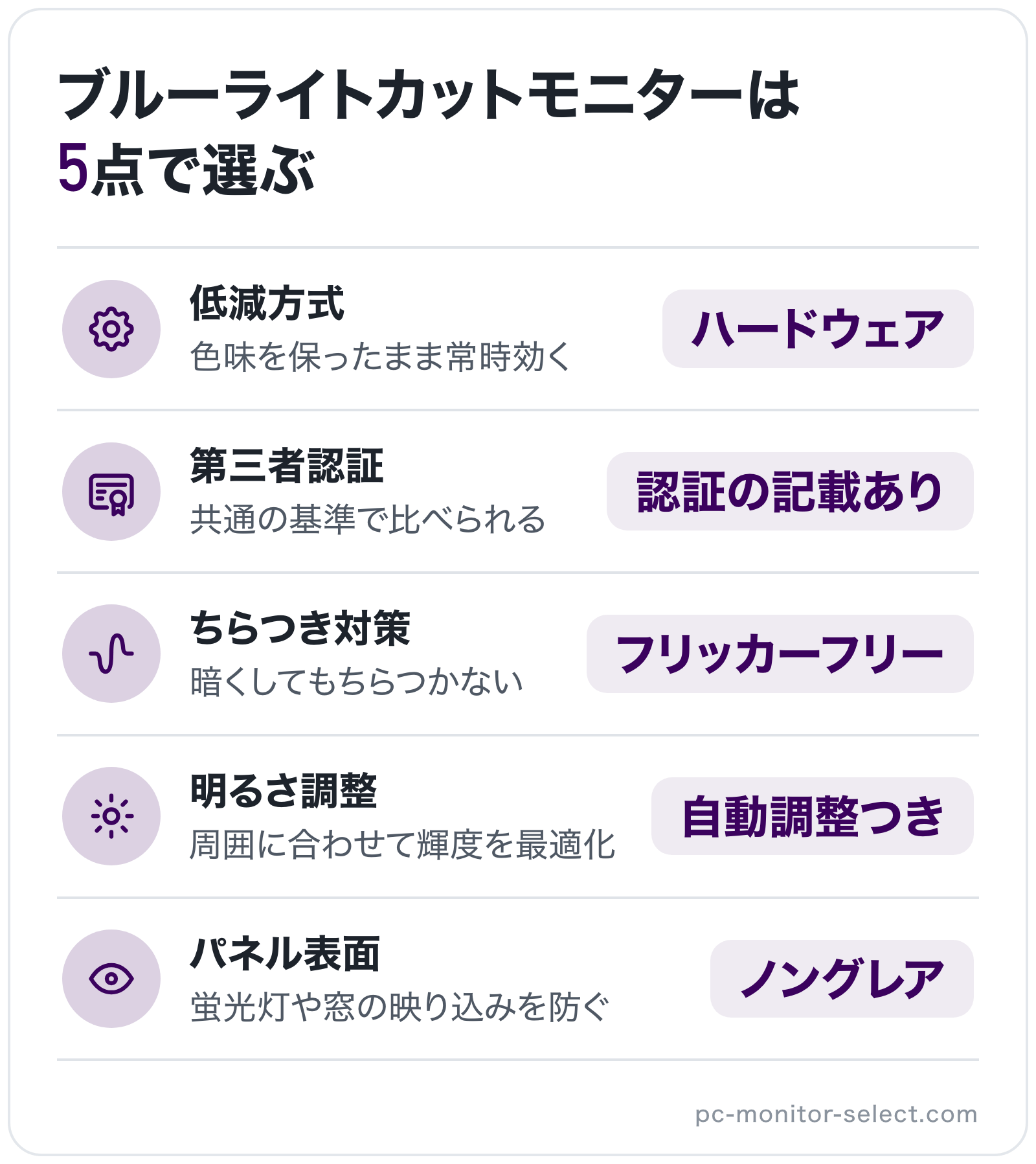
ブルーライトカット対応のPCモニターを選ぶ際に押さえておきたいポイントは、以下の5つです。
- ハードウェアレベルでブルーライトを低減するモデルがおすすめ
- 第三者認証(TUV Rheinland / Eyesafe)の有無を確認する
- フリッカーフリー対応をセットで選ぶ
- 明るさの自動調整機能があると負担を減らせる
- ノングレア(非光沢)パネルと適切な画面サイズを選ぶ
ハードウェアレベルでブルーライトを低減するモデルがおすすめ
ハードウェアレベルのブルーライトカットとは、バックライトが出す光のスペクトルそのものを設計段階で調整し、短波長成分を減らす方式です。BenQのブルーライト軽減プラスやDellのComfortView Plusが該当し、ユーザーが設定を切り替えなくても常時効きます。
ハードウェア方式のPCモニターは、色味を保ったまま短波長光を抑えられるため、モードを切り替える手間なく1日中同じ画面で作業できる点が強みです。画像を扱う仕事と文書作成が混在する環境ほど、ブルーライトカットの方式まで確認する価値があります。
第三者認証(TUV Rheinland / Eyesafe)の有無を確認する
ブルーライトカットの効き目はメーカーの自己申告だけでは比べにくいため、第三者認証が判断材料になります。代表的なものはTUV RheinlandのLow Blue Light認証、Eyesafe認定、そして星の数で段階を示すTUV Eye Comfortです。
PCモニターの製品ページに認証の記載があるかどうかは、購入前に必ず確認したい項目です。ブルーライトカットとフリッカーフリーの両方で認証を取得しているモデルなら、目の負担に関わる要素をまとめて押さえられます。
フリッカーフリー対応をセットで選ぶ
フリッカーとは、バックライトの明るさを調整する過程で発生する細かなちらつきです。輝度を落としたときほど目立ちやすく、意識して見えていなくても目のピント調節に負担がかかります。
暗い時間帯に作業する人ほど、輝度を落として使う場面が増えます。フリッカーフリー対応かどうかは仕様表に必ず記載されているので、ブルーライトカット対応と並べて確認しておくことをおすすめします。
明るさの自動調整機能があると負担を減らせる
画面が明るすぎる状態での長時間作業は、ブルーライト以上に目が疲れる原因です。朝に合わせた輝度のまま夜まで使い続けている環境は、ごく一般的です。
輝度をこまめに調整し続ける人はほとんどいません。自動調整を積んだブルーライトカット対応のPCモニターを選べば、設定を意識しなくても常に適正な明るさで画面に向かえます。
ノングレア(非光沢)パネルと適切な画面サイズを選ぶ
グレア(光沢)パネルの弱点は、映像が鮮やかに見える反面、蛍光灯や窓の光が映り込みやすいことです。映り込んだ像を無視しようとするだけで目は余計に働くため、長時間のデスクワークではノングレアのPCモニターが基本になります。
目と画面の距離は50〜70cm程度が目安です。ブルーライトカット対応のPCモニターを選んだあとも、映り込みの少ないノングレア面と無理のない文字サイズが揃って、はじめて目の負担が下がる点は押さえておきたいところです。
ブルーライトカット対応におすすめのPCモニター10選
ここではブルーライトカット対応のおすすめPCモニターを、ブランド別に紹介します。各モデルの特徴・搭載するアイケア機能・おすすめユーザー層を解説します。
ブルーライトカット対応のPCモニターの中でも特におすすめできるのは、以下のモデルです。
- 【Philips】24E2N2100/11
- 【Philips】27E2N2500/11
- 【IODATA】LCD-A241DB
- 【iiyama】ProLite XUB2493HS-B6
- 【JAPANNEXT】JN-i27Q3
- 【ASUS】TUF Gaming VG259Q5A
- 【BenQ】GW2790-JP
- 【BenQ】GW2790QT-JP
- 【Dell】Dell Plus 27 モニター S2725HSM
- 【EIZO】FlexScan EV2490
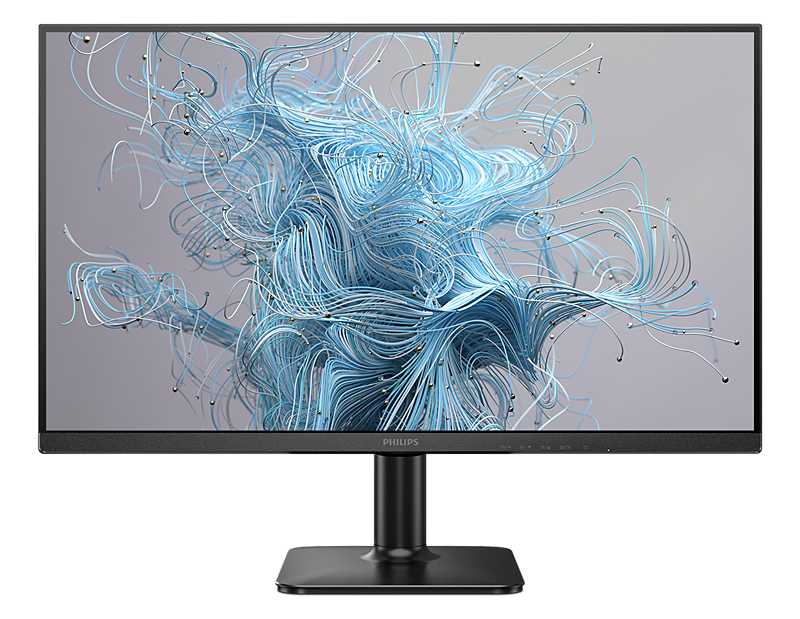
【Philips】24E2N2100/11
| 項目 | 内容 |
|---|---|
| ブランド | Philips |
| モデル名 | 24E2N2100/11 |
| 画面サイズ | 23.8インチ |
| 解像度 | フルHD(1920×1080) |
| パネル種類 | IPS |
| ブルーライト対策機能 | LowBlue Mode |
| 主な接続端子 | HDMI/D-Sub |
「24E2N2100/11」は、ディスプレイ専業として世界的なシェアを持つPhilipsのEラインに属する23.8型モデルです。3辺の枠を絞ったベゼルレス設計で机の専有面積を抑えつつ、ブルーライトカットを含む基本性能をまとめたエントリー機に位置づけられています。
ブルーライトカット対応のPCモニターを初めて導入する方や、すでにある画面に足す2枚目として使いたい方におすすめです。スピーカーは非搭載のため、ウェブ会議で使うならヘッドセットや外付けスピーカーを別に用意する前提になります。


 ポチップ
ポチップ
【Philips】27E2N2500/11
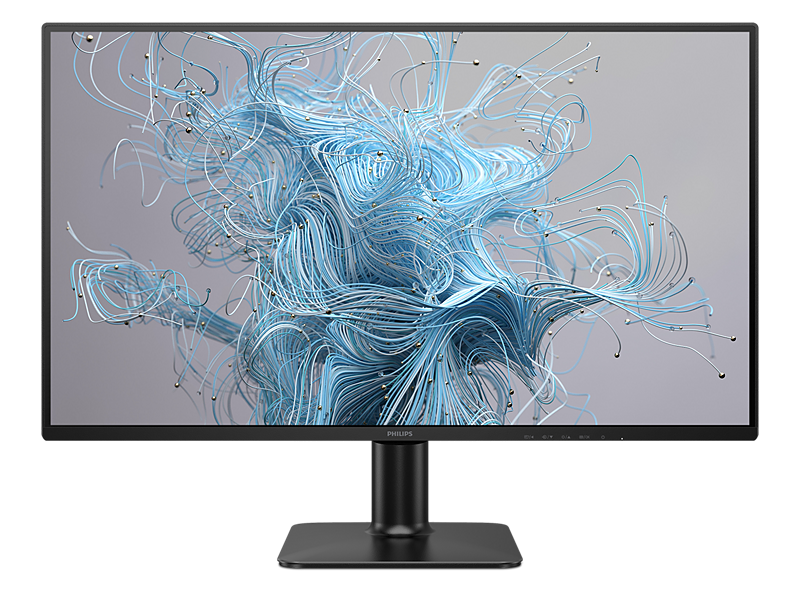
| 項目 | 内容 |
|---|---|
| ブランド | Philips |
| モデル名 | 27E2N2500/11 |
| 画面サイズ | 27インチ |
| 解像度 | WQHD(2560×1440) |
| パネル種類 | IPS |
| ブルーライト対策機能 | LowBlue Mode |
| 主な接続端子 | HDMI/DP |
「27E2N2500/11」は、同じEラインで画面サイズを27型に広げ、解像度をWQHD(2560×1440)へ引き上げたPhilipsのPCモニターです。アイケア機能は据え置いたまま作業領域だけを拡張する狙いで作られています。
表計算やコーディングのように情報量の多い画面を1日中見る方、在宅ワークのメイン機を1枚で完結させたい方におすすめのブルーライトカット対応モデルです。ウィンドウを左右に並べても文字が窮屈にならないため、資料を見ながら書く作業がはかどります。
 ポチップ
ポチップ
【IODATA】LCD-A241DB
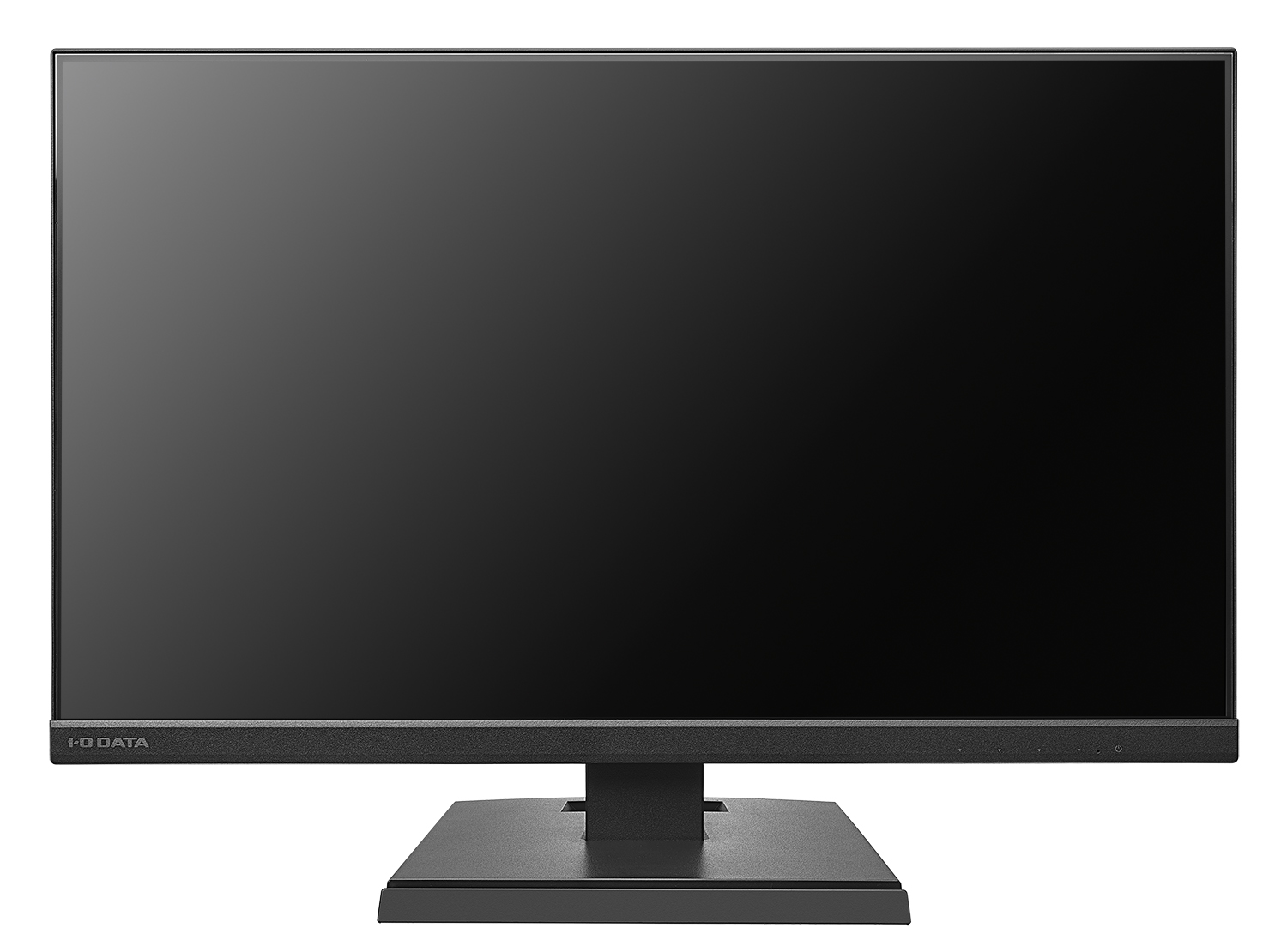
| 項目 | 内容 |
|---|---|
| ブランド | IODATA |
| モデル名 | LCD-A241DB |
| 画面サイズ | 23.8インチ |
| 解像度 | フルHD(1920×1080) |
| パネル種類 | IPS(ADS) |
| ブルーライト対策機能 | ブルーリダクション2 |
| 主な接続端子 | HDMI/アナログRGB |
「LCD-A241DB」は、法人導入の実績が豊富なアイ・オー・データ機器が手がける23.8型のビジネス向けPCモニターです。3辺フレームレス設計で並べたときの継ぎ目が細く、サポート窓口まで国内で完結する点が導入のしやすさにつながっています。
オフィスの事務作業用や家庭の共用PC用として、国内サポートの安心感を重視する方におすすめです。2W+2Wのスピーカーを内蔵しているので、オンライン会議にもそのまま使えます。
 ポチップ
ポチップ
【iiyama】ProLite XUB2493HS-B6
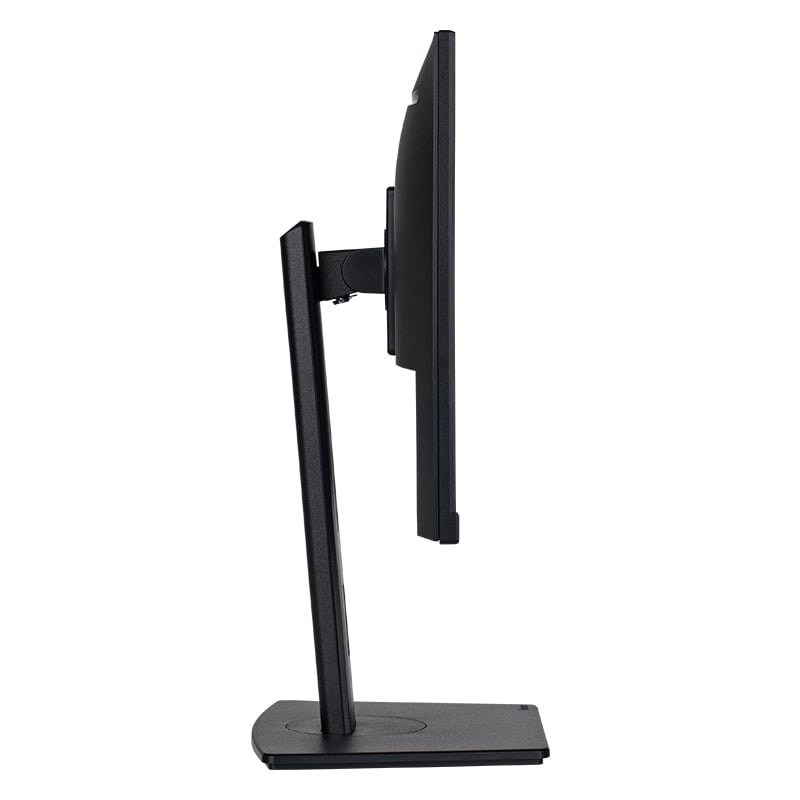
| 項目 | 内容 |
|---|---|
| ブランド | iiyama |
| モデル名 | ProLite XUB2493HS-B6 |
| 画面サイズ | 23.8インチ |
| 解像度 | フルHD(1920×1080) |
| パネル種類 | IPS |
| ブルーライト対策機能 | ブルーライト低減機能 |
| 主な接続端子 | HDMI/DP |
「ProLite XUB2493HS-B6」は、国内ブランドiiyamaが展開する23.8型IPSモデルです。ProLiteシリーズはオフィスで必要になる機能を過不足なく積んだ実用機で、装飾を省いた黒基調の筐体は複数台並べても主張しません。
書類やソースコードを縦長で読む方、デスクの高さに合わせて画面位置をきっちり詰めたい方におすすめのPCモニターです。5年メーカー保証と国内サポートが付くため、長く使う前提で選ぶ場合にも向きます。
【JAPANNEXT】JN-i27Q3
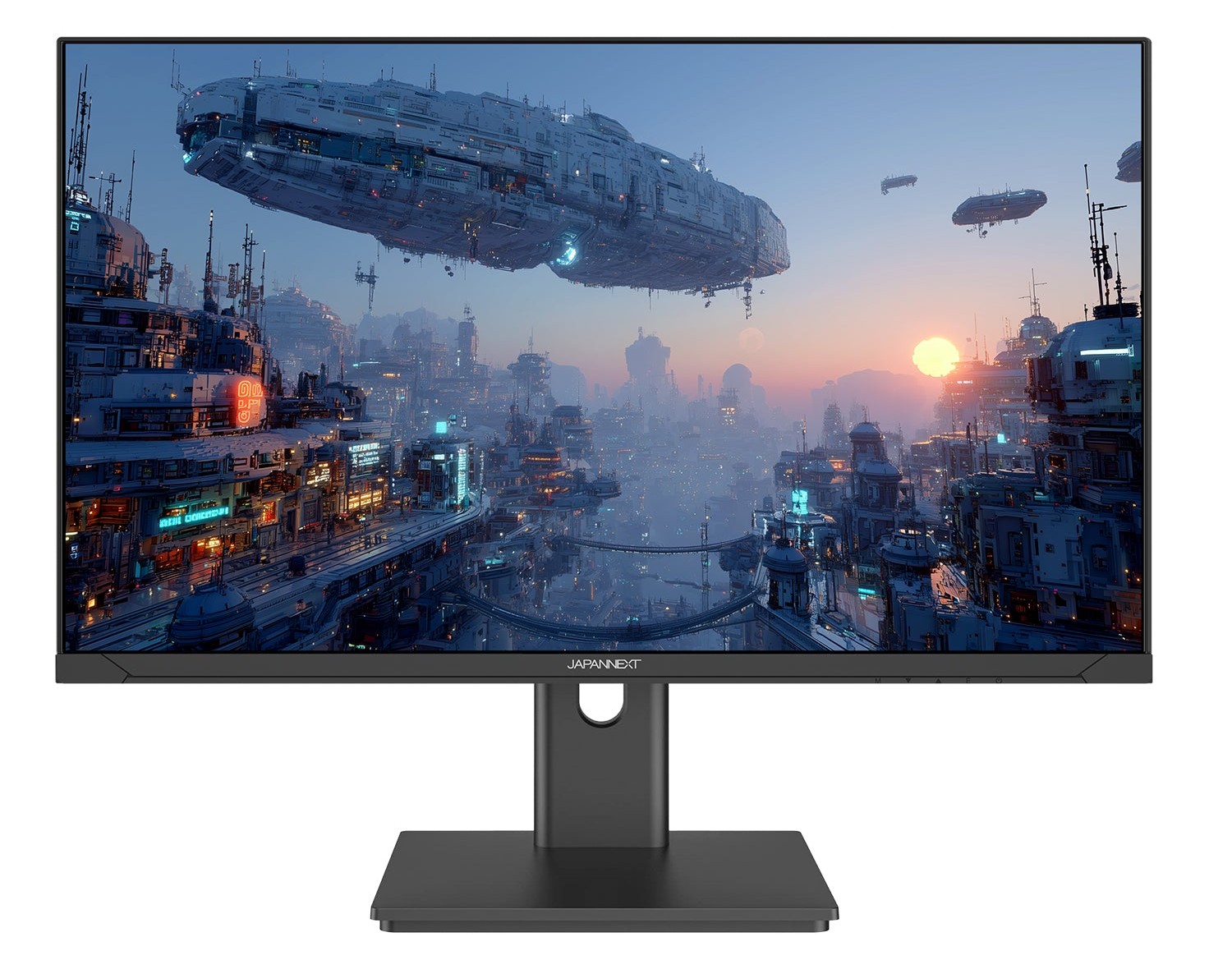
| 項目 | 内容 |
|---|---|
| ブランド | JAPANNEXT |
| モデル名 | JN-i27Q3 |
| 画面サイズ | 27インチ |
| 解像度 | WQHD(2560×1440) |
| パネル種類 | IPS |
| ブルーライト対策機能 | ブルーライト軽減機能 |
| 主な接続端子 | HDMI/DP |
「JN-i27Q3」は、千葉県に本社を置く国内ブランドJAPANNEXTの27型WQHDモデルです。ネット直販を軸にした販売体制で、オフィス用途に必要十分なスペックをまとめた製品を展開しているブランドです。
27型WQHDへ画面を広げたい方、デスクに複数台をまとめて並べたい方におすすめです。スピーカーは非搭載なので、音声はPC側やヘッドセットから出す前提で組み合わせを考える必要があります。
【ASUS】TUF Gaming VG259Q5A
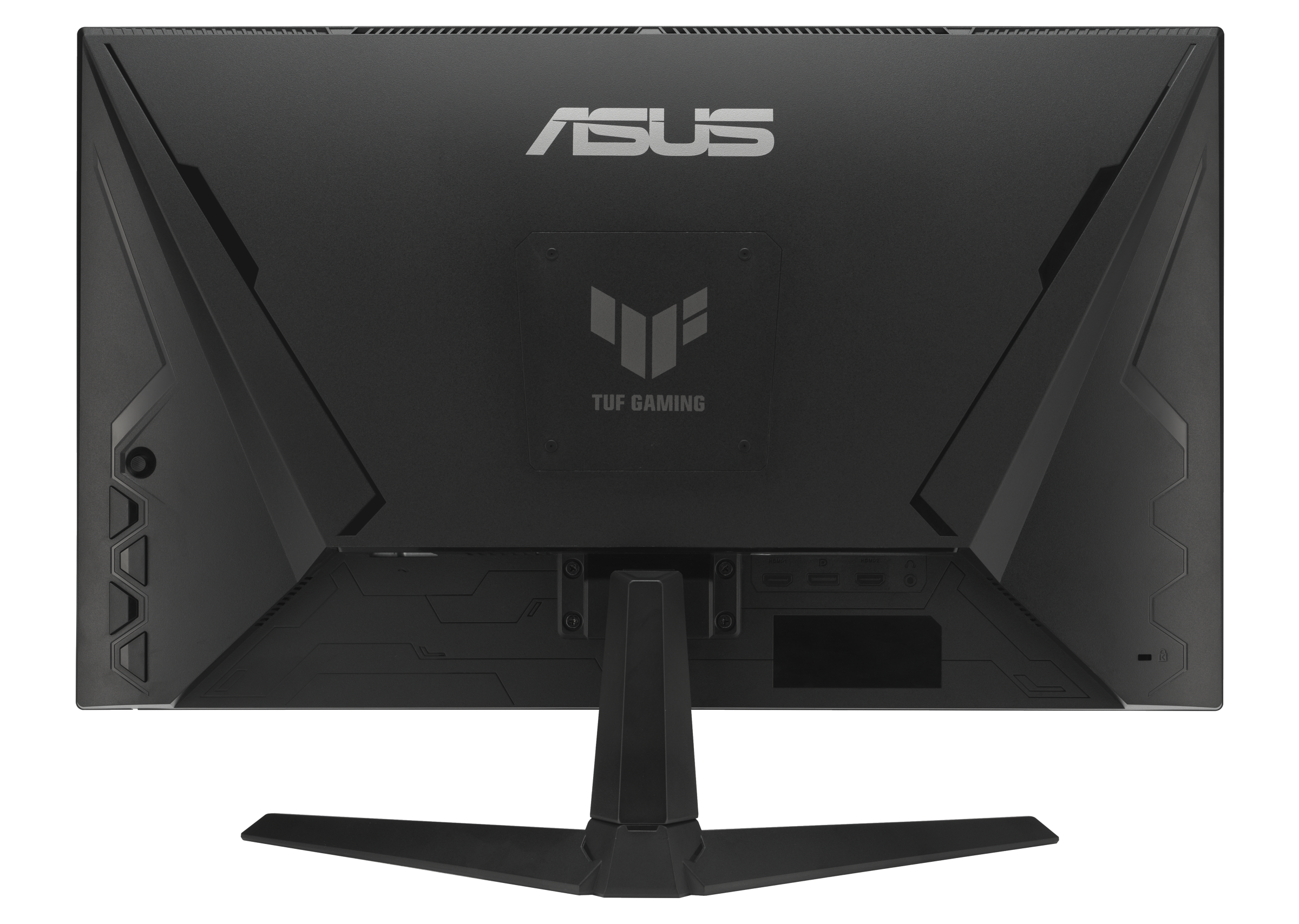
| 項目 | 内容 |
|---|---|
| ブランド | ASUS |
| モデル名 | TUF Gaming VG259Q5A |
| 画面サイズ | 24.5インチ |
| 解像度 | フルHD(1920×1080) |
| パネル種類 | Fast IPS |
| ブルーライト対策機能 | TUV Low Blue Light |
| 主な接続端子 | HDMI×2/DP |
「TUF Gaming VG259Q5A」は、耐久性を重視するASUSのゲーミングブランドTUF Gamingに属する24.5型モデルです。ゲーミングモニターでありながらアイケア機能を標準で積んでおり、仕事とゲームを1枚の画面で兼ねる使い方に向きます。
日中は仕事、夜はゲームという使い分けをする方におすすめのPCモニターです。24.5型のフルHDはドットピッチが細かくなりすぎず、表示倍率を変えなくても文字が読みやすいサイズに収まります。
 ポチップ
ポチップ
【BenQ】GW2790-JP
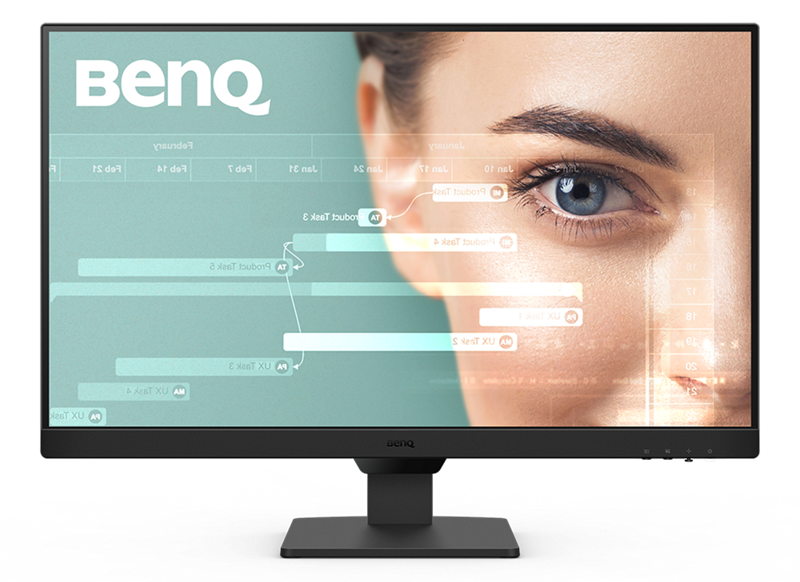
| 項目 | 内容 |
|---|---|
| ブランド | BenQ |
| モデル名 | GW2790-JP |
| 画面サイズ | 27インチ |
| 解像度 | フルHD(1920×1080) |
| パネル種類 | IPS |
| ブルーライト対策機能 | ブルーライト軽減プラス |
| 主な接続端子 | HDMI×2/DP |
「GW2790-JP」は、アイケアモニターというカテゴリーを早くから打ち出してきたBenQのGWシリーズに属する27型フルHDモデルです。家庭とオフィスのどちらでも定番として選ばれてきた標準機で、機能の詰め方に無駄がありません。
在宅ワークで1日中モニターに向かう方、家族で共有するPCにつなぐ方におすすめです。色覚特性に配慮した表示へ切り替えられるカラーユニバーサルモードも搭載しており、複数人で使う環境にも合います。
 ポチップ
ポチップ
【BenQ】GW2790QT-JP
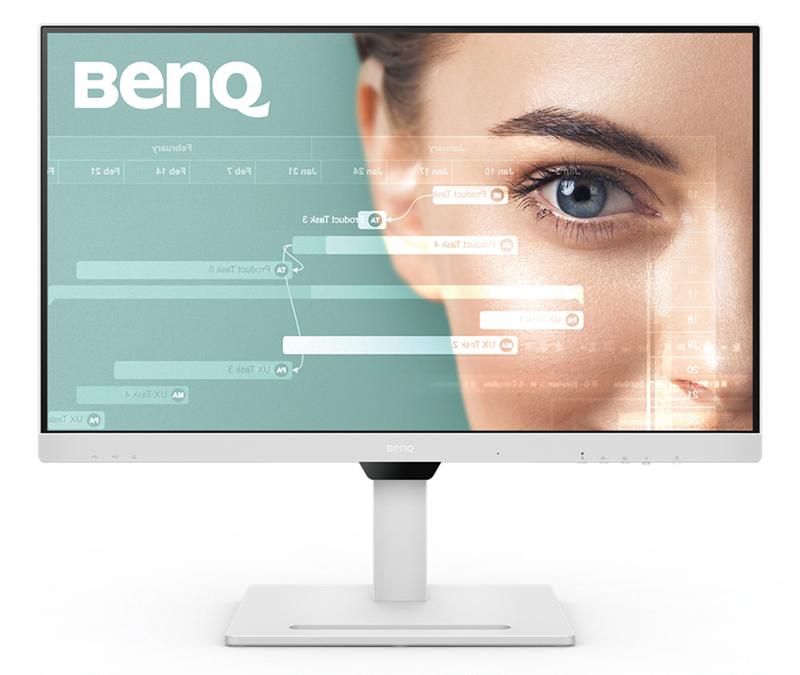
| 項目 | 内容 |
|---|---|
| ブランド | BenQ |
| モデル名 | GW2790QT-JP |
| 画面サイズ | 27インチ |
| 解像度 | WQHD(2560×1440) |
| パネル種類 | IPS |
| ブルーライト対策機能 | ブルーライト軽減プラス |
| 主な接続端子 | USB Type-C/HDMI/DP |
「GW2790QT-JP」は、同じGWシリーズの上位に位置づけられる27型WQHDモデルです。USB Type-C(表裏どちらでも挿せる小型コネクタ規格)に対応し、ノートPCとケーブル1本でつなぐデスク環境を前提に設計されています。
ノートPCと1本でつなぎたい方、ウェブ会議が多く内蔵マイクとノイズフィルタースピーカーを活用したい方におすすめのPCモニターです。ブルーライトカットとドッキング機能を1枚の画面に集約できます。
 ポチップ
ポチップ
【Dell】Dell Plus 27 モニター S2725HSM
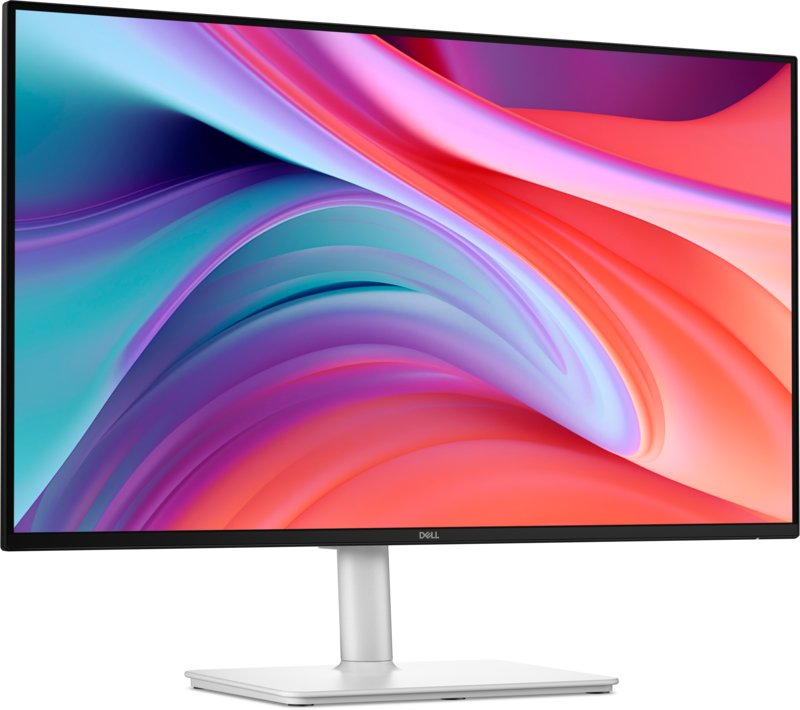
| 項目 | 内容 |
|---|---|
| ブランド | Dell |
| モデル名 | Dell Plus 27 モニター S2725HSM |
| 画面サイズ | 27インチ |
| 解像度 | フルHD(1920×1080) |
| パネル種類 | IPS |
| ブルーライト対策機能 | ComfortView Plus |
| 主な接続端子 | HDMI×2 |
「Dell Plus 27 モニター S2725HSM」は、法人向けで大きな導入実績を持つDellのPlusシリーズに属する27型モデルです。直販を軸にした販売体制で、保証とサポートの手厚さを標準で備えています。
第三者認証という客観的な指標で選びたい方、会社支給PCと同じ環境を自宅にも用意したい方におすすめです。スピーカーを内蔵しているので、ウェブ会議用の機材を追加せずに使い始められます。
 ポチップ
ポチップ
【EIZO】FlexScan EV2490
| 項目 | 内容 |
|---|---|
| ブランド | EIZO |
| モデル名 | FlexScan EV2490 |
| 画面サイズ | 23.8インチ |
| 解像度 | フルHD(1920×1080) |
| パネル種類 | IPS |
| ブルーライト対策機能 | Paperモード |
| 主な接続端子 | HDMI/USB Type-C/DP/LAN |
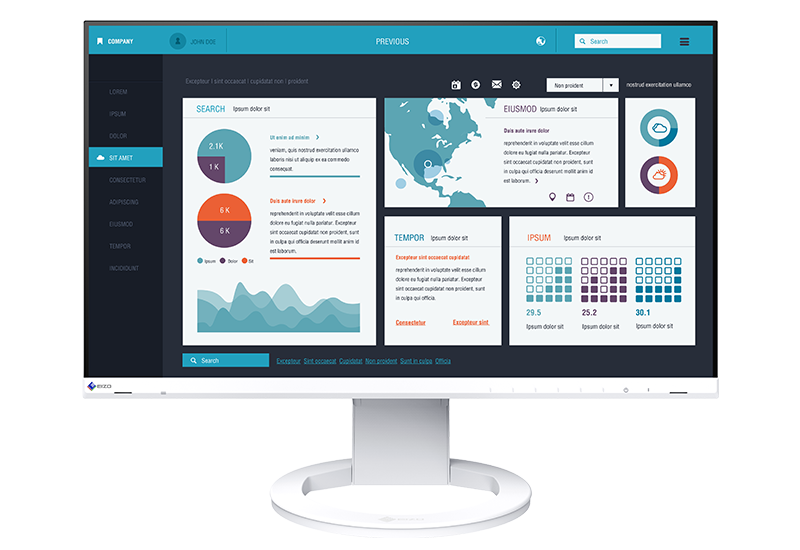
「FlexScan EV2490」は、石川県に本社を置く国産ディスプレイメーカーEIZOのオフィス向け主力シリーズに属する23.8型モデルです。5年保証と長期供給を前提とした作りで、目の負担対策を最優先する層から支持を集めてきました。
1日中モニターに向かう職種の方、目の疲れが気になっていて対策を一段引き上げたい方におすすめのブルーライトカット対応PCモニターです。USB Type-C 1本で映像・70W給電・有線LAN・USBハブまで賄えるため、机上の配線が減り、画面位置の自由度も上がる構成です。
 ポチップ
ポチップ
ブルーライトカット対応のPCモニターを使うときの注意点
ブルーライトカット対応のPCモニターを最大限に活かすために、知っておきたい注意点を解説します。モデル選びと合わせて押さえておくことで、ブルーライトカット機能のメリットを引き出せます。
ブルーライトカット対応のPCモニターを使ううえで見直しておきたい注意点は、以下の4つです。
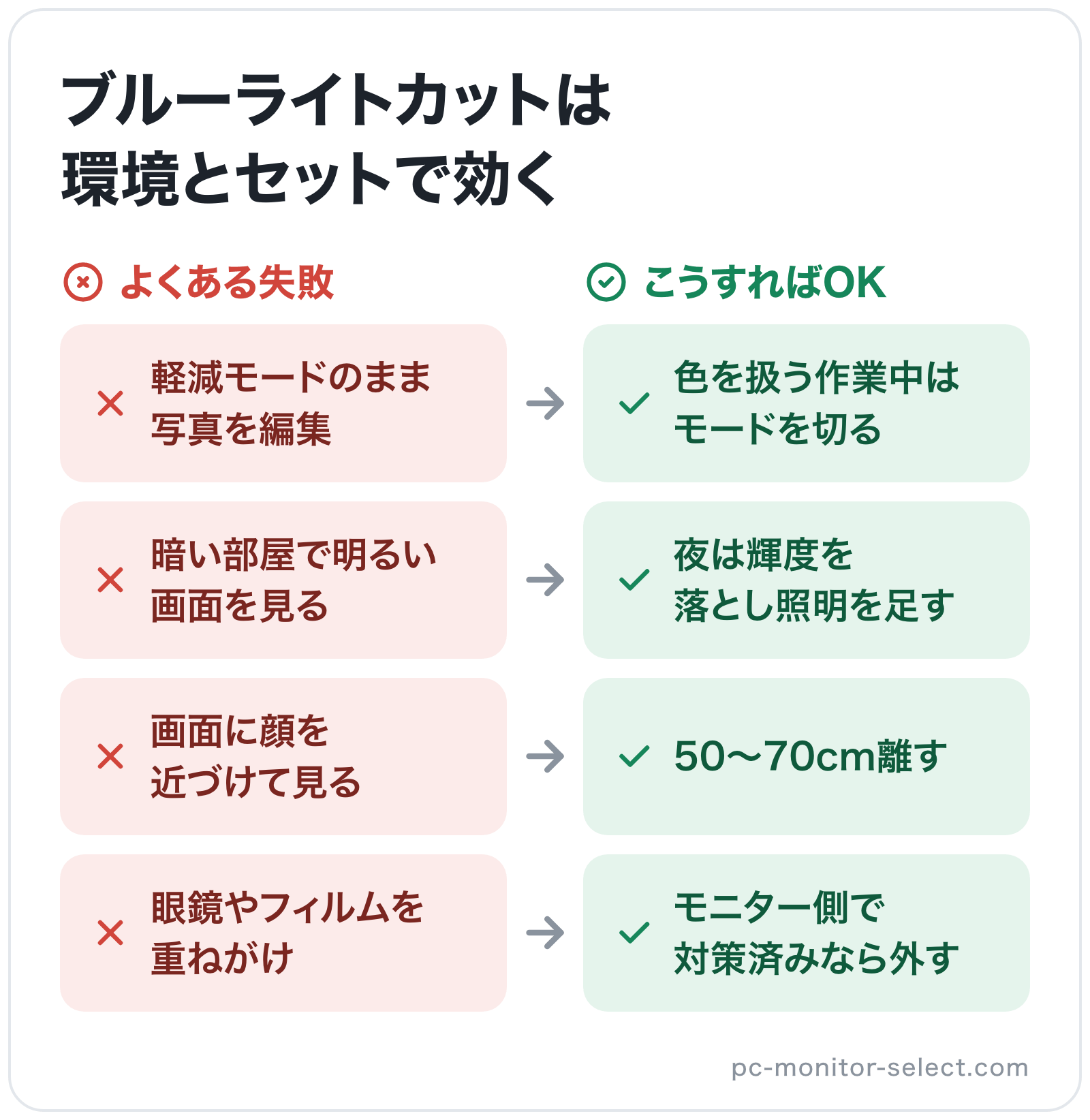
- ブルーライト軽減モードは色味が変わることを理解する
- 画面の明るさと部屋の照明バランスを整える
- モニターとの距離と高さ、休憩の取り方も見直す
- ブルーライトカット眼鏡やフィルムとの併用は必要か判断する
ブルーライト軽減モードは色味が変わることを理解する
ソフトウェア方式のブルーライト軽減モードは、色温度を下げて画面を黄色く見せる仕組みです。オンにすると白が生成りのような色に寄るため、写真編集や印刷物の色校正には向きません。
段階を選べるモデルは、いちばん強い設定から試すのではなく、色の違和感が出ない範囲で1段ずつ上げていく方法をおすすめします。作業内容ごとに常用する段階を決めておけば、切り替えの手間もほとんど気になりません。
画面の明るさと部屋の照明バランスを整える
輝度を上げすぎた画面や、暗い部屋で光る明るい画面は、ブルーライト以上に目が疲れる原因になります。周囲との明暗差が大きいほど、瞳孔の調節に負担がかかるためです。
部屋側でできる調整も有効です。デスクライトや間接照明で壁と机の明るさを底上げすると、画面だけが浮いて見える状態がなくなり、ブルーライトカットの効果もあわせて感じ取りやすくなります。
モニターとの距離と高さ、休憩の取り方も見直す
目から画面までの距離は50〜70cm程度を確保すると、ピント調節の負担が軽くなります。画面の上端が目線よりやや下に来る高さが、まぶたを自然に下ろせて目の乾きも抑えられる位置です。
休憩の取り方も合わせて見直したいところです。20分作業したら20秒間、6m以上先を見る「20-20-20ルール」のように、時間を区切って遠くを見る習慣を挟むと、機器側の対策だけに頼らずに済みます。
ブルーライトカット眼鏡やフィルムとの併用は必要か判断する
モニター側でブルーライトカットが効いている状態に、ブルーライトカット眼鏡やフィルムを重ねると、画面はさらに暗く黄色く見えます。文字が読みにくくなり、色の判断もつかない状態です。
ブルーライトカット対応のPCモニターを導入したあとは、いったん眼鏡やフィルムを外して見え方を比べてみることをおすすめします。画面が明るく自然に見えるようになっていれば、モニター側の機能だけで足りている証拠です。
まとめ:ブルーライトカット対応のPCモニターで目の疲れを軽くしよう
この記事では、ブルーライトカット対応のおすすめPCモニターと、その選び方を解説しました。低減方式・第三者認証・フリッカーフリー・輝度の自動調整・ノングレアという要素の組み合わせで、目の負担の減り方は変わります。
PCモニターは一度買えば数年使い続ける道具です。毎日8時間向き合う画面をブルーライトカット対応モデルへ替えることは、目の負担を減らすもっとも現実的な手段になります。おすすめのモデルを比べて、長く付き合える1枚を選んでください。
コメント