
- 在宅ワークで毎日使うPCモニターの電気代がどれくらいか知りたい
- 仕様表に並ぶ消費電力のうち、どの値で計算すれば良いのかわからない
- 付けっぱなしや待機中の電気代と、今すぐ見直せる節約の設定を知りたい
PCモニターの電気代は「消費電力(kW)×使用時間(h)×電力単価(円/kWh)」で計算でき、消費電力20WのPCモニターを1日8時間使うと、目安単価31円/kWhで1ヶ月(30日)約149円です。
本記事では、PCモニターの電気代の計算方法と計算例、消費電力の調べ方と変わる理由、付けっぱなしと待機電力の電気代、電気代を抑える設定を、全国家庭電気製品公正取引協議会の目安単価をもとに解説します。
PCモニターの電気代の計算方法
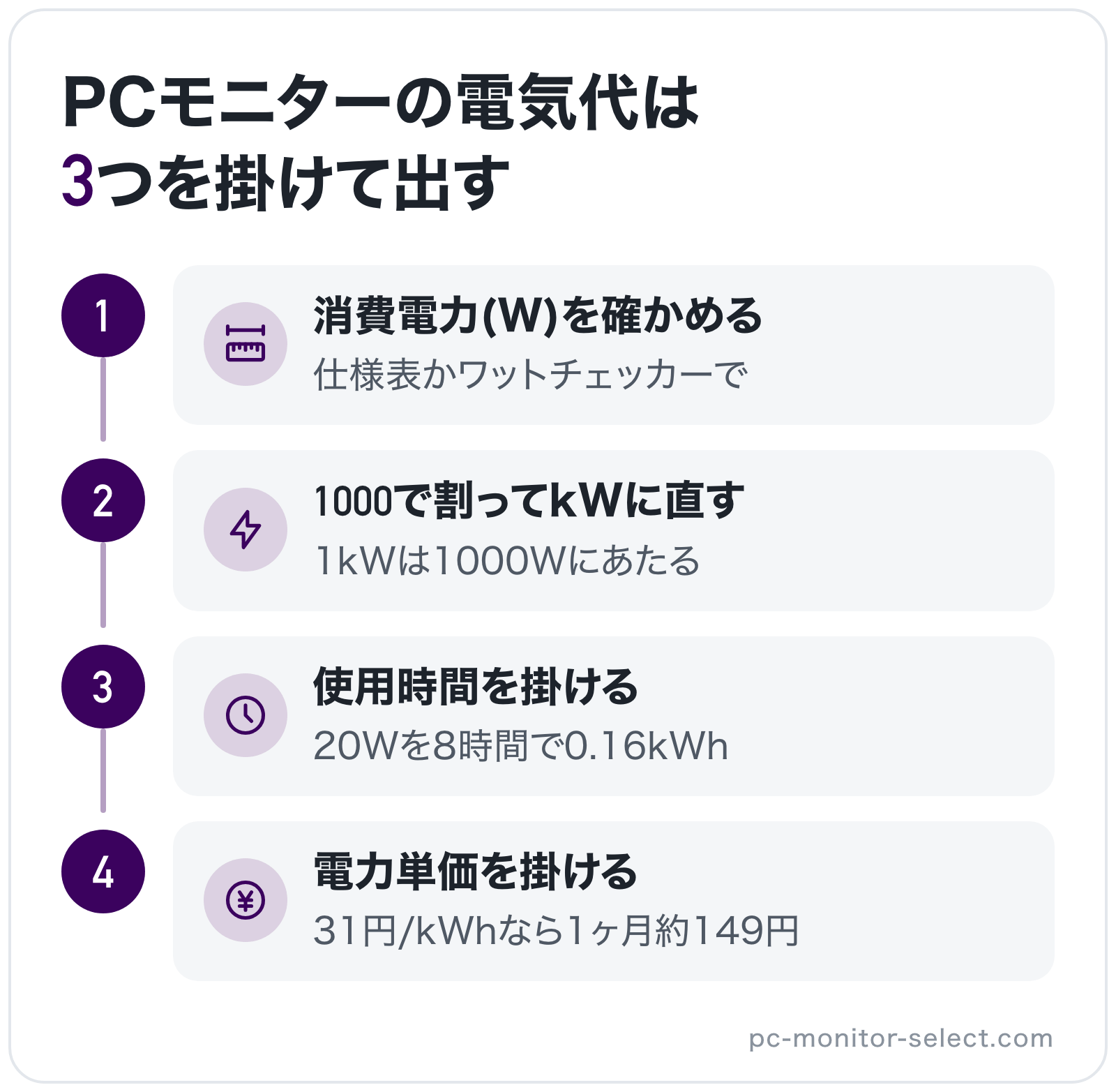
PCモニターの電気代は、消費電力と使った時間、電力単価の3つがわかれば電卓で計算できる金額です。消費電力はメーカーの仕様表か実際の測定で、電力単価は毎月の検針票などで確かめられるため、特別な知識がなくても自宅の電気代を見積もれます。
PCモニターの電気代を計算するうえで押さえたい内容は、以下の4つです。
- 電気代は消費電力×使用時間×電力単価で求める
- 電力単価は契約中の料金プランで確かめる
- 1日8時間使ったときの電気代の計算例
- モニターを2台使うときは台数分を足す
電気代は消費電力×使用時間×電力単価で求める
PCモニターの電気代の計算は、「消費電力(kW)×使用時間(h)×電力単価(円/kWh)」という1つの式で済みます。1kWは1000Wにあたるので、仕様表にW(ワット)で書かれた消費電力を1000で割り、kW(キロワット)に直してから式に入れるのが最初の手順です。
式に入れる消費電力は、仕様表の値か、ワットチェッカー(コンセントと家電の間に挟み、使っている電力を表示する測定器)で測った値を使います。仕様表の値は決まった条件で測った数字で、明るさの設定やつないだ機器で実際の値は上下するため、普段に近い値を知りたいなら実測が確実です。
電力単価は契約中の料金プランで確かめる
電気代の計算に使う電力単価は、契約している電力会社と料金プランの単価で確かめるのが正確です。目安の値としては、全国家庭電気製品公正取引協議会が示す電力料金の目安単価31円/kWh(税込)があり、家電のカタログなどで電気代を表示するときに使われています。
自宅の電力単価を確かめる方法は、毎月の検針票か電力会社の会員ページで、契約している料金プランの単価を見るのが手軽です。単価がわかったら、本記事の計算例の31円/kWhを自宅の単価に置き換えて計算し直すだけで、契約に合った電気代を出せます。
1日8時間使ったときの電気代の計算例
消費電力20WのPCモニターを1日8時間使うと、電気代は1日約4.96円、1ヶ月(30日)で約149円、1年(365日)で約1,810円です。電力単価は、全国家庭電気製品公正取引協議会の目安単価31円/kWhで計算しています。
| 期間 | 電力量 | 電気代(31円/kWh) |
|---|---|---|
| 1日 | 0.16kWh | 約4.96円 |
| 1ヶ月(30日) | 4.8kWh | 約149円 |
| 1年(365日) | 58.4kWh | 約1,810円 |
20Wは計算のための例の値で、実際の消費電力は画面サイズや明るさの設定によってモデルごとに変わります。手元のPCモニターの消費電力と1日に使う時間を当てはめれば、在宅ワークで長時間使う場合の1ヶ月の電気代も同じ手順で出せるため、まずは自宅の値で計算してみるのが近道です。
モニターを2台使うときは台数分を足す
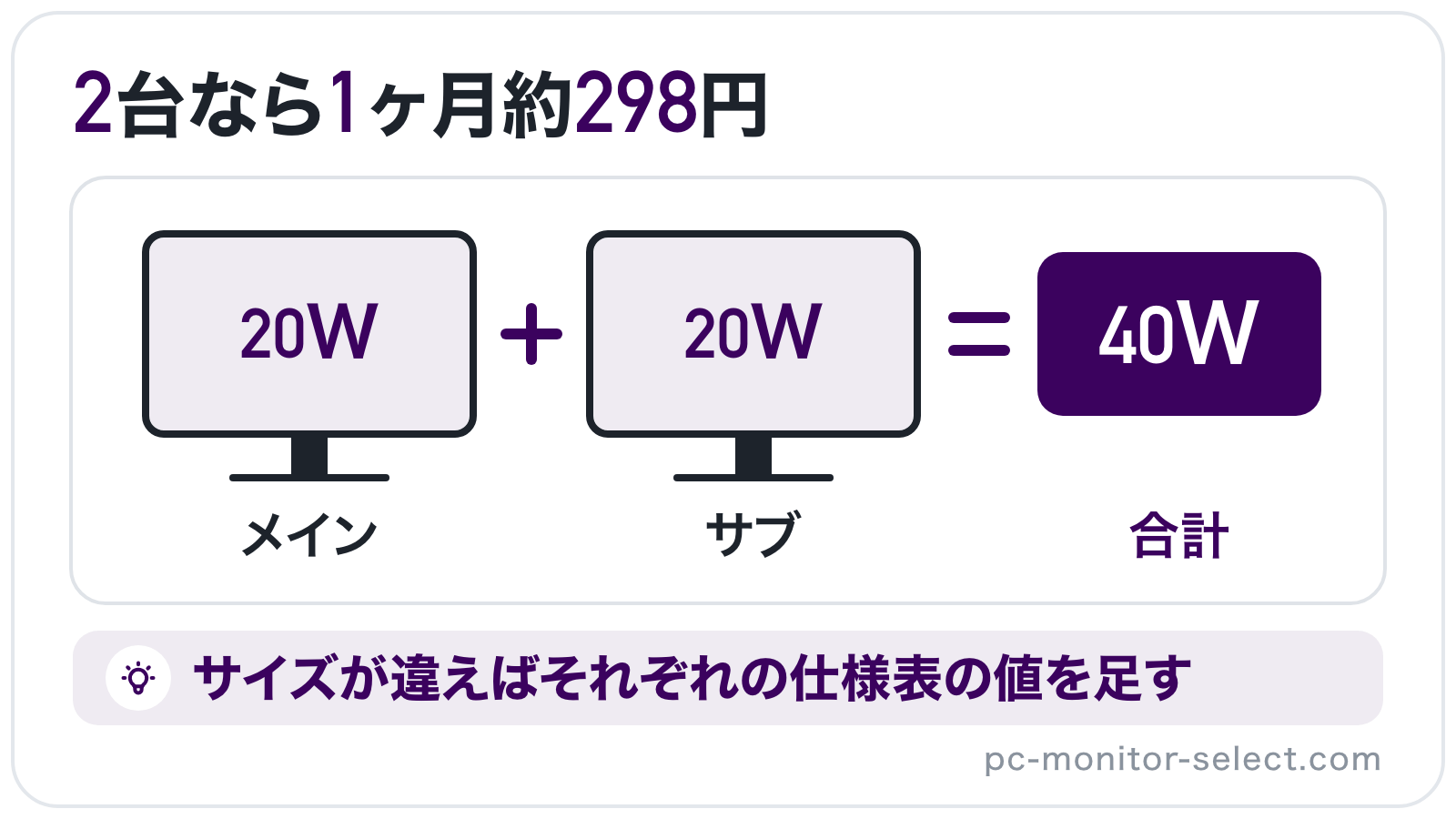
デュアルモニターの電気代は、2台の消費電力を足して1台分の消費電力として扱えば、1台のときと同じ式で計算できます。消費電力20WのPCモニターを2台使うなら合計40Wで、1日8時間使うと1日の電力量は0.32kWh、電気代は約9.92円です。
2台のPCモニターが同じモデルとは限らないので、メインとサブで画面サイズが違うときは、それぞれの仕様表の消費電力を足して計算します。サブのPCモニターを使わない時間が長いなら、使わないときだけ画面を消しておくのも、2台合わせた電気代を抑える方法のひとつです。
PCモニターの消費電力を調べる方法
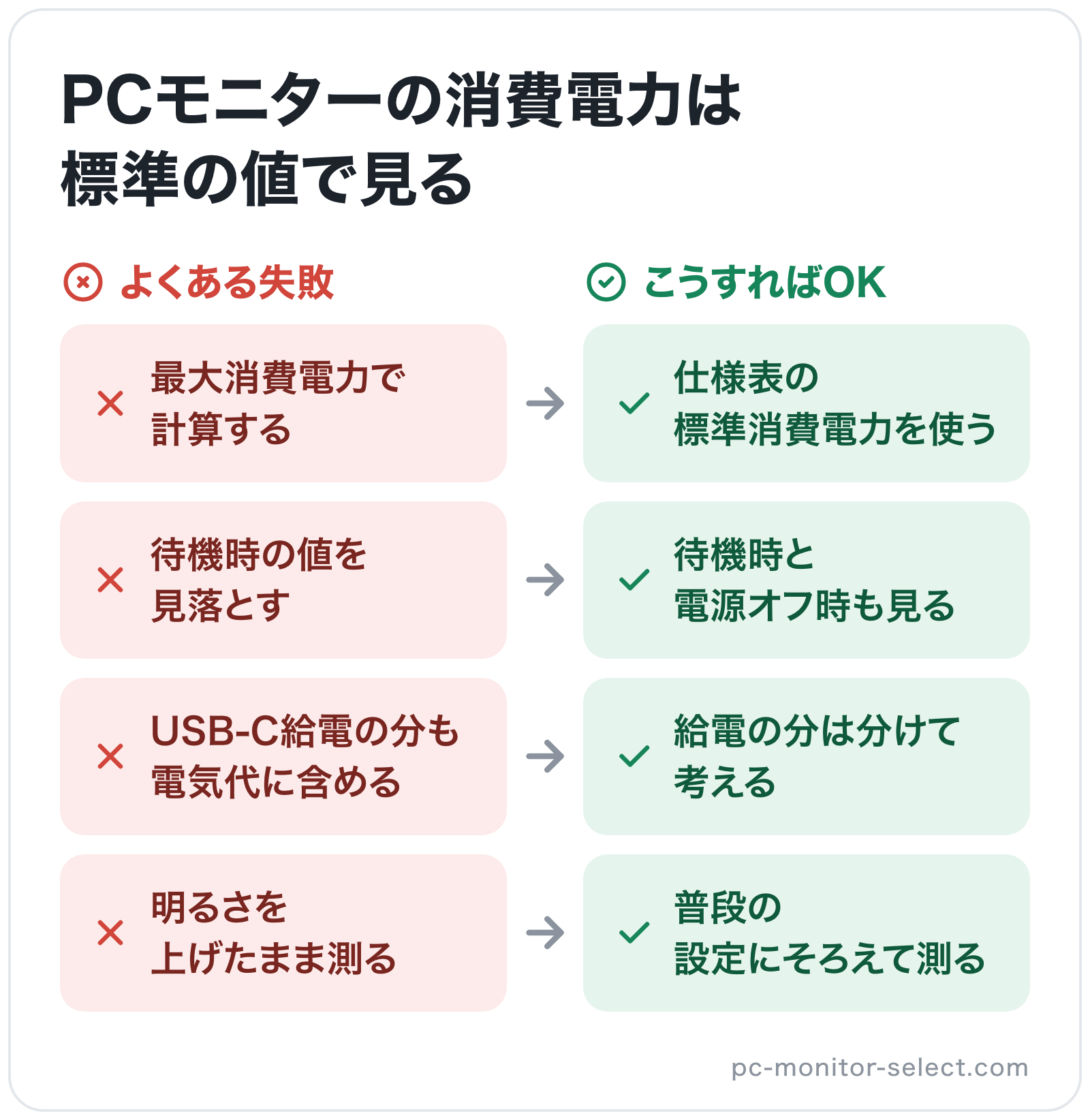
PCモニターの消費電力は、メーカーの仕様表で確かめる方法と、ワットチェッカーで実際に測る方法の2つで調べられます。仕様表には標準と最大、待機時、電源オフ時など条件の違う値が並ぶことが多く、どの値を計算に入れるかで見積もりの電気代が変わる点に注意が必要です。
PCモニターの消費電力を調べるときに確かめたい項目は、以下のとおりです。
- 仕様表の標準消費電力と最大消費電力の違い
- 待機時と電源オフ時の消費電力も確かめる
- USB Type-Cで給電すると消費電力が増える
- ワットチェッカーで実際の消費電力を測る
仕様表の標準消費電力と最大消費電力の違い
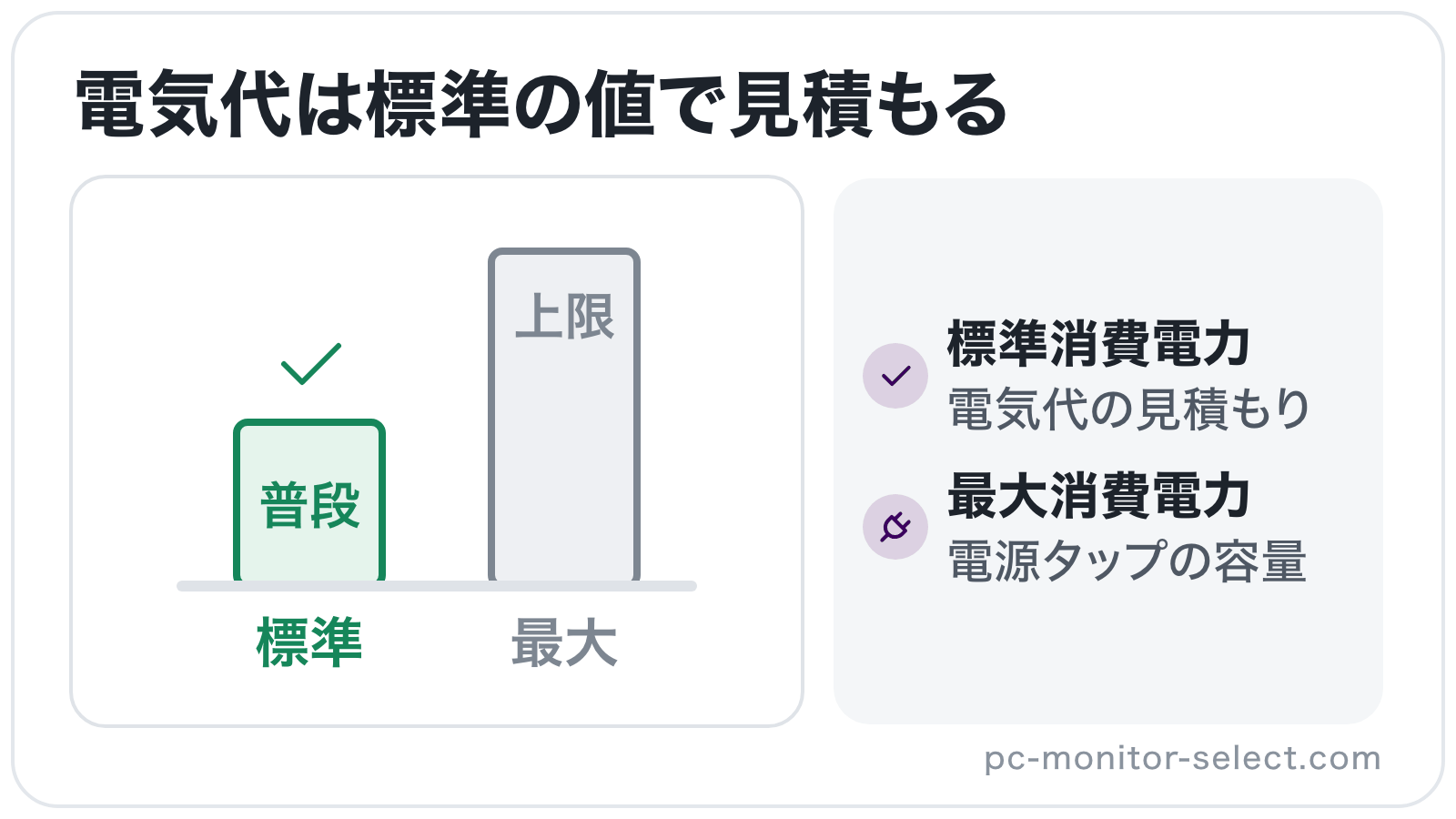
電気代の見積もりに使うのは、仕様表の標準消費電力です。標準消費電力は普段の使い方に近い条件で測った値で、最大消費電力はPCモニターが最も電力を使う条件での上限の値なので、最大の値で計算すると電気代を多めに見積もってしまいます。
最大消費電力は、電源タップなどの容量に余裕があるかを確かめるときに使う値です。明るさを上げて使うことが多いなら、実際の値は標準消費電力より大きくなると考えて、ワットチェッカーで確かめると見積もりのずれが小さくなります。
待機時と電源オフ時の消費電力も確かめる
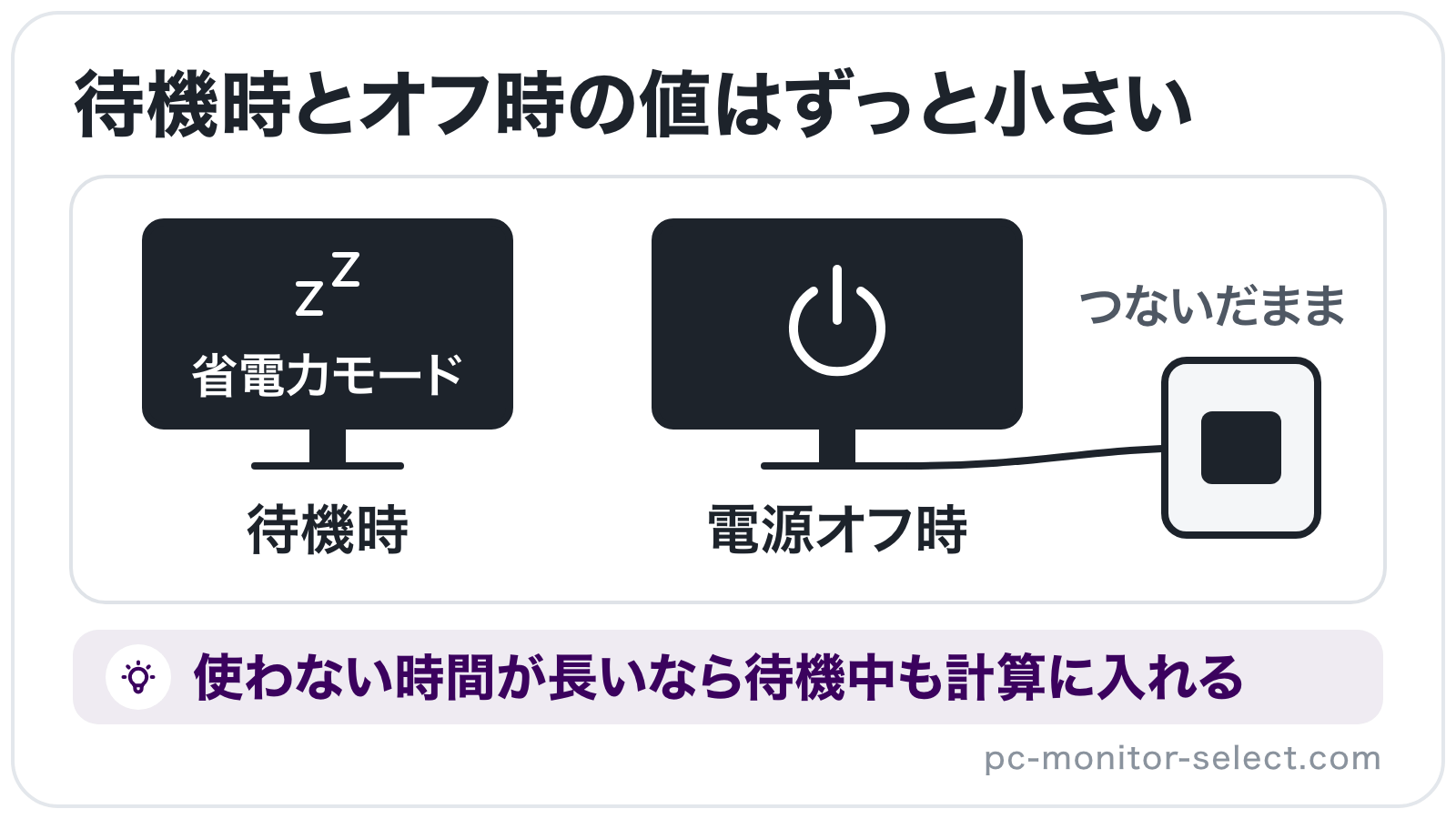
付けっぱなしや待機中の電気代を計算するときは、仕様表の待機時と電源オフ時の消費電力を使います。待機時は、パソコンがスリープして映像の信号が届かなくなり、PCモニターが省電力モード(画面を消して電力を抑える状態)に入ったときの値です。
待機時と電源オフ時の値は、標準消費電力よりずっと小さい値です。小さな値でも、使っていない時間が毎日長く続くなら待機中の電気代も計算に入れておくと、1ヶ月の電気代の見積もりが実態に近づきます。仕様表に載っていない場合は、メーカーの取扱説明書やサポートページでも確かめられます。
USB Type-Cで給電すると消費電力が増える
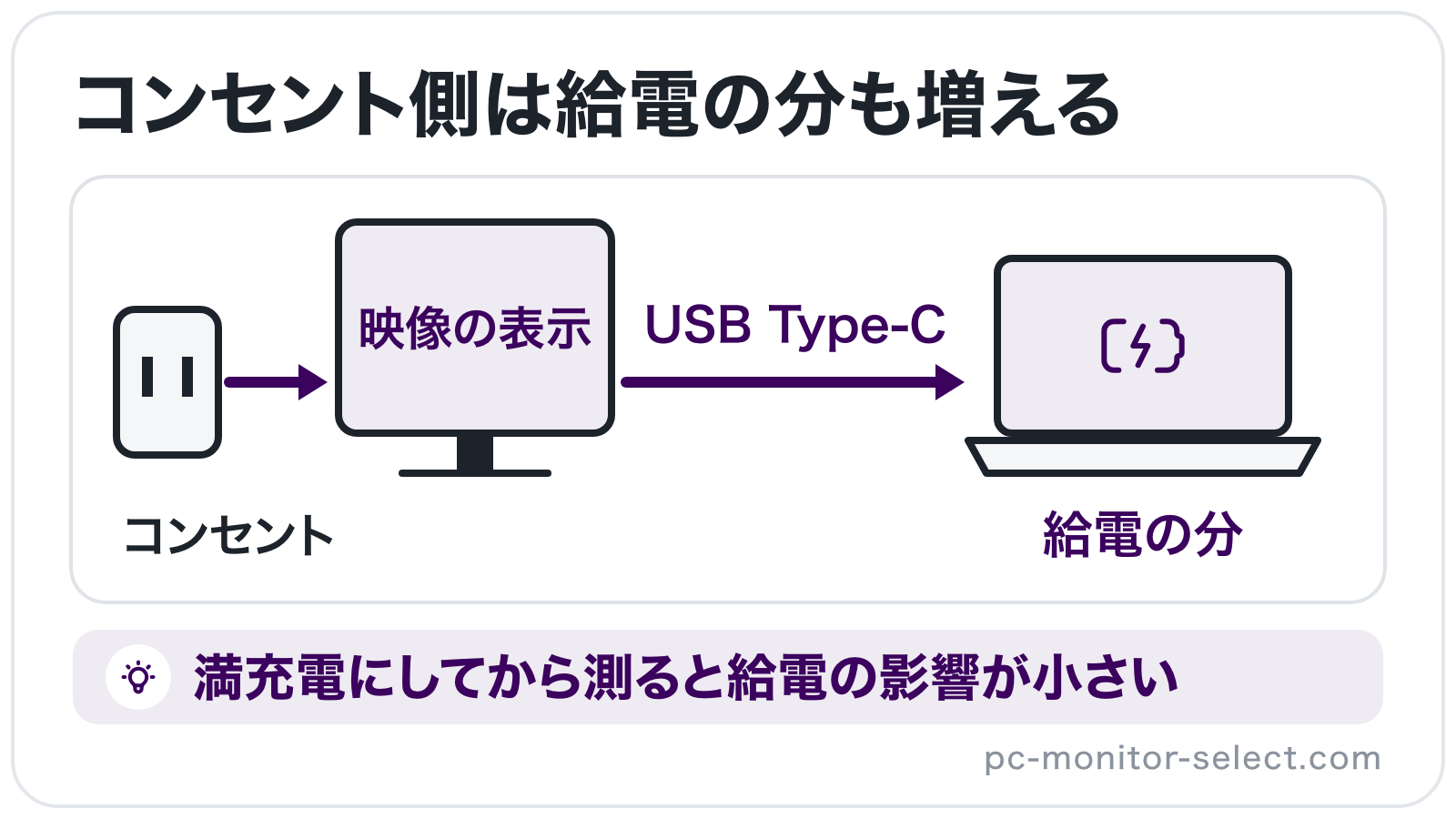
USB Type-C(表裏どちらでも挿せる小型の端子の規格で、USB-Cとも呼ばれます)のケーブル1本でノートパソコンに給電しているときは、給電した分の電力もPCモニターがコンセントから使う仕組みです。
測った値をすべてPCモニターの電気代とみなすとモニター単体の電気代を多めに見積もるため、モニター単体の電気代と給電の分は分けて考えるのが基本です。給電の影響を小さくして比べたいときは、ノートパソコンを満充電にしてから測ると、充電に回る電力が減った状態の値を確かめられます。
ノートパソコンはもともと付属の電源アダプターでコンセントの電力を使っており、USB-Cの給電に切り替えても電力を取る場所がPCモニター側に移るだけなので、給電の分がそっくり家全体の電気代に上乗せされるわけではありません。
ワットチェッカーで実際の消費電力を測る
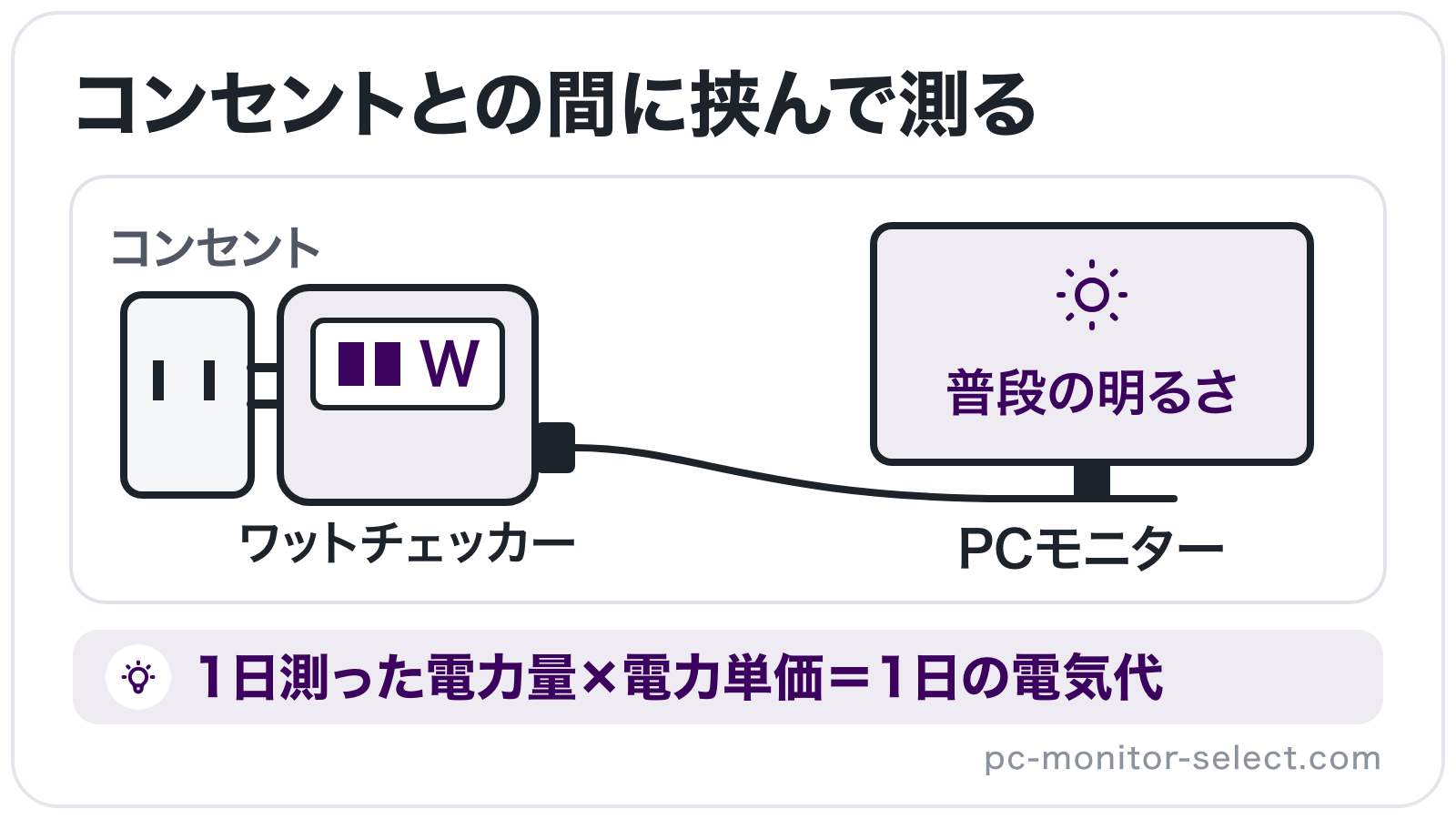
ワットチェッカーを使うと、手元のPCモニターが実際に使っている消費電力を測れます。壁のコンセントや電源タップにワットチェッカーを挿し、ワットチェッカーのコンセントにPCモニターの電源プラグをつなぐと、今の消費電力がW(ワット)で表示される仕組みです。
積算の電力量(kWh)を表示できるワットチェッカーなら、1日つないだまま測った電力量に電力単価を掛けるだけで、1日の電気代になるのが利点です。待機中も含めて測れるため、仕様表の値で計算するより自分の使い方に近い電気代を出せます。ワットチェッカーは、取扱説明書にある容量の範囲で使うのが前提です。
PCモニターの消費電力が変わる理由
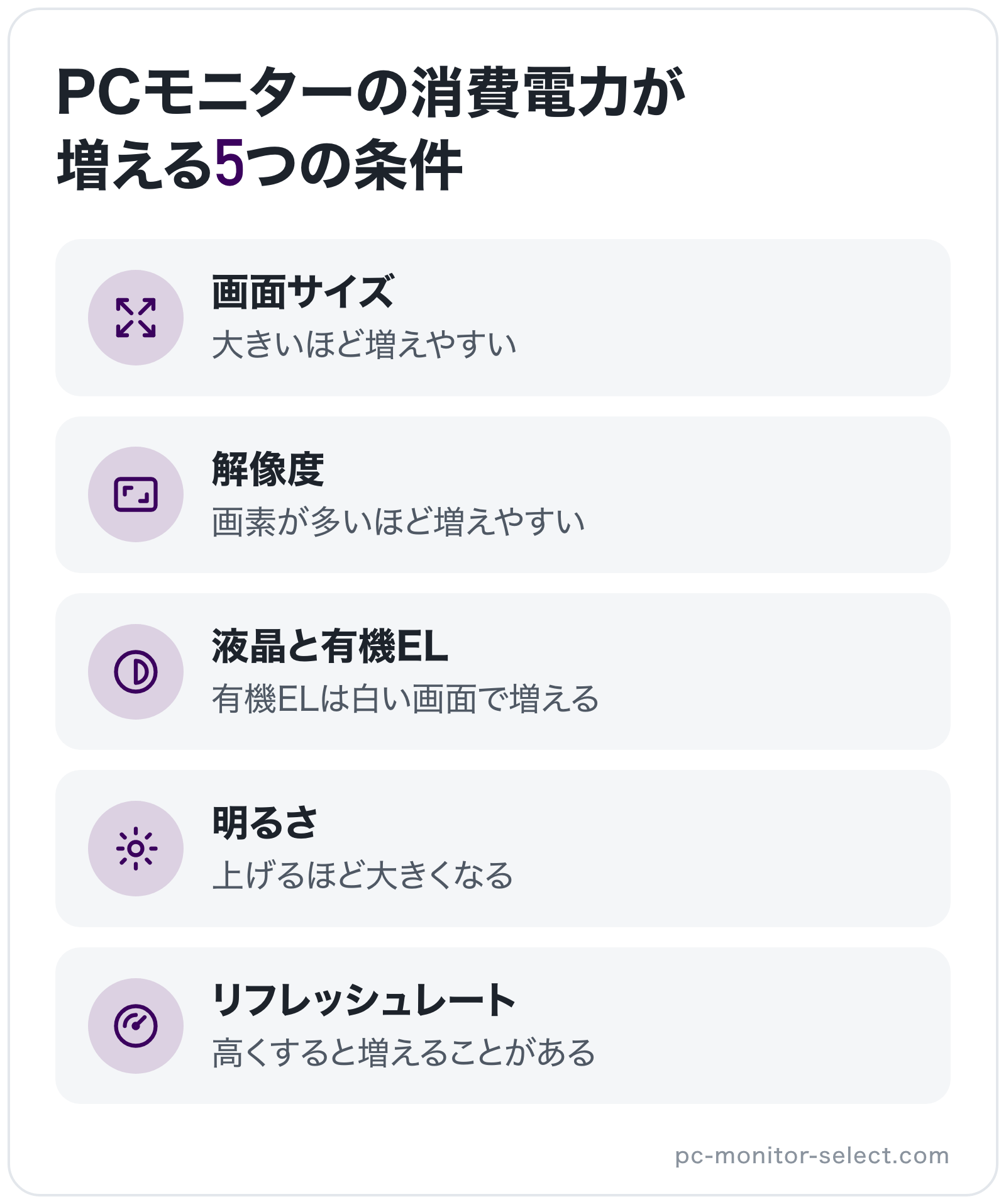
PCモニターの消費電力は、画面サイズと解像度(画面を構成する画素の数)、パネルの種類、明るさとリフレッシュレート(画面を1秒間に書き換える回数。単位はHz)の設定で変わります。消費電力が少ないPCモニターを選ぶときも、今のPCモニターの電気代を抑えるときも、電力が増える条件が判断の手がかりです。
PCモニターの消費電力を左右する要素は、以下の4つです。
- 画面サイズが大きいほど消費電力は増えやすい
- 解像度が高いほど消費電力は増えやすい
- 液晶と有機ELで消費電力の決まり方が違う
- 明るさとリフレッシュレートの設定で消費電力が変わる
画面サイズが大きいほど消費電力は増えやすい
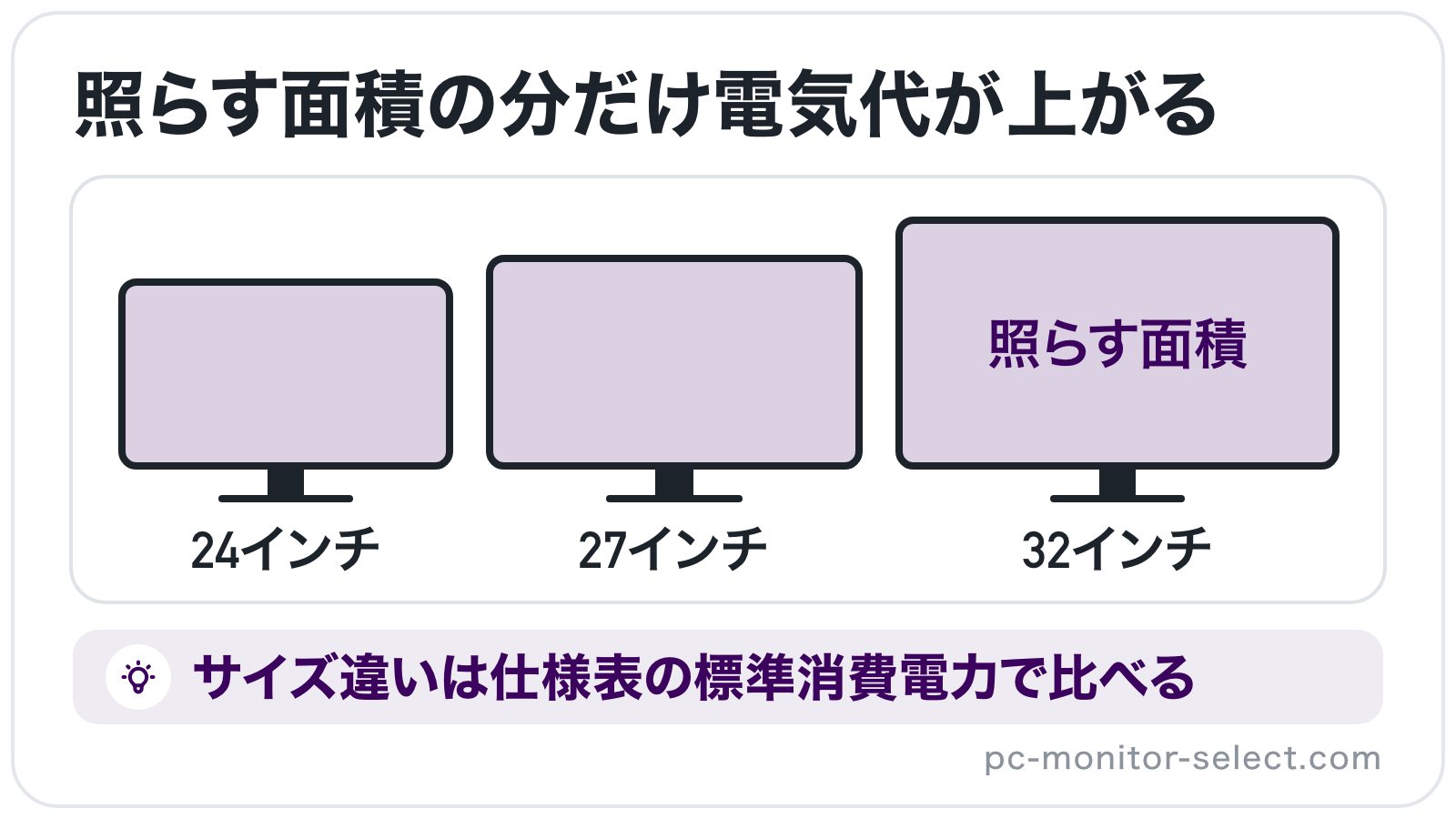
液晶のPCモニターは、画面が大きいほど消費電力が増えやすくなります。液晶は画面の裏にあるバックライト(画面全体を後ろから照らす光源)の光で映像を見せる仕組みで、24インチより27インチ、32インチと画面が大きくなるほど照らす面積が広がるためです。
大きな画面は作業できる範囲が広がる一方で、照らす面積の分だけ電気代は上がりやすくなります。電気代を気にして買い替えるなら、作業に必要な広さを確かめたうえで、24インチの画面サイズも候補に入れて消費電力を比べるのが現実的です。
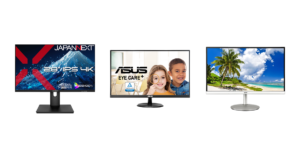
24インチのPCモニターは、以下の記事でブランド別に紹介しています。
解像度が高いほど消費電力は増えやすい
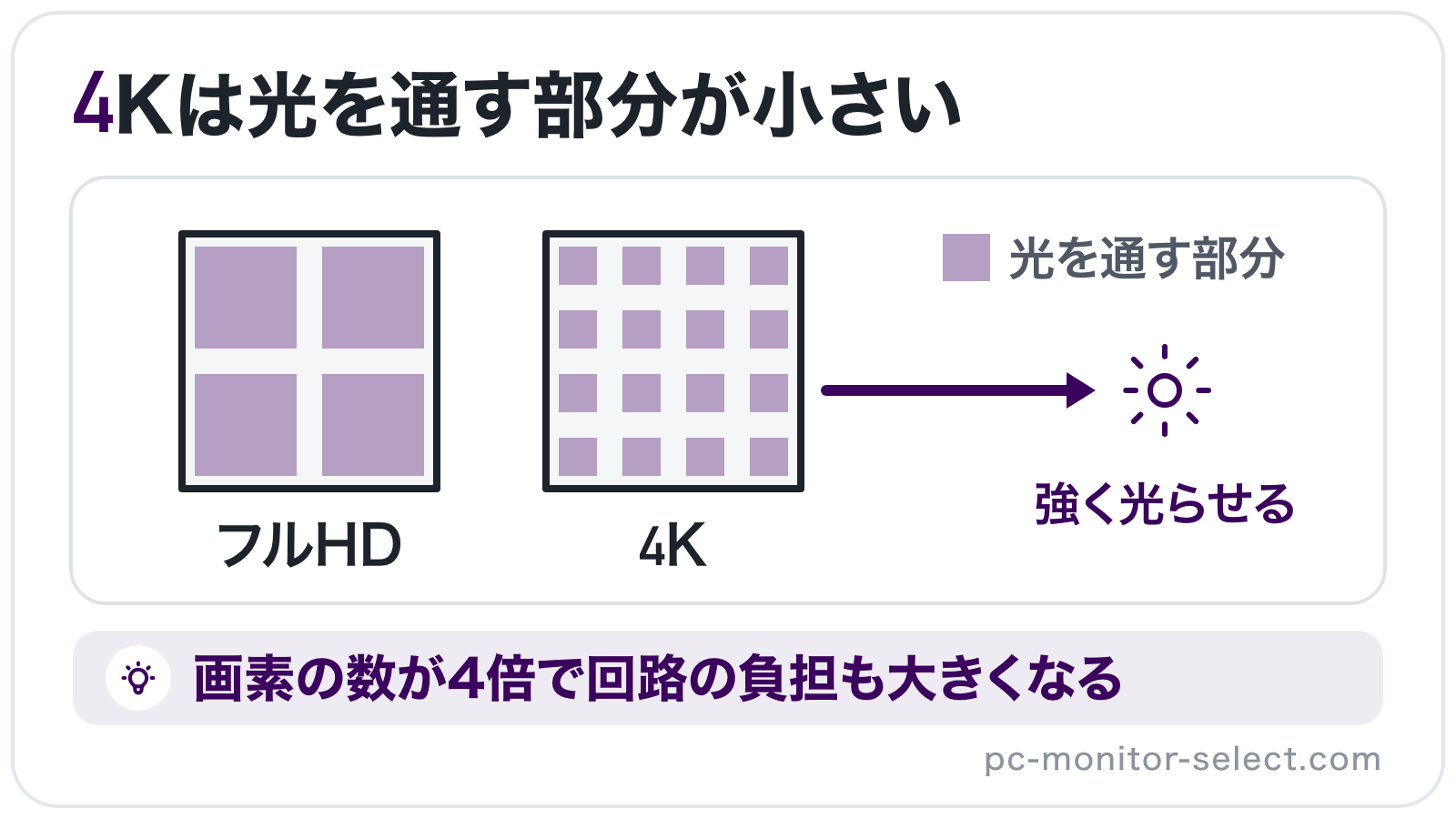
フルHDより4Kのように解像度が高いPCモニターは、消費電力が大きくなりやすい傾向があります。同じ画面サイズに画素を細かく詰めると、液晶では1つの画素が光を通す部分が小さくなり、同じ明るさを出すためにバックライトを強く光らせる必要が出てくるからです。
解像度が同じでも、パネルの種類や明るさの上限によって消費電力はモデルごとに違うため、比べるときの手がかりは仕様表の標準消費電力です。モニターの消費電力を4KとフルHDで比べたいときは、作業に4Kの細かさが要るかどうかとあわせて考えると、電気代の増え方に納得したうえで選べます。
液晶と有機ELで消費電力の決まり方が違う
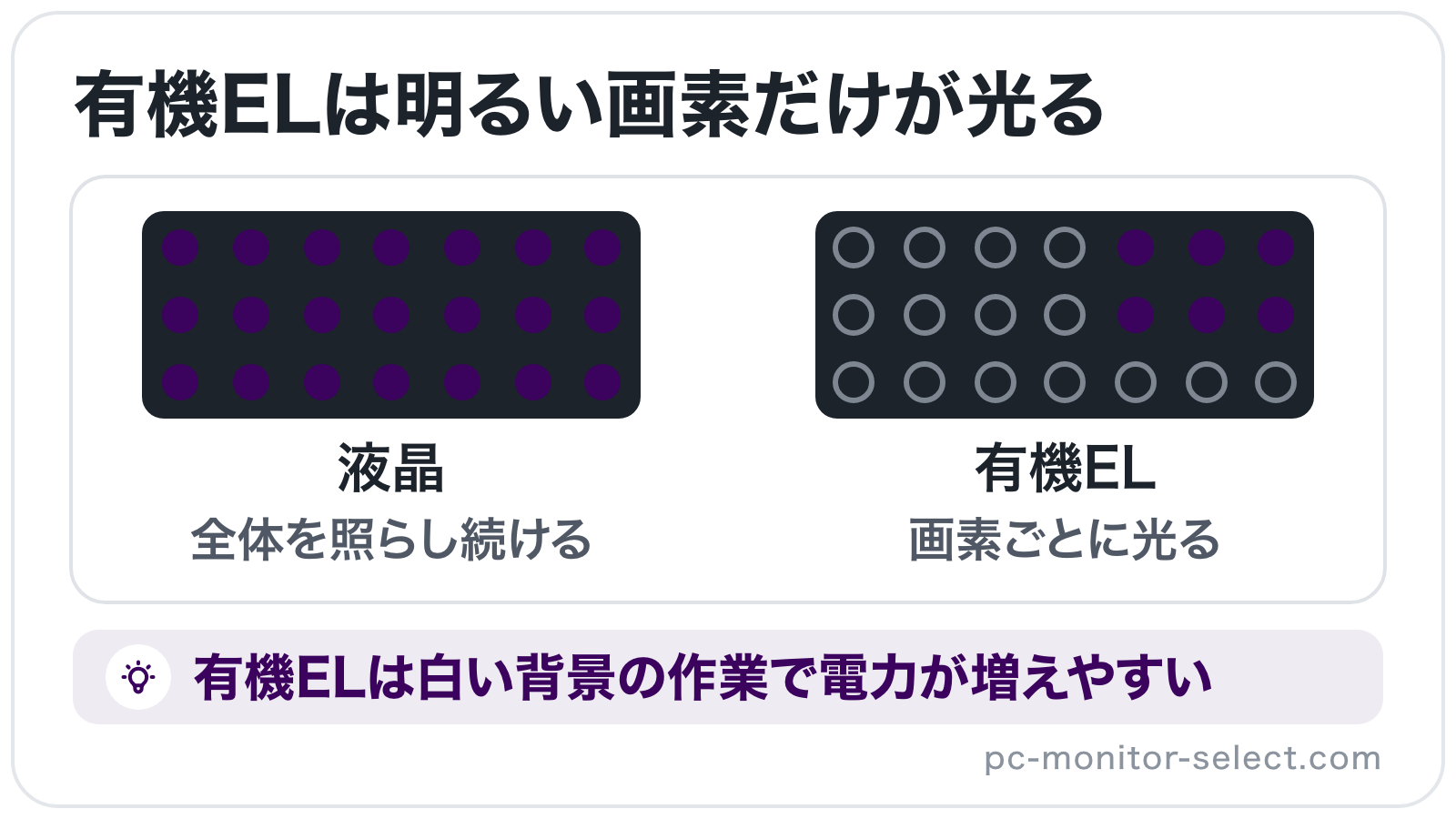
液晶と有機EL(画素自体が光る表示方式で、OLEDとも呼ばれます)では、消費電力の決まり方が違います。液晶は映す映像が明るくても暗くても、バックライトで画面全体を照らし続ける仕組みのため、映像の内容による消費電力の差が出にくいのが特徴です。
Microsoftも、Windowsのダークモード(背景を暗い色にする設定)は、特に有機ELのディスプレイで消費電力の削減に役立つと説明しています。有機ELのモニターを選ぶときは、主に映すのが暗めのゲームや動画か、白い画面の事務作業かで電気代の増え方が変わる点を、使い方と照らし合わせておきます。
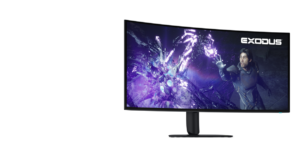
有機ELのモニターを検討しているときは、以下の記事を参考にしてください。
明るさとリフレッシュレートの設定で消費電力が変わる
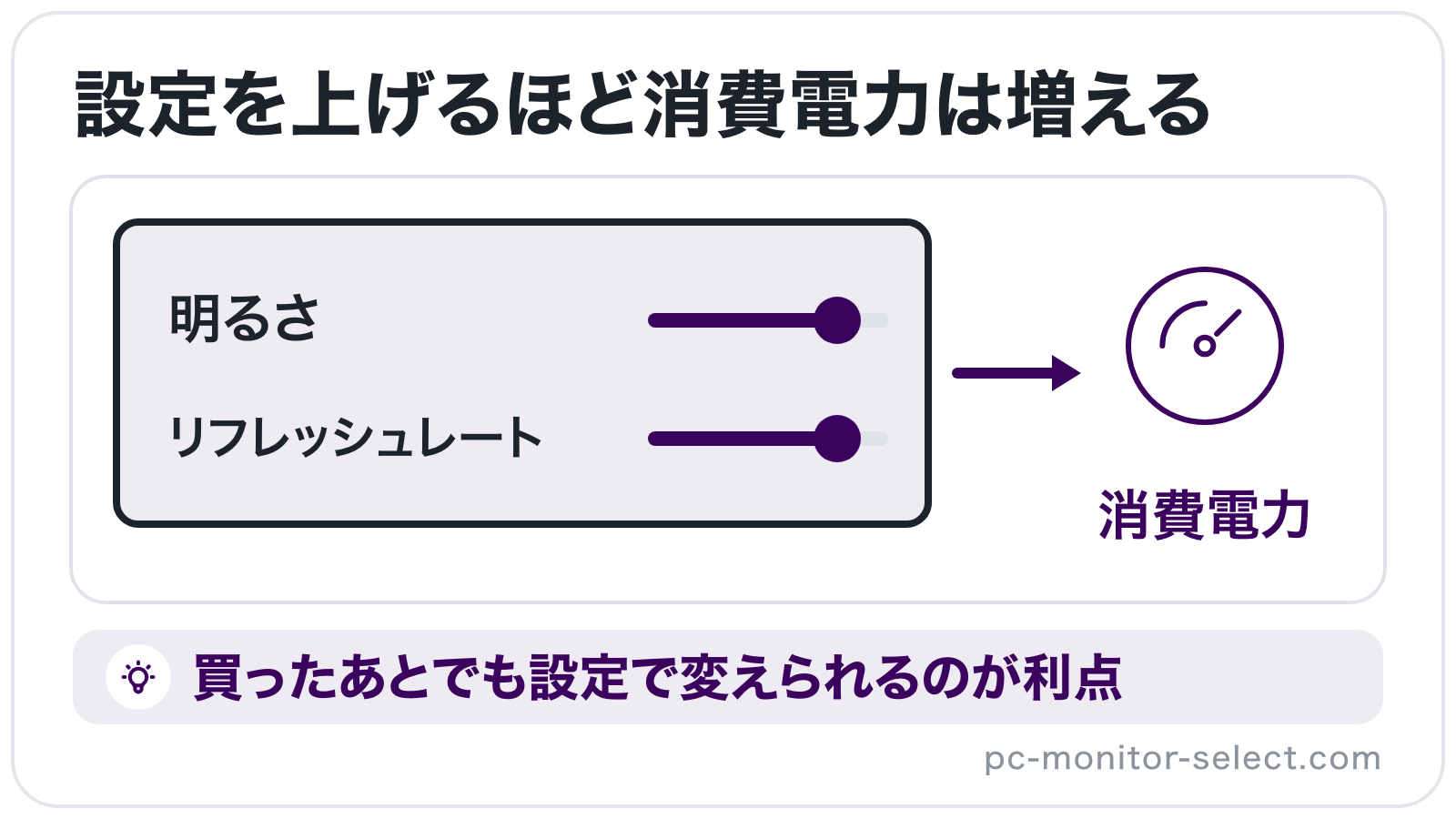
PCモニターの消費電力を大きく左右するのが、明るさ(輝度)の設定です。液晶ではバックライトを、有機ELでは画素自体を強く光らせることになるため、同じPCモニターでも明るさを上げるほど消費電力は大きくなる仕組みです。
明るさとリフレッシュレートは、画面サイズやパネルの種類と違い、買ったあとでも設定で変えられるのが利点です。今のPCモニターのまま電気代を減らしたいときは、明るさとリフレッシュレートの見直しから始めると、買い替えずに消費電力を下げられます。
付けっぱなしにしたときの電気代と待機電力
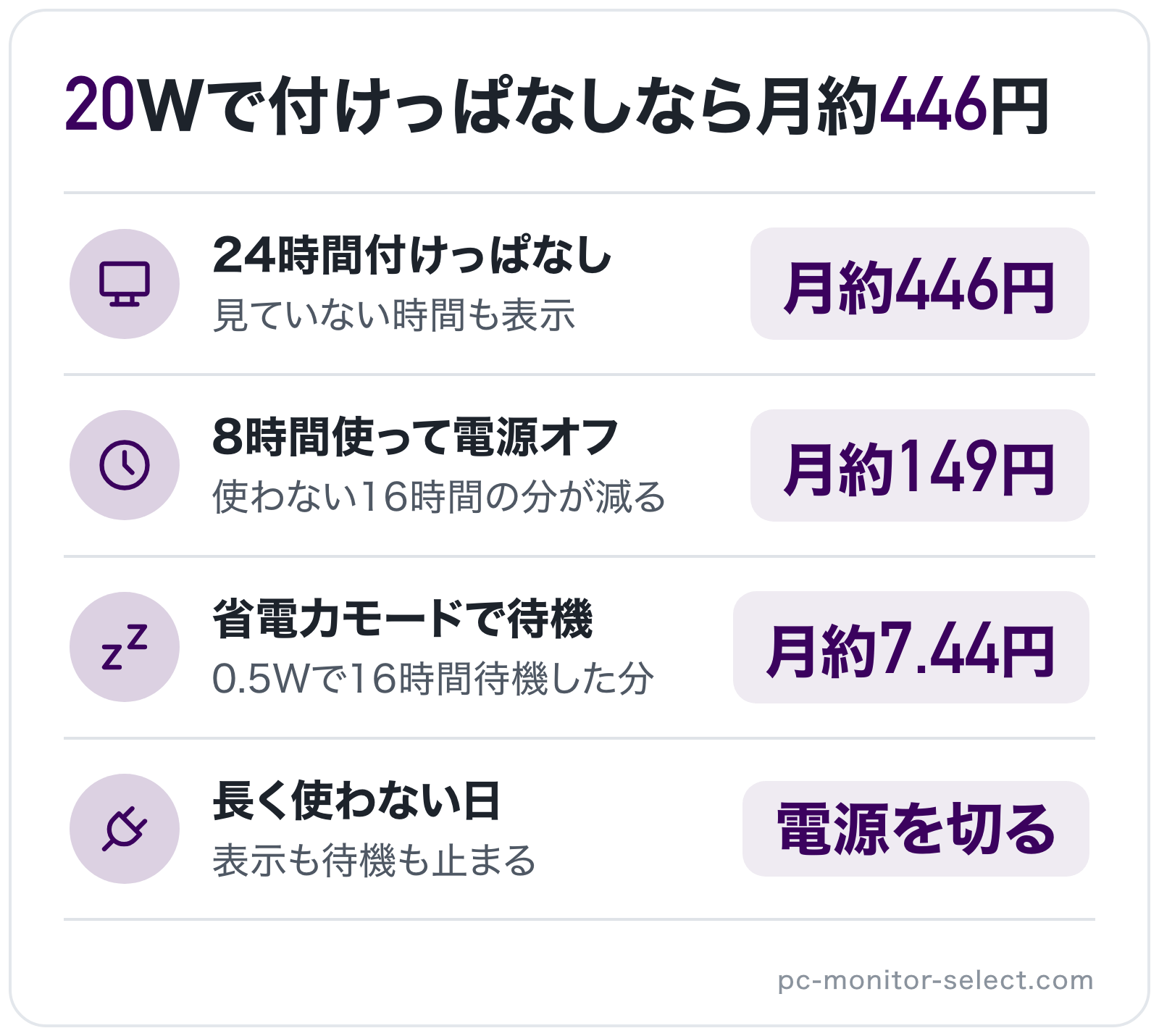
PCモニターの電気代は、画面を見ていない時間も電源が入っていれば積み上がります。付けっぱなしで画面を表示し続けるか、パソコンのスリープでPCモニターを省電力モードに入れるかで、同じ時間でも電気代に大きな差が出るのが見落としやすい点です。
付けっぱなしや待機中のPCモニターの電気代について、見ておきたい点は以下の3つです。
- 付けっぱなしにすると使っていない時間の電気代がかかる
- 省電力モード中の電気代は待機時の消費電力で計算する
- 長く使わないときは電源を切る
付けっぱなしにすると使っていない時間の電気代がかかる
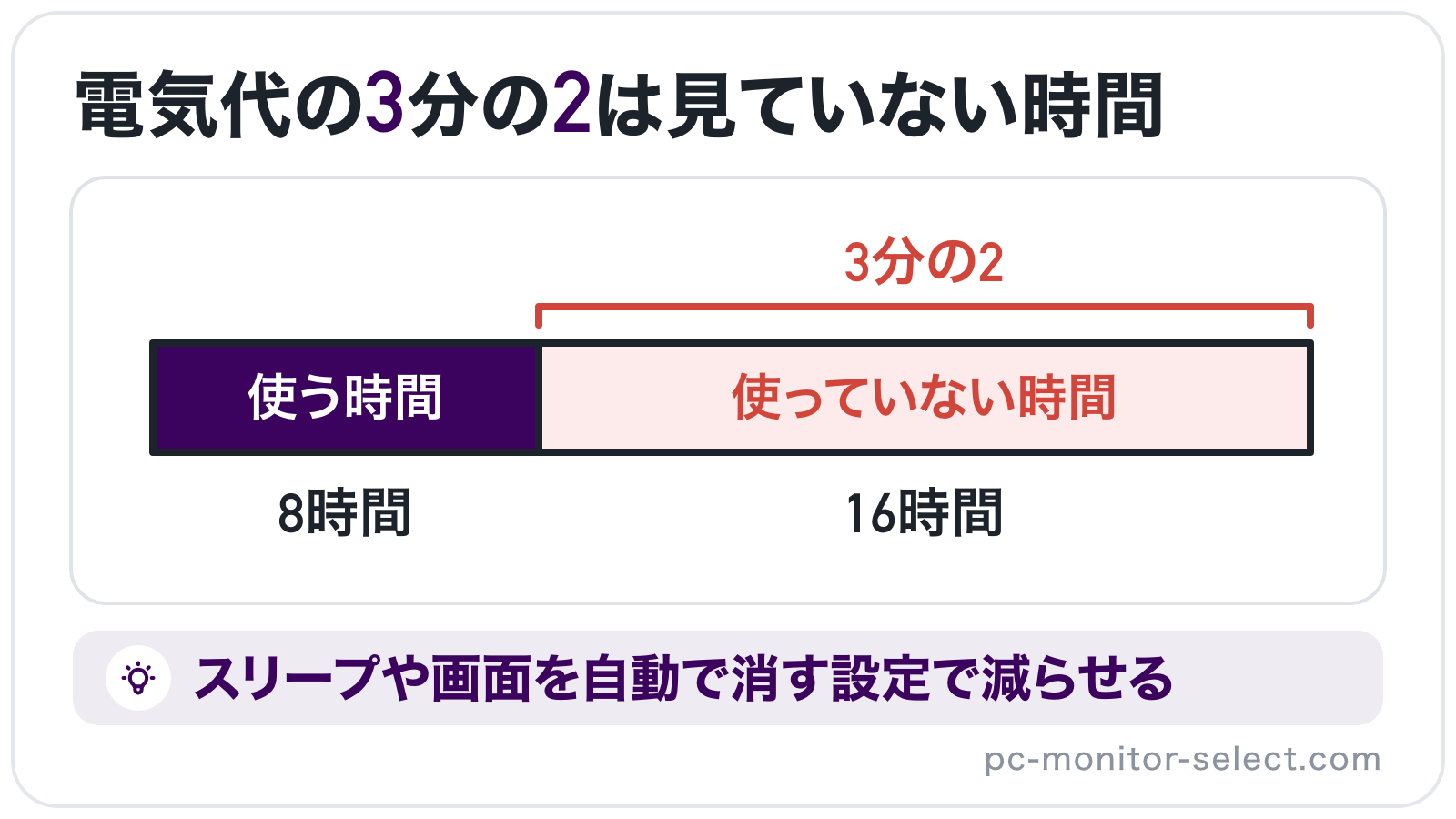
PCモニターを付けっぱなしにすると、使っていない時間も画面を表示する分の電気代がかかります。消費電力20WのPCモニターを24時間付けっぱなしにした場合、1日の電力量は0.48kWhで約14.88円、30日では14.4kWhで約446.4円となり、1ヶ月約446円が目安です。
仕事の合間に長く席を離れる日や、就寝中も画面を付けたままにしている場合は、使っていない時間が思ったより長くなりがちです。パソコンのスリープや画面を自動で消す設定を使えば付けっぱなしの時間が減り、消費電力の大きい表示中の時間を、実際に使っている時間に近づけられます。
省電力モード中の電気代は待機時の消費電力で計算する
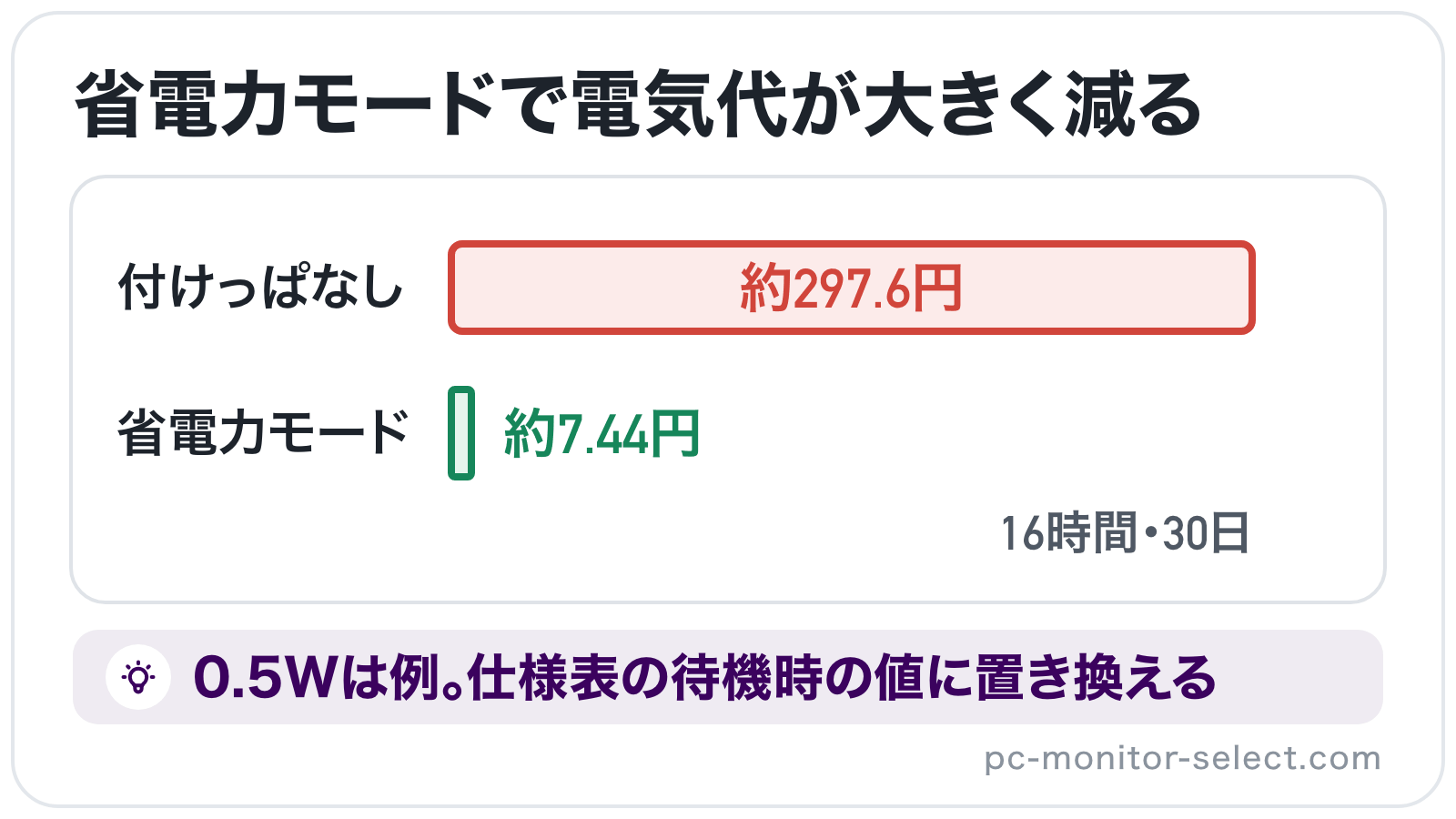
パソコンがスリープしたあとの電気代は、仕様表の待機時の消費電力、つまり待機電力で計算します。パソコンがスリープすると映像の信号が届かなくなり、多くのPCモニターは画面を消して省電力モードに入るため、表示しているときより消費電力が大きく下がるのが特徴です。
0.5Wは計算のための例の値で、実際の待機電力はモデルごとに違います。手元のPCモニターの仕様表で待機時の値を確かめて置き換えれば、自分の使い方での待機中の電気代がわかり、付けっぱなしとの差も同じ手順で比べられるので便利です。
長く使わないときは電源を切る
外出や就寝の前など、しばらくPCモニターを使わないときは、本体の電源ボタンで電源を切ります。電源を切れば画面の表示も省電力モードでの待機も止まるため、使わない時間の電気代を電源オフ時の消費電力の分まで減らせます。
毎日使うPCモニターの電源を切る必要があるかは、使わない時間の長さで判断します。短い離席ならパソコンのスリープで省電力モードに任せ、外出や就寝で長く使わないなら電源を切るという使い分けが、手間と電気代の釣り合いを取りやすい方法です。
PCモニターの電気代を抑える設定
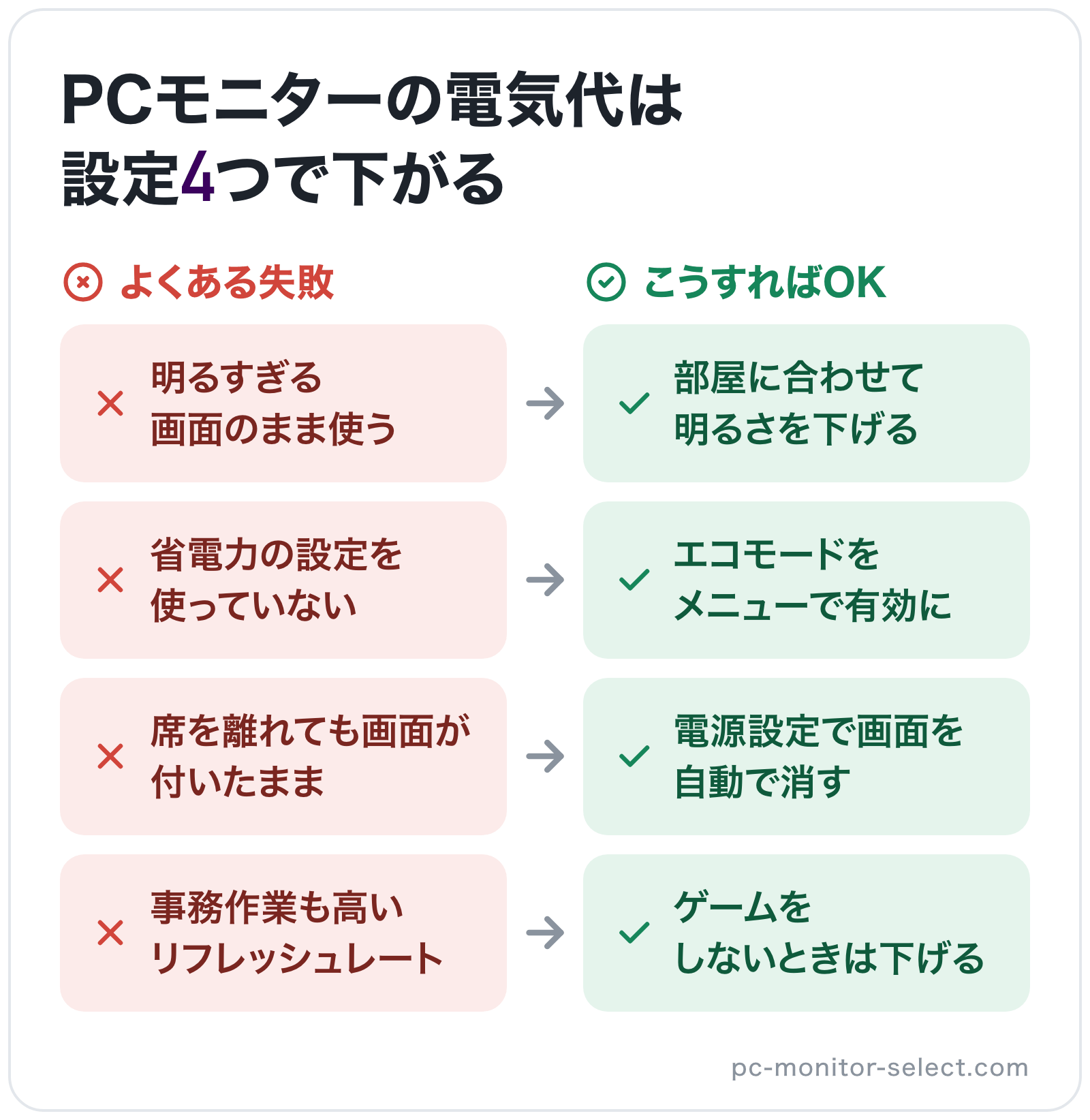
PCモニターの電気代の節約は、買い替えなくても設定の見直しから始められます。PCモニター本体で変えられる明るさや省電力モードと、パソコン側で変えられる画面の自動オフやリフレッシュレートに分けて考えると、手を付ける順番を決めやすいのが利点です。
買い替えずにPCモニターの電気代を抑える設定は、以下の4種類です。
- 明るさを部屋の明るさに合わせて下げる
- モニターの省電力モードや明るさの自動調整を使う
- パソコンの電源設定で画面を自動で消す
- ゲームをしないときはリフレッシュレートを下げる
明るさを部屋の明るさに合わせて下げる
PCモニターの明るさは、部屋の明るさに合わせて見やすい範囲まで下げます。明るさを下げるとバックライトや画素を光らせる力が弱まり、消費電力が減るため、明るさの見直しは手軽に始められる節電の方法です。
昼と夜で部屋の明るさが変わるなら、時間帯に合わせて明るさを変え、必要以上に明るい画面のまま使う時間を減らすのが効果的です。夜の作業から明るさを下げて試すと、見やすさを確かめながら自分に合った設定を決められます。
モニターの省電力モードや明るさの自動調整を使う
PCモニター本体に省電力の設定があれば、メニューから有効にしておくのがおすすめです。メーカーによって「エコモード」「省電力モード」など名前は違いますが、明るさを抑えるなどして消費電力を減らす働きを持つ設定です。
省電力の設定の名称や働きはメーカーやモデルごとに違うため、どの設定で何が変わるのかを取扱説明書で確かめてから使うと安心です。色の見え方が変わる設定もあるため、色を正確に見たい作業のときだけ省電力の設定を切るといった使い分けもできます。
パソコンの電源設定で画面を自動で消す
パソコンの電源設定で、操作しない時間が続いたら画面を自動でオフにするまでの時間を決めておくと、席を離れたあとの付けっぱなしを減らせます。パソコンが画面を消すと映像の信号が止まり、PCモニターが省電力モードに入る流れです。
メニューの名前はOSのバージョンで変わることがあるため、見つからないときは設定の検索欄に「電源」や「ディスプレイ」と入れて探すのが早い方法です。画面を消すまでの時間を短めにしておけば、席を離れたまま画面を表示し続ける時間が減り、付けっぱなしの電気代を抑えられます。
ゲームをしないときはリフレッシュレートを下げる
高いリフレッシュレートに対応したゲーミングモニターでも、事務作業や動画を見るときは、パソコンの表示設定でリフレッシュレートを下げられます。リフレッシュレートを下げると画面を書き換える回数が減るため、ゲームをしない時間の消費電力を抑えるのに役立つ設定です。
今後PCモニターを買い替えるなら、ゲームをしない用途では60Hzのモデルも候補になります。高いリフレッシュレートが活きるのは動きの速いゲームの場面が中心で、文書作成や表計算、動画を見る使い方が中心なら、60HzのPCモニターでも作業に困りにくいためです。
60HzのPCモニターをサイズ別に見たいときは、以下の記事を参考にしてください。
まとめ
PCモニターの電気代は、消費電力をkWに直し、使用時間と電力単価を掛ければ計算できます。消費電力は仕様表の標準消費電力かワットチェッカーで測った値を使い、電力単価は契約中の料金プランで確かめると、自宅の使い方に合った見積もりになります。
明るさを部屋に合わせて下げ、省電力モードや画面を自動で消す設定を使い、ゲームをしないときはリフレッシュレートを下げると、今のPCモニターのままでも電気代を抑えられます。まずは手元のPCモニターの仕様表で消費電力を確かめて1ヶ月の電気代を計算し、どの設定から見直すかを決めるのが第一歩です。
コメント