
- Thunderbolt対応のおすすめPCモニターはどれを選べばいい?
- Thunderbolt対応モニターとUSB-C対応モニターの違いがわからない
- MacやノートPCとケーブル1本でつながる最新モデルを知りたい
Thunderbolt接続とは、USB Type-Cと同じ形の端子で、映像とデータ、給電を1本のケーブルでまとめて送れる高速な接続方式です。Thunderbolt対応のPCモニターを選べば、ノートPCをケーブル1本つなぐだけで、画面出力と充電、USB機器や有線LANの接続まで一度にそろえられます。
この記事では、Thunderbolt接続におすすめのPCモニターの選び方と、ブランド別のおすすめモデルを紹介します。MacBookやWindowsノートを机でメインに使っているユーザーは、ぜひ参考にしてください。
Thunderbolt接続におすすめのPCモニターの特徴
Thunderbolt接続に対応したPCモニターは、IntelがAppleと共同で開発した接続規格「Thunderbolt」の端子を備えたモニターです。端子の形はUSB Type-Cと共通ですが、Thunderbolt 4は最大40Gbps、Thunderbolt 5は最大80Gbps(映像を多く送るときは最大120Gbps)と通信速度が速く、映像とデータ、給電を1本のケーブルで同時に流せます。
MacBookや最新のWindowsノートを机でメインに使う人ほど、Thunderbolt対応モニターの恩恵は大きくなります。Thunderboltに対応していないPCモニターを選ぶと、ケーブルを何本もつなぎ替える手間が毎日発生し、充電器やUSBハブも別に用意しなければなりません。
Thunderbolt対応モニターを選ぶときに押さえておきたいポイントは以下の5つです。
- Thunderbolt 4以上の規格に対応したモデルがおすすめ
- 給電はノートPCの消費電力を上回る90W以上がおすすめ
- Macで使うなら218ppiの5K・6Kモデルがおすすめ
- 有線LANやKVMを内蔵したドック機能の充実度で選ぶ
- 2画面にしたいならデイジーチェーン対応モデルを選ぶ
Thunderbolt 4以上の規格に対応したモデルがおすすめ
Thunderboltには3〜5の世代があり、現在のThunderbolt対応モニターの主流はThunderbolt 4です。Thunderbolt 4は最大40Gbpsのデータ転送と4Kモニター2台への映像出力をPC側に求める規格で、対応PCなら性能のばらつきが小さいのが利点です。
Thunderbolt 5のモニターは6K以上の高解像度や2画面構成で帯域に余裕を持たせたい場合の選択肢で、PC側もThunderbolt 5に対応していることが条件です。
販売ページに「USB-C」や「Thunderbolt互換」とだけ書かれたPCモニターは、Thunderbolt規格には対応していない場合があります。購入前に仕様表のポート欄を見て、「Thunderbolt 4」「Thunderbolt 5」と明記されているかを確かめておくと確実です。
給電はノートPCの消費電力を上回る90W以上がおすすめ
Thunderbolt対応モニターの給電性能は、USB PD(USB Power Deliveryの略で、USBケーブル経由で大きな電力を送る規格)の最大W数で表されます。給電W数がノートPCの消費電力を下回ると、動画の書き出しのような高負荷の作業中に充電が追いつかず、バッテリー残量が少しずつ減っていきます。
13〜14型のノートPCなら90〜96Wの給電で足りる場合が多く、16型クラスの高性能ノートPCには140W給電に対応したモデルが安心です。手持ちのノートPCに付属するACアダプタのW数を確認し、同等以上の給電W数を持つPCモニターを選べば、Thunderboltケーブル1本で充電まで任せられます。
Macで使うなら218ppiの5K・6Kモデルがおすすめ
Thunderbolt対応モニターをMacで使うなら、ppi(1インチあたりの画素数)が重要な指標です。Apple純正の外部ディスプレイは約218ppiでそろえられており、macOSは画素を2倍の密度で使って文字を描く表示が基本のため、27型5Kや32型クラスの6Kなら文字の大きさを標準のまま精細に表示できます。
一方で27型4Kは、2倍表示では文字が大きすぎるため拡大率を中間に調整して使うのが一般的で、文字の輪郭がわずかににじみます。Windowsが中心なら27型4KやQHDの120Hzモデルでも十分実用的で、Macでの文字の精細さを最優先するときに5K・6Kを選ぶ判断で問題ありません。
有線LANやKVMを内蔵したドック機能の充実度で選ぶ
Thunderbolt対応モニターの使い勝手を大きく左右するのが、モニターに内蔵されたドック機能です。RJ45(有線LANの端子)があればWi-Fiが不安定な環境でもビデオ会議の通信が安定し、USBハブがあればキーボードやWebカメラをモニター側にまとめてつないでおけます。
KVMスイッチ(1組のキーボードとマウスで2台のPCを切り替えて操作する機能)を内蔵したPCモニターなら、会社支給のノートPCと私用のPCを行き来する作業も、キーボードやマウスをつなぎ替えずに済みます。テレワークで2台のPCを使い分けるユーザーは、Thunderbolt対応モニターの仕様表でKVM内蔵かどうかを確認しておくと安心です。
2画面にしたいならデイジーチェーン対応モデルを選ぶ
デイジーチェーンとは、1台目のモニターから2台目のモニターへケーブルを数珠つなぎにして、PC側の端子1つで複数の画面に出力する接続方法です。Thunderbolt対応モニターに出力用(ダウンストリーム)のThunderboltポートがあれば、PCから伸びるケーブルは1本のまま2画面構成にできます。
ただしMacはチップによって外部ディスプレイの接続台数が異なり、BenQの公式サイトでもApple M1・M2の無印チップ搭載モデルはデイジーチェーンを利用できないと案内されています。2画面化を考えているなら、手持ちのPCの対応状況を購入前に確認しておくのが確実です。
Thunderbolt接続におすすめのPCモニター9選
ここではThunderbolt接続におすすめのPCモニターを、ブランド別に紹介します。日本国内で正規に購入できる現行モデルから選び、各モデルの特徴やThunderbolt端子まわりの機能、向いているユーザー層を解説します。
Thunderbolt接続に対応したおすすめのPCモニターは以下のモデルです。
- 【Dell】U2724DE
- 【Dell】U3225QE
- 【Philips】27E2F7903/11
- 【HP】Series 7 Pro 727pk
- 【BenQ】PD2732U
- 【BenQ】PD2730S
- 【ASUS】ProArt Display 6K PA32QCV
- 【Apple】Studio Display
- 【LG】UltraFine evo 32U990A-S
【Dell】U2724DE
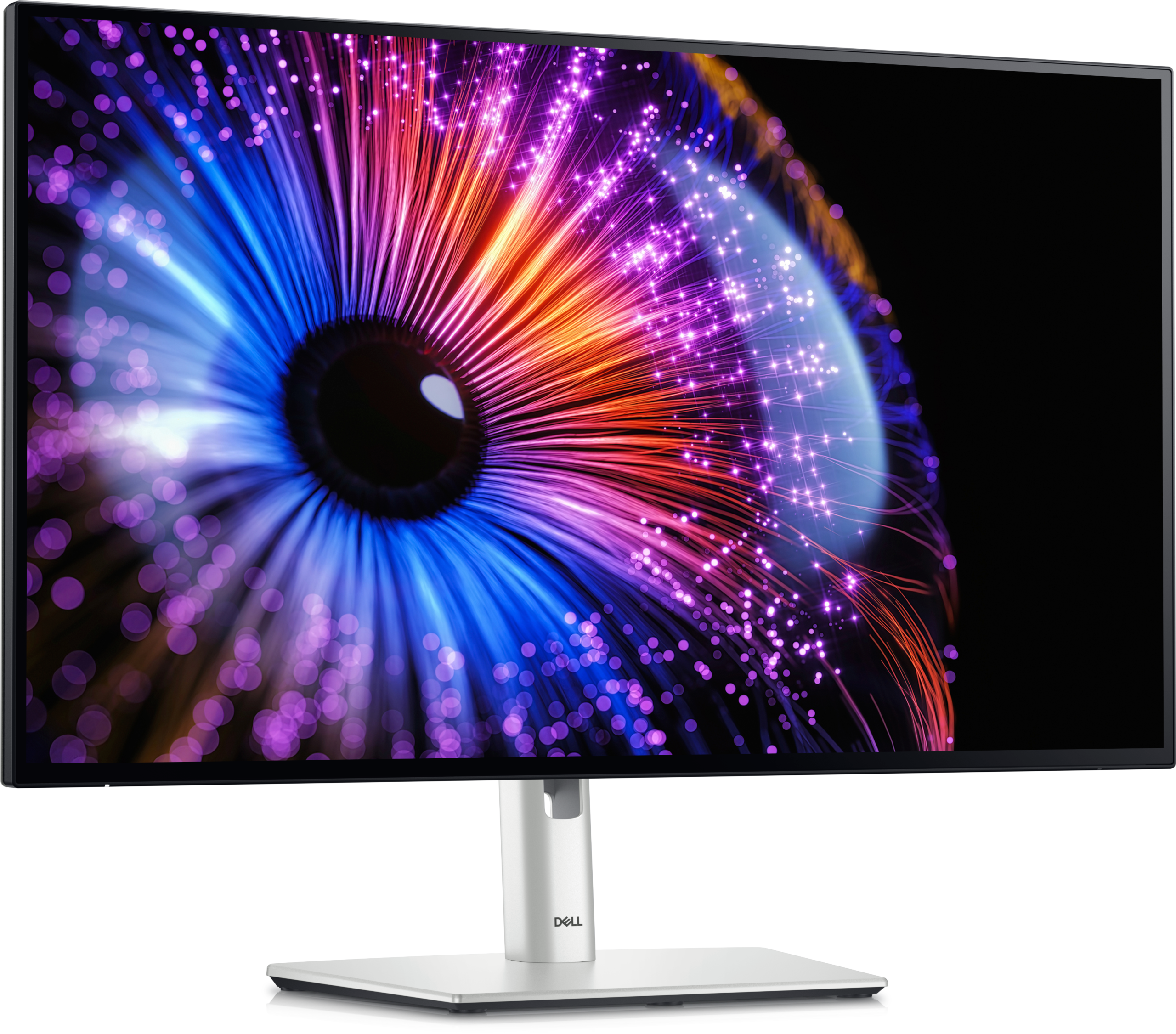
| 項目 | 内容 |
|---|---|
| ブランド | Dell |
| モデル名 | U2724DE |
| 画面サイズ | 27インチ |
| 解像度・パネル種 | QHD(2560×1440)・IPS Black |
| リフレッシュレート・応答速度 | 120Hz・5ms(高速) |
| 搭載ポート | Thunderbolt 4×2(入力/出力)・HDMI 2.1×1・DP 1.4×2・USB-C×2・USB-A×4・RJ45(2.5GbE) |
「U2724DE」は、旧UltraSharpシリーズの流れをくむDellの「Dellデジタル ハイエンド シリーズ」に属する27型のThunderboltハブモニターです。QHD(2560×1440)は4Kより描画するピクセル数が少なく、ノートPCをつないでも120Hzのなめらかな表示を保ちやすい解像度です。
初めてThunderbolt対応モニターを導入するユーザーや、Windowsノートで在宅ワークをする人におすすめのDellモデルです。一方で27型のQHDは画素密度が低めで、Macで文字の精細さを重視する人には「U2724DE」は向かず、スピーカーも内蔵していません。


 ポチップ
ポチップ
【Dell】U3225QE
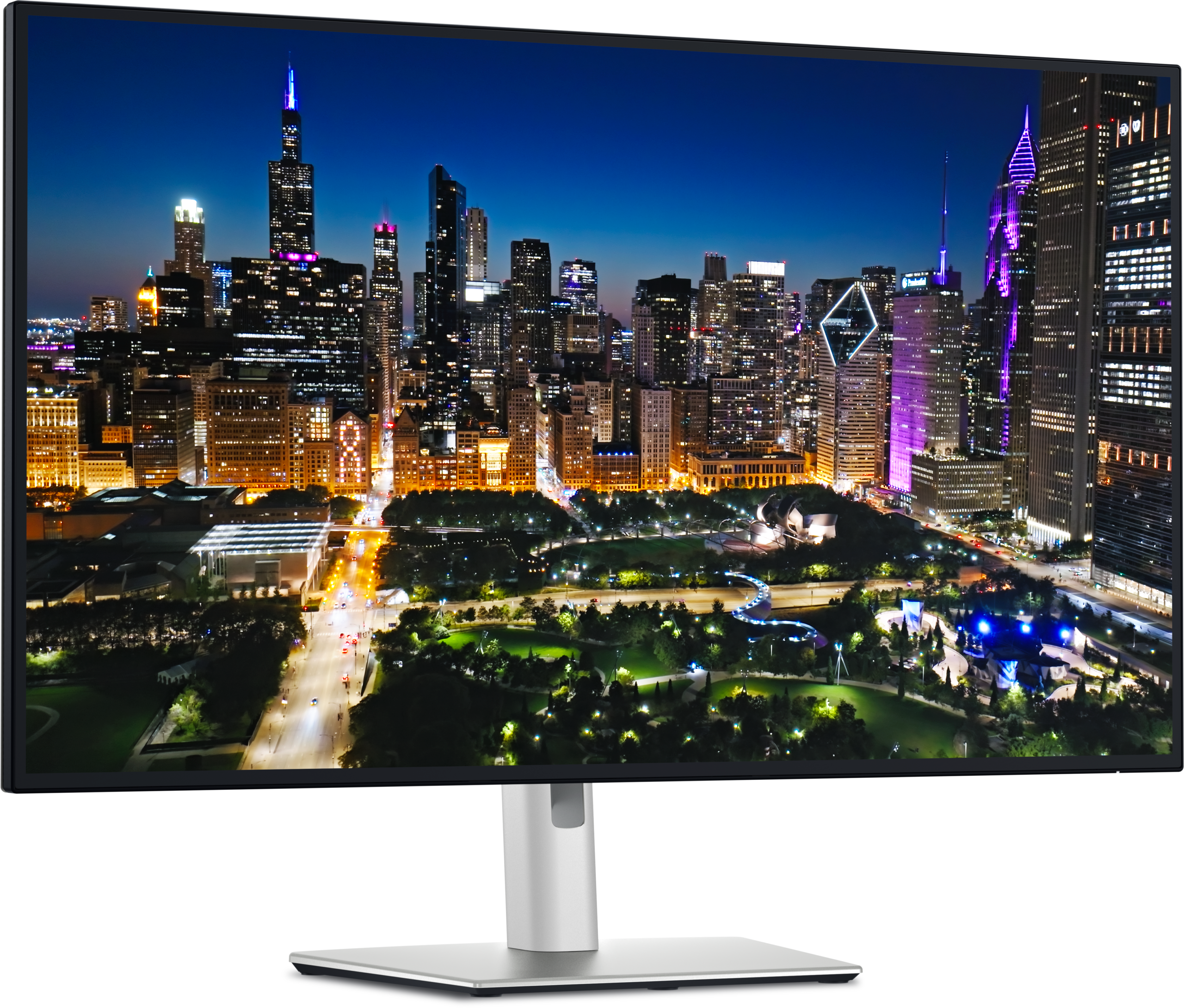
| 項目 | 内容 |
|---|---|
| ブランド | Dell |
| モデル名 | U3225QE |
| 画面サイズ | 31.5インチ |
| 解像度・パネル種 | 4K(3840×2160)・IPS Black |
| リフレッシュレート・応答速度 | 120Hz・5ms(GTG) |
| 搭載ポート | Thunderbolt 4×2(入力/出力)・HDMI 2.1×1・DP 1.4×2・USB-C×3・USB-A×4・RJ45(2.5GbE) |
「U3225QE」は、Dellが2025年に投入した31.5型4KのThunderboltハブモニターで、同社が「世界初の強化されたIPS Blackを搭載した31.5インチモニター」と紹介する大画面モデルです。表計算や複数のウィンドウを広げて並べる作業に向いています。
環境光センサーや2.5GbEのRJ45、内蔵KVMスイッチも備え、16型MacBook Proや高性能なWindowsノートをThunderbolt 1本でつなぎたいユーザーにはDell「U3225QE」がおすすめです。スピーカーは搭載していないため、音を出すにはヘッドホンや外付けスピーカーが必要になります。
 ポチップ
ポチップ
【Philips】27E2F7903/11
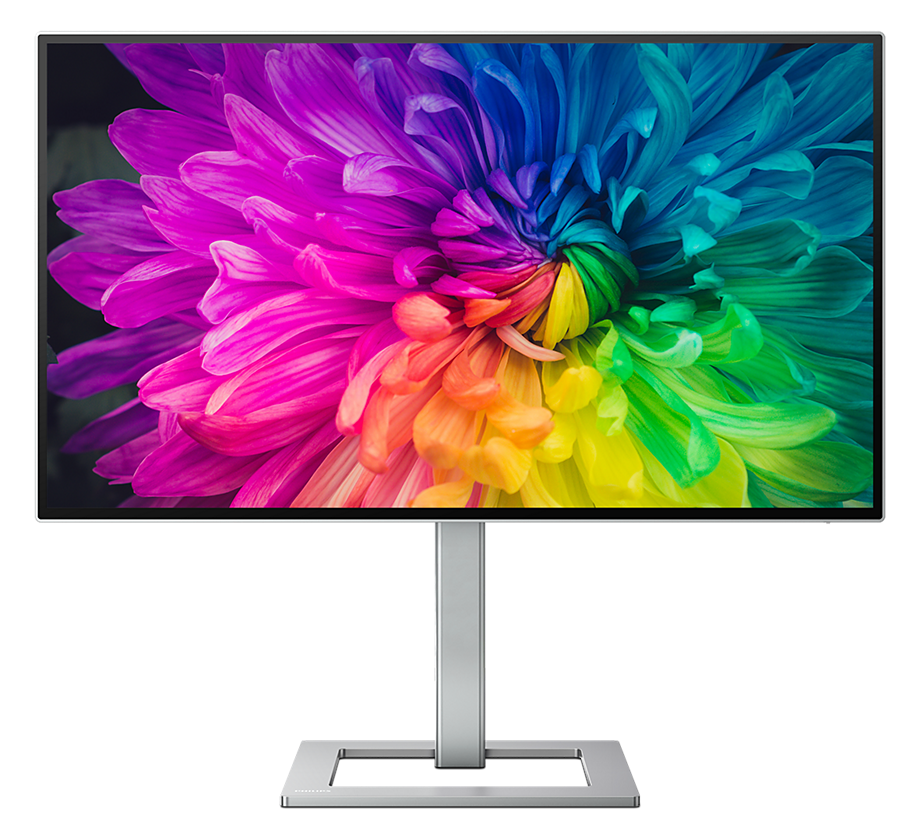
| 項目 | 内容 |
|---|---|
| ブランド | Philips |
| モデル名 | 27E2F7903/11 |
| 画面サイズ | 27インチ |
| 解像度・パネル種 | 4K(3840×2160)・IPS Black(非光沢) |
| リフレッシュレート・応答速度 | −・4ms(中間色) |
| 搭載ポート | Thunderbolt 4×2(入力/出力)・USB-C×1・USB×4(ハブ)・HDMI 2.0×1・DP 1.4×1 |
Philipsの「27E2F7903/11」は、同社の「7000シリーズ」に属する27型4Kモニターで、Thunderbolt 4の入力と出力を1基ずつ備えたドッキングタイプのPCモニターです。2024年に国内で発売され、5W+5Wのステレオスピーカーも内蔵しています。
VESAのHDR規格「DisplayHDR 400」とDCI-P3 98%の色域にも対応しており、2台のPCを1つの画面で使い分けたい人におすすめのPhilipsモデルです。一方で仕様表に有線LAN端子(RJ45)の記載はなく、有線LANを使う場合はUSB接続のLANアダプタを別に用意する必要があります。
 ポチップ
ポチップ
【HP】Series 7 Pro 727pk
| 項目 | 内容 |
|---|---|
| ブランド | HP |
| モデル名 | Series 7 Pro 727pk |
| 画面サイズ | 27インチ |
| 解像度・パネル種 | 4K(3840×2160)・IPS Black |
| リフレッシュレート・応答速度 | 60Hz・− |
| 搭載ポート | Thunderbolt 4×2(入力/出力)・HDMI 2.0×1・DP 1.4×2(入力/出力)・USB-C×2・USB-A×5・RJ-45 |
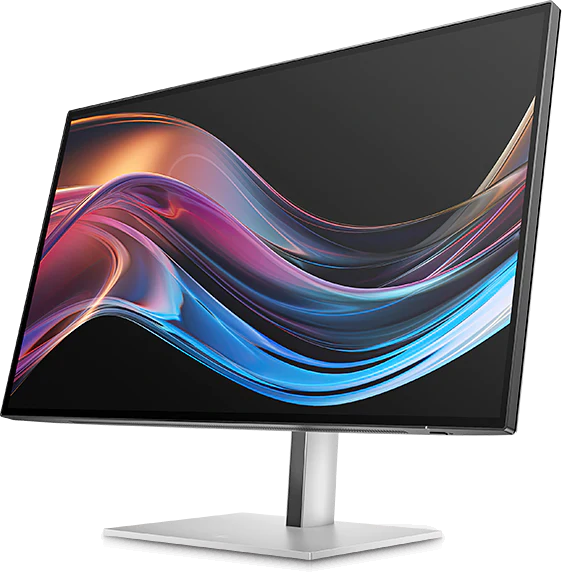
HPの「Series 7 Pro 727pk」は、ビジネス向けモニター「Series 7 Pro」に属する27型4KのThunderbolt 4モデルです。企業での一括導入も見据えて、情報システム部門がネットワーク経由で管理できる機能をPCモニター本体に組み込んでいます。
パネルは工場出荷時にキャリブレーション済みの「IPS Black」で、sRGB 100%とDisplay P3 98%の色域をカバーします。会社支給のノートPCをThunderboltでつなぐテレワーカーや、情報システム部門の担当者には「Series 7 Pro 727pk」がおすすめですが、リフレッシュレートは60Hzのため動きの速いゲームには向きません。
 ポチップ
ポチップ
【BenQ】PD2732U
| 項目 | 内容 |
|---|---|
| ブランド | BenQ |
| モデル名 | PD2732U |
| 画面サイズ | 27インチ |
| 解像度・パネル種 | 4K・Nano Matte Black panel |
| リフレッシュレート・応答速度 | − |
| 搭載ポート | Thunderbolt 4(90W給電)・他ポート− |
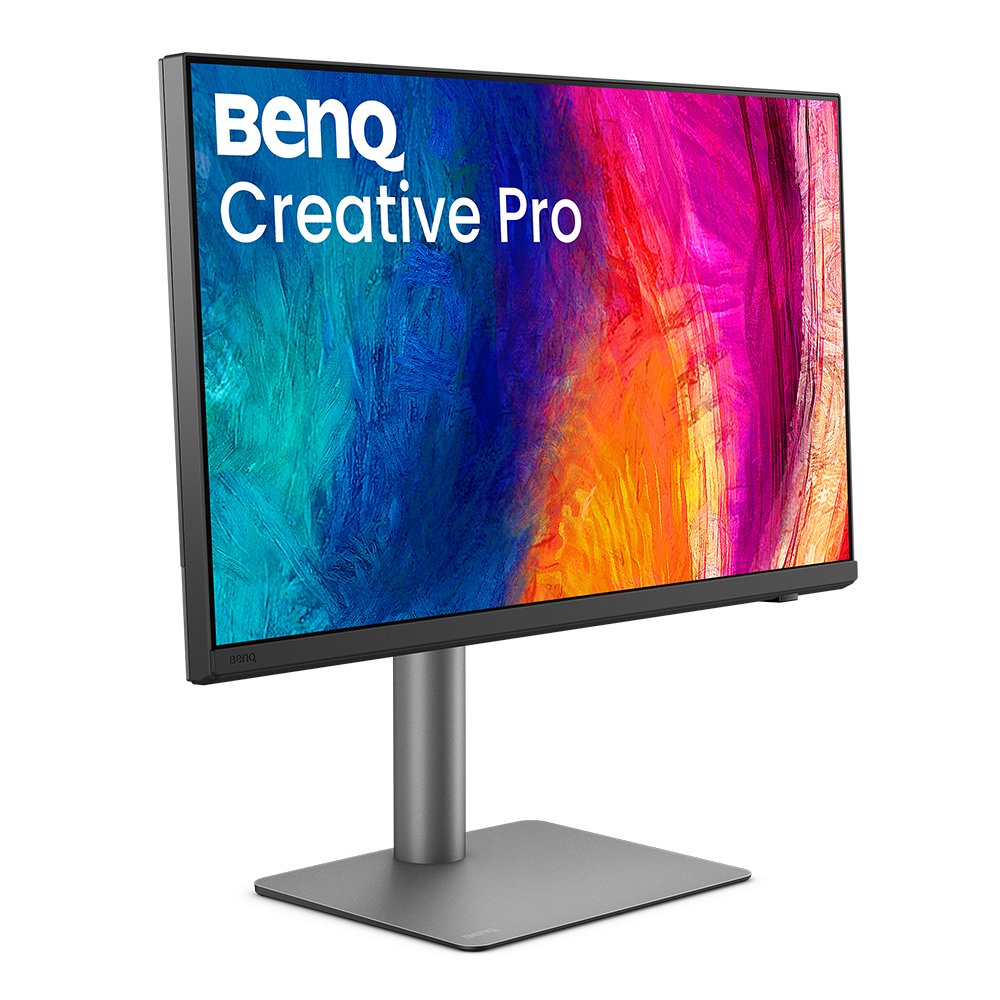
BenQの「PD2732U」は、デザイナー向けモニターで知られる同社の「Creative Pro」シリーズに2026年に加わった、27型4KのThunderbolt 4モデルです。MacやiPhoneで仕上げる作品の色を正確に確認したいクリエイターに向けて、色合わせの機能を数多く盛り込んでいます。
接続したMacBookの機種を認識して色味を近づける「M-bookモード」や内蔵KVMスイッチも備えており、写真やデザイン、動画編集をMacで行うクリエイターにおすすめのBenQモデルです。ただし「PD2732U」のデイジーチェーンはApple M1・M2の無印チップを搭載したMacでは使えず、Pro、Max、Ultraのいずれかのチップが必要になります。
 ポチップ
ポチップ
【BenQ】PD2730S
| 項目 | 内容 |
|---|---|
| ブランド | BenQ |
| モデル名 | PD2730S |
| 画面サイズ | 27インチ |
| 解像度・パネル種 | 5K(5120×2880)・IPS |
| リフレッシュレート・応答速度 | 60Hz・− |
| 搭載ポート | Thunderbolt 4(90W給電)・他ポート− |
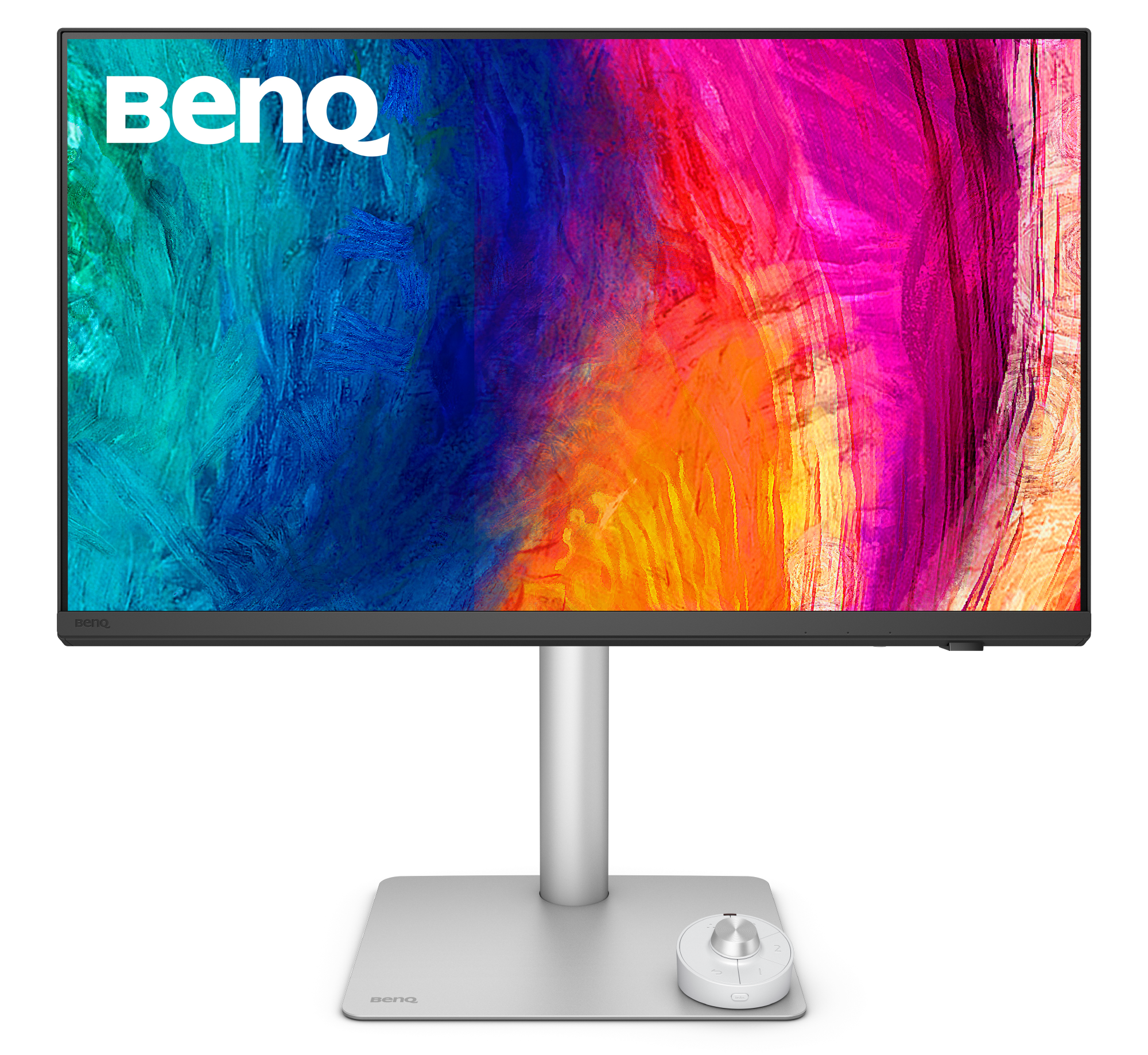
「PD2730S」は、BenQの「Creative Pro」シリーズに属する27型5Kモニターで、5120×2880の解像度による218ppiの高精細表示をThunderbolt 4接続で使えるモデルです。画素数は4Kより約77.8%多く、Macの文字や写真の細部までなめらかに描き出します。
sRGB 100%とP3 98%の色域や内蔵KVMスイッチも備え、Macで5Kの精細な文字表示と映り込みの少ない画面を両立したいクリエイターにおすすめのThunderbolt対応モニターです。デイジーチェーンはApple M1・M2の無印チップを搭載したMacでは使えないため、BenQ「PD2730S」を2台並べるならチップの確認が欠かせません。
 ポチップ
ポチップ
【ASUS】ProArt Display 6K PA32QCV
| 項目 | 内容 |
|---|---|
| ブランド | ASUS |
| モデル名 | ProArt Display 6K PA32QCV |
| 画面サイズ | 31.5インチ |
| 解像度・パネル種 | 6K(6016×3384)・IPS(低反射AGLR) |
| リフレッシュレート・応答速度 | 60Hz・5ms(GTG) |
| 搭載ポート | Thunderbolt 4×2・HDMI 2.1×1・DP 1.4×1・USBハブ(USB-C/USB-A) |
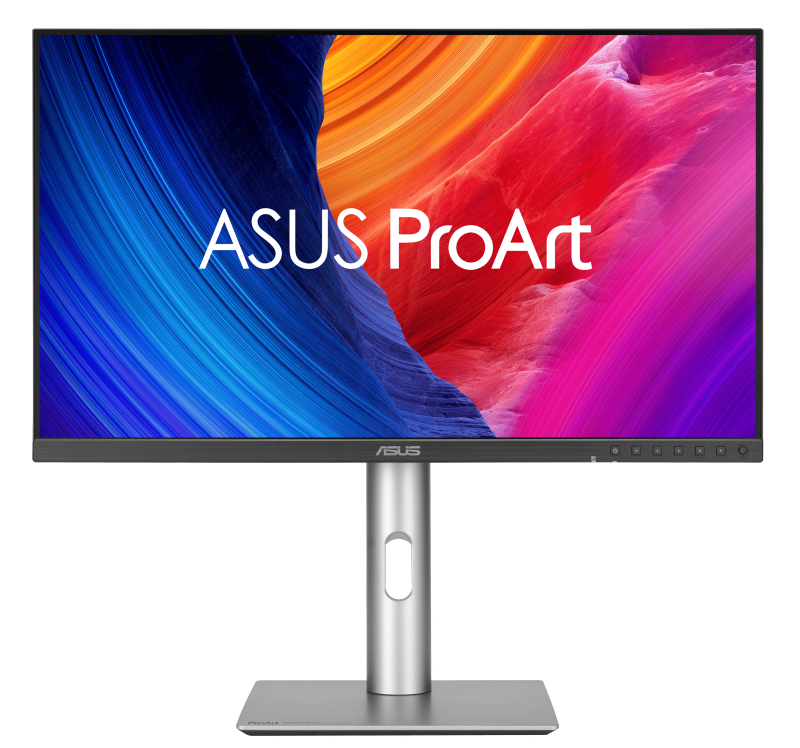
ASUSの「ProArt Display 6K PA32QCV」は、クリエイター向けブランド「ProArt」から2025年9月に国内で発売された、31.5型6KのThunderbolt対応モニターです。6016×3384の解像度で218ppiの画素密度を持ち、32型クラスの大画面でもMacの文字や写真を精細に表示します。
DCI-P3 98%の色域と、色の正確さを検証した「Calman Verified」の工場校正を備え、32型の大画面で動画編集や写真の現像を行うクリエイターにおすすめのASUSモデルです。リフレッシュレートは60Hzのため、ゲーム用途を兼ねたい人には「ProArt Display 6K PA32QCV」は向きません。
 ポチップ
ポチップ
【Apple】Studio Display
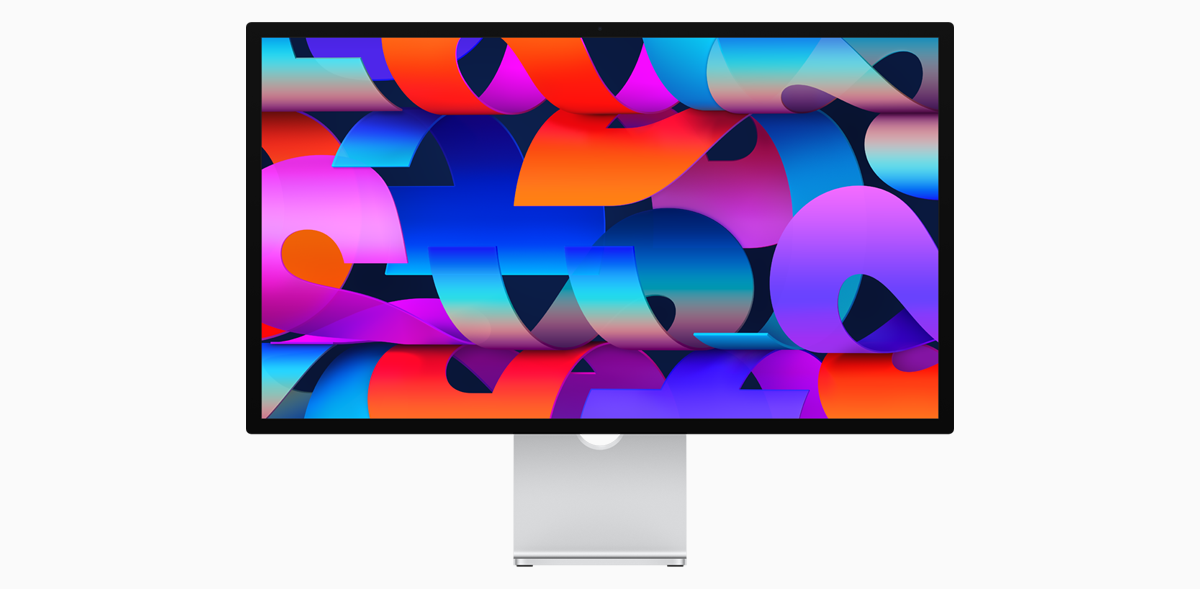
| 項目 | 内容 |
|---|---|
| ブランド | Apple |
| モデル名 | Studio Display |
| 画面サイズ | 27インチ |
| 解像度・パネル種 | 5K(5120×2880)・パネル種− |
| リフレッシュレート・応答速度 | 60Hz・− |
| 搭載ポート | Thunderbolt 5×2(ホスト用/連結用)・USB-C×2(10Gb/s) |
Appleの「Studio Display」は、Apple純正の27型5Kディスプレイで、2026年3月に登場した新型では接続端子がThunderbolt 3からThunderbolt 5へ刷新されました。218ppiの5K表示と600ニトの輝度を持ち、Macとの組み合わせを前提に設計されたThunderbolt対応モニターです。
カメラやスピーカーまで純正でそろえたいMacユーザーにおすすめの「Studio Display」です。標準のスタンドは傾き調整のみで高さを変えられず、Apple公式の互換性情報もAppleシリコン搭載のMacと一部のiPadに限られるため、Windows PCがメインのユーザーには向きません。
【LG】UltraFine evo 32U990A-S
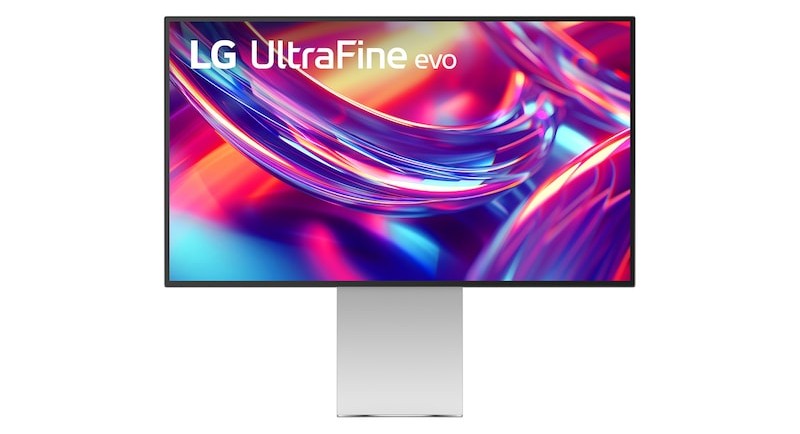
| 項目 | 内容 |
|---|---|
| ブランド | LG |
| モデル名 | UltraFine evo 32U990A-S |
| 画面サイズ | 31.5インチ |
| 解像度・パネル種 | 6K(6144×3456)・Nano IPS Black |
| リフレッシュレート・応答速度 | 60Hz・5ms(GTG) |
| 搭載ポート | Thunderbolt 5×2(入力/出力)・DP 2.1×1・HDMI×1・USB-C×3 |
LGの「UltraFine evo 32U990A-S」は、UltraFineシリーズに属する31.5型6Kモニターで、LGが2025年10月時点で「史上初のThunderbolt 5対応6Kモニター」とうたうモデルです。2025年11月に国内で発売され、6144×3456の解像度をThunderbolt 5ケーブル1本で表示します。
Mac向けのカラープリセット「Studio Mode」やKVMスイッチも備え、Thunderbolt 5対応のMacやPCで映像編集や写真のレタッチに取り組むプロやハイアマチュアにおすすめのLGモデルです。「UltraFine evo 32U990A-S」はLG公式オンラインショップと一部のLG指定販売店でのみ販売されています。
 ポチップ
ポチップ
Thunderboltモニターを使うときの注意点
Thunderbolt対応モニターを最大限に活かすために、知っておきたい注意点を解説します。モデル選びと合わせて押さえておくことが、ケーブル1本で済むThunderboltモニターの快適さを存分に引き出す近道です。
Thunderboltモニターを使い始める前に確認しておきたい注意点は以下の4つです。
- ケーブルはThunderbolt認証の付属品か同等品を使う
- PC側のポートがThunderbolt・USB4に対応しているか確認する
- Macは外部ディスプレイの接続台数の上限を確認する
- モニターのファームウェアと管理ソフトを最新に保つ
ケーブルはThunderbolt認証の付属品か同等品を使う
見た目が同じUSB Type-Cケーブルでも、充電専用のケーブルやデータ転送の遅いケーブルでは、Thunderbolt対応モニターに映像が映らない場合があります。基本はモニターに付属するThunderboltケーブルを使い、長さが足りないときはThunderbolt認証を受けた稲妻マーク付きのケーブルを選ぶのが確実です。
Thunderbolt 5モニターの広い帯域を引き出すには、Thunderbolt 5に対応したケーブルを用意します。長いケーブルは製品によって規格どおりの速度が出ないものもあるため、購入前にパッケージや商品ページで対応速度と給電W数を確かめておくと安心です。
PC側のポートがThunderbolt・USB4に対応しているか確認する
WindowsノートPCは同じUSB Type-C端子でもThunderboltやUSB4に非対応の場合があり、非対応の端子につなぐと映像が出なかったり、給電やUSBハブの機能が制限されたりします。PCの仕様表で稲妻マークや「Thunderbolt 4」「USB4」の記載を確認しておけば、Thunderbolt対応モニターの機能を無駄にせずに済みます。
USB4ポートはThunderboltとの互換性を持つ規格ですが、モニター側のすべての機能が使えるとは限りません。デイジーチェーンやKVMまで使う予定があるなら、モニターメーカーの公式サイトで対応するPCの条件を調べておくのが確実です。
Macは外部ディスプレイの接続台数の上限を確認する
Macは搭載チップによって、Thunderbolt経由で接続できる外部ディスプレイの台数が異なります。無印チップを搭載したMacBook Airなどは上位チップのモデルより接続できる台数が少なく、デイジーチェーンでの2画面化に対応しない機種もある点に注意が必要です。
Thunderbolt対応モニターを2台並べる構成を考えているなら、購入前にAppleのサポートページで自分のMacの技術仕様を開き、外部ディスプレイの対応台数を確認しておくのが確実です。Macの機種名と搭載チップは、Appleメニューの「このMacについて」から確認できます。
モニターのファームウェアと管理ソフトを最新に保つ
Thunderbolt接続はモニターとPCの間で多くの信号をやり取りするため、モニター側のファームウェア(本体を制御する組み込みソフト)の影響を受けやすい接続方式です。メーカーがファームウェアの更新で接続の安定性や機能を改善する場合もあるので、購入後もサポートページで更新情報を定期的に確認しておきます。
Dellの「Dell Display and Peripheral Manager」やHPの「HP Display Center」、BenQの「Display Pilot 2」、ASUSの「DisplayWidget Center」など、各社の管理ソフトも最新版に保っておくと、画面の配置や色設定をThunderbolt対応モニターの機能に合わせて調整しやすくなります。
まとめ:Thunderbolt対応モニターでケーブル1本の快適なデスク環境を楽しもう
この記事では、Thunderbolt接続におすすめのPCモニターと、失敗しない選び方を解説しました。Thunderbolt対応モニターは映像と充電、周辺機器、有線LANをケーブル1本にまとめられ、ノートPCを机に置いてつなぐだけで作業を始められます。
Thunderbolt対応モニターに替えるだけで、机の上の配線と毎日の作業の効率は大きく変わります。使い方に合うおすすめのThunderbolt対応モニターを導入して、ケーブル1本で完結する快適なデスク環境を実現してください。


コメント