
- タッチ操作できるPCモニターが気になるものの、普通のモニターとの違いがわからない
- タッチ方式やタッチ点数の表記が多すぎて、どこを見て選べば良いか判断できない
- 買ってからMacでタッチが効かなかった、という失敗をしたくない
タッチパネル対応PCモニターとは、画面に直接指で触れてスクロールや拡大縮小、ドラッグができるPCモニターです。スマートフォンやタブレットと同じ感覚でパソコンの画面を操作でき、資料をめくる、写真を拡大する、手書きでサインを書くといった動作を、マウスに持ち替えずにこなせます。
この記事では、タッチパネル対応のおすすめPCモニターの選び方と、ブランド別のおすすめモデルを紹介します。国内で正規に流通している現行モデルだけを取り上げているので、導入を検討しているユーザーはぜひ参考にしてください。
タッチパネル操作におすすめのPCモニターの特徴
タッチパネル対応のPCモニターは、画面表面にセンサー層を組み込み、指が触れた位置を読み取って入力信号に変換するディスプレイです。Windows 11はタッチ操作とペン入力を標準でサポートしており、業務システムの入力画面やPOS、会議中の資料操作、イラスト制作のように、マウスへ持ち替えずに画面を動かしたい場面で効果が出ます。
特にタッチの反応精度とスタンドの可動域、接続方式の3点を外すと、タッチはできるのに結局マウスを使う、という状態に陥ります。使い方に合ったタッチパネル対応PCモニターを選べば、資料のスクロールや図面の拡大を指1本で片づけられ、作業のテンポが上がります。
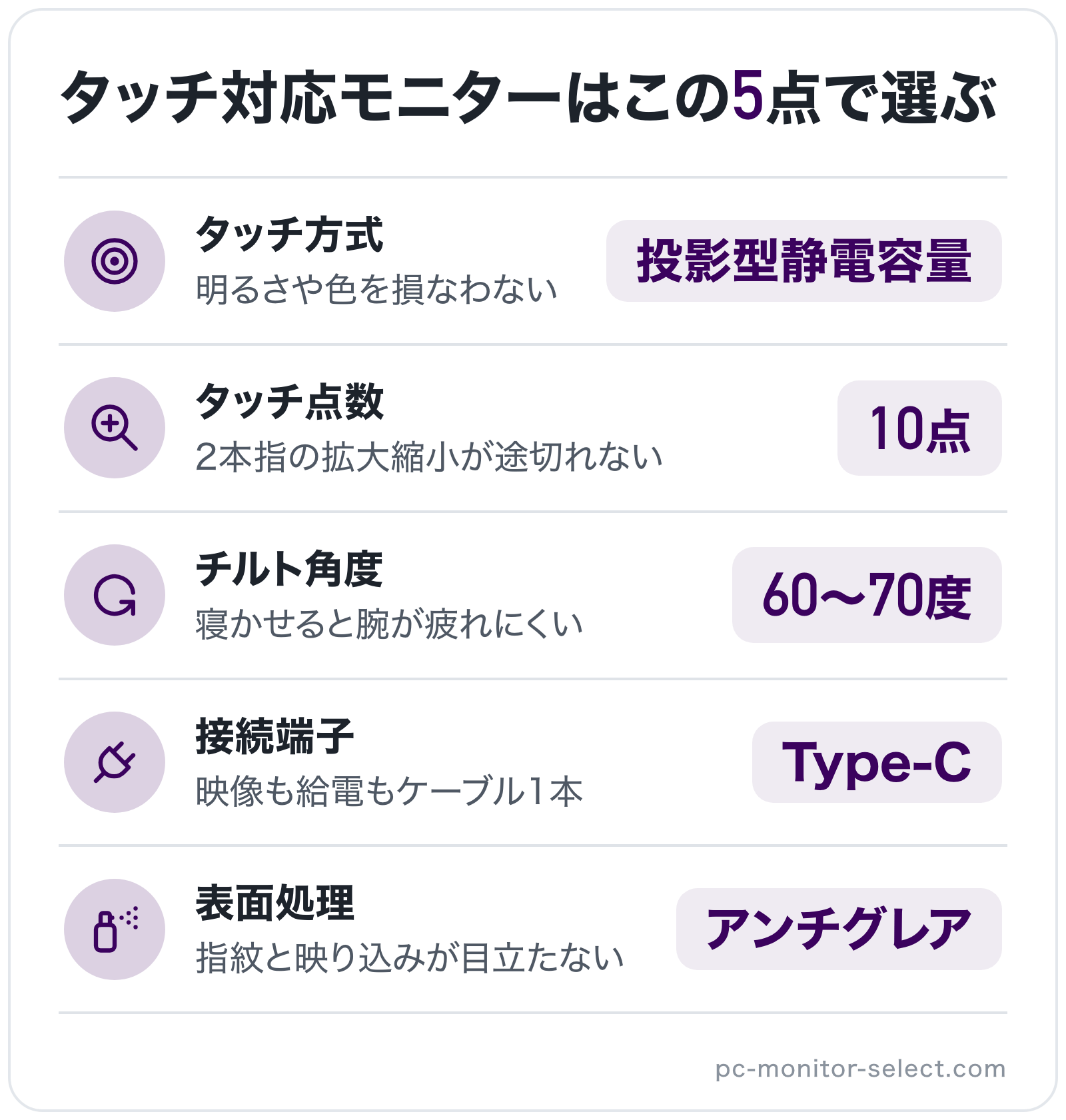
タッチパネル対応PCモニターを選ぶときに確認しておきたいポイントは、以下の5つです。
- タッチ方式は投影型静電容量方式がおすすめ
- タッチ点数は10点マルチタッチ対応を選ぶ
- 画面を寝かせられるチルトスタンドがおすすめ
- USB Type-C 1本で映像・給電・タッチが完結するモデルがおすすめ
- 表面はアンチグレア・防指紋コーティング付きが快適
タッチ方式は投影型静電容量方式がおすすめ
投影型静電容量方式(PCAP)とは、画面に組み込んだ透明電極が指先による静電気の変化を検知し、触れた座標を割り出すタッチ方式で、スマートフォンと同じ原理です。ガラス越しの軽い接触で反応し、透過率が高いため表示の明るさや色をほとんど損ないません。
パソコンで日常的に使うPCモニターなら、投影型静電容量方式が第一候補です。マルチタッチのジェスチャーが素直に通り、画質面の犠牲も小さいため、一般向けのタッチパネル対応PCモニターでは主流の方式になっています。
タッチ点数は10点マルチタッチ対応を選ぶ
タッチ点数とは、画面が同時に認識できる指の本数を表す仕様です。タッチパネル対応PCモニターの操作自由度は、タッチ点数の多さで決まります。10点マルチタッチに対応していれば、ピンチイン・ピンチアウトによる拡大縮小や2本指スクロール、両手でのオンスクリーンキーボード入力まで自然にこなせます。
現行の一般向けモデルはほぼ10点マルチタッチに対応していますが、産業用や小型の廉価パネルには例外もあります。スペック表で「10点」の表記を確認してから購入すると失敗しません。
画面を寝かせられるチルトスタンドがおすすめ
タッチ操作は画面が直立していると腕を持ち上げ続けることになり、短時間でも疲れます。タッチパネル対応PCモニターにおいて、スタンドの可動域は使い心地を左右する重要な要素です。
合わせて確認したいのが、高さ調整とスイベル、ピボットの有無です。縦向きに回して長い文書を指でスクロールしたいならピボット対応、複数人で囲んで使うならスイベル対応が効きます。VESAマウントに対応していれば、モニターアームで好みの角度に固定することもできます。
USB Type-C 1本で映像・給電・タッチが完結するモデルがおすすめ
タッチパネル対応PCモニターでは、映像ケーブルとは別に、タッチ信号を送るUSBケーブルが必要です。HDMIやDisplayPortだけを挿してもタッチは動かず、机の上のケーブルは1本増える計算です。
確認したいのは給電W数です。45W・65W・90Wと幅があり、接続するノートPCの必要電力を下回ると充電が追いつきません。薄型の軽量ノートなら65W、高性能なノートPCを使うなら90W給電に対応したタッチパネル対応PCモニターを選ぶと安心です。
表面はアンチグレア・防指紋コーティング付きが快適
タッチ操作では、画面に指紋と皮脂が必ず付きます。光沢(グレア)パネルは指紋と照明の映り込みが二重に目立つため、毎日触るPCモニターには不向きです。特に明るいオフィスや窓際のデスクでは、照明や自分の姿の映り込みと指紋が重なって見づらくなりがちです。
受付や店頭など不特定多数が触れる環境で頼りになるのは、表面硬度7H相当の強化ガラスを備え、防塵防滴にも対応したモデルです。設置場所を先に決めてから表面仕様を選ぶと、選択肢を絞り込みやすくなります。
タッチパネル操作におすすめのPCモニター10選
ここからは、タッチパネル操作におすすめのPCモニターをブランド別に紹介します。国内で新品が正規に流通している現行モデルに絞り、一般ユーザーが実際にデスクで使う13.3〜27型の範囲から選定しました。
モバイル機から据え置きの4Kまで、タッチパネル対応でおすすめのPCモニターは以下のモデルです。
- 【Acer】PM161QTA1bmiuux
- 【JAPANNEXT】JN-MD-OLED1331FHDR-T
- 【JAPANNEXT】JN-IPST27U-FLDC6
- 【Philips】242B9T/11
- 【I-O DATA】LCD-MF225FDB-T
- 【I-O DATA】LCD-MF241FVB-T-A
- 【HP】E24t G5
- 【Dell】P2424HT
- 【Lenovo】ThinkVision M14t Gen 2
- 【ASUS】ProArt Display PA148CTV
【Acer】PM161QTA1bmiuux

| 項目 | 内容 |
|---|---|
| ブランド | Acer |
| モデル名 | PM161QTA1bmiuux |
| 画面サイズ | 15.6型 |
| パネル方式 | IPS |
| 解像度 | 1920×1080(フルHD) |
| タッチ方式・タッチ点数 | 10点マルチタッチ |
| 主な接続端子 | miniHDMI/USB Type-C×2 |
「PM161QTA1bmiuux」は、持ち運びを前提に設計されたAcerのモバイルモニターPM1シリーズに、タッチ機能を組み合わせた15.6型モデルです。Acerは世界的なパソコン・モニターメーカーで、PM1シリーズは薄型軽量と扱いやすさを軸にまとめられており、タッチパネル対応PCモニターの入門機として選びやすい位置づけにあります。
端子はminiHDMI 2.1とUSB Type-C×2で、Type-C 1本に映像とタッチ信号をまとめられる構成です。約700gの薄型ボディと無段階チルト調整により、机の上でも膝の上でも画面を寝かせて触れる姿勢が作れます。タッチパネル対応PCモニターを初めて試すユーザーや、出先の打ち合わせで画面を相手に向けて直接操作したいユーザーには、Acerの「PM161QTA1bmiuux」がおすすめです。


 ポチップ
ポチップ
【JAPANNEXT】JN-MD-OLED1331FHDR-T

| 項目 | 内容 |
|---|---|
| ブランド | JAPANNEXT |
| モデル名 | JN-MD-OLED1331FHDR-T |
| 画面サイズ | 13.3型 |
| パネル方式 | 有機EL(OLED) |
| 解像度 | 1920×1080(フルHD) |
| タッチ方式・タッチ点数 | 10点マルチタッチ |
| 主な接続端子 | USB Type-C×2/miniHDMI |
「JN-MD-OLED1331FHDR-T」は、千葉県に本社を置く国内ブランドJAPANNEXTが公式ECサイト限定で展開する13.3型のモバイルモニターで、タッチパネル対応PCモニターのなかでは数少ない有機EL搭載機です。JAPANNEXTは高解像度パネルや特殊パネルをいち早く製品化してきたブランドで、モバイル機に有機ELとタッチを同時に載せた構成は選択肢が限られます。
「JN-MD-OLED1331FHDR-T」の端子はUSB Type-C×2とminiHDMI 1.4で、対応するノートPCならType-Cケーブル1本で映像とタッチをまとめられます。画質を落とさずに持ち運べるタッチ画面が欲しいユーザーや、動画編集のタイムラインを指で送りたいユーザーにおすすめの、持ち出せるタッチパネル対応PCモニターです。
 ポチップ
ポチップ
【JAPANNEXT】JN-IPST27U-FLDC6

| 項目 | 内容 |
|---|---|
| ブランド | JAPANNEXT |
| モデル名 | JN-IPST27U-FLDC6 |
| 画面サイズ | 27型 |
| パネル方式 | IPS |
| 解像度 | 3840×2160(4K) |
| タッチ方式・タッチ点数 | 静電容量式10点マルチタッチ |
| 主な接続端子 | HDMI/DisplayPort/USB Type-C |
「JN-IPST27U-FLDC6」は、JAPANNEXTが27型4Kで用意した据え置き型のタッチパネル対応PCモニターにあたります。鞄に入れて運ぶモバイル機とは狙いが逆で、デスクに常設して作業の主役に据えるための設計です。
USB Type-Cは最大65Wの給電に対応し、映像とタッチ信号、充電を1本のケーブルでまとめられます。さらにKVM機能で2台のパソコンを1画面から切り替えられるため、デスクの主役となるPCモニターをタッチ対応にしたいユーザーや、業務用と私物のパソコンを1画面で使い分けたいユーザーには、JAPANNEXTの「JN-IPST27U-FLDC6」がおすすめです。
 ポチップ
ポチップ
【Philips】242B9T/11

| 項目 | 内容 |
|---|---|
| ブランド | Philips |
| モデル名 | 242B9T/11 |
| 画面サイズ | 23.8型 |
| パネル方式 | IPS |
| 解像度 | 1920×1080(フルHD) |
| タッチ方式・タッチ点数 | 静電容量方式10点マルチタッチ |
| 主な接続端子 | DisplayPort/HDMI/DVI-D/D-Sub |
「242B9T/11」は、Philipsのビジネス向けBシリーズに属する23.8型のタッチパネル対応PCモニターです。Philipsは長年モニター事業を続けてきたブランドで、Bシリーズはオフィスや店舗での常時稼働を前提に組み立てられています。
「242B9T/11」の入力はDisplayPortとHDMI、DVI-D、D-Subの4系統で、旧世代の端子しか持たない社内パソコンにもそのままつながります。IPSパネルの広い視野角と合わせて、会議室や店頭で複数人が1画面を触る環境や、既存の業務パソコンを買い替えずにタッチ環境だけ足したいユーザーにおすすめできます。
 ポチップ
ポチップ
【I-O DATA】LCD-MF225FDB-T

| 項目 | 内容 |
|---|---|
| ブランド | I-O DATA |
| モデル名 | LCD-MF225FDB-T |
| 画面サイズ | 21.5型 |
| パネル方式 | ADS |
| 解像度 | 1920×1080(フルHD) |
| タッチ方式・タッチ点数 | 投影型静電容量方式10点マルチタッチ |
| 主な接続端子 | HDMI/DVI-D/アナログRGB |
「LCD-MF225FDB-T」は、石川県に本社を構えるI-O DATAが用意する21.5型のタッチパネル対応PCモニターです。I-O DATAは学校や自治体への納入実績が厚く、設置スペースの限られた受付カウンターや事務デスクにも収まるサイズが持ち味です。
「LCD-MF225FDB-T」に備わるブルーリダクション2とフリッカーレス機能は、画面に顔を近づけて指で操作する時間が長い用途ほど効果的です。パネルとバックライトを含む5年間の保証も付くため、設置スペースが限られるデスクや受付、国内メーカーのサポート体制を重視する法人・教育用途で使うタッチパネル対応PCモニターとしておすすめです。
 ポチップ
ポチップ
【I-O DATA】LCD-MF241FVB-T-A

| 項目 | 内容 |
|---|---|
| ブランド | I-O DATA |
| モデル名 | LCD-MF241FVB-T-A |
| 画面サイズ | 23.8型 |
| パネル方式 | VA |
| 解像度 | 1920×1080(フルHD) |
| タッチ方式・タッチ点数 | 静電容量方式10点マルチタッチ |
| 主な接続端子 | HDMI/DisplayPort/アナログRGB |
「LCD-MF241FVB-T-A」は、I-O DATAのタッチ対応ラインで画面サイズを23.8型まで広げた上位モデルにあたります。21.5型では手狭に感じる作業量の多いデスク向けで、ウィンドウを2つ並べたまま指で操作できる広さです。
入力はHDMIとDisplayPort、アナログRGBの3系統で、複数の機器をつないだままタッチ操作を切り替えられる構成です。チルトも15〜50度まで倒れるので、手書きの姿勢を無理なく作れます。23.8型の標準サイズでタッチ環境を整えたいユーザーや、国内メーカーの長期保証を重視するユーザーには、I-O DATAの「LCD-MF241FVB-T-A」がおすすめです。
 ポチップ
ポチップ
【HP】E24t G5

| 項目 | 内容 |
|---|---|
| ブランド | HP |
| モデル名 | E24t G5 |
| 画面サイズ | 23.8型 |
| パネル方式 | IPS |
| 解像度 | 1920×1080(フルHD) |
| タッチ方式・タッチ点数 | 10点マルチタッチ |
| 主な接続端子 | DisplayPort/HDMI/USB-B/USB-A |
「E24t G5」は、HPの法人向けディスプレイの主力であるEシリーズに属し、23.8型のタッチパネル対応PCモニターとして展開されています。G5世代ではケーブルの取り回しや操作ボタンの配置が見直され、複数人が入れ替わりで使うオフィス環境を想定した作りです。
10点マルチタッチのIPSパネルに、上23度・下-5度のチルトと150mmの高さ調整、90度回転のピボットが組み合わさる可動域の広さが、HPの「E24t G5」の強みです。縦画面にして書類やコードを指でスクロールしたいユーザー、身長差のあるメンバーが交代で使うオフィスにおすすめのPCモニターです。
 ポチップ
ポチップ
【Dell】P2424HT

| 項目 | 内容 |
|---|---|
| ブランド | Dell |
| モデル名 | P2424HT |
| 画面サイズ | 23.8型 |
| パネル方式 | IPS |
| 解像度 | 1920×1080(フルHD) |
| タッチ方式・タッチ点数 | 10点マルチタッチ |
| 主な接続端子 | USB Type-C(90W)/DisplayPort/HDMI |
「P2424HT」は、ビジネス向けの定番であるDellのPシリーズに属する23.8型のタッチパネル対応PCモニターで、USB-Cハブ機能を本体に統合しています。ノートPCとの1本接続を軸に組み立てられており、机の上のケーブルを増やさずにタッチ環境を足せます。
スタンドは-5度〜+60度まで倒れるため、サインの記入や手書きの姿勢を無理なく作れます。DellはWindowsとmacOSの両対応を公式に明記しており、ノートPC中心の働き方でケーブルを減らしたいユーザーや、MacとWindowsを併用するユーザーにおすすめのタッチパネル対応PCモニターです。
- 追加のソフトを入れるとMacでもマルチタッチのジェスチャーが効き、タブレット感覚でなめらかに動く
- 大画面を指で直接タップできるので、リズムゲームも手元が窮屈にならず快適に楽しめた
- 形を変えられるスタンドが便利で、最初は不安だったタッチ感度もタイピングゲームでは違和感が少なめ
 ポチップ
ポチップ
【Lenovo】ThinkVision M14t Gen 2

| 項目 | 内容 |
|---|---|
| ブランド | Lenovo |
| モデル名 | ThinkVision M14t Gen 2 |
| 画面サイズ | 14型 |
| パネル方式 | IPS |
| 解像度 | 2240×1400(16:10) |
| タッチ方式・タッチ点数 | 10点マルチタッチ(専用ペン対応) |
| 主な接続端子 | USB Type-C×2(PD65W) |
「ThinkVision M14t Gen 2」は、法人向けの信頼性を軸に据えたLenovoのThinkVisionブランドから、14型のモバイルタッチモニターとして登場しました。10点マルチタッチに加えて専用スタイラスペンが同梱され、指だけでなくペンで書ける点が、タッチパネル対応PCモニターとしての個性です。
左右の側面にUSB Type-Cを1つずつ備え、最大65WのUSB Power Deliveryに対応するため、置く向きを選ばずパソコンへ給電しながら使えます。Natural Low Blue Lightで書き込み中の見やすさも保たれ、約700gと軽いので、会議の議事録をその場で手書きしたいユーザーや、タブレットを別に持ち歩きたくないユーザーにおすすめのPCモニターです。
- ノートPCと一緒にバッグへ入れても重さがほとんど気にならず、作業スペースを手軽に広げられる
- ノートPCやタブレットにつなぐだけで設定なしで使え、モニター経由で本体の充電までできた
- スマホをつないだデスクトップ表示でもタッチ操作がそのまま効き、いろいろな使い方を試せる
 ポチップ
ポチップ
【ASUS】ProArt Display PA148CTV

| 項目 | 内容 |
|---|---|
| ブランド | ASUS |
| モデル名 | ProArt Display PA148CTV |
| 画面サイズ | 14型 |
| パネル方式 | IPS(アンチグレア) |
| 解像度 | 1920×1080(フルHD) |
| タッチ方式・タッチ点数 | 投影型静電容量方式10点マルチタッチ |
| 主な接続端子 | USB Type-C×2/microHDMI |
「ProArt Display PA148CTV」は、色再現を突き詰めたASUSのProArtシリーズに、14型のポータブル機として加わりました。制作用のメイン画面の脇に置き、タイムラインやツールパレットを指で操作するコントロール画面としても使えるタッチパネル対応PCモニターです。
側面のASUS Dialを回すと明るさやブラシサイズを直感的に変えられ、投影型静電容量方式10点タッチと組み合わせることでマウスへ手を戻す回数が減ります。アンチグレアIPSで指紋と映り込みが抑えられ、三脚ネジ穴も備わるため、色精度を妥協できないクリエイターや、撮影現場へタッチパネル対応PCモニターを持ち出したいユーザーにおすすめです。
 ポチップ
ポチップ
タッチパネル対応PCモニターを使うときの注意点
タッチパネル対応PCモニターは、届いてケーブルをつないだだけでは思ったとおりに動かないことがあります。つまずきやすいのは、対応OSと接続方法、そして日々の手入れです。導入前に知っておきたい注意点を、対処法と合わせて解説します。
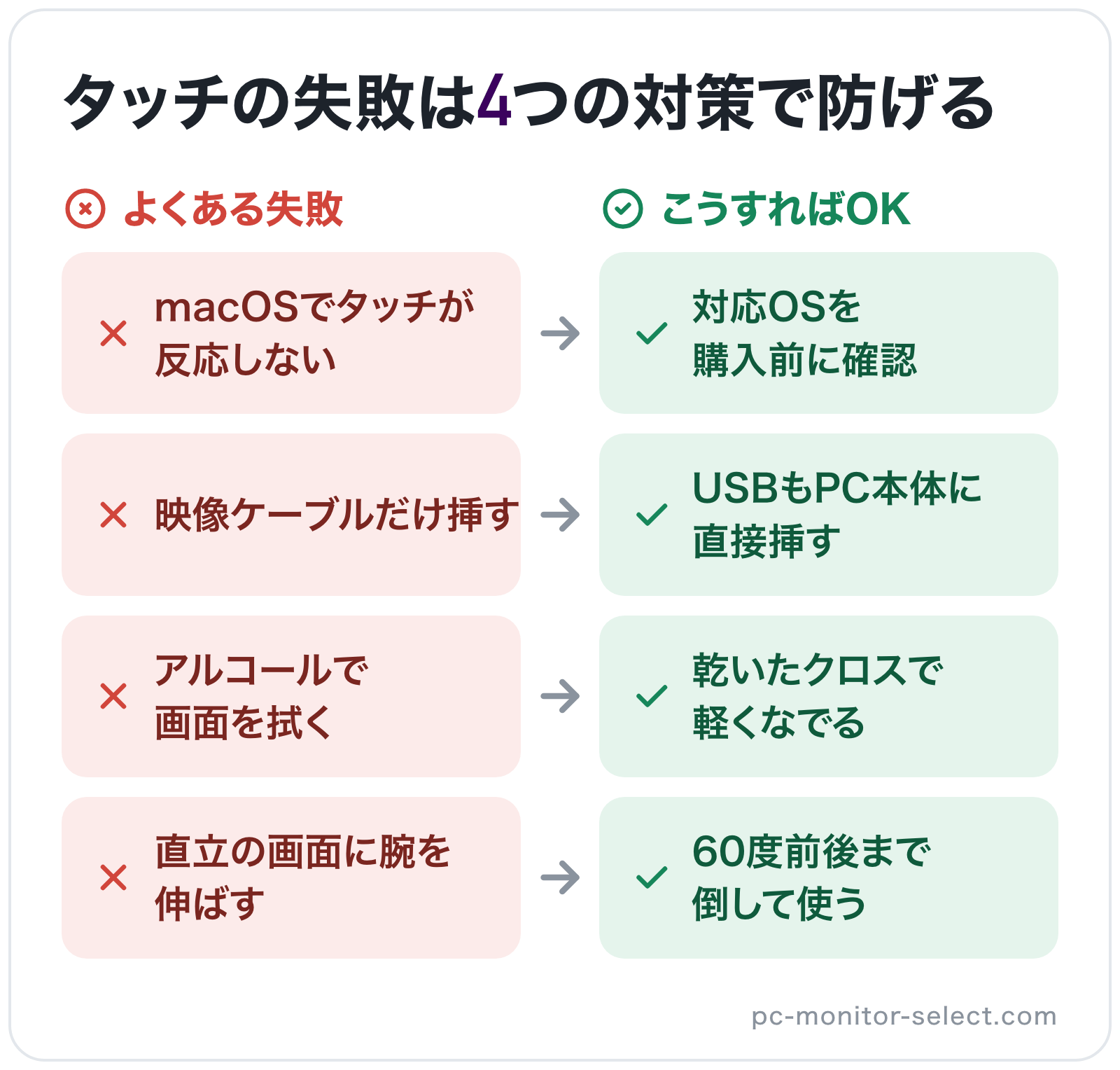
タッチパネル対応PCモニターを快適に使うために知っておきたい注意点は、以下の4つです。
- macOSではタッチ操作が使えない場合がある
- タッチ用のUSBケーブル接続とドライバー設定を忘れない
- 画面の指紋汚れは専用クロスでこまめに拭き取る
- 長時間のタッチ操作は腕への負担に注意する
macOSではタッチ操作が使えない場合がある
タッチ対応をうたうPCモニターでも、macOSにつなぐとタッチが反応しないケースがあります。Windowsはタッチ入力を標準でサポートする一方、macOSは外部ディスプレイのタッチ操作を公式にはサポートしておらず、動作の可否はメーカー側のドライバー対応しだいです。
実際にI-O DATAの一部モデルは、macOSでのタッチ操作に非対応であることを公式に案内しています。逆にDellの「P2424HT」のように、WindowsとmacOSの両対応を公式ページで明記するモデルも少なくありません。Macで使う予定があるなら、製品ページの対応OS表記を購入前に確認しておくと、届いてからタッチが使えないという事態を避けられます。
タッチ用のUSBケーブル接続とドライバー設定を忘れない
HDMIやDisplayPortの映像ケーブルだけを挿しても、タッチパネル対応PCモニターのタッチ機能は動きません。タッチ信号を送るためのUSBケーブル(USB-BまたはUSB Type-C)をパソコン側につなぐ必要があり、付属ケーブルを箱に入れたままにしていると、原因がわからないまま時間を使うことになります。
メーカーが配布するドライバーとファームウェアを最新にしておくと、反応のずれや誤検知を抑えられます。タッチパネル対応PCモニターを買い足したタイミングで、サポートページの更新情報も合わせて確認しておくと安心です。
画面の指紋汚れは専用クロスでこまめに拭き取る
タッチ操作では指紋と皮脂が画面に必ず付着するため、タッチパネル対応PCモニターは掃除を前提に運用することになります。汚れを放置すると、光の当たり方によって画面全体が白くかすんで見え、文字の読みやすさが落ちます。
防指紋コーティングを備えたモデルでも、汚れがまったく付かなくなるわけではありません。PCモニターの脇にクロスを1枚常備しておくと、気づいたときにすぐ拭き取れます。
長時間のタッチ操作は腕への負担に注意する
垂直に立った画面へ手を伸ばし続けると腕が疲れる現象は、ゴリラアームと呼ばれています。タッチパネル対応PCモニターでは、腕を宙に浮かせたままの姿勢が続くほど疲れがたまりやすい傾向です。
タッチはパソコンのすべての操作を置き換えるものではありません。文字入力はキーボード、細かい選択はマウス、拡大縮小やスクロールはタッチ、というように場面ごとに使い分けると、タッチパネル対応PCモニターの快適さが長続きします。
まとめ:タッチパネル対応PCモニターで直感的な操作を楽しもう
この記事では、タッチパネル対応のおすすめPCモニターと選び方を解説しました。資料のスクロールや図面の拡大、手書きの注釈といった、触った方が速い操作を画面に任せられるのが、タッチパネル対応PCモニターを導入する価値です。
今回紹介したモデルは、鞄に入るモバイル機から27型4Kの据え置き機、ペン入力対応機まで幅があります。購入前に対応OSと必要な接続ケーブルだけは確認したうえで、使う環境に合うタッチパネル対応PCモニターを選べば、パソコンの前で過ごす毎日の操作感が大きく変わります。
コメント