
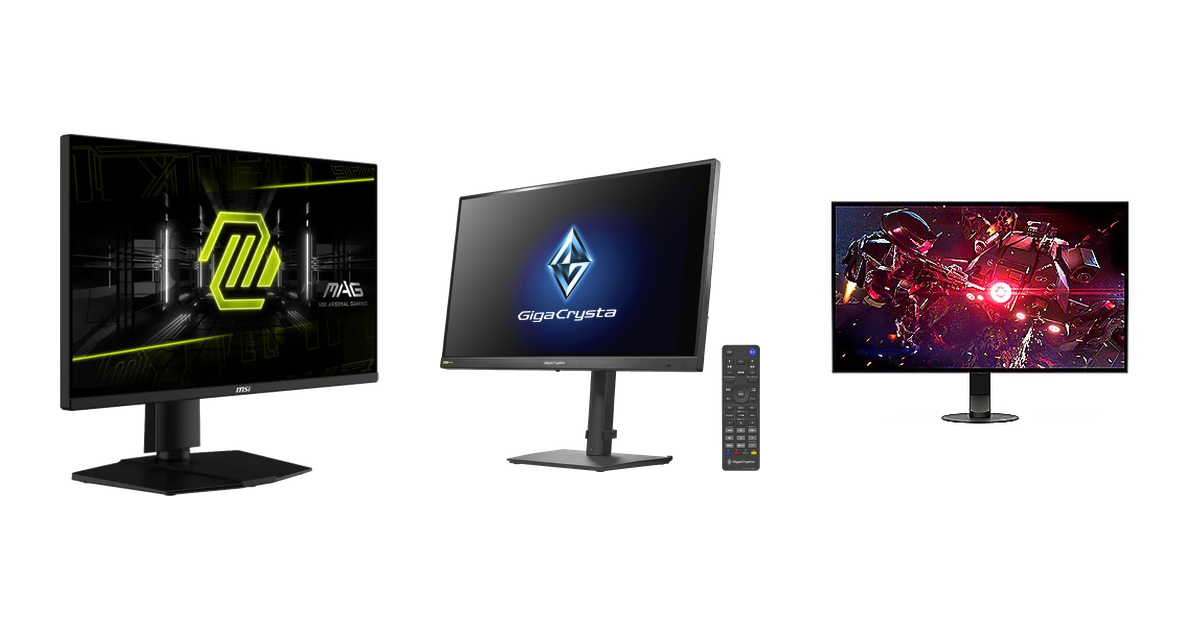
- FPSにおすすめのゲーミングモニターはどれを選べばいい?
- 240Hzや360Hz、1000Hzなどリフレッシュレートの違いがわからない
- 最新のFPS向けゲーミングモニターをブランド別に比較したい
FPSとは、VALORANTやApex Legendsのように、自分の視点で敵を見つけて撃ち合うシューティングゲームのジャンルです。視点を素早く振る場面が多いため、FPS向けのゲーミングモニターには、なめらかな映像と残像の少なさが求められます。
この記事では、FPS向けゲーミングモニターの選び方と、ブランド別のおすすめモデルを紹介します。300Hz超えの最新モデルへの買い替えを検討中のゲーマーは、ぜひ参考にしてください。
FPSにおすすめのゲーミングモニターの特徴
FPS向けのゲーミングモニターは、一人称視点のシューティングゲームで敵を素早く見つけ、正確に照準を合わせるための仕様をそろえたモデルです。VALORANTやCounter-Strike 2、Overwatch 2のようなFPSは視点を一瞬で振り向ける場面が多く、画面のなめらかさと残像の少なさが撃ち合いの結果を左右します。
2026年は300Hz台のモデルが入門クラスにまで広がり、上位では610Hzや720Hz、1000Hzまで選択肢が増えました。選択肢が多いぶん、PCの性能やプレイするタイトルに合わないゲーミングモニターを選ぶと、高いリフレッシュレートを持て余してしまいます。FPSでの使い方とPCの性能をセットで考えることが、モデル選びで失敗しないポイントです。
FPS向けゲーミングモニターに求められる主な特徴は以下の6ポイントです。
- リフレッシュレートは240Hz以上がおすすめ
- 画面サイズは24.5インチ前後がおすすめ
- パネルは速さ重視ならTN、色も欲しいならIPSか有機ELがおすすめ
- 残像を減らす機能を搭載したモデルがおすすめ
- 暗い場所を見やすくする機能があるとおすすめ
- 高さと角度を細かく調整できるスタンドがおすすめ
リフレッシュレートは240Hz以上がおすすめ
リフレッシュレートとは、モニターが1秒間に画面を書き換える回数のことで、単位はHz(ヘルツ)で表します。リフレッシュレートが高いほど、FPSで視点を振ったときの映像がなめらかになり、横に走り抜ける敵の動きを目で追いやすくなります。
ただし、リフレッシュレートの数字を活かすには、PCのフレームレート(fps、グラフィックボードが1秒間に描き出す映像の枚数)がモニターのHzと同じくらい出ている必要があります。300Hzのゲーミングモニターを選ぶなら、プレイするFPSタイトルで300fps前後を出せるかを購入前に確かめておくと安心です。
画面サイズは24.5インチ前後がおすすめ
FPSの大会で使われるゲーミングモニターは24.5インチが主流で、視線をほとんど動かさずに画面全体を見渡せるサイズです。ミニマップや画面の端から現れる敵に気付きやすく、FPSで求められる素早い状況判断を助けます。
解像度は、フルHD(1920×1080)ならグラフィックボードの負荷が軽く、高いフレームレートを出しやすいのが利点です。WQHDは遠くの敵を細かく描ける反面、同じフレームレートを出すにはより高性能なPCが必要になるため、FPSに特化するならフルHD、ほかのゲームも高画質で楽しみたいならWQHDと選び分けるのが目安となります。
パネルは速さ重視ならTN、色も欲しいならIPSか有機ELがおすすめ
ゲーミングモニターのパネルは、大きくTN、IPS、有機ELの3種類に分かれます。Fast TNやSuper TNといった高速TNパネルは液晶の反応を速めた設計で、FPSのように動きの激しいゲームでも敵の輪郭がにじみにくいのが強みです。一方で、見る角度によって色が変わりやすく、色の鮮やかさはIPSに及びません。
応答速度は、FPS向けのゲーミングモニターなら1ms(GTG)以下が目安です。撃ち合いの速さを最優先するならTN、FPS以外のゲームや動画も楽しむならIPS、映像の美しさと速さの両方を求めるなら有機ELと、使い方でパネルを決めると迷いません。
残像を減らす機能を搭載したモデルがおすすめ
液晶のゲーミングモニターは、同じ映像を次のフレームまで表示し続けるため、動く物体が目の中でにじんで見える「モーションブラー(残像感)」が起こります。残像を減らす機能は、バックライトを素早く点滅させて黒い画面を挟み込み、FPSで横切る敵の輪郭をくっきり見せる仕組みです。
なかでもNVIDIAの「G-SYNC Pulsar」は、バックライトの点滅と可変リフレッシュレート(VRR:フレームレートの変動に合わせてモニターの書き換え回数を変える機能)を同時に使える新しい技術です。従来は両立が難しかった残像の少なさとティアリング(映像のズレ)の抑制を、1台のFPS向けゲーミングモニターでまとめて得られます。
暗い場所を見やすくする機能があるとおすすめ
FPSでは、物陰や暗い室内に潜む敵を見落とすと、気付いたときには撃ち負けてしまいます。暗部補正機能は、映像の暗い部分を持ち上げて明るく映し、暗がりにいる敵の姿を見分けやすくする機能です。
あわせて、画面の中央に照準を表示する「クロスヘア」や、現在のフレームレートを表示する「FPSカウンター」を備えたモデルもあります。FPSカウンターがあれば、PCが狙いどおりのフレームレートを出せているかを、ゲーミングモニター側で手軽に確かめられます。
高さと角度を細かく調整できるスタンドがおすすめ
FPSで照準を安定させるには、画面を見る目線の高さと角度を毎回同じに保つことが大切です。ゲーミングモニターのスタンドが高さ調整やチルト(上下の角度調整)、スイベル(左右の首振り)に対応していれば、姿勢に合わせて画面の位置を細かく決められます。
モニターアームを使う場合は、ゲーミングモニターの背面にVESAマウント(100×100mm)のネジ穴があるかを確認しておくと安心です。スタンドを外してアームに付け替えればデスクの奥行きを広く使え、ローセンシ(マウス感度を低くして腕全体で照準を動かすスタイル)のFPSプレイヤーでもマウスを大きく振れます。
FPSにおすすめのゲーミングモニター9選
ここではFPSにおすすめのゲーミングモニターを、ブランド別に紹介します。各モデルの特徴や搭載技術、おすすめのユーザー層を解説するので、PCの性能やプレイスタイルと照らし合わせながらFPS向けのモデルを比較検討してください。
撃ち合いで頼れるFPS向けゲーミングモニターは以下のモデルです。
- 【MSI】MAG 255PXF
- 【LG】UltraGear 25G550B-B
- 【LG】UltraGear 25G590B-B
- 【I-O DATA】GigaCrysta LCD-GD254U
- 【I-O DATA】GigaCrysta LCD-GDQ271RAB
- 【ASUS】ROG Strix Pulsar XG27AQNGV
- 【ASUS】ROG Strix XG248QSG Ace
- 【BenQ】ZOWIE XL2566X+
- 【Sony】INZONE M10S II
【MSI】MAG 255PXF
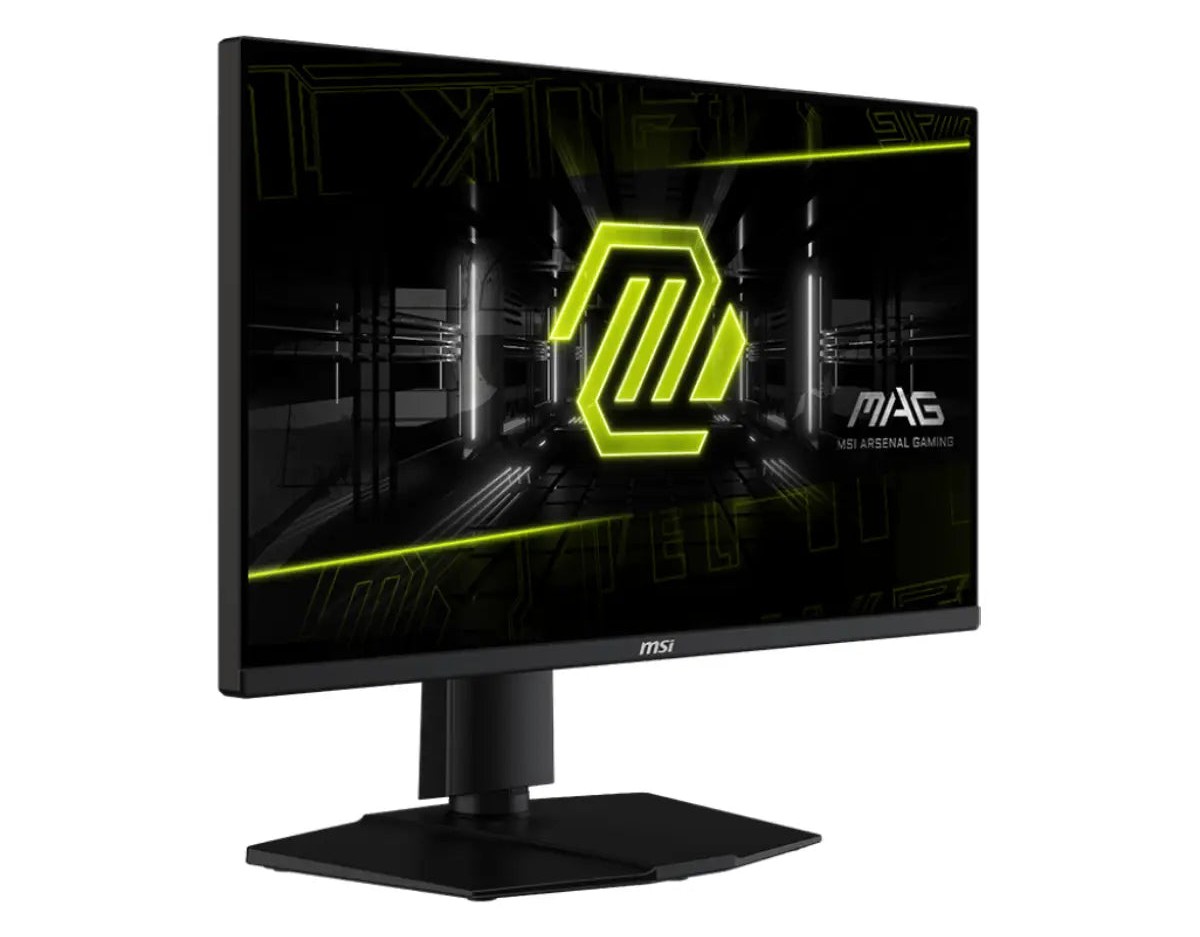
| 項目 | 内容 |
|---|---|
| ブランド | MSI |
| モデル名 | MAG 255PXF |
| 画面サイズ | 24.5インチ |
| 解像度・パネル種 | フルHD(1920×1080)/RAPID IPS |
| リフレッシュレート・応答速度 | 300Hz/0.5ms(GTG) |
| 搭載ポート | HDMI 2.0b×2/DisplayPort 1.4a×1/ヘッドホン出力×1 |
「MAG 255PXF」は、MSIのゲーミングモニター「MAG」シリーズから2026年8月27日に発売された、24.5インチのFPS向けモデルです。300Hzの高リフレッシュレートを入門クラスのゲーミングモニターにまとめ、初めて240Hz超えの環境を試すゲーマーに向けた立ち位置にあります。
高さ130mmの調整とピボットに対応したスタンド、2W+2Wのスピーカーも内蔵しています。MSIの「MAG 255PXF」は、大会と同じ24.5インチでFPSの練習環境を整えたい初心者や、PCと家庭用ゲーム機を1台のゲーミングモニターでまかないたいゲーマーにおすすめです。リフレッシュレートは300Hzが上限のため、500Hz以上を求める上級者には物足りません。


 ポチップ
ポチップ
【LG】UltraGear 25G550B-B
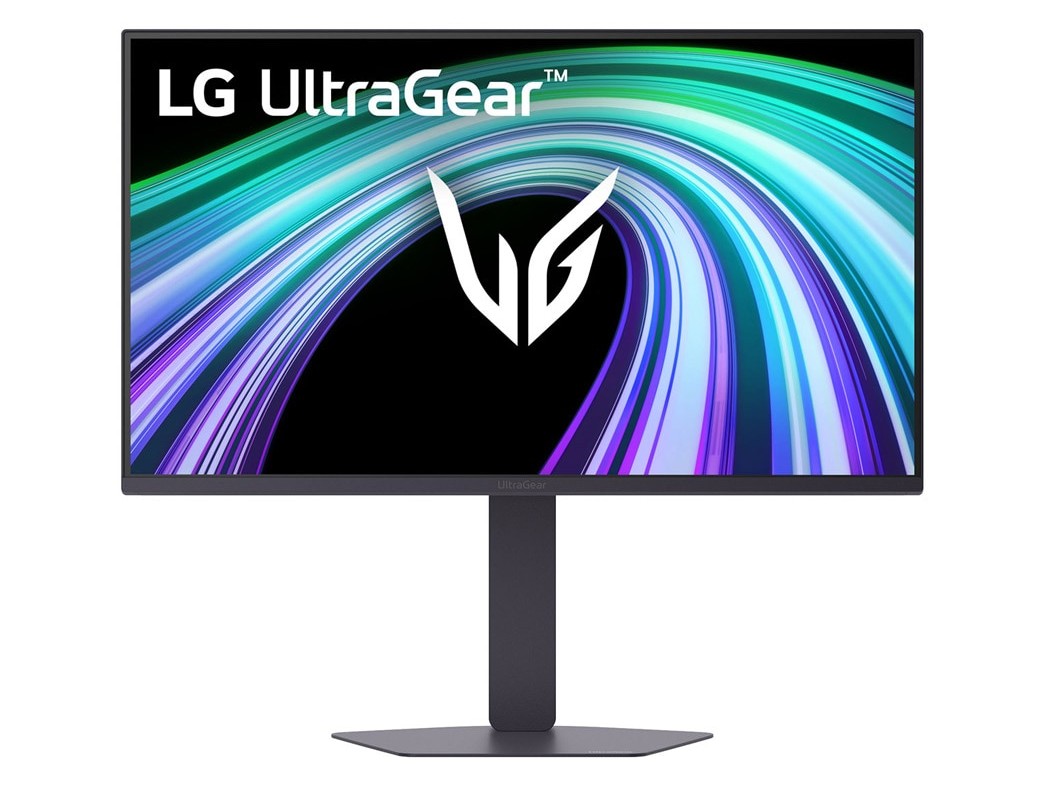
| 項目 | 内容 |
|---|---|
| ブランド | LG |
| モデル名 | UltraGear 25G550B-B |
| 画面サイズ | 24.5インチ |
| 解像度・パネル種 | フルHD(1920×1080)/IPS |
| リフレッシュレート・応答速度 | 300Hz(DP)・240Hz(HDMI)/1ms(GTG) |
| 搭載ポート | HDMI 2.0×2/DisplayPort 1.4×1/ヘッドホン端子×1 |
「UltraGear 25G550B-B」は、LGのゲーミングブランドUltraGearの2026年モデルとして5月下旬に発売された、24.5インチのIPSゲーミングモニターです。2026年5月に発表された8機種のひとつで、IPSパネルのままDisplayPort接続時に300Hzまで届く、FPS向けのスタンダードな仕様を持っています。
「NVIDIA G-SYNC Compatible」と「AMD FreeSync Premium」の両方に対応し、HDMI接続でも240Hzまで出せるため、PCと家庭用ゲーム機をつなぎ替えて使う環境にも合います。LGの「UltraGear 25G550B-B」は、IPSの色の鮮やかさを保ったまま300HzのFPS環境を整えたいゲーマーにおすすめのゲーミングモニターです。応答速度は1ms(GTG)で、0.5ms以下の速さを求める競技志向のプレイヤーには物足りません。
 ポチップ
ポチップ
【LG】UltraGear 25G590B-B
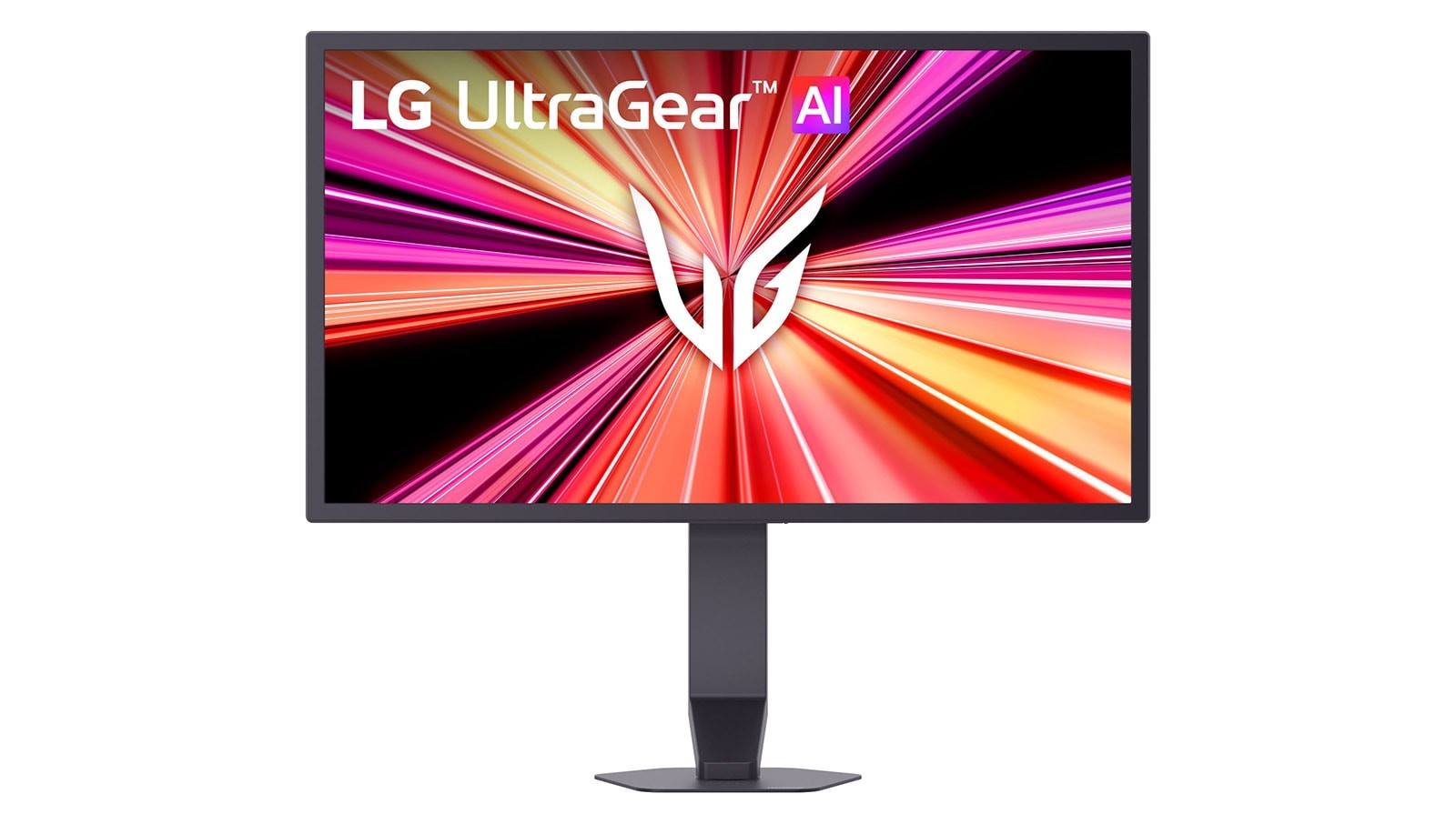
| 項目 | 内容 |
|---|---|
| ブランド | LG |
| モデル名 | UltraGear 25G590B-B |
| 画面サイズ | 24.5インチ |
| 解像度・パネル種 | フルHD(1920×1080)/IPS |
| リフレッシュレート・応答速度 | 1000Hz/1ms(GTG) |
| 搭載ポート | HDMI 2.1×2/DisplayPort 2.1(UHBR20)×1/USB Type-C(アップストリーム)×1/ヘッドホン端子×1 |
「UltraGear 25G590B-B」は、2026年10月1日に国内発売された、フルHDのままネイティブ1000Hzを実現したLGのFPS向けゲーミングモニターです。LGは「NVIDIA G-SYNC対応モニターで世界初のネイティブ1000Hz フルHDモデル」としており、解像度を下げて速さを稼ぐ方式ではなく、24.5インチのフルHD表示のまま1秒間に1000回画面を書き換えます。
LGの社内検証では、GeForce RTX 5090とAMD RX 7700 XTを使い、DisplayPortとHDMIの両方でフルHD・1000Hzの表示を確認しています。LGの「UltraGear 25G590B-B」は、Counter-Strike 2のような軽いFPSタイトルで数百fps以上を出せるハイエンドPCを持つ上級者におすすめです。PCの性能が足りないと1000Hzの書き換えに映像が追いつかず、ミドルクラスのPCでは性能を持て余します。
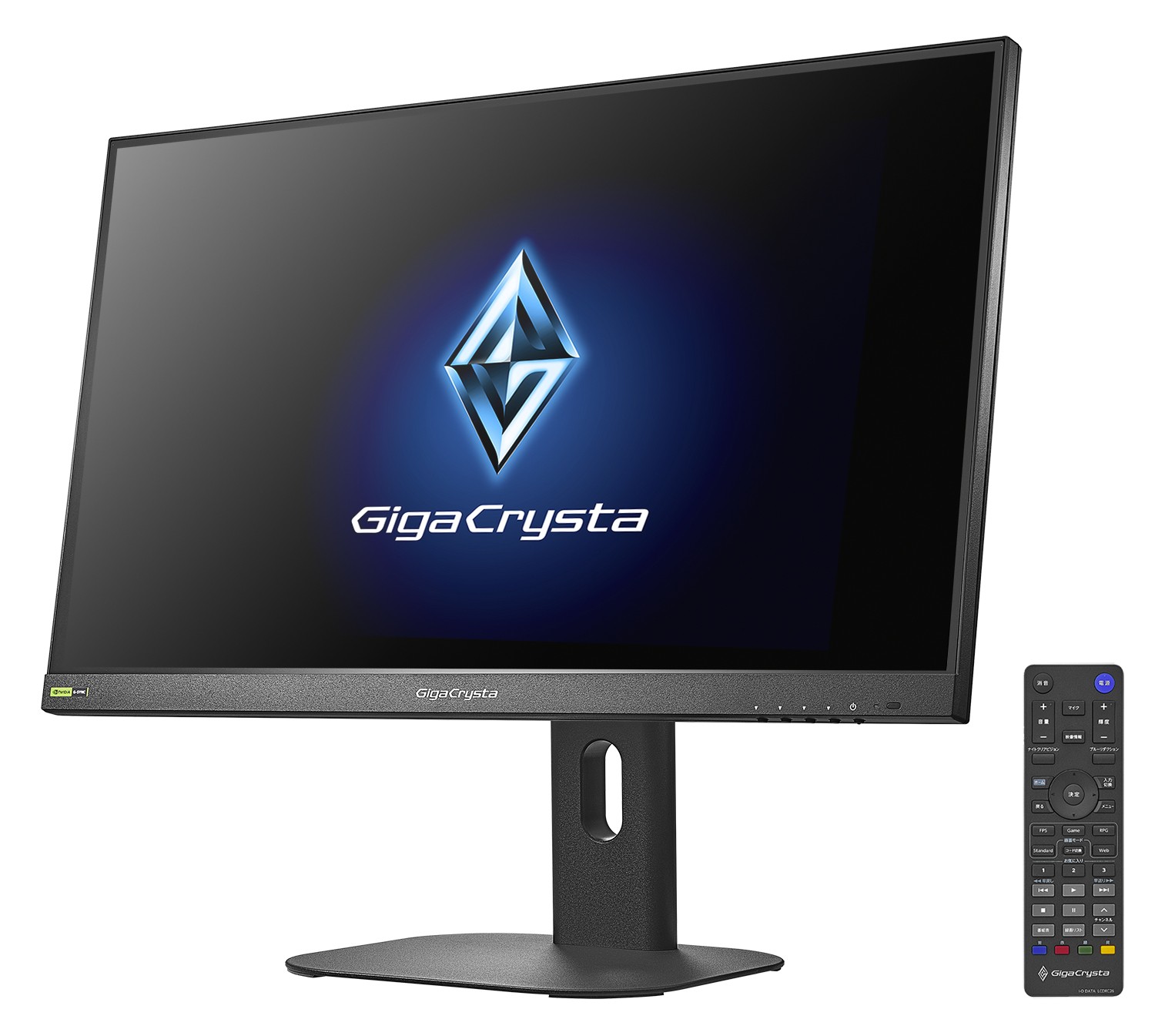
【I-O DATA】GigaCrysta LCD-GD254U
| 項目 | 内容 |
|---|---|
| ブランド | I-O DATA |
| モデル名 | GigaCrysta LCD-GD254U |
| 画面サイズ | 24.5インチ |
| 解像度・パネル種 | フルHD(1920×1080)/AHVA |
| リフレッシュレート・応答速度 | 320Hz(DP)・240Hz(HDMI)/0.4ms(GTG) |
| 搭載ポート | HDMI 2.1×2/DisplayPort×1/音声出力×1 |
「GigaCrysta LCD-GD254U」は、国内メーカーI-O DATAのゲーミングブランドGigaCrystaから2025年11月に発売された、24.5インチ・最大320HzのFPS向けゲーミングモニターです。I-O DATAはプロユース向けのゲーミングモニターとして位置づけており、国内メーカーのサポートを重視するゲーマーの選択肢にもなります。
「NVIDIA G-SYNC Compatible」の認定を取得し、HDMI接続でも240Hzまで出せるほか、2W+2Wのスピーカーとピボット対応スタンドで普段使いもしやすい構成です。I-O DATAの「GigaCrysta LCD-GD254U」は、国内メーカーの安心感を重視しつつ300Hz超えのFPS環境を整えたいゲーマーにおすすめできます。フルHDの24.5インチなので、遠くの敵を細かく描き込みたい人には解像度が物足りません。
 ポチップ
ポチップ
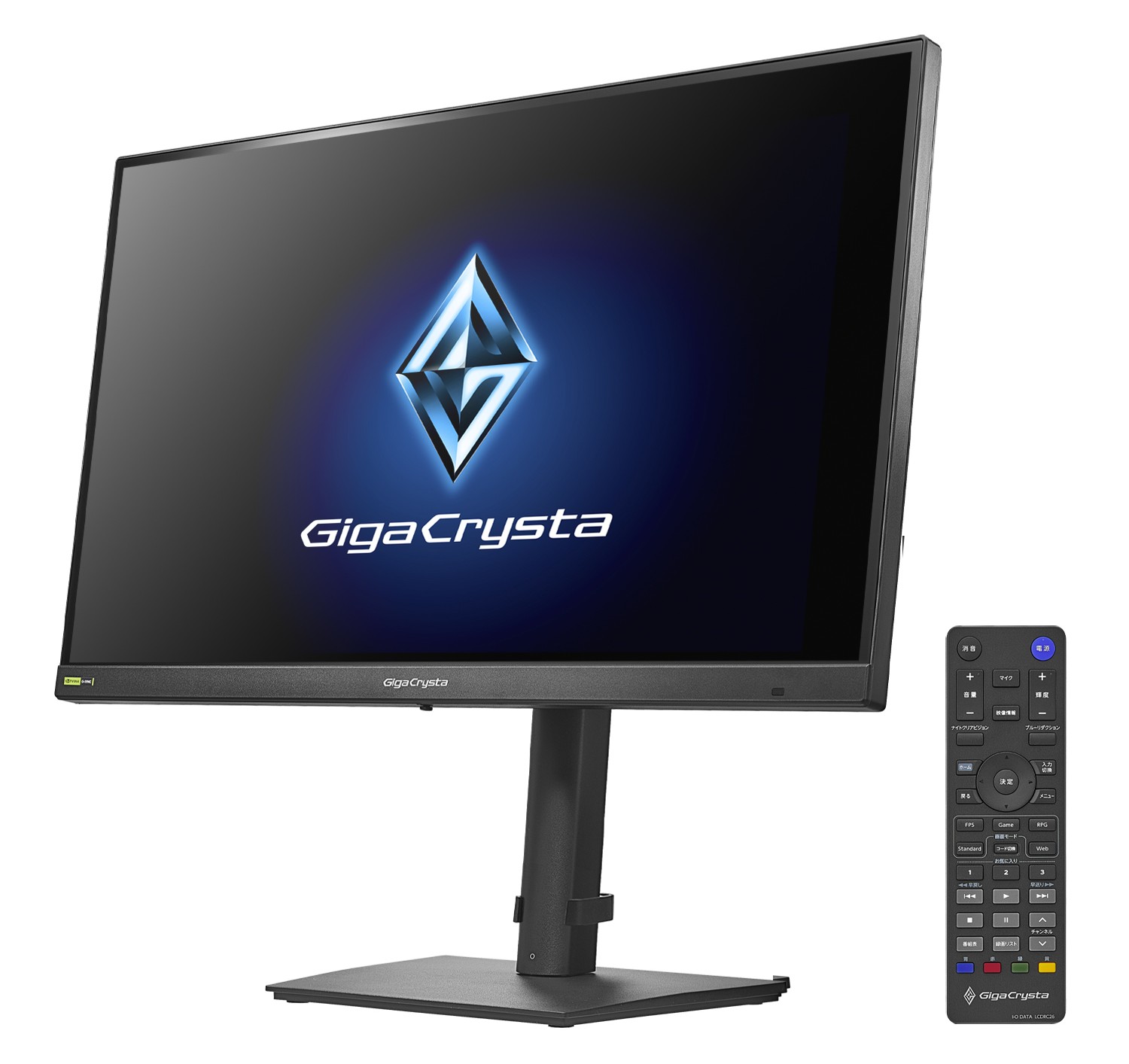
【I-O DATA】GigaCrysta LCD-GDQ271RAB
| 項目 | 内容 |
|---|---|
| ブランド | I-O DATA |
| モデル名 | GigaCrysta LCD-GDQ271RAB |
| 画面サイズ | 27インチ |
| 解像度・パネル種 | WQHD(2560×1440)/AHVA |
| リフレッシュレート・応答速度 | 320Hz(DP)・240Hz(HDMI)/0.2ms(GTG) |
| 搭載ポート | HDMI×2/DisplayPort×1/音声出力×1 |
「GigaCrysta LCD-GDQ271RAB」は、I-O DATAのGigaCrystaシリーズに属する27インチ・WQHDのFPS向けゲーミングモニターです。フルHDより細かい2560×1440の解像度で遠くの敵まで描き込みつつ、DisplayPort接続時は最大320Hzに対応し、パネルとバックライトを含めた5年間の保証も付きます。
HDMI接続時は最大解像度で144Hzまでとなるため、PCとはDisplayPortでつなぐのが前提です。I-O DATAの「GigaCrysta LCD-GDQ271RAB」は、FPSに加えてRPGやアクションゲームも高精細に楽しみたいゲーマーにおすすめのゲーミングモニターです。WQHDで300fps前後を出すには上位クラスのグラフィックボードが必要になり、PCの性能が控えめな環境では320Hzを活かしきれません。
 ポチップ
ポチップ
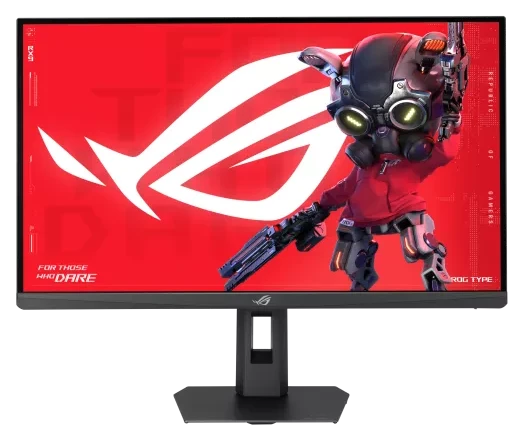
【ASUS】ROG Strix Pulsar XG27AQNGV
| 項目 | 内容 |
|---|---|
| ブランド | ASUS |
| モデル名 | ROG Strix Pulsar XG27AQNGV |
| 画面サイズ | 27インチ |
| 解像度・パネル種 | WQHD(2560×1440)/Ultrafast IPS |
| リフレッシュレート・応答速度 | 360Hz(DP)・120Hz(HDMI)/1ms(GTG) |
| 搭載ポート | HDMI 2.1×2/DisplayPort 1.4 DSC×1/USB 3.2 Gen 1 Type-A×3/ヘッドホン端子×1 |
「ROG Strix Pulsar XG27AQNGV」は、ASUSのゲーミングブランドROGから2026年4月17日に発売された、NVIDIAの新技術を搭載する27インチ・WQHDのFPS向けゲーミングモニターです。高解像度の見やすさと、競技で求められる残像の少なさを、1台で両立させることを狙って開発されました。
G-SYNC Pulsarを使うにはGeForce RTXシリーズのグラフィックボードとDisplayPort接続が必要で、HDMI接続時のリフレッシュレートは120Hzまでです。ASUSの「ROG Strix Pulsar XG27AQNGV」は、GeForceを搭載したPCで、27インチの見やすさと競技向けの残像の少なさを両立したいFPSプレイヤーにおすすめします。Radeonを搭載したPCではG-SYNC Pulsarを使えず、持ち味を活かせません。
 ポチップ
ポチップ
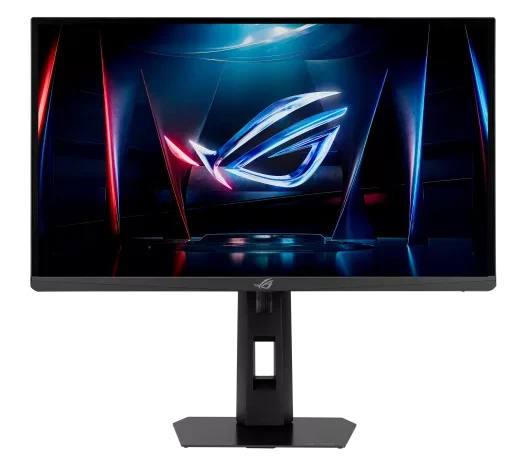
【ASUS】ROG Strix XG248QSG Ace
| 項目 | 内容 |
|---|---|
| ブランド | ASUS |
| モデル名 | ROG Strix XG248QSG Ace |
| 画面サイズ | 24.1インチ |
| 解像度・パネル種 | フルHD(1920×1080)/Super TN |
| リフレッシュレート・応答速度 | 610Hz/0.7ms(GTG) |
| 搭載ポート | HDMI 2.1×2/DisplayPort 1.4 DSC×1 |
「ROG Strix XG248QSG Ace」は、ASUSのROG Strixシリーズからeスポーツ向けとして2025年9月19日に国内発売された、24.1インチ・最大610HzのFPS向けゲーミングモニターです。2025年のBLAST Counter-Strike 2大会では公式ディスプレイに選ばれており、競技の現場での使用を見据えて作られています。
公式仕様ではHDMI 2.1接続でも610Hzまで対応し、スタンドは高さ160mmまで動かせるため、姿勢に合わせて画面の位置を細かく詰められます。ASUSの「ROG Strix XG248QSG Ace」は、Counter-Strike 2やVALORANTで500fps以上を出せるPCを持ち、TNパネルの速さを使い切りたいFPSの競技プレイヤーにおすすめのゲーミングモニターです。見る角度で色が変わりやすいTNパネルのため、映画や写真の鑑賞を兼ねたい人には向きません。
 ポチップ
ポチップ
【BenQ】ZOWIE XL2566X+
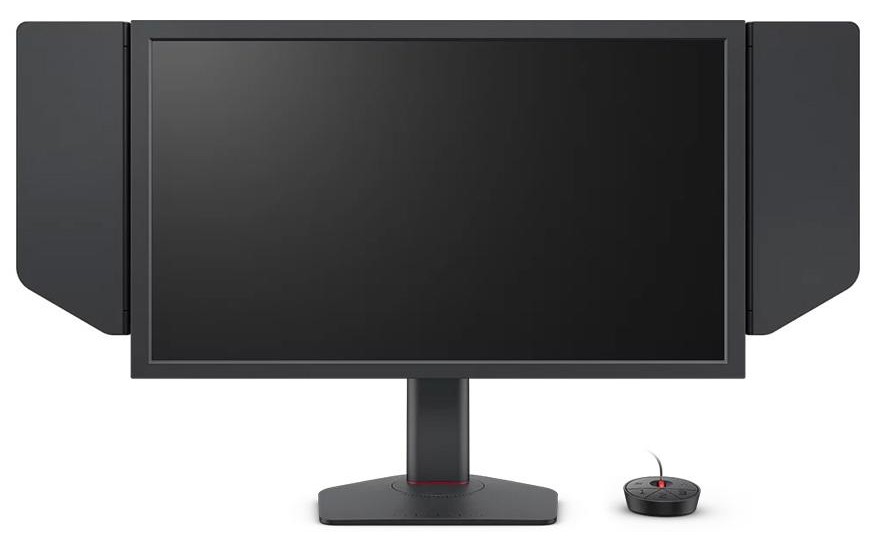
| 項目 | 内容 |
|---|---|
| ブランド | BenQ |
| モデル名 | ZOWIE XL2566X+ |
| 画面サイズ | 24.1インチ |
| 解像度・パネル種 | フルHD(1920×1080)/Fast TN |
| リフレッシュレート・応答速度 | 400Hz(DP)・240Hz(HDMI)/− |
| 搭載ポート | HDMI 2.0×3/DisplayPort 1.4×1/ヘッドホン端子×1 |
「ZOWIE XL2566X+」は、BenQのeスポーツ専用ブランドZOWIEが展開する現行XL-Xシリーズの、400HzのFPS向けゲーミングモニターです。大会で長く採用されてきたXLシリーズの流れをくむモデルで、Counter-Strike 2やVALORANTのような競技FPSでの見やすさを軸に作り込まれています。
暗部を見やすくする「Black eQualizer」に加えて、手元で設定を切り替える「S.Switch」と周囲の光をさえぎる「アイシールド」も付属します。BenQの「ZOWIE XL2566X+」は、プロと同じ環境で練習したい競技志向のFPSプレイヤーにおすすめのゲーミングモニターです。VRRはDyAc 2をオフにしたときだけ使えるため、フレームレートが上下しやすい重いタイトルでは、残像低減とティアリング対策のどちらかを選ぶ必要があります。
 ポチップ
ポチップ
【Sony】INZONE M10S II
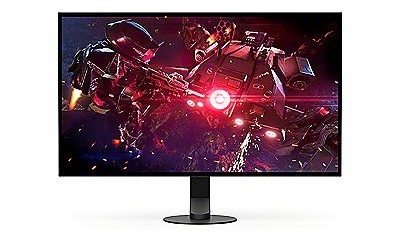
| 項目 | 内容 |
|---|---|
| ブランド | Sony |
| モデル名 | INZONE M10S II |
| 画面サイズ | 27インチ |
| 解像度・パネル種 | QHD(2560×1440)/有機EL |
| リフレッシュレート・応答速度 | 540Hz(DP)・480Hz(HDMI)/0.02ms(GTG) |
| 搭載ポート | HDMI 2.1×2/DisplayPort 2.1×1/USB Type-A×2/USB Type-B×1/ヘッドホン出力×1 |
「INZONE M10S II」は、ソニーのゲーミングブランドINZONEの最上位に位置する27インチの有機ELゲーミングモニターで、eスポーツチームのFnaticと共同開発されたFPS向けモデルです。「INZONE M10S」の次世代モデルとして2026年5月に発売され、競技向けの機能と有機ELならではの映像美を1台にまとめています。
暗部を見やすくする「ブラックイコライザー」を備え、HDMI 2.1接続でも480Hzに対応し、PS5向けの「オートHDRトーンマッピング」も使えます。ソニーの「INZONE M10S II」は、有機ELの黒の締まりと速さで、競技での見やすさとゲーム映像の美しさを両立したい上級者におすすめのFPS向けゲーミングモニターです。HUD(体力ゲージなど画面に常に出ている表示)を長時間映し続けると焼き付きが起きることがあり、有機ELならではの弱点です。
 ポチップ
ポチップ
FPS用ゲーミングモニターを使うときの注意点
FPS用のゲーミングモニターを最大限に活かすために、購入前と設置時に知っておきたい注意点を解説します。高いリフレッシュレートや残像を減らす機能が本来の性能を発揮するには、PCの性能や接続方法、設定がそろっていることが条件です。
FPS用ゲーミングモニターを使う前に確認したい注意点は以下の4つです。
- PCのフレームレートと接続ケーブルを合わせる
- 残像低減機能と可変リフレッシュレートの組み合わせを確認する
- 有機ELモデルは焼き付き対策を理解する
- 見る距離と目線の高さをいつも同じにする
PCのフレームレートと接続ケーブルを合わせる
ゲーミングモニターが300Hzに対応していても、グラフィックボードが300fpsを出せなければ、画面の書き換えに映像が追いつかず性能を活かせません。Counter-Strike 2やVALORANTのような軽いFPSタイトルは高いフレームレートを出しやすい一方、Apex Legendsのような重いタイトルでは同じPCでもフレームレートが大きく下がります。
ケーブルをつないだあとは、Windowsの「設定」から「システム」→「ディスプレイ」→「ディスプレイの詳細設定」と進み、リフレッシュレートを最大値に変更します。ゲーム内のグラフィック設定でもフレームレートの上限とリフレッシュレートを確認しておくことが、FPS向けのゲーミングモニターを本来の速さで使うコツです。
残像低減機能と可変リフレッシュレートの組み合わせを確認する
バックライトを点滅させる残像低減機能は、黒い画面を挟み込む仕組みのため画面が少し暗くなり、人によってはちらつきを感じます。また、残像低減機能とVRRを同時に使えないゲーミングモニターもあり、LGの「UltraGear 25G590B-B」はMBR Pro使用時にVRRが無効になり、ZOWIEの「XL2566X+」もVRRを使えるのはDyAc 2をオフにしたときに限られます。
残像低減機能とVRRを同時に使えるのは、ASUSの「ELMB Sync」や「G-SYNC Pulsar」のように、両立をうたう機能だけです。フレームレートが上限近くで安定するFPSタイトルなら残像低減機能、フレームレートが上下しやすい重いタイトルならVRRを優先すると、ゲーミングモニターの性能を無駄なく使えます。
有機ELモデルは焼き付き対策を理解する
ソニーの「INZONE M10S II」のような有機ELのゲーミングモニターは、同じ表示を長時間映し続けると、表示の跡が画面に残る「焼き付き」が起きることがあります。FPSでは体力ゲージやミニマップなどのHUDが常に同じ位置に出るため、長時間のプレイが続くほど焼き付きへの配慮が欠かせません。
焼き付きが保証の対象になるかどうかはメーカーやモデルによって異なるため、有機ELのFPS向けゲーミングモニターを選ぶときは、購入前に保証の範囲を確かめておくと安心です。
見る距離と目線の高さをいつも同じにする
24.5インチのゲーミングモニターなら、画面から目までの距離は50〜60cm程度が目安です。画面の上端が目線と同じか少し下になる高さに合わせると、視線を大きく動かさずに画面全体を見渡せ、FPSで画面の端から現れる敵にも反応しやすくなります。
一度決めた位置を毎回再現できるよう、スタンドの目盛りを控えておくか、モニターアームで固定する方法がおすすめです。画面の高さや距離が日によって変わると照準を合わせる感覚もずれやすいため、FPSのエイムを安定させたいゲーマーほど、ゲーミングモニターの設置位置をきっちり決めておくと効果が大きくなります。
まとめ:FPS向けゲーミングモニターで撃ち合いに勝てる環境を整えよう
この記事では、FPSにおすすめのゲーミングモニターの選び方と、ブランド別のおすすめモデルを解説しました。FPSでは、リフレッシュレートや応答速度、残像を減らす機能、暗い場所の見やすさが、敵を見つける速さと照準の合わせやすさを大きく左右します。
27インチの見やすさも欲しいなら、I-O DATAの「GigaCrysta LCD-GDQ271RAB」やASUSの「ROG Strix Pulsar XG27AQNGV」、ソニーの「INZONE M10S II」が合います。競技で上を目指すなら、ZOWIEの「XL2566X+」やASUSの「ROG Strix XG248QSG Ace」、LGの「UltraGear 25G590B-B」が候補になります。
モニターを替えるだけで敵の動きの見え方とエイムの感覚ははっきり変わるので、最適なFPS向けゲーミングモニターを手に入れて、撃ち合いで一歩先に出られる環境を整えてください。

コメント