- 仕事用と私用のPCでキーボードやマウスを差し替えるのが面倒
- 机の上にキーボードとマウスが2組並び、作業スペースが狭い
- 外付けのKVMスイッチとKVM切替機能付きPCモニターのどちらを選ぶべきかわからない
KVM切替とは、1組のキーボード・マウスと1台のモニターを、2台のPCで切り替えて共有する使い方です。KVMはKeyboard・Video・Mouseの頭文字で、KVM切替機能付きPCモニターなら外付けの切替器を置かずに、会社支給のPCと私用PCを1つのデスクで使い分けられます。
この記事では、KVM切替機能付きPCモニターの選び方と、ブランド別のおすすめモデルを紹介します。在宅勤務やゲームとの両立で2台のPCを使い分けているユーザーは、ぜひ参考にしてください。
KVM切替におすすめのPCモニターの特徴
KVM切替におすすめのPCモニターは、KVMスイッチ(1組のキーボード・マウスを複数のPCで共有するための切替機能)をモニター本体に内蔵したモデルです。EIZOは公式技術資料で、KVM機能を「モニターに接続したキーボード・マウスを2台のコンピュータで切り替えて使うことができる機能」と説明しています。
KVM切替モニターが活躍するのは、在宅勤務で会社PCと私用PCを使い分ける場面や、仕事用ノートPCとゲーミングPCを1つの机で使う場面、MacとWindowsを行き来する場面です。キーボードとマウスを1組に減らせるため、デスクの作業スペースも広く取れます。
一方で、KVM切替の操作方法には入力切替に連動する自動切替、OSDメニューでの手動切替、専用ソフトのホットキーがあり、どの方式を採用するかはメーカーごとにバラバラです。USB-C給電の強さや画面サイズ・解像度もモデルによって大きく違うため、2台のPCの組み合わせに合わないKVM切替モニターを選ぶと、ノートPCの充電が追いつかなかったり、切り替えのたびにメニューを開く手間が残ったりします。
KVM切替モニターを失敗なく選ぶために確認しておきたい観点は、以下の5ポイントです。
- 2台のPCをつなぐ端子の組み合わせを確認して選ぶ
- ノートPCをつなぐならUSB-C給電のW数が足りるモデルを選ぶ
- 切り替えの手軽さは自動KVMやホットキーの有無で選ぶ
- 作業内容に合う画面サイズ・解像度・リフレッシュレートを選ぶ
- 周辺機器を共有するならUSBポート数と有線LANを確認する
2台のPCをつなぐ端子の組み合わせを確認して選ぶ
KVM切替は、映像入力とUSBのアップストリーム(PCとモニターをつなぐ上り方向のUSB接続)をセットで使う機能です。映像だけをHDMIでつないでもキーボードとマウスの信号はPCに届かないため、PCモニターと各PCを映像ケーブルとUSBケーブルの両方でつなぐ必要があります。
購入前には、手持ちのPCにDisplayPort Alt Mode対応のUSB-CやThunderbolt端子があるか、PCモニター側にUSB Type-Bの上り端子があるかを確かめておきます。2台分の端子の組み合わせが合っていれば、KVM切替の配線で迷うことはありません。
ノートPCをつなぐならUSB-C給電のW数が足りるモデルを選ぶ
USB-C給電とは、映像やデータを送るUSB-Cケーブルを通じて、PCモニターからノートPCへ電力を送る機能です。USB-C 1本で映像・USB・充電までまとめられると、ノートPCの電源アダプターをつながずに済み、KVM切替でノートPCとデスクトップを行き来する使い方と相性が良くなります。
給電能力はモデルによって幅があり、今回紹介するKVM切替モニターでも18Wの補助的なものから65W、90W台、最大140Wまでそろっています。目安はノートPCに付属するACアダプターと同等以上のW数で、ゲーミング向けのPCモニターには給電を控えめにしたモデルもあるため、ノートPCの充電まで任せたいなら仕様表の給電W数を必ず確認しておきましょう。
切り替えの手軽さは自動KVMやホットキーの有無で選ぶ
KVM切替の操作方式は、映像入力の切り替えに合わせてUSB機器の接続先も自動で移る方式、PCモニター前面のボタンやOSDメニュー(画面上に表示される設定メニュー)で切り替える方式、専用ソフトのホットキーでキーボードから切り替える方式の3つに分かれます。
1日に何度もPCを行き来するユーザーには、自動KVMやホットキーに対応したPCモニターが向いています。操作回数が少ない切替方式なら、KVM切替のたびに手が止まるストレスを減らせます。
作業内容に合う画面サイズ・解像度・リフレッシュレートを選ぶ
KVM切替モニターは2台のPCで同じ画面を共有するため、どちらのPCの作業にも合う画面サイズと解像度を選ぶことが大切です。事務作業や表計算が中心なら、27インチのWQHD(2560×1440)を選ぶと、文字の大きさと作業領域のバランスを取りやすくなります。
プログラミングなら、一般的な16:9より縦方向に広い3:2の画面比率も候補です。BenQ「RD280U」のような3:2のKVM切替モニターなら、長いコードや縦長の資料を1画面に多く表示でき、スクロールの回数を減らせます。
周辺機器を共有するならUSBポート数と有線LANを確認する
KVM切替で接続先が切り替わるのは、PCモニターのUSBダウンストリーム端子(周辺機器をつなぐ下り方向のUSB端子)につないだ機器です。キーボードとマウスに加えて、Webカメラやヘッドセット、外付けストレージも2台のPCで共有したいなら、USB Type-Aの口数を確認しておくと安心です。
有線LAN端子付きのKVM切替モニターなら、LANポートの無いノートPCでもUSB-Cケーブル1本で有線ネットワークにつなげます。Wi-Fiが混み合うオフィスや、Web会議の多い在宅環境で通信を安定させたいユーザーは、PCモニターのLAN端子の有無も比較の軸に加えると良いでしょう。
KVM切替におすすめのPCモニター9選
ここではKVM切替におすすめのPCモニターを、ブランド別に紹介します。各モデルの特徴とKVM切替の方式、USB-C給電の能力、おすすめのユーザー層を解説します。
KVM切替に対応しているおすすめのPCモニターは、以下のモデルです。
- 【JAPANNEXT】JN-iE27Q2-C6
- 【GIGABYTE】M27Q2 QD
- 【MSI】Modern MD272UPHG
- 【Dell】U2724DE
- 【LG】32UQ850V-W
- 【Lenovo】ThinkVision P27QD-40
- 【BenQ】RD280U
- 【EIZO】FlexScan EV2740X
- 【Philips】27E2F7903
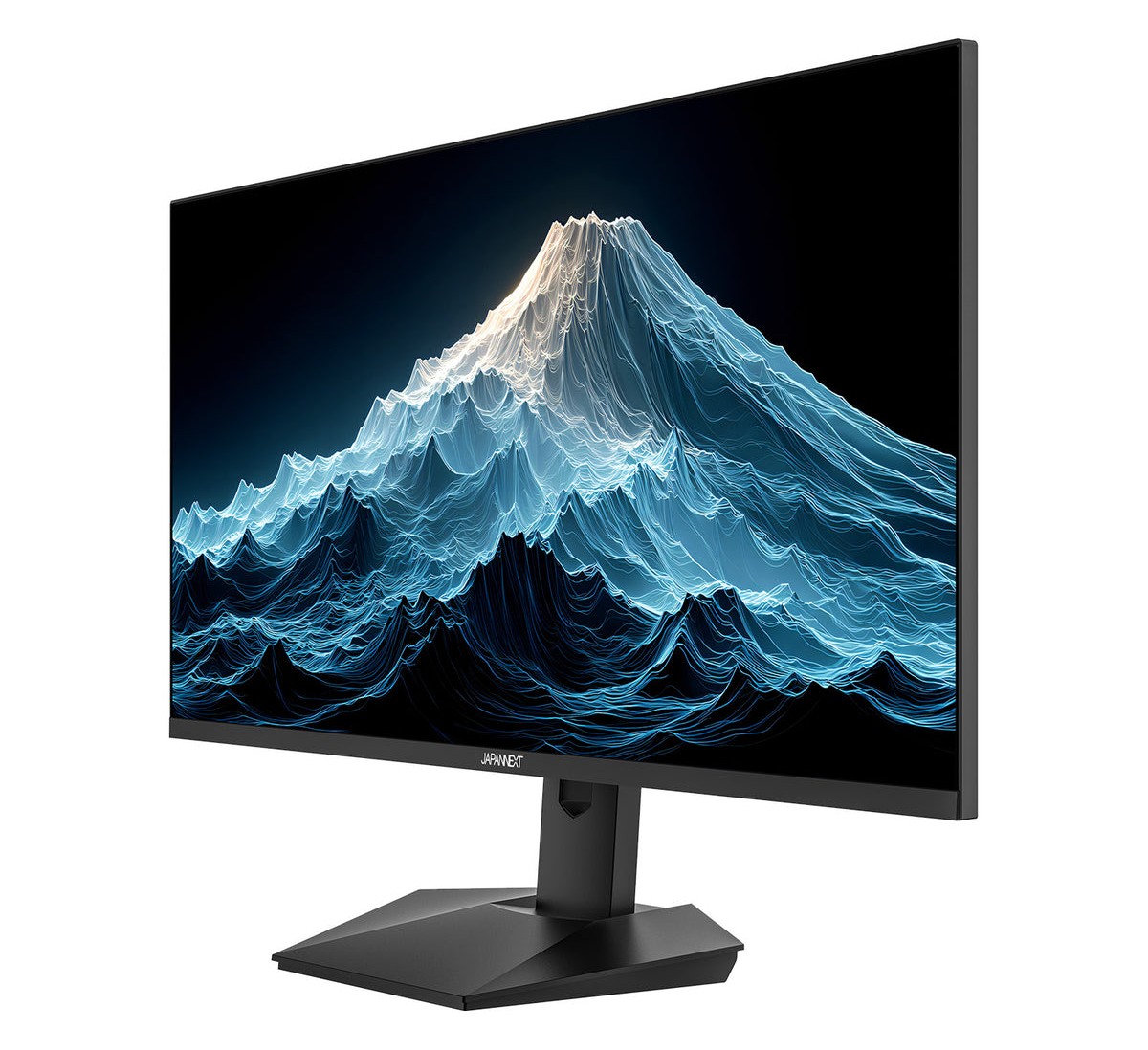
【JAPANNEXT】JN-iE27Q2-C6
| 項目 | 内容 |
|---|---|
| ブランド | JAPANNEXT |
| モデル名 | JN-iE27Q2-C6 |
| 画面サイズ | 27インチ |
| 解像度・パネル種 | WQHD(2560×1440)/IPS |
| リフレッシュレート・応答速度 | 100Hz/− |
| 搭載ポート | HDMI 2.0×1、DisplayPort 1.2×1、USB-C×1(65W給電)、USB Type-B×1、USB Type-A×2 |
「JN-iE27Q2-C6」は、国内ブランドのJAPANNEXTが2026年10月1日に発売した、ECサイト限定の27インチWQHDのPCモニターです。KVM切替とUSB-C給電を備えたうえで調整機能を絞り込んだ構成で、JAPANNEXTのラインナップではKVMモニターの入門向けにあたるモデルです。
JN-iE27Q2-C6のIPSパネルはsRGB 99%と100Hz表示に対応し、AdaptiveSync(FreeSync)やフリッカーフリーも搭載しています。スタンドはチルト調整のみで、高さを合わせるにはVESA 75×75mm対応のモニターアームが欠かせません。初めてKVM切替を試したいユーザーや、在宅で会社PCと私用PCを1画面で切り替えたいユーザーにおすすめのPCモニターです。


 ポチップ
ポチップ
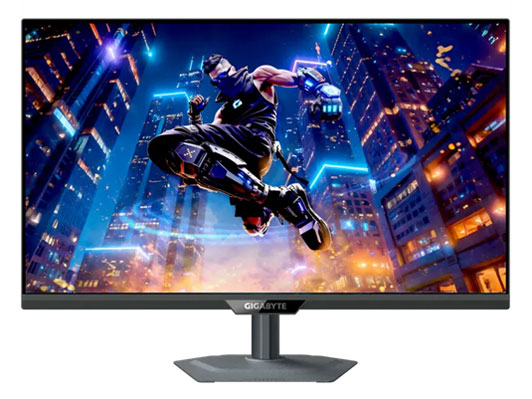
【GIGABYTE】M27Q2 QD
| 項目 | 内容 |
|---|---|
| ブランド | GIGABYTE |
| モデル名 | M27Q2 QD |
| 画面サイズ | 27インチ |
| 解像度・パネル種 | WQHD(2560×1440)/Super Speed IPS |
| リフレッシュレート・応答速度 | 200Hz(OC時210Hz)/1ms(MPRT) |
| 搭載ポート | DisplayPort 1.4×1、HDMI 2.0×2、USB-C×1 |
「M27Q2 QD」は、GIGABYTEのゲーミングモニター「Mシリーズ」に属する27インチWQHDモデルです。国内では正規代理店のニューエックスが2025年10月に取り扱いを始め、KVM切替に対応したゲーミングPCモニターとしてGIGABYTEストア限定で販売しています。
M27Q2 QDのUSB-C給電は18Wと控えめなので、ノートPCの充電は自前のACアダプターに任せる前提です。GIGABYTEのスタンドは高さ130mmの調整とピボットに対応し、縦置きで資料を確認する使い方もできます。1つの机でゲームと仕事を両立したいユーザーや、仕事用ノートPCとゲーミングデスクトップをKVM切替で使い分けたいユーザーにおすすめのPCモニターです。
【MSI】Modern MD272UPHG
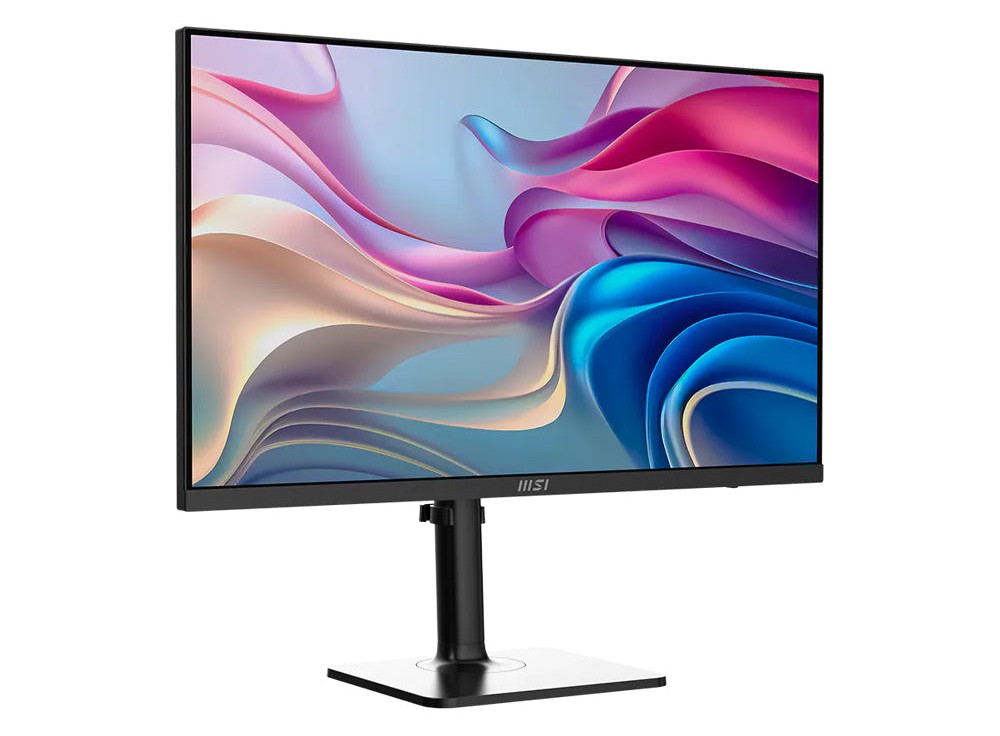
| 項目 | 内容 |
|---|---|
| ブランド | MSI |
| モデル名 | Modern MD272UPHG |
| 画面サイズ | 27インチ |
| 解像度・パネル種 | 4K UHD(3840×2160)/IPS |
| リフレッシュレート・応答速度 | 60Hz/4ms(GTG) |
| 搭載ポート | HDMI 2.0b×2、DisplayPort 1.4a×1、USB-C×1(98W給電)、USB Type-A×3、USB Type-B×1 |
「Modern MD272UPHG」は、MSIのビジネス向けModernシリーズに属する27インチ4KのPCモニターで、2025年5月にホワイトの「MD272UPHW」と同時に国内発売されました。国内3年保証が付き、在宅勤務のデスクで仕事用ノートPCと私用PCをまとめるKVM切替モニターとして選びやすいモデルです。
MSIはsRGBカバー率99%のIPSパネルに、目の負担に配慮した「EyesErgo」を組み合わせていますが、リフレッシュレートは60Hzで、動きの速いゲームには向きません。4Kの作業領域とノートPCへの給電を1台にまとめたいユーザーや、高さ調整とピボット付きのスタンドで在宅のデスクを整えたいユーザーにおすすめのKVM切替対応PCモニターです。
【Dell】U2724DE
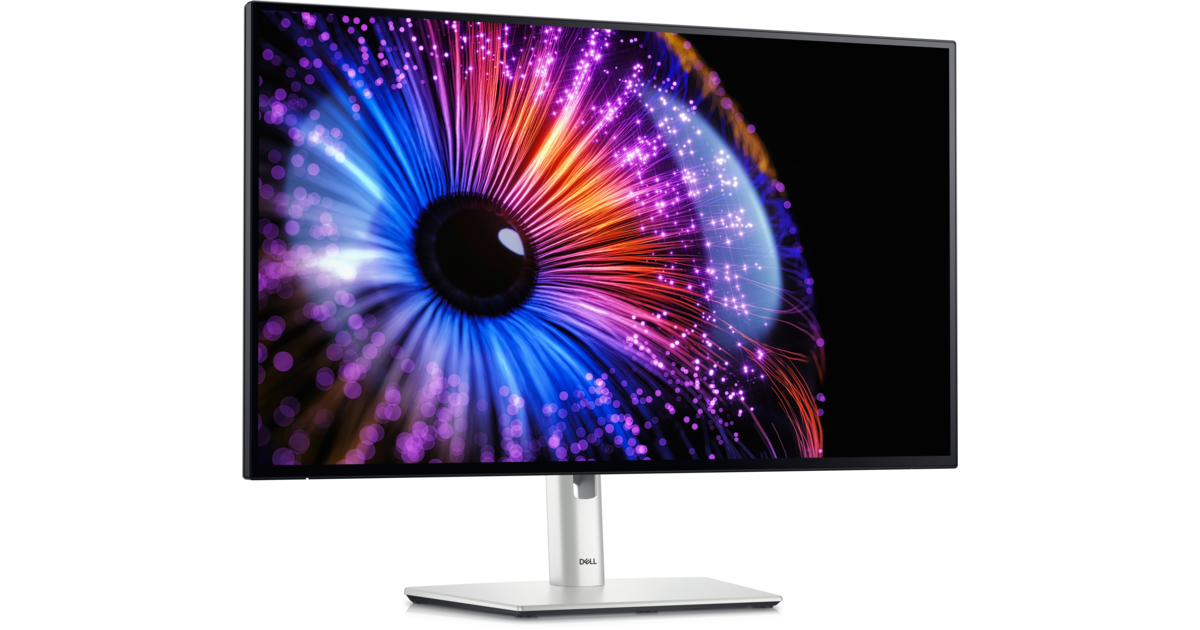
| 項目 | 内容 |
|---|---|
| ブランド | Dell |
| モデル名 | U2724DE |
| 画面サイズ | 27インチ |
| 解像度・パネル種 | QHD(2560×1440)/IPS Black |
| リフレッシュレート・応答速度 | 120Hz/5ms(高速モード) |
| 搭載ポート | HDMI 2.1×1、DisplayPort 1.4×1、Thunderbolt 4×2(上り90W給電)、USB-C×2、USB Type-A、RJ45(2.5GbE) |
「U2724DE」は、Dellの上位ライン(日本では「Dellデジタル ハイエンド シリーズ」)に属する27インチのThunderbolt 4ハブモニターです。限定保証3年が付くビジネス向けのPCモニターで、ドッキングステーションの役割まで1台でこなすKVM切替モデルとして作られています。
画面は「IPS Black テクノロジー」のQHD 120Hz表示で、ブルーライトを抑える「ComfortView Plus」や、設定を管理する「Dell Display and Peripheral Manager」も用意されています。Thunderbolt搭載ノートPCとデスクトップをKVM切替で併用するビジネスユーザーや、LANまで含めて配線を1本にまとめたいユーザーにおすすめのPCモニターです。
 ポチップ
ポチップ
【LG】32UQ850V-W
| 項目 | 内容 |
|---|---|
| ブランド | LG |
| モデル名 | 32UQ850V-W |
| 画面サイズ | 31.5インチ |
| 解像度・パネル種 | 4K(3840×2160)/IPS Black |
| リフレッシュレート・応答速度 | 60Hz/5ms(GTG) |
| 搭載ポート | HDMI×2、DisplayPort×1、USB-C×1(90W給電)、USB 3.0×2 |
「32UQ850V-W」は、LGが2024年3月に国内発売した31.5インチ4KのPCモニターです。27インチ前後のモデルが多いKVM切替モニターの中では画面が大きく、4Kの作業領域を文字を小さくしすぎずに広く使えます。
LGのUSB Type-Cは最大90WのUSB PDに対応し、モニター側で色を合わせるハードウェアキャリブレーションにも対応するため、色をそろえたい作業にも向きます。リフレッシュレートは60Hzまでで、ゲーム用途には向きません。写真・動画編集用のPCと事務用のPCを切り替えて使うユーザーや、31.5インチの大画面で4Kを広く使いたいユーザーにおすすめのKVM切替対応PCモニターです。
 ポチップ
ポチップ
【Lenovo】ThinkVision P27QD-40
| 項目 | 内容 |
|---|---|
| ブランド | Lenovo |
| モデル名 | ThinkVision P27QD-40 |
| 画面サイズ | 27インチ |
| 解像度・パネル種 | WQHD(2560×1440)/IPS |
| リフレッシュレート・応答速度 | 120Hz(可変24〜120Hz)/4ms(エクストリームモード) |
| 搭載ポート | USB-C×1、HDMI 2.1×1、DisplayPort 1.4×1、DisplayPort出力×1、USB Type-B×1、USB Type-A×4、USB-C(下り)×1、RJ45(2.5G) |
「ThinkVision P27QD-40」は、Lenovoのビジネス向けPCモニターのブランド「ThinkVision」に属する27インチWQHDのドッキングモニターで、2025年6月に国内発売されました。同時に登場した「T27QD-40」はKVM非対応のため、KVM切替を使うならLenovoのP27QD-40が対象です。
ThinkVision P27QD-40は、可変リフレッシュレートとDCI-P3 98%の色域に加え、ブルーライトを抑える「Natural Low Blue Light」と、法人の一括管理に使える「Lenovo Display Fleet Manager (LDFM)」にも対応したモデルです。高負荷のノートPCをケーブル1本で充電したいユーザーや、社内で同じKVM切替モニターをそろえたい法人におすすめです。
 ポチップ
ポチップ
【BenQ】RD280U
| 項目 | 内容 |
|---|---|
| ブランド | BenQ |
| モデル名 | RD280U |
| 画面サイズ | 28.2インチ |
| 解像度・パネル種 | 4K+(3840×2560)/IPS |
| リフレッシュレート・応答速度 | 60Hz/5ms |
| 搭載ポート | HDMI 2.0×1、DisplayPort 1.4×1、USB-C×1(90W給電)、USB Type-B×1、USB Type-A×3、USB-C(下り)×1 |
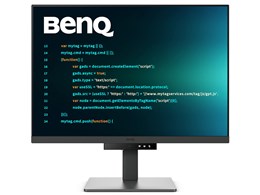
「RD280U」は、BenQのプログラミングモニターシリーズに属する28.2インチモデルで、2024年6月に発売されました。一般的な16:9ではなく3:2の画面比率を採用した、開発者向けのKVM切替PCモニターです。
背面の間接照明「MoonHalo」や、ショートカットなどを設定できるソフト「Display Pilot 2」もBenQ独自の装備です。リフレッシュレートは60Hzのため、ゲームを楽しむ用途には向きません。仕事用のMacと検証用のWindows機を行き来するエンジニアやプログラマー、縦長の資料や長いコードを1画面で確認したいユーザーにおすすめのKVM切替対応PCモニターです。
 ポチップ
ポチップ
【EIZO】FlexScan EV2740X
| 項目 | 内容 |
|---|---|
| ブランド | EIZO |
| モデル名 | FlexScan EV2740X |
| 画面サイズ | 27インチ |
| 解像度・パネル種 | 4K(3840×2160)/IPS(アンチグレア) |
| リフレッシュレート・応答速度 | 垂直走査29〜61Hz/− |
| 搭載ポート | USB-C×1(94W給電)、DisplayPort×1、HDMI×2、USB Type-B×1、USB Type-A×3、USB-C(下り)×1、LAN端子 |
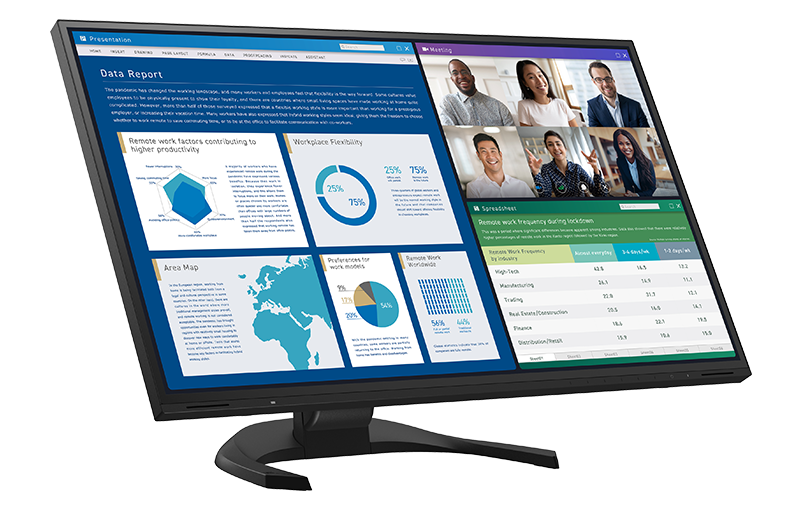
「FlexScan EV2740X」は、国内メーカーEIZOのビジネス向けFlexScanシリーズに属する27インチ4Kモデルで、2023年4月に発売されました。EIZOの5年間保証に加え、購入から6か月以内に輝点が見つかれば液晶パネルを無償で交換する無輝点保証の対象でもある、長く使うことを前提にしたKVM切替PCモニターです。
周囲の明るさに合わせて画面を調整する「Auto EcoView」と、紙に近い見え方に切り替える「Paperモード」もEIZOの独自機能です。オフィスでは、モニターのMACアドレスをPCの認証済みMACアドレスに一時的に置き換える「EIZO MAC Address Clone Utility」も役立ちます。フリーアドレスのオフィスや、在宅で会社PCと私用PCを切り替えるユーザーにおすすめのKVM切替PCモニターです。
 ポチップ
ポチップ
【Philips】27E2F7903
| 項目 | 内容 |
|---|---|
| ブランド | Philips |
| モデル名 | 27E2F7903 |
| 画面サイズ | 27インチ |
| 解像度・パネル種 | 4K UHD(3840×2160)/IPS Black |
| リフレッシュレート・応答速度 | 60Hz/4ms(GTG) |
| 搭載ポート | HDMI 2.0×1、DisplayPort 1.4×1、Thunderbolt 4×1(96W給電)、USB-C×1、USB Type-A×4、USB-C(下り)×1 |
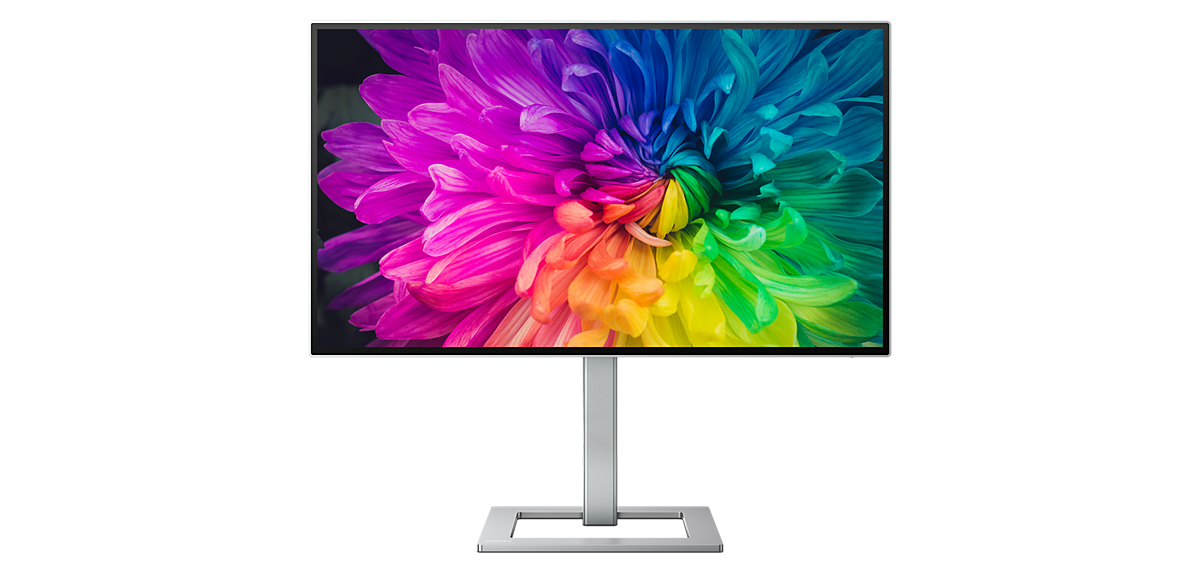
「27E2F7903」は、Philipsの7000シリーズに属する27インチ4KのPCモニターで、2024年5月に発売されました。Thunderbolt 4ポートを備えたドッキングモニターで、Philipsの公式仕様にKVM搭載が明記されているKVM切替モデルです。
Philipsはパネルに「IPS Black テクノロジー」を採用し、DCI-P3 98%の色域とDisplayHDR 400認証、自動発光色調整の「Calman 対応」までそろえたモデルです。スタンドは高さ130mmの調整と回転に対応する「SmartErgoBase」で、Thunderbolt搭載のMacとWindowsノートをKVM切替で使い分けたいユーザーや、色の正確さを重視するクリエイターにおすすめのPCモニターです。
 ポチップ
ポチップ
KVM切替用PCモニターを使うときの注意点
KVM切替用PCモニターを最大限に活かすために、接続や給電、ケーブル、OSごとの制限で気をつけたい点を解説します。モデル選びと合わせて押さえておくと、KVM切替の便利さを毎日の作業で存分に引き出せます。
KVM切替モニターを使い始める前に気をつけたい点は、以下の4つです。
- 映像入力とUSBの上り端子の組み合わせを正しく設定する
- ノートPCの給電が足りないときはACアダプターを併用する
- ケーブルは映像・給電に対応したUSB-CやThunderboltの規格品を使う
- Macやスリープ中のPCは切り替え時の動作を確認する
映像入力とUSBの上り端子の組み合わせを正しく設定する
KVM切替で切り替わるのは、PCモニターのUSBハブにつないだ機器です。各PCは映像ケーブルだけでなく、USB上り端子(USB-CまたはUSB Type-B)でもPCモニターとつないでおく必要があります。
モデルによっては、OSDメニューで「どの映像入力にどのUSB上り端子を対応させるか」を設定しなければKVM切替が働きません。EIZOの「USB選択」が代表的な例で、MSIの「Modern MD272UPHG」も自動切替の条件から外れる接続ではOSDで接続先を切り替えます。ケーブルをつないだのに切り替わらないときは、取扱説明書の接続例とPCモニターの設定画面を見直すと解決につながります。
ノートPCの給電が足りないときはACアダプターを併用する
PCモニターのUSB-C給電がノートPCの必要W数より小さい場合、高負荷の作業中はバッテリー残量が減ったり、充電が止まったりする状態になりがちです。KVM切替モニターの中には、18Wの補助的な給電にとどまるモデルや、常時の最大給電を保証していないモデルもあります。
ノートPCに付属するACアダプターのW数を確認し、PCモニターの給電W数が下回るときはACアダプターを併用しましょう。KVM切替で2台のPCを行き来している間も、ノートPCの電池切れを気にせず作業を続けられます。
ケーブルは映像・給電に対応したUSB-CやThunderboltの規格品を使う
USB-Cケーブルには、充電専用で映像やデータを送れない製品も混ざっているので注意が必要です。充電専用のケーブルでPCモニターとつなぐと、画面が映らない、またはUSBのデータが流れずKVM切替が働かない状態になります。
ケーブルは、DisplayPort Alt Modeと必要なW数のUSB PDに対応したUSB-Cケーブルや、Thunderbolt 4対応ケーブルを選びます。PCモニターに付属ケーブルがある場合は、まず付属ケーブルでつないで映像・給電・KVM切替の動作を確かめるのが確実です。
Macやスリープ中のPCは切り替え時の動作を確認する
BenQの公式注記では、M1またはM2チップ搭載のMacは外部ディスプレイを1台のみ接続でき、MacのデイジーチェーンはThunderbolt経由でのみサポートされるとしています。KVM切替モニターでデイジーチェーンによる2画面化を考えているMacユーザーは、手持ちのMacのチップと端子を事前に確認しておく必要があります。
切り替え先のPCがスリープしていると、KVM切替をしても画面が映らなかったり、キーボードの認識が遅れたりすることも珍しくありません。スリープまでの時間を長めに設定し、音声の出力先も切り替え後にOSの設定で確認しておくと、Web会議の途中で音が出ないといったトラブルを防げます。
まとめ:KVM切替モニターで2台のPCを1つのデスクで快適に使いこなそう
この記事では、KVM切替におすすめのPCモニターと選び方、使うときの注意点を解説しました。KVM切替機能付きのPCモニターなら、1組のキーボード・マウスで2台のPCを行き来でき、外付けの切替器や余分なケーブルを減らしてデスクをすっきりさせられます。
まずは手持ちの2台のPCの端子とノートPCの必要W数を確かめ、作業内容に合うおすすめのPCモニターを選んでください。KVM切替を取り入れれば、PCを替えるたびにキーボードやマウスを差し替える手間がなくなり、2台のPCを1つのデスクで快適に使いこなせます。
コメント