- 縦長のWebページや長いコードを読むのに、画面をスクロールし続けている
- ピボット対応と書かれていても、回転が渋いモニターは掴みたくない
- 縦にしたときに文字がぼやけないモデルを知りたい
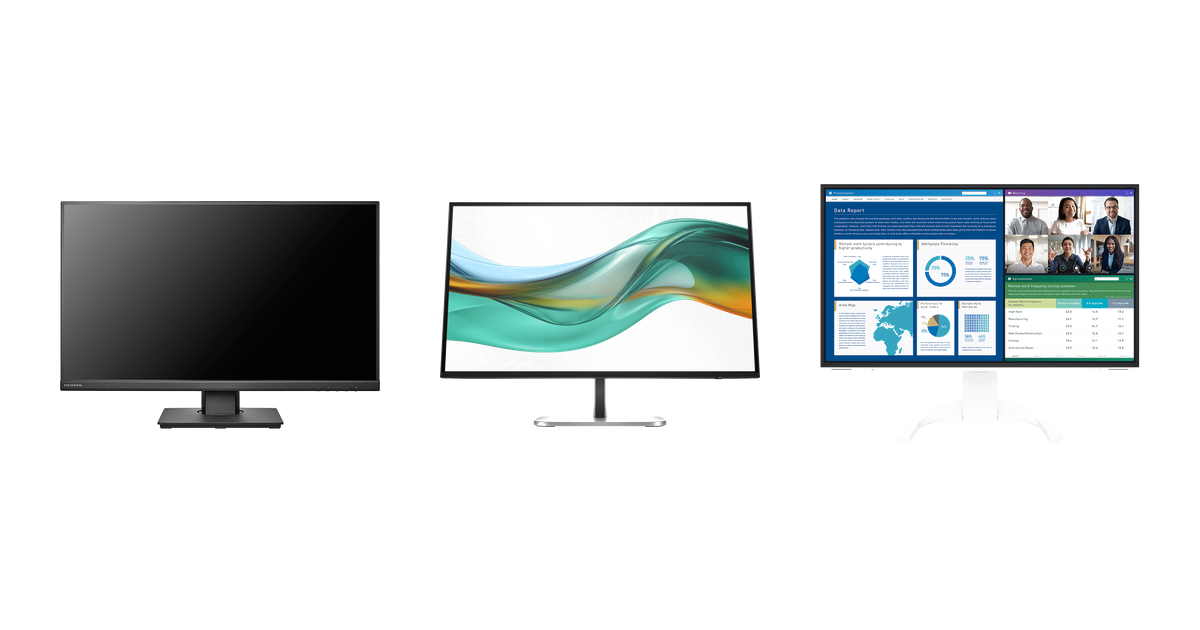
ピボットとは、画面を90度回転させて縦向き(ポートレート)で使えるスタンド機構のことです。ピボット対応のPCモニターなら、Webページやソースコードのように縦へ長く続く情報を一度に多く表示でき、スクロールの回数そのものを減らせます。
この記事では、ピボット対応におすすめのPCモニターの選び方と、ブランド別のおすすめモデルを紹介します。縦画面での作業環境を整えたいユーザーは、ぜひ参考にしてください。
ピボット(縦回転)対応PCモニターの特徴と選び方
ピボット対応のPCモニターは、画面を90度回して縦向きで使えるスタンドを備えたモデルです。単に画面が回るだけでなく、回したときに画面の対角線分の高さを確保できるよう、支柱の長さと昇降機構が設計されています。カタログに書かれた「ピボット対応」と、ただ傾くだけのスタンドとの分かれ目は、まさにこの支柱まわりの造りにあります。
一方で「ピボット対応」の一行だけを見て選ぶと、回転方向が片側だけだった、昇降幅が足りず縦にすると画面下端が机にぶつかる、パネルが縦向きの視野角に弱くて上下で色が変わる、といった落とし穴が後から見つかりがちです。使い勝手を決めるのはカタログの一行ではなく可動域とパネルの仕様なので、スペックの読み方を先に押さえておきましょう。
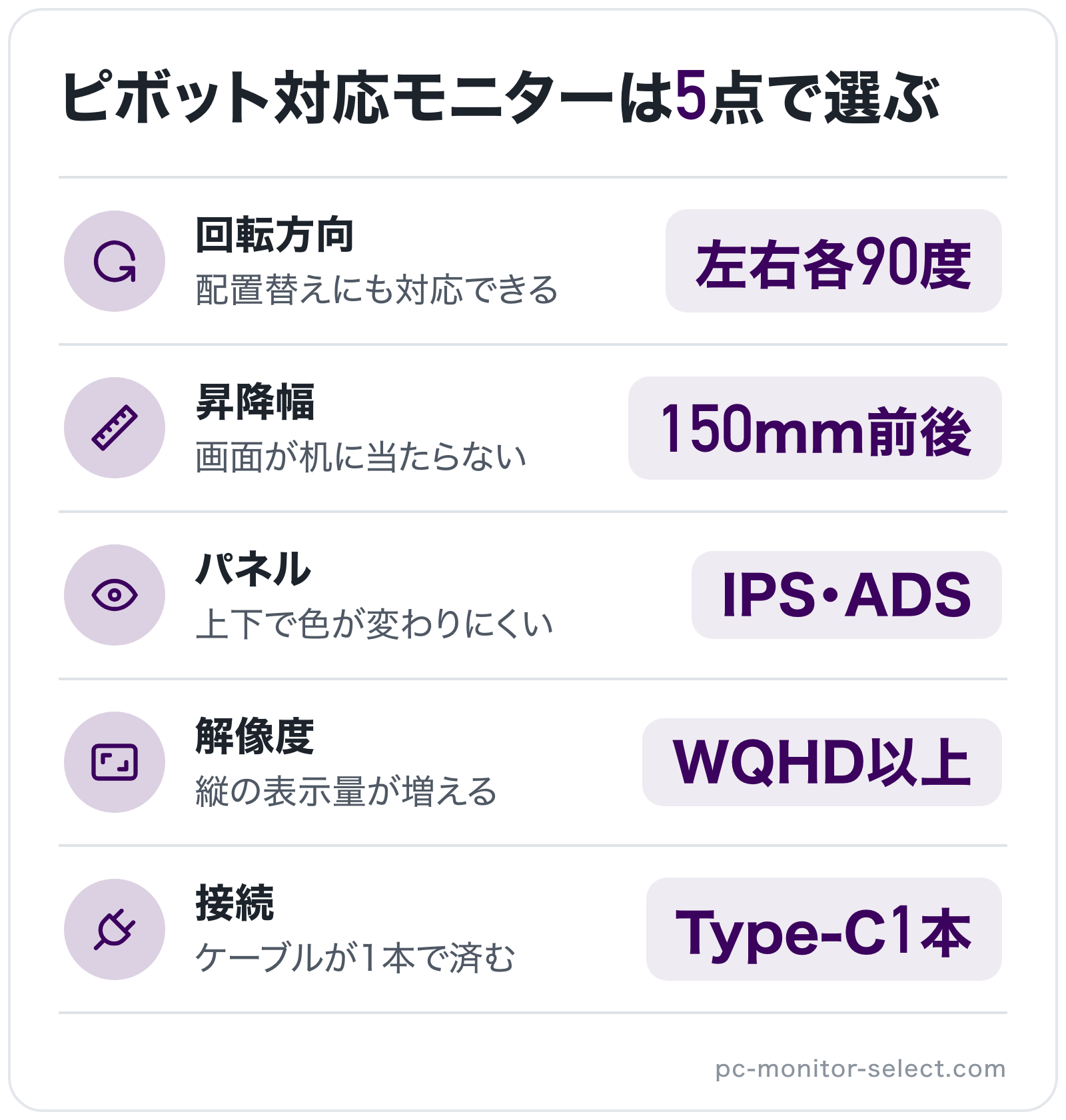
ピボット対応のPCモニター選びで押さえておきたいチェックポイントは以下の5個です。
- 回転方向と回転角度を確認する
- 昇降幅150mm前後の多機能スタンドを選ぶ
- パネルはIPS・ADSなど広視野角タイプを選ぶ
- 解像度はWQHD以上を選ぶ
- USB Type-C1本接続とVESA対応をチェックする
回転方向と回転角度を確認する
ピボットには、左右どちらにも90度回るモデルと、時計回りのみ90度のモデルがあります。片側だけのモデルでも縦画面自体は問題なく使えますが、回せる方向が固定されるため、背面のケーブルを逃がす向きも一方向に決まる点には注意が必要です。
両方向に対応したPCモニターなら、模様替えやデュアルモニター構成の左右入れ替えにも柔軟に付いてきます。将来的にレイアウトを変える可能性があるユーザーは、左右各90度に対応したモデルを選んでおくと安心です。
昇降幅150mm前後の多機能スタンドを選ぶ
画面を縦向きにすると、27インチのモニターでも高さが一気に伸びます。昇降幅が小さいスタンドだと画面下端が机の天板に当たったり、上端を見上げる姿勢になって首に負担がかかったりします。
ピボット用途では、昇降130〜150mm以上が実用的な目安です。EIZOのFlexScanのように昇降195mmを確保したモデルであれば、縦にしたまま画面全体を目線の高さに収める余裕まで生まれます。チルト(前後の傾き)とスイベル(左右の首振り)の角度も、縦画面の見やすさを詰めるうえで併せて確認しておきたい項目です。
パネルはIPS・ADSなど広視野角タイプを選ぶ
縦向きにすると、画面の縦に長い面を正面から見ることになり、上端と下端で視線の角度差が大きく開きます。視野角の狭いパネルでは、上下で明るさや色が変わって見え、文書の白背景が均一に見えなくなります。
そのため、ピボット対応のPCモニターでは視野角178度クラスのIPS(液晶の分子を水平方向に配列し、斜めから見ても色変化が少ない方式)またはADS(IPSと同系統の広視野角方式)が前提条件です。今回紹介するモデルもすべて広視野角パネルを採用しており、縦向きでの表示の安定感を確保しています。
解像度はWQHD以上を選ぶ
縦回転の価値は「一度に表示できる行数」にあるため、解像度が低いままでは縦にしても表示量が伸びません。27インチであればWQHD(2560×1440)以上を目安にすると、縦向きにしたときの情報量がはっきり増えます。
コードの差分や図面を細かく確認する用途なら、4K(3840×2160)まで上げると文字の輪郭が保たれ、小さめの文字サイズで詰めて表示できます。逆に、文字を大きめに表示して資料やメールを読み続ける使い方であれば、フルHD(1920×1080)でも縦画面は十分に機能する解像度です。
USB Type-C1本接続とVESA対応をチェックする
画面を回すたびに背面のケーブルはねじれます。接続本数が多いほど取り回しが窮屈になるので、ケーブルは少ないほど縦回転と相性が良くなります。
将来的にモニターアームへ移行する可能性があるなら、VESA 100×100mm規格への対応も確認しておきましょう。アーム運用に切り替えれば、スタンドの昇降幅の制約からも解放されます。
ピボット対応のPCモニターおすすめ9選
ここではピボット対応のおすすめPCモニターを、ブランド別に紹介します。各モデルの開発コンセプト・スタンドの可動域とパネル仕様・おすすめのユーザー層を、公式スペックをもとに整理しました。
ピボット対応でおすすめのPCモニターは以下のモデルです。
- 【IODATA】LCD-DF271EDB-F
- 【iiyama】ProLite XUB2792QSU-B6
- 【JAPANNEXT】JN-i27Q2-HSPC6
- 【Dell】Dell Pro P2725HE
- 【HP】HP Series 5 Pro 527pu
- 【LG】27UP850K-W
- 【BenQ】GW2790QT-JP
- 【ASUS】ProArt Display PA279CRV
- 【EIZO】FlexScan EV2740X
【IODATA】LCD-DF271EDB-F
| 項目 | 内容 |
|---|---|
| ブランド | IODATA |
| モデル名 | LCD-DF271EDB-F |
| 画面サイズ | 27型 |
| 解像度 | 1920×1080(フルHD) |
| パネル | ADS |
| 可動域(昇降・チルト・スイベル・ピボット) | 昇降130mm/チルト-5°〜20°/スイベル45°/ピボット左右90° |
| 主な接続端子 | HDMI/DP/アナログRGB |
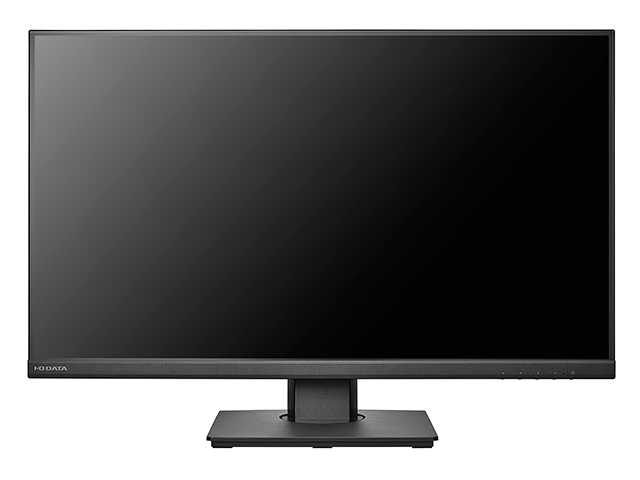
「LCD-DF271EDB-F」は、国内メーカーIODATAが法人・文教向けに展開する27型ワイドのPCモニターです。オフィスへの常設を前提に、使う人の姿勢や設置環境へ合わせて画面位置を追い込めるスタンドを軸として組み立てられています。
解像度はフルHDのため、文字を大きめに表示して資料やメールを読み続ける使い方と噛み合い、細かい図面を扱う用途よりも読み物中心の縦画面に向きます。スタンドの可動域を妥協せずにピボット対応のPCモニターを導入したいユーザーにおすすめです。


 ポチップ
ポチップ
【iiyama】ProLite XUB2792QSU-B6
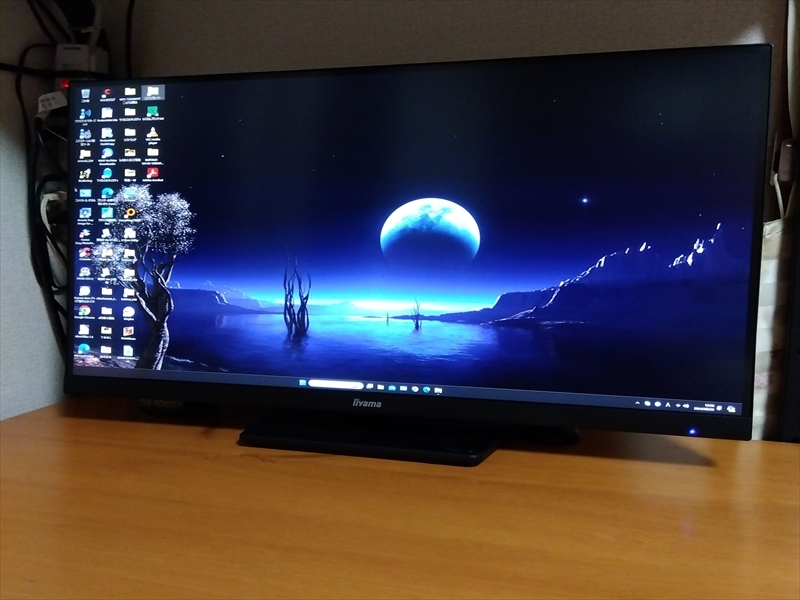
| 項目 | 内容 |
|---|---|
| ブランド | iiyama |
| モデル名 | ProLite XUB2792QSU-B6 |
| 画面サイズ | 27型 |
| 解像度 | 2560×1440(WQHD) |
| パネル | IPS |
| 可動域(昇降・チルト・スイベル・ピボット) | 昇降150mm/チルト-5°〜22°/スイベル45°/ピボット左右90° |
| 主な接続端子 | HDMI/DP/USB3.2ハブ |
「ProLite XUB2792QSU-B6」は、国内で長く支持されてきたiiyamaのProLiteシリーズに属する27型WQHDモデルです。狭額縁のデザインと多機能スタンドを両立させ、複数台を並べる机上でも収まりが良い定番機に仕上げられています。
100Hz駆動でスクロール中の表示も滑らかなので、縦画面でチャットやタイムラインを追い続けても文字が流れて見えにくくなりません。WQHDの表示量と昇降150mmの実用性を両立させたい方、横置きのメイン機の脇へ縦向きのサブ機を据えたいユーザーにおすすめのPCモニターです。
 ポチップ
ポチップ
【JAPANNEXT】JN-i27Q2-HSPC6
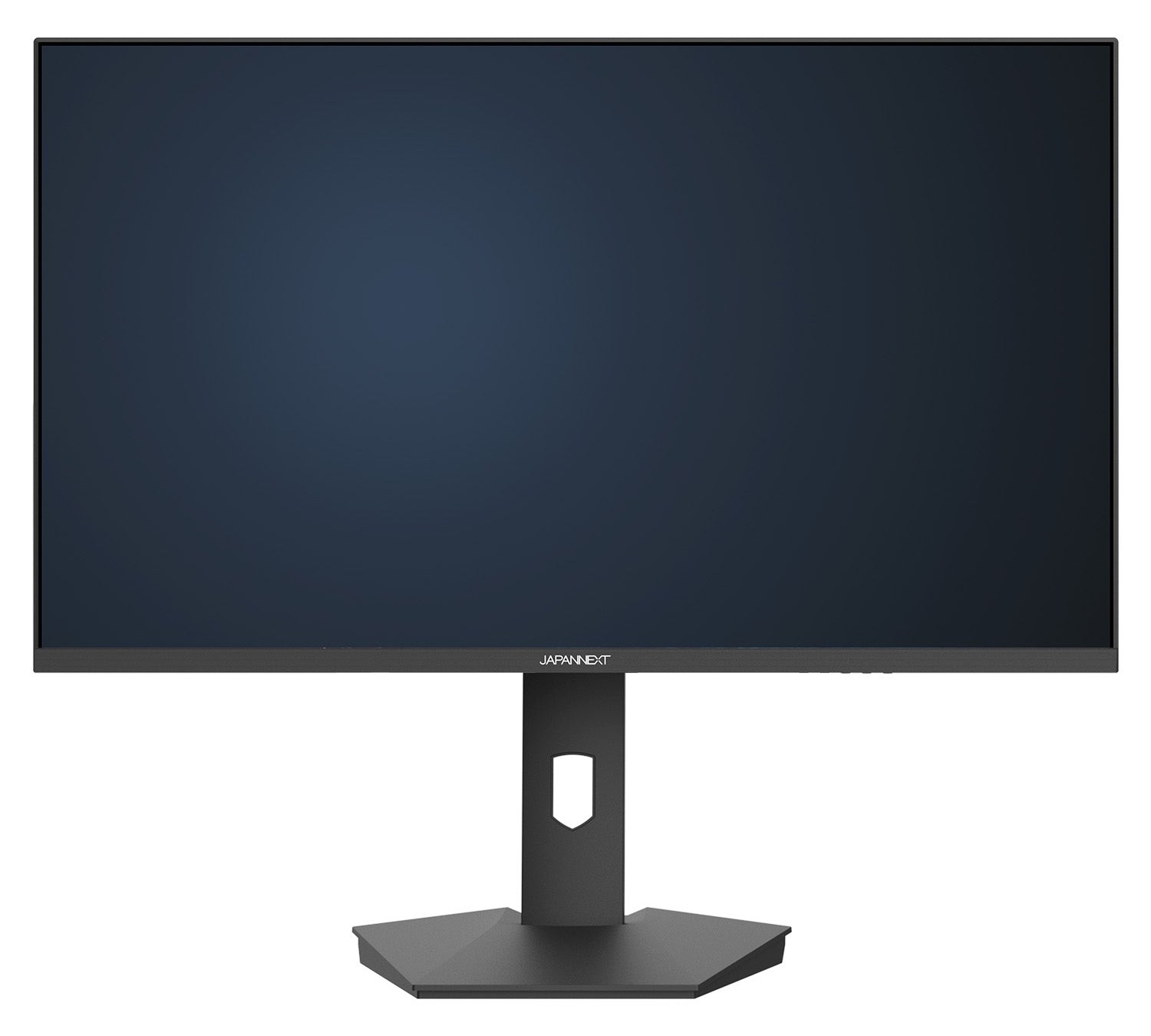
| 項目 | 内容 |
|---|---|
| ブランド | JAPANNEXT |
| モデル名 | JN-i27Q2-HSPC6 |
| 画面サイズ | 27型 |
| 解像度 | 2560×1440(WQHD) |
| パネル | IPS |
| 可動域(昇降・チルト・スイベル・ピボット) | 昇降110mm/チルト-5°〜15°/スイベル25°/ピボット右90°(片側) |
| 主な接続端子 | USB-C(65W)/HDMI/DP/KVM |
「JN-i27Q2-HSPC6」は、日本発のブランドJAPANNEXTが手がける27型WQHDのPCモニターです。搭載する機能を見極めて構成をまとめる設計思想のなかで、USB Type-C給電とKVM機能まで載せた欲張りな1台になっています。
AdaptiveSync(FreeSync)とフリッカーフリーにも対応しており、縦画面で長時間作業してもちらつきが気になりません。ノートPCを持ち歩きつつデスクでは縦画面で作業したい方や、2台のPCを切り替えて使うユーザーにおすすめです。Amazon.co.jp限定モデルとして2年保証が付く点も、導入時の判断材料になります。
【Dell】Dell Pro P2725HE
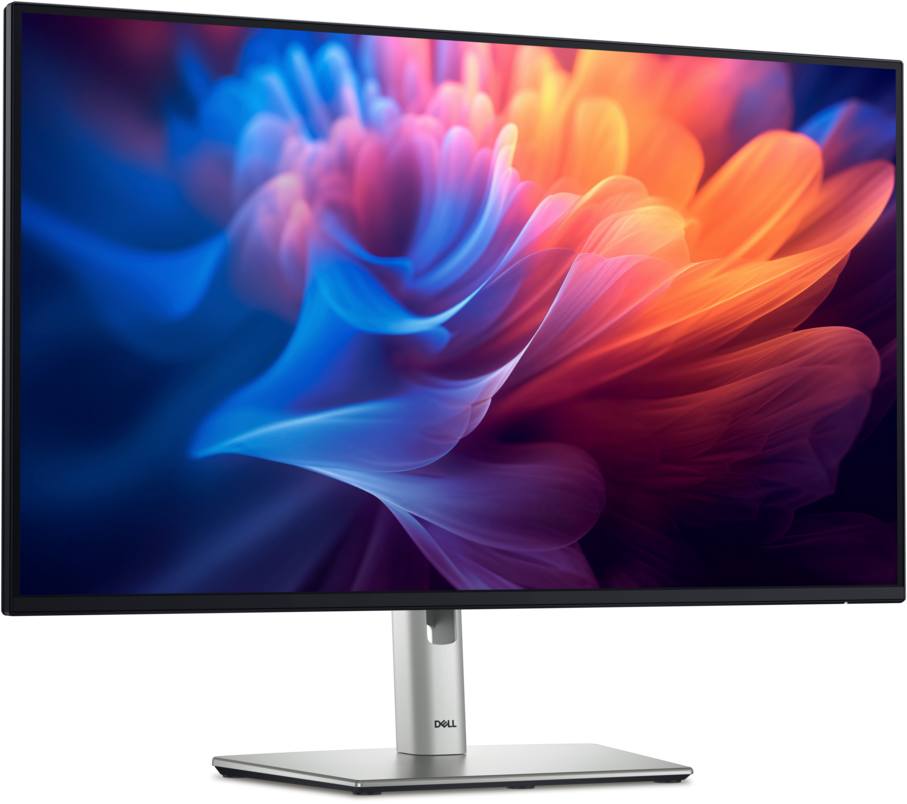
| 項目 | 内容 |
|---|---|
| ブランド | Dell |
| モデル名 | Dell Pro P2725HE |
| 画面サイズ | 27型 |
| 解像度 | 1920×1080(フルHD) |
| パネル | IPS |
| 可動域(昇降・チルト・スイベル・ピボット) | 昇降150mm/チルト-5°〜21°/スイベル45°/ピボット左右90° |
| 主な接続端子 | USB-C(90W)/HDMI/DP/RJ45 |
「Dell Pro P2725HE」は、法人向けディスプレイで実績を積み重ねてきたDellのProシリーズに位置づけられる27型モデルです。USB Type-Cハブ機能を核に据え、ドックを別途用意しなくてもデスク周りの接続が完結するよう組み立てられています。
接続はUSB Type-C最大90W給電とRJ45有線LANを内蔵し、ケーブル1本でノートPCの映像・給電・ネットワークをまとめられます。Dell Display Managerでは縦向き時のウィンドウ配置をプリセット管理できるため、ノートPCをドック代わりに接続して縦画面で作業したいユーザーにおすすめです。解像度はフルHDなので、細かい図面より文書やコードの表示量を優先する使い方に向きます。
 ポチップ
ポチップ
【HP】HP Series 5 Pro 527pu
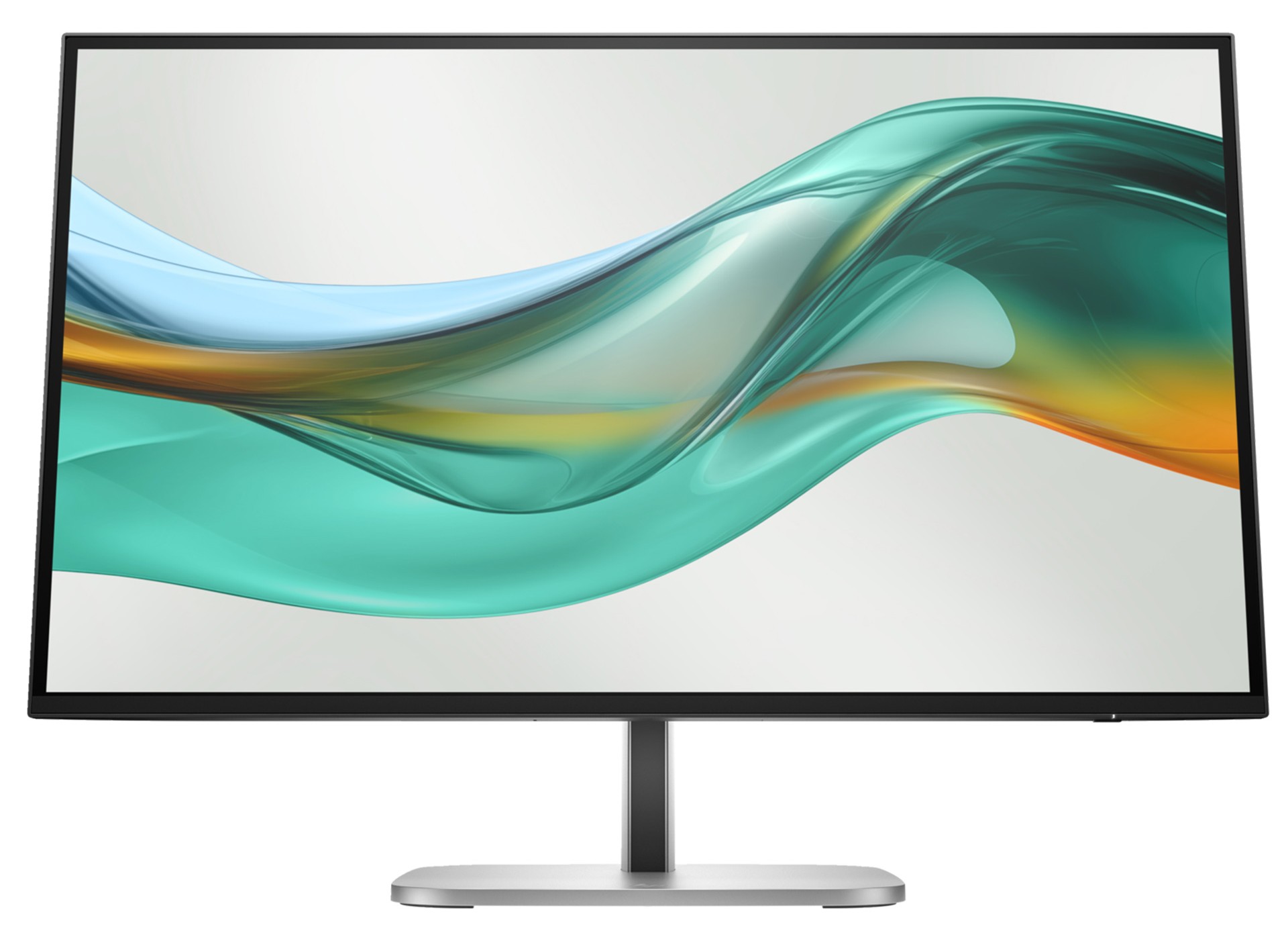
| 項目 | 内容 |
|---|---|
| ブランド | HP |
| モデル名 | HP Series 5 Pro 527pu |
| 画面サイズ | 27型 |
| 解像度 | 2560×1440(WQHD) |
| パネル | IPS |
| 可動域(昇降・チルト・スイベル・ピボット) | 昇降150mm/チルト-5°〜20°/スイベル45°/ピボット90° |
| 主な接続端子 | USB-C(100W)/HDMI/DP/RJ-45 |
「HP Series 5 Pro 527pu」は、日本HPが法人向けに展開する現行ディスプレイラインの27型QHDモデルです。オフィスの標準機として据えられることを想定し、接続性とスタンドの可動域を同時に満たす1台として設計されています。
接続面はUSB Type-C 3.2(DisplayPort 1.4 alt mode)による100W給電とRJ-45、DisplayPort出力を備え、デイジーチェーン(モニター同士を数珠つなぎにする接続方式)で横置きと縦置きのデュアル構成を1本のケーブルから展開できます。HP Display Centerで表示設定を管理できる点も含め、高出力のノートPCをUSB Type-C 1本で運用したいユーザーにおすすめのPCモニターです。
 ポチップ
ポチップ
【LG】27UP850K-W
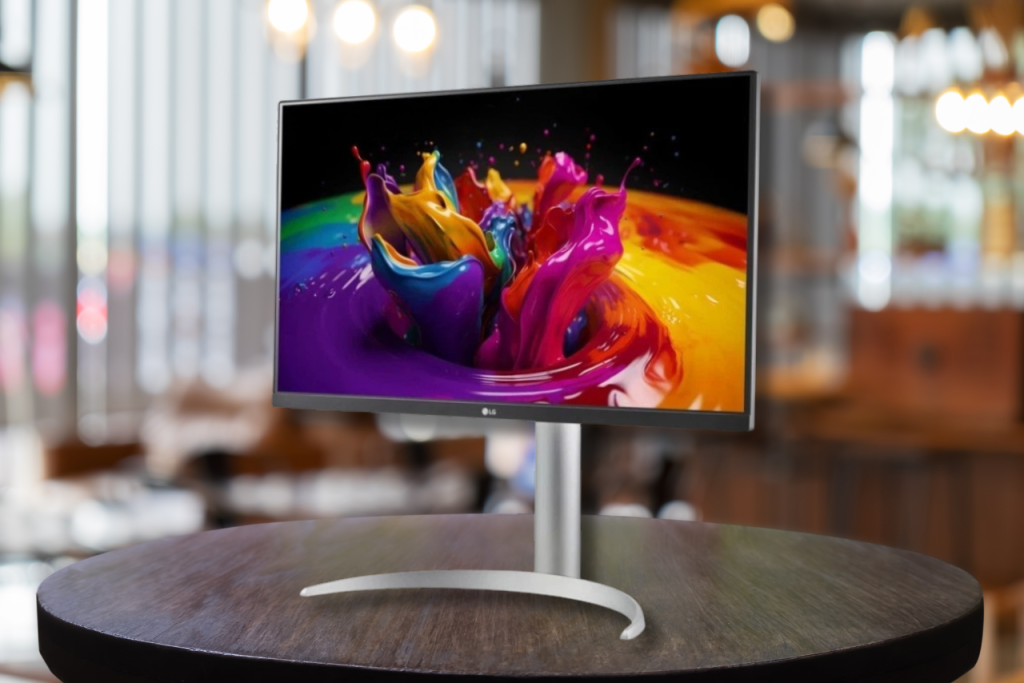
| 項目 | 内容 |
|---|---|
| ブランド | LG |
| モデル名 | 27UP850K-W |
| 画面サイズ | 27型 |
| 解像度 | 3840×2160(4K) |
| パネル | IPS |
| 可動域(昇降・チルト・スイベル・ピボット) | 昇降110mm/チルト-5°〜20°/スイベルなし/ピボット右90°(片側) |
| 主な接続端子 | USB-C(90W)/HDMI×2/DP |
「27UP850K-W」は、4Kモニターの選択肢を幅広く揃えるLGのUPシリーズに属する2025年7月発売の現行機です。クリエイティブ用途までこなす4K IPSとして、写真編集や映像制作を含む幅広い作業を想定して仕上げられています。
USB Power Delivery最大90WのUSB Type-C接続に対応し、フリッカーセーフとブルーライト低減モードが長時間の縦運用での目の負担を抑えます。可動域は昇降110mm・チルト-5度〜+20度で、ピボットは右90度のみのため、設置場所とケーブルの取り回しは先に決めておく必要があります。縦型ショート動画やSNSクリエイティブを扱うユーザーにおすすめのPCモニターです。
- USB-Cでつなぐだけでノートの充電までまかなえ、MacBookと組み合わせる机まわりにぴったり
- 付属スタンドの脚まわりがおしゃれで、モニターアームを別に用意しなくても満足できた
- 27インチがちょうど良いサイズ感で、導入してからは毎日のデスク作業の快適さがまるで段違い
 ポチップ
ポチップ
【BenQ】GW2790QT-JP
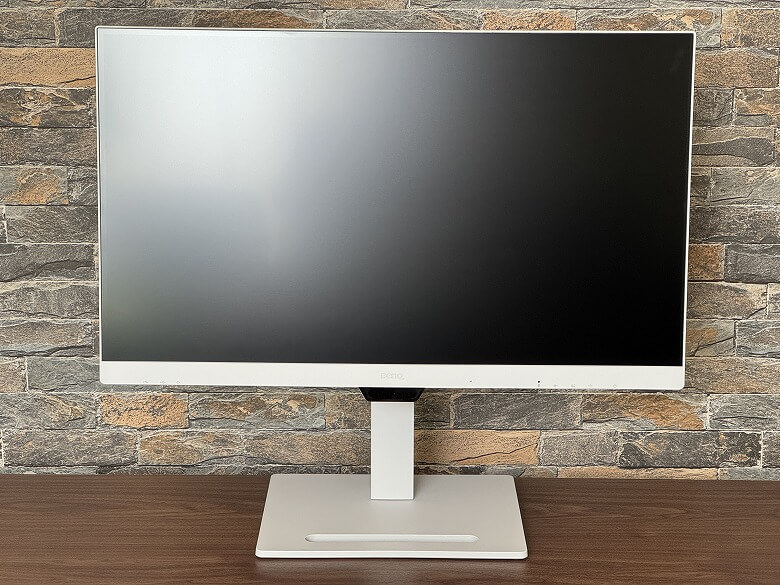
| 項目 | 内容 |
|---|---|
| ブランド | BenQ |
| モデル名 | GW2790QT-JP |
| 画面サイズ | 27型 |
| 解像度 | 2560×1440(WQHD) |
| パネル | IPS |
| 可動域(昇降・チルト・スイベル・ピボット) | 昇降110mm/チルト-5°〜20°/スイベル20°/ピボット90° |
| 主な接続端子 | USB-C(65W)/HDMI/DP |
「GW2790QT-JP」は、アイケア設計で知られるBenQのGWシリーズに属する27型WQHDモニターです。オンライン会議とデスクワークを1台でこなす前提から、マイクとノイズフィルタースピーカーまで本体に内蔵しています。
可動域は昇降110mm・チルト-5度〜20度・スイベル左右各20度で、ピボットによる90度回転に対応します。USB Type-C 65W給電とデイジーチェーンでケーブルもまとめられる一方、リフレッシュレートは75Hzなので、ゲーム主体ではなく作業主体の使い方が前提です。縦画面での資料作成とオンライン会議を1台で完結させたいユーザーにおすすめします。
 ポチップ
ポチップ
【ASUS】ProArt Display PA279CRV
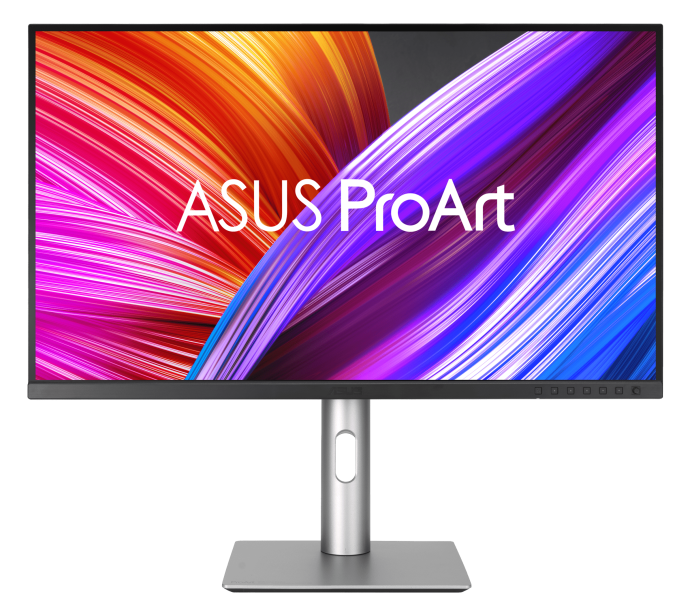
| 項目 | 内容 |
|---|---|
| ブランド | ASUS |
| モデル名 | ProArt Display PA279CRV |
| 画面サイズ | 27型 |
| 解像度 | 3840×2160(4K) |
| パネル | IPS |
| 可動域(昇降・チルト・スイベル・ピボット) | 昇降130mm/チルト-5°〜23°/スイベル30°/ピボット左右90° |
| 主な接続端子 | USB-C(96W)/HDMI×2/DP×2 |
「ProArt Display PA279CRV」は、ASUSのクリエイター向けブランドProArtが展開する27型4Kモニターです。写真・映像・デザインの制作現場を想定し、色精度と接続性の両立を軸として設計されています。
ProArt Presetで用途別の色モードを切り替え、ProArt PaletteとProArt Chroma Tuneによって細かな色調整までこなせる装備です。画面上に実寸のガイドを重ねるQuickFit Plusは、縦長のポスターやSNS向け縦型クリエイティブのレイアウト確認に直結します。USB Type-C 96W給電とDisplayPortのデイジーチェーンにも対応するので、縦位置の写真や縦型動画を扱うクリエイターにおすすめです。
- ノートPCとUSB-Cケーブル1本でつなぎ、DisplayPortのデイジーチェーンでもう1枚足して複数画面の環境を組めた
- 背面まで黒で統一されたデザインなので、黒基調でまとめたデスクや部屋にもなじみやすい
- モニター選びにこだわるデザイン系の仕事でも、メイン画面として日々の制作を任せられる1台
 ポチップ
ポチップ
【EIZO】FlexScan EV2740X
| 項目 | 内容 |
|---|---|
| ブランド | EIZO |
| モデル名 | FlexScan EV2740X |
| 画面サイズ | 27型 |
| 解像度 | 3840×2160(4K) |
| パネル | IPS |
| 可動域(昇降・チルト・スイベル・ピボット) | 昇降195mm/チルト-5°〜35°/スイベル90°/ピボット右90°(片側) |
| 主な接続端子 | USB-C(94W)/HDMI×2/DP/RJ-45 |
「FlexScan EV2740X」は、日本の映像機器メーカーEIZOがビジネス向け旗艦ラインとして展開する27型4Kモニターです。長時間の業務利用を前提に、スタンドの造り込みと目への配慮を突き詰めた設計になっています。
目への配慮では、周囲の明るさに応じて輝度を調整するAuto EcoView、紙の質感に近づけるPaper Mode、時間帯に合わせて色温度を変えるCircadian Dimmingを搭載する構成です。接続はUSB Type-C 94W給電とRJ-45を内蔵し、Picture-by-Picture(PbyP)によって縦向きでも2系統の入力を並べて表示できます。一日中モニターに向かい、縦画面主体の環境を長く使い込みたいユーザーにおすすめのPCモニターです。
- 4Kらしく文字や写真がくっきり表示されて見やすく、画面が大きくなったぶん動画鑑賞まで楽しい
- ノングレアの画面なのに黒がきれいに沈み、長年使った古いモニターからの買い替えで表示の違いをはっきり感じた
- 画面を増やしてマルチディスプレイにする際も、信頼しているメーカーの1台として迷わず選べる
 ポチップ
ポチップ
ピボット対応PCモニターを使うときの注意点
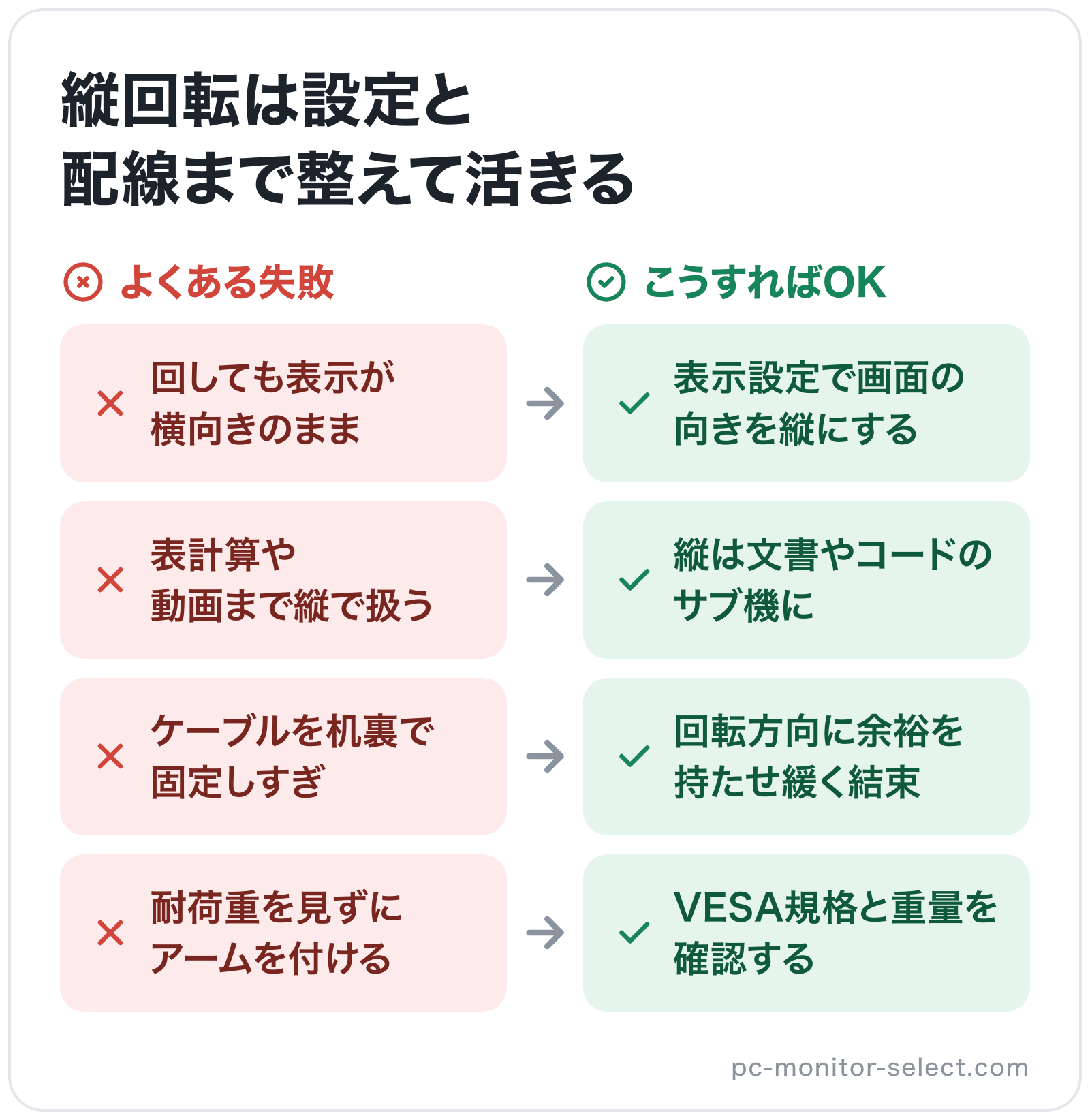
ピボット対応のPCモニターを最大限に活かすために、知っておきたい注意点を解説します。モデル選びと合わせて押さえておくことが、縦回転のメリットを引き出す近道です。
ピボット対応のPCモニターを導入する前に知っておきたい注意点は以下のとおりです。
- 画面を回してもOS側の設定は自動で変わらない
- 縦画面が不向きなコンテンツも理解しておく
- 回転時のケーブルの取り回しに注意する
- モニターアームを使うならVESA規格と耐荷重を確認する
画面を回してもOS側の設定は自動で変わらない
外付けモニターは物理的に回転させても、Windowsの表示は横向きのまま残ります。タブレットのように内蔵センサーで自動回転する仕組みは持たないため、画面を縦にしたら自分で表示の向きを切り替える操作が必要です。
複数台を接続している環境では、縦にしたモニターだけを選んで向きを変える点に注意しましょう。設定を保存しておけば、次回以降は接続するだけで縦向きの表示に戻ります。
縦画面が不向きなコンテンツも理解しておく
動画・ゲーム・横に広い表計算シートは、横向きの画面を前提に作られています。縦向きにすると上下に大きな余白が出るうえ、映像は小さくなり、表は横スクロールだらけの見え方です。
1台だけで運用する場合は、作業内容に応じて縦横を回して切り替えることになります。回す頻度が高くなるほどスタンドの回転の軽さとケーブルの本数が効いてくるので、モデル選びの段階で意識しておきましょう。
回転時のケーブルの取り回しに注意する
画面を回すたびに背面のケーブルはねじれ、端子とケーブル自体に負荷がかかります。特に太くて硬いHDMIケーブルや電源ケーブルは、曲げの負荷が端子の根元に集中しやすくなります。
USB Type-C1本の接続にまとめられるモデルなら、この負荷とストレスをまとめて減らせます。頻繁に画面を回すユーザーほど、接続本数を減らす価値は大きくなるでしょう。
モニターアームを使うならVESA規格と耐荷重を確認する
標準スタンドのままでも縦回転はできますが、机の奥行きが足りない場合や高さをさらに追い込みたい場合はモニターアームが有効です。アーム運用に切り替えると、スタンドの昇降幅の制約からも解放されます。
アームによっては回転機構が別に用意されており、モニター側のピボットを使わずに縦向きへ変えられます。設置環境と予定している回転頻度に合わせて、スタンドとアームのどちらで回すかを決めるとよいでしょう。
まとめ:ピボット対応PCモニターで縦画面の作業効率を上げよう
この記事では、ピボット対応におすすめのPCモニターと、縦回転を前提にしたときの選び方を解説しました。縦回転の価値は、一度に読める行数が増えてスクロール回数そのものが減るという、日々の作業時間に直結する部分にあります。
画面を縦にするだけで、これまでスクロールに費やしていた時間の見え方が変わります。おすすめのモデルと選び方を参考に、自分の作業に合うピボット対応のPCモニターを選んでみてください。
コメント