- クリエイター向けのおすすめPCモニターはどれを選べばいい?
- 色域やキャリブレーションの違いがわからない
- 写真編集と動画編集でモニター選びの基準は変わるのか知りたい
クリエイター向けPCモニターとは、写真・動画・イラスト・デザインなど、画面に映る色を判断材料にして制作する人のために、色の正確さと作業領域を優先して作られたモニターです。
この記事では、クリエイターにおすすめのPCモニターの選び方と、ブランド別のおすすめモデルを紹介します。最新モデルの導入を検討している方は、ぜひ参考にしてください。
クリエイター向けにおすすめのPCモニターの特徴
クリエイター向けPCモニターとは、色そのものが成果物の品質を左右する制作作業のために設計されたモニターです。ゲーミングモニターが応答速度やリフレッシュレートという速さを追いかけるのに対し、クリエイター向けのモデルが追いかけるのは色の正確さと、ツールパネルを並べても足りる作業領域の広さになります。
モニターの色が信用できない状態では、レタッチもカラーグレーディングも当て推量の作業です。どこまでの色管理が必要かは制作物の納品先で変わるため、クリエイターがPCモニターを選ぶときは、成果物がWebに出るのか紙に刷られるのか映像として配信されるのかを先に整理しておくと、必要な色域とキャリブレーション方式が絞り込めます。
クリエイター向けPCモニターを選ぶうえで確認しておきたい特徴は、以下の6ポイントです。
- 色域はAdobe RGBカバー率99%前後を目安に選ぶ
- ハードウェアキャリブレーション対応モデルがおすすめ
- 解像度は4K以上で作業領域とプレビュー精度を確保する
- 画面サイズは27インチ前後、縦の広さなら16:10も選択肢
- USB Type-C・Thunderbolt接続でケーブル1本にまとめる
- パネルは非光沢(ノングレア)のIPSを基本にする
色域はAdobe RGBカバー率99%前後を目安に選ぶ
色域とは、モニターが表示できる色の範囲を指します。クリエイター向けPCモニターで基準になる色空間は、Webの標準であるsRGB、印刷とプリントに強いAdobe RGB、映像制作で使われるDCI-P3の3つです。Adobe RGBはsRGBよりも緑と青の領域が広く、印刷インクの再現域をより多く含みます。
カバー率の数値を見るときは、比率の表記にも注意が必要です。「Adobe RGB比」は面積比で100%を超える値も出るのに対し、「カバー率」はAdobe RGBの範囲をどれだけ含んでいるかを示します。制作で当てにできるのはカバー率のほうで、値が高いほど元データの色を取りこぼさずに画面へ出せます。
ハードウェアキャリブレーション対応モデルがおすすめ
キャリブレーションは、測色センサーでモニターの色を測り、基準どおりに補正する作業です。補正をPC側のグラフィックス出力で行うのがソフトウェアキャリブレーション、モニター内部のLUT(色の変換テーブル)を直接書き換えるのがハードウェアキャリブレーションにあたります。
対応モデルは、測色センサーを本体に内蔵するタイプと、外付けのキャリブレーターを別途用意するタイプに分かれます。センサー内蔵機は決めた時刻に自動で測り直してくれるため、案件を止めずに色を維持できます。
解像度は4K以上で作業領域とプレビュー精度を確保する
クリエイター向けPCモニターの解像度は、4K(3840×2160)を標準として、5K・6Kまで選択肢が広がっている状況です。画素が細かいほど、タイムラインやレイヤーパネル、ツールバーを並べたあとに残るプレビュー領域を広く確保できるのが利点です。
一方で、6K表示を60Hzで安定して出すにはPC側の出力性能も必要です。スケーリングを200%にすると表示上の作業領域は4Kより狭くなる場合もあるため、解像度と表示倍率はセットで考えます。
画面サイズは27インチ前後、縦の広さなら16:10も選択肢
27インチ前後はクリエイター向けPCモニターで最も製品数が多く、机の奥行きが60cm程度でも画面全体を視野に収めやすいサイズです。色を見比べるときに視線の移動が少なく済む点でも扱いやすくなります。
24型クラスを選ぶ場合は、16:10(1920×1200)の縦長比率が選択肢に入ります。縦方向の画素が120px多いぶん、A4見開きを実寸に近い大きさで表示でき、原稿や版面のレイアウト確認に向いています。
USB Type-C・Thunderbolt接続でケーブル1本にまとめる
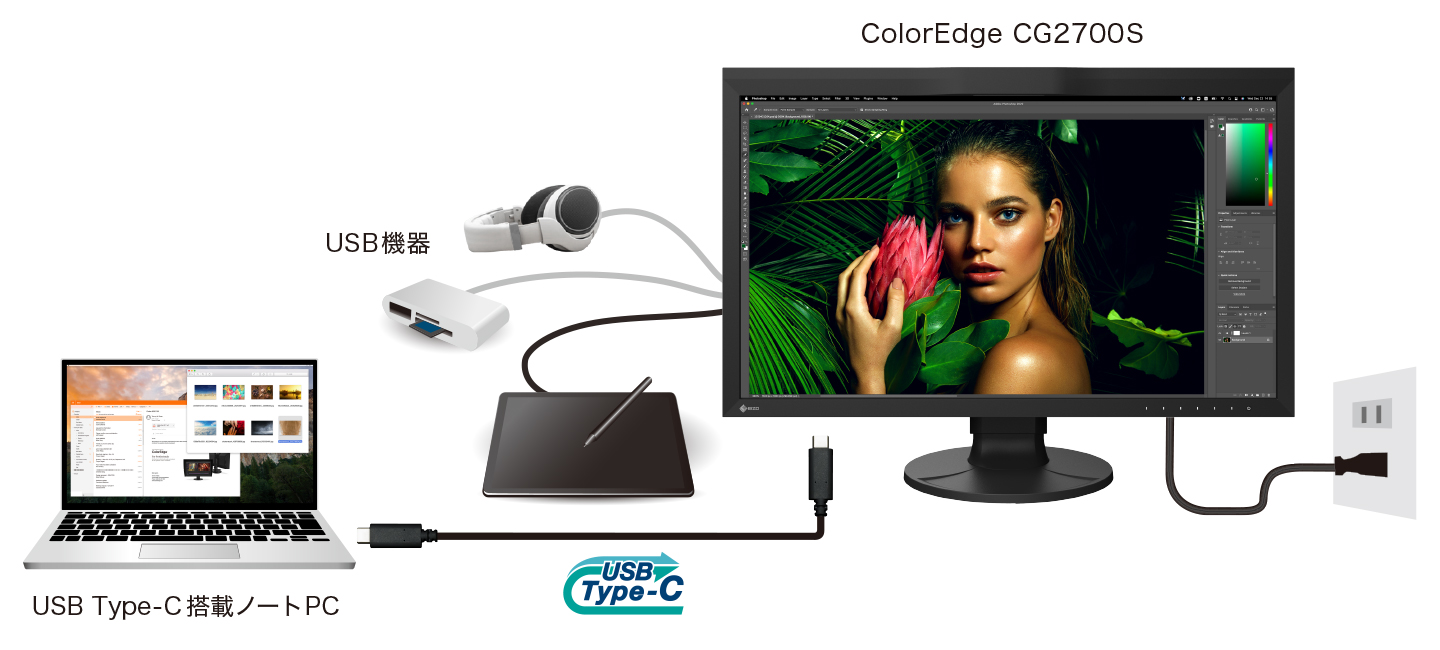
USB Type-C(表裏どちらでも挿せる小型コネクタ規格)やThunderbolt対応のクリエイター向けPCモニターなら、映像出力とUSB周辺機器の接続、ノートPCへの給電をケーブル1本にまとめられるのが強みです。撮影から戻ってノートPCを机に置くたびに、3本のケーブルを挿し直す必要はありません。
複数のPCを切り替えるKVM機能や、2台目のモニターへ映像を送るデイジーチェーン、有線LAN端子を備えるモデルもあります。モニターがドック代わりになることで、デスク上の機材を減らせます。
パネルは非光沢(ノングレア)のIPSを基本にする
光沢パネルは黒が締まって見える反面、蛍光灯や窓の光をそのまま映し込んでしまうのが弱点です。色を判断する作業では映り込みが誤差の原因になるため、クリエイター向けPCモニターは非光沢(ノングレア)処理のパネルが基本です。
非光沢パネルを選んだうえで、画面の正面に窓や照明が入らない配置にすると、色の判断がさらに安定します。
クリエイター向けにおすすめのPCモニター12選
ここではクリエイターにおすすめのPCモニターを、ブランド別にまとめました。各モデルの色域とキャリブレーション方式、接続まわりの仕様、向いているクリエイター層をモデルごとに整理しました。
色域とキャリブレーション方式を踏まえて選んだ、クリエイターにおすすめのPCモニターは以下のモデルです。
- 【ViewSonic】ColorPro VP2456A
- 【JAPANNEXT】JN-IPS27U2-HSPC6-W
- 【ASUS】ProArt Display PA279CRV
- 【ASUS】ProArt Display 6K PA32QCV
- 【BenQ】Creative Pro PD2706U
- 【BenQ】AQCOLOR SW272Q
- 【EIZO】ColorEdge CS2400S
- 【EIZO】ColorEdge CG2700S
- 【Dell】UltraSharp U2725QE
- 【Dell】UltraSharp U3225QE
- 【LG】UltraFine evo 32U990A-S
- 【Apple】Studio Display
【ViewSonic】ColorPro VP2456A
| 項目 | 内容 |
|---|---|
| ブランド | ViewSonic |
| モデル名 | ColorPro VP2456A |
| 画面サイズ | 23.8型 |
| 解像度 | 1920×1080(フルHD) |
| パネル・色域 | IPS/sRGB100% |
| 色精度・キャリブレーション | ΔE<2・工場出荷時較正済み |
| 接続・給電 | USB Type-C(90W給電) |
「ColorPro VP2456A」は、ViewSonicが色を扱う制作者向けにそろえるColorProシリーズの入口に位置する23.8型モデルです。スペックを幅広く盛り込むのではなく、色の正確さに直結する部分だけを確実に押さえる方向でまとめられています。
解像度は1920×1080にとどまり、23.8型という画面サイズも広くはありません。そのぶん、SNS用の写真編集やWebデザインのように納品先がsRGBで完結する制作には過不足がなく、色管理の入口を軽い負担で整えたいクリエイターにおすすめのPCモニターです。
【JAPANNEXT】JN-IPS27U2-HSPC6-W
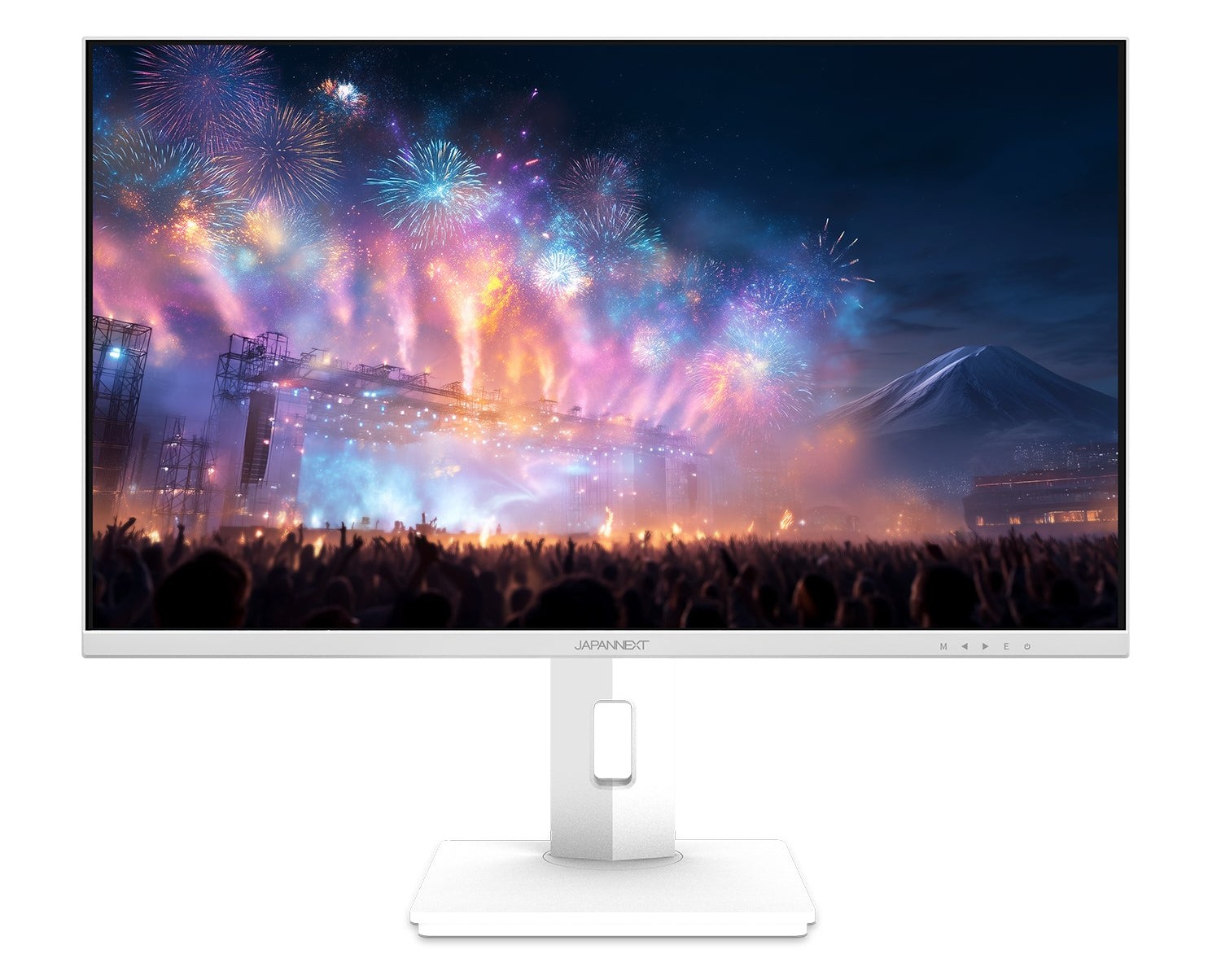
| 項目 | 内容 |
|---|---|
| ブランド | JAPANNEXT |
| モデル名 | JN-IPS27U2-HSPC6-W |
| 画面サイズ | 27インチ |
| 解像度 | 3840×2160(4K UHD) |
| パネル・色域 | IPS/sRGB100% |
| 色精度・キャリブレーション | − |
| 接続・給電 | USB Type-C(65W給電) |
「JN-IPS27U2-HSPC6-W」は、実用本位の仕様をそろえる国内ブランドJAPANNEXTの27インチ4Kモニターです。白い筐体に昇降式の多機能スタンドを組み合わせ、制作に必要な要素を絞り込んで構成されています。
ハードウェアキャリブレーションには対応せず、印刷前提の厳密な色合わせには向きません。高さ調整140mmとピボット機能を備えた作業性の良さも含め、4Kの作業領域とsRGBの色再現をまず確保したい制作初心者におすすめのPCモニターです。


 ポチップ
ポチップ
【ASUS】ProArt Display PA279CRV
| 項目 | 内容 |
|---|---|
| ブランド | ASUS |
| モデル名 | ProArt Display PA279CRV |
| 画面サイズ | 27型 |
| 解像度 | 3840×2160(4K UHD) |
| パネル・色域 | IPS/DCI-P3 99% |
| 色精度・キャリブレーション | ΔE<2・Calman Verified |
| 接続・給電 | USB Type-C(96W給電) |
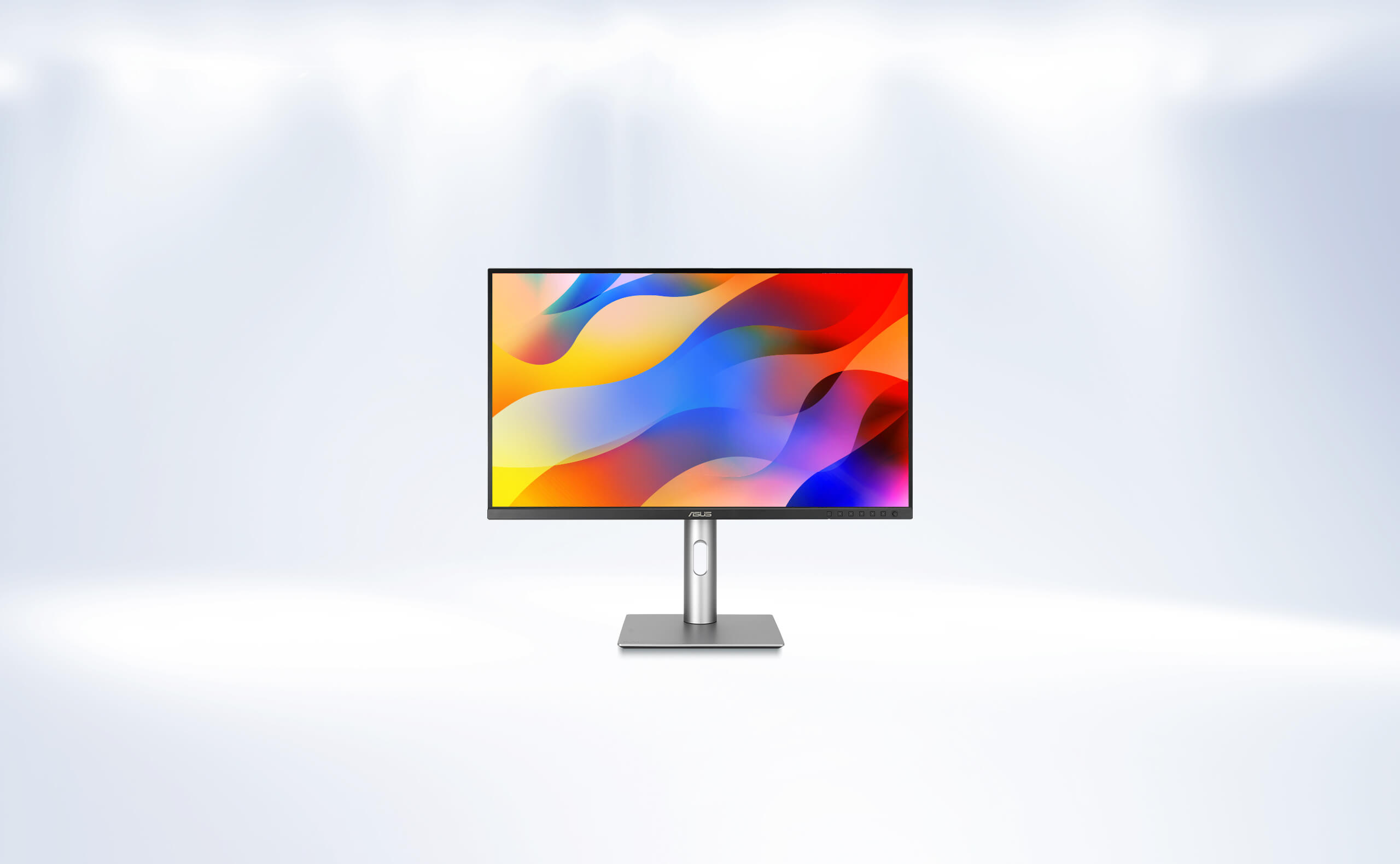
「ProArt Display PA279CRV」は、ASUSがクリエイター向けに展開するProArtシリーズの27型4Kモデルです。色域とキャリブレーション精度という、制作で効く指標を優先して設計されています。
写真も映像もイラストも1台でこなす制作環境を、ハードウェアキャリブレーションの追加投資なしで組めます。印刷と映像の両方を扱う兼業クリエイターにおすすめのPCモニターです。
 ポチップ
ポチップ
【ASUS】ProArt Display 6K PA32QCV
| 項目 | 内容 |
|---|---|
| ブランド | ASUS |
| モデル名 | ProArt Display 6K PA32QCV |
| 画面サイズ | 31.5型 |
| 解像度 | 6016×3384(6K) |
| パネル・色域 | IPS/DCI-P3 98% |
| 色精度・キャリブレーション | ΔE<2・工場出荷時のみ較正 |
| 接続・給電 | Thunderbolt4(96W給電) |
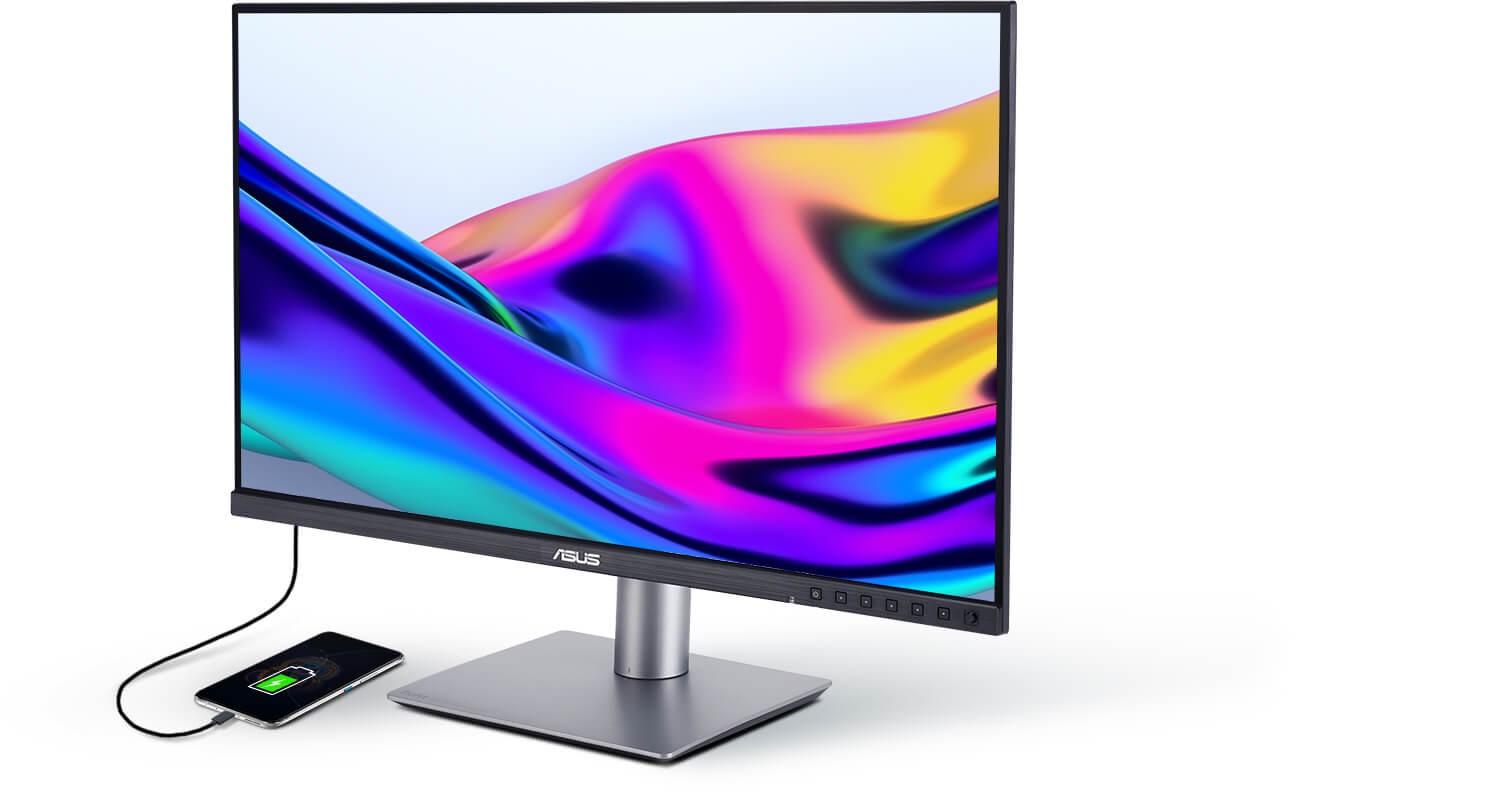
「ProArt Display 6K PA32QCV」は、ProArtシリーズの解像度を6Kまで引き上げた31.5型モデルです。6016×3384という画素数を31.5型に詰め込み、218ppiの高精細表示を実現しています。
接続はThunderbolt 4の96W給電に対応し、MacBook Proと1本でつながります。高画素データを等倍で追い込む写真家や映像編集者におすすめのPCモニターです。
 ポチップ
ポチップ
【BenQ】Creative Pro PD2706U
| 項目 | 内容 |
|---|---|
| ブランド | BenQ |
| モデル名 | Creative Pro PD2706U |
| 画面サイズ | 27インチ |
| 解像度 | 3840×2160(4K) |
| パネル・色域 | IPS/DCI-P3 95% |
| 色精度・キャリブレーション | ΔE平均≤3・工場出荷時較正 |
| 接続・給電 | USB Type-C(90W給電) |
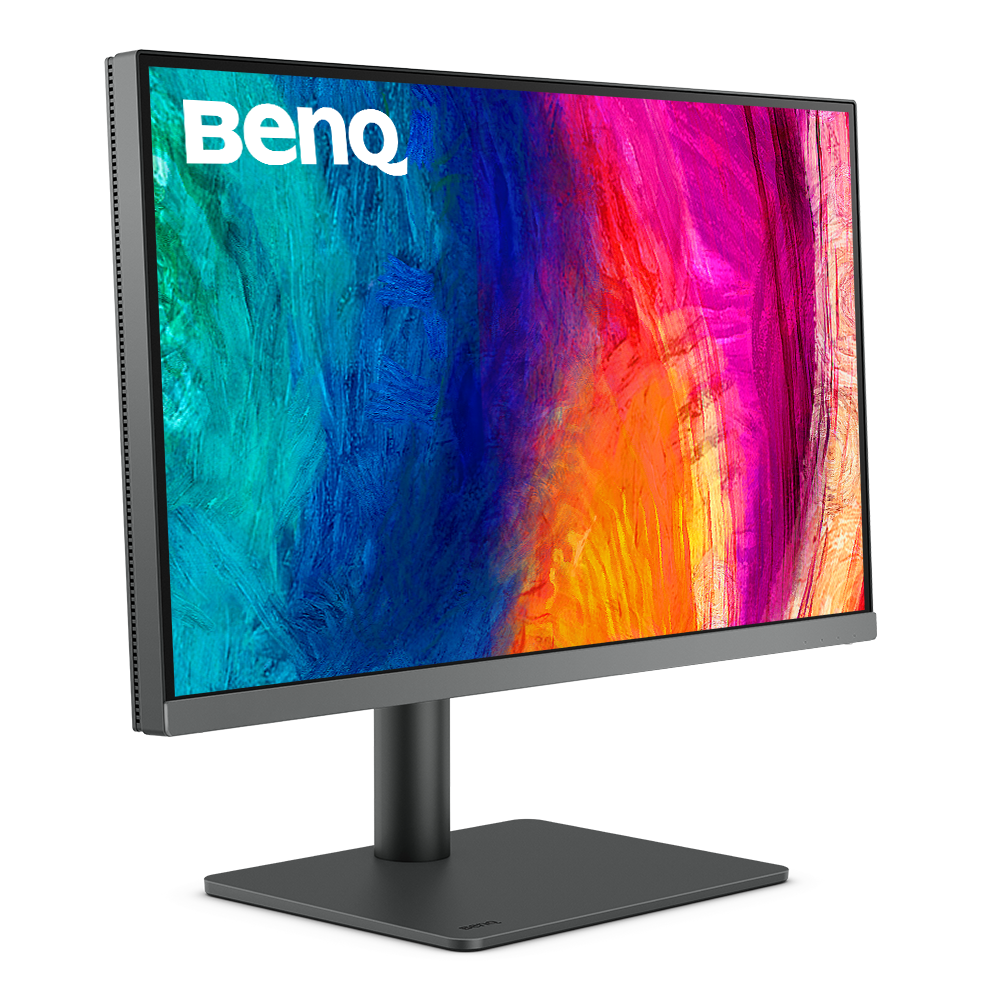
「Creative Pro PD2706U」は、BenQがデザイナー向けに用意するCreative Proシリーズの27インチ4Kモデルです。色の技術群を束ねたAQCOLORの思想のもと、日常の制作作業で扱いやすい仕様にまとめられています。
USB Type-Cは最大90Wの給電に対応し、KVMでノートPCとデスクトップを行き来できます。設定の手間を減らして制作に集中したいデザイナーにおすすめのPCモニターです。
 ポチップ
ポチップ
【BenQ】AQCOLOR SW272Q
| 項目 | 内容 |
|---|---|
| ブランド | BenQ |
| モデル名 | AQCOLOR SW272Q |
| 画面サイズ | 27インチ |
| 解像度 | 2560×1440(WQHD) |
| パネル・色域 | IPS/AdobeRGB99% |
| 色精度・キャリブレーション | ΔE≤1.5・ハードウェア較正対応 |
| 接続・給電 | USB Type-C(90W給電) |
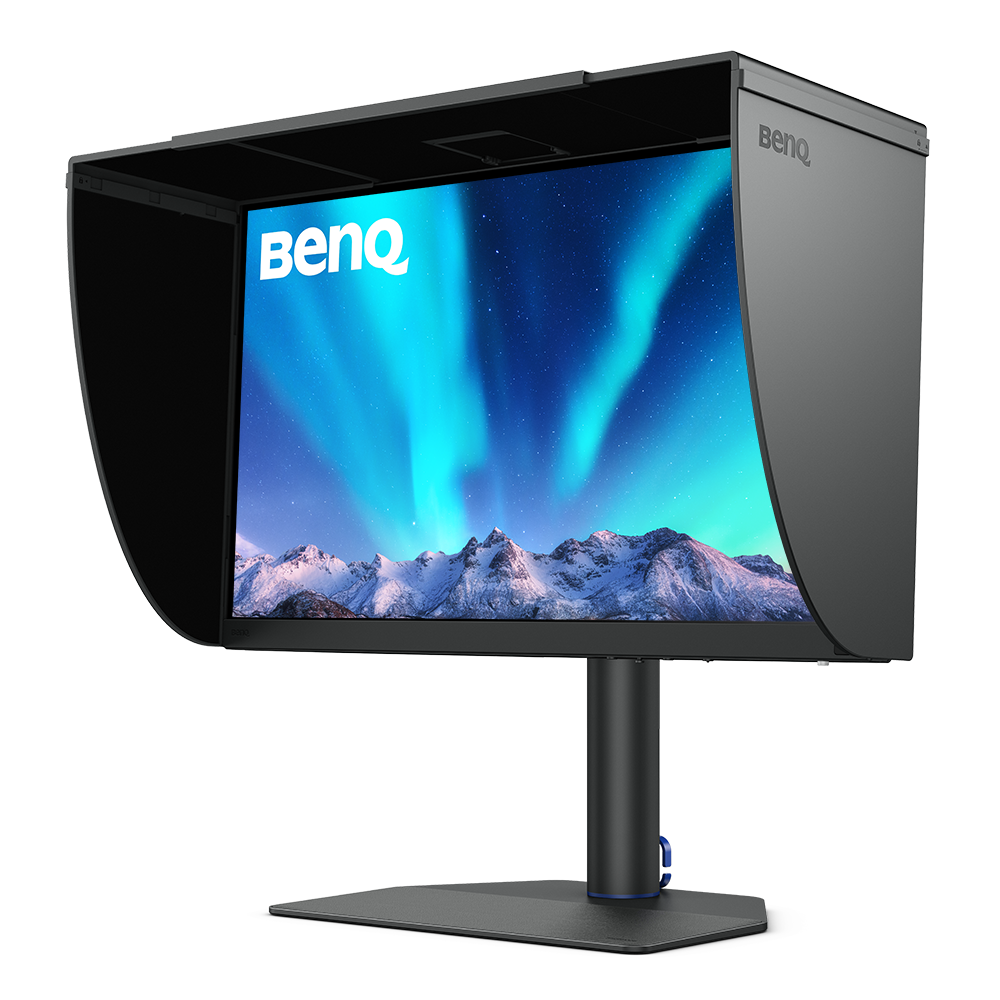
「AQCOLOR SW272Q」は、BenQの写真編集向けSWシリーズに属する27インチWQHDモデルです。解像度を欲張らず、色の再現性と均一性に予算を振り分けた構成になっています。
解像度が2560×1440のため、4K素材を等倍で確認する作業には向きません。プリント前提でRAW現像を詰める写真家やフォトグラファーにおすすめのPCモニターです。
 ポチップ
ポチップ
【EIZO】ColorEdge CS2400S
| 項目 | 内容 |
|---|---|
| ブランド | EIZO |
| モデル名 | ColorEdge CS2400S |
| 画面サイズ | 24.1型 |
| 解像度 | 1920×1200(WUXGA) |
| パネル・色域 | IPS/AdobeRGB99% |
| 色精度・キャリブレーション | 外付けセンサーで較正対応 |
| 接続・給電 | USB Type-C(70W給電) |
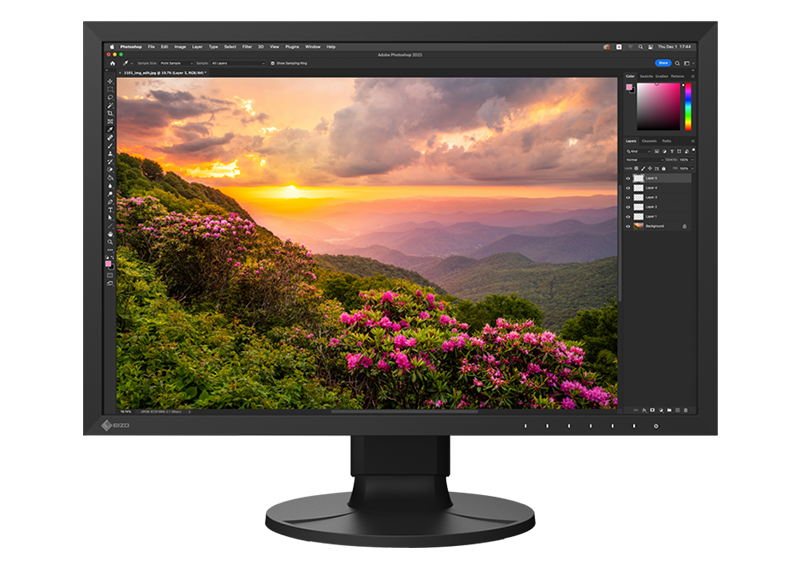
「ColorEdge CS2400S」は、カラーマネジメントモニターの定番であるEIZO ColorEdgeシリーズの24.1型モデルです。上位のCGシリーズで培った色管理の考え方を、個人の制作環境でも導入しやすい形に落とし込んでいます。
画面比率は16:10で、1920×1200という縦に長い表示領域がA4見開きの実寸表示に向きます。写真現像やDTPで本格的な色管理を始めるクリエイターにおすすめのPCモニターです。
 ポチップ
ポチップ
【EIZO】ColorEdge CG2700S
| 項目 | 内容 |
|---|---|
| ブランド | EIZO |
| モデル名 | ColorEdge CG2700S |
| 画面サイズ | 27.0型 |
| 解像度 | 2560×1440(WQHD) |
| パネル・色域 | IPS/AdobeRGB99%・DCI-P398% |
| 色精度・キャリブレーション | センサー内蔵SelfCalibration |
| 接続・給電 | USB Type-C(92W給電) |
「ColorEdge CG2700S」は、EIZO ColorEdgeのプロフェッショナル向けCGシリーズに位置する27.0型WQHDモデルです。制作現場で色を止めずに運用し続けることを前提に設計されています。
遮光フードが標準で同梱され、環境光の影響を抑えた状態ですぐに使い始められます。納期に追われながら色の再現性を担保したい映像・写真のプロにおすすめのPCモニターです。
 ポチップ
ポチップ
【Dell】UltraSharp U2725QE
| 項目 | 内容 |
|---|---|
| ブランド | Dell |
| モデル名 | UltraSharp U2725QE |
| 画面サイズ | 27インチ |
| 解像度 | 3840×2160(4K UHD) |
| パネル・色域 | IPS Black/DCI-P3 99% |
| 色精度・キャリブレーション | ΔE平均<1.5 |
| 接続・給電 | Thunderbolt4(140W給電) |
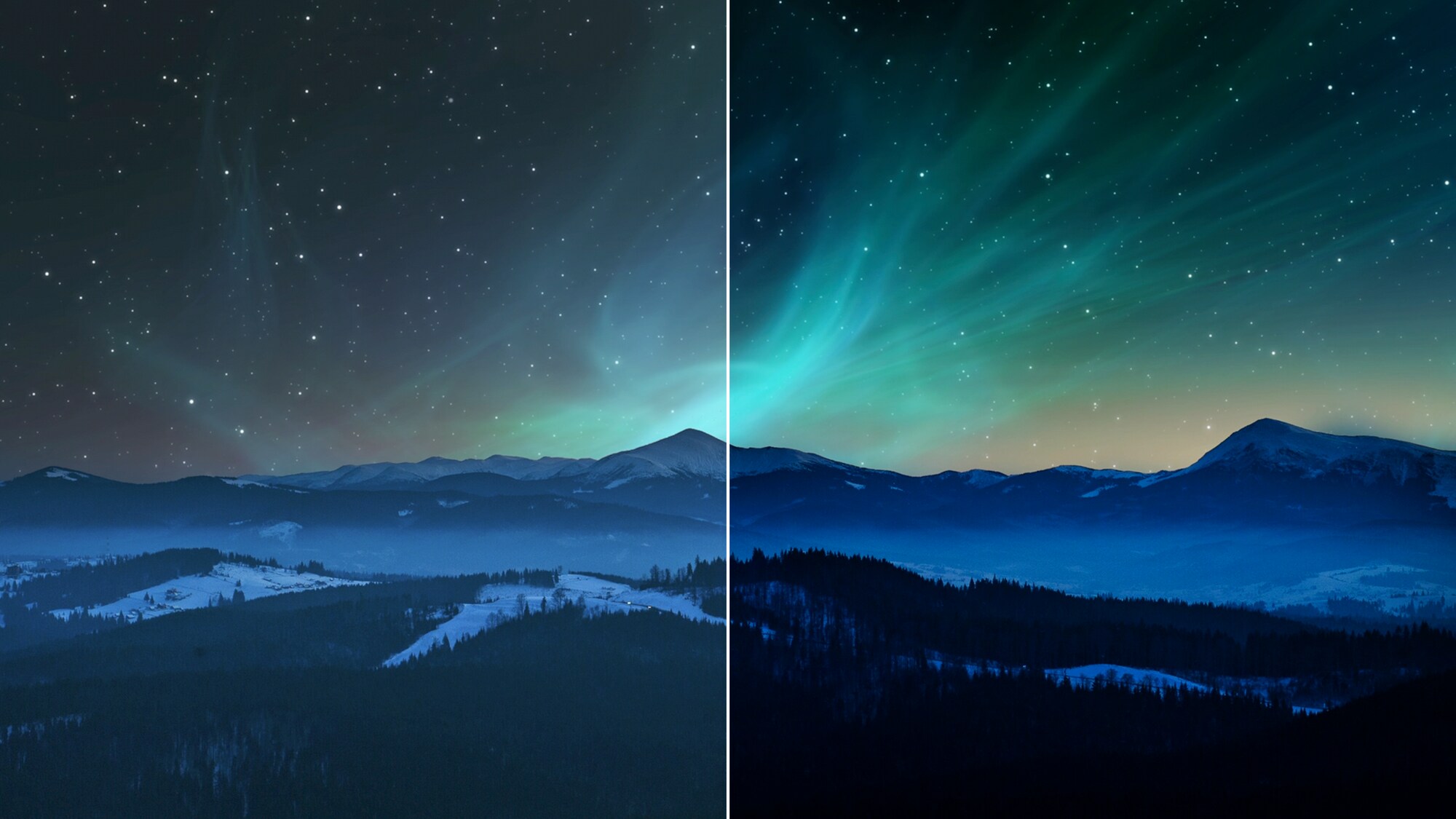
「UltraSharp U2725QE」は、Dellが長く展開するUltraSharpシリーズの27インチ4Kモデルです。表示品質とハブ機能を両立させ、ノートPCを軸にした制作環境の中心に据えられる構成になっています。
暗いシーンのグレーディングや、影の階調を追う写真のレタッチで扱いやすい表示特性です。ノートPC1台で現場と自宅を往復する映像編集者におすすめのPCモニターです。
 ポチップ
ポチップ
【Dell】UltraSharp U3225QE
| 項目 | 内容 |
|---|---|
| ブランド | Dell |
| モデル名 | UltraSharp U3225QE |
| 画面サイズ | 31.5インチ |
| 解像度 | 3840×2160(4K UHD) |
| パネル・色域 | IPS Black/DCI-P3 99% |
| 色精度・キャリブレーション | ΔE平均<1.5 |
| 接続・給電 | Thunderbolt4(140W給電) |
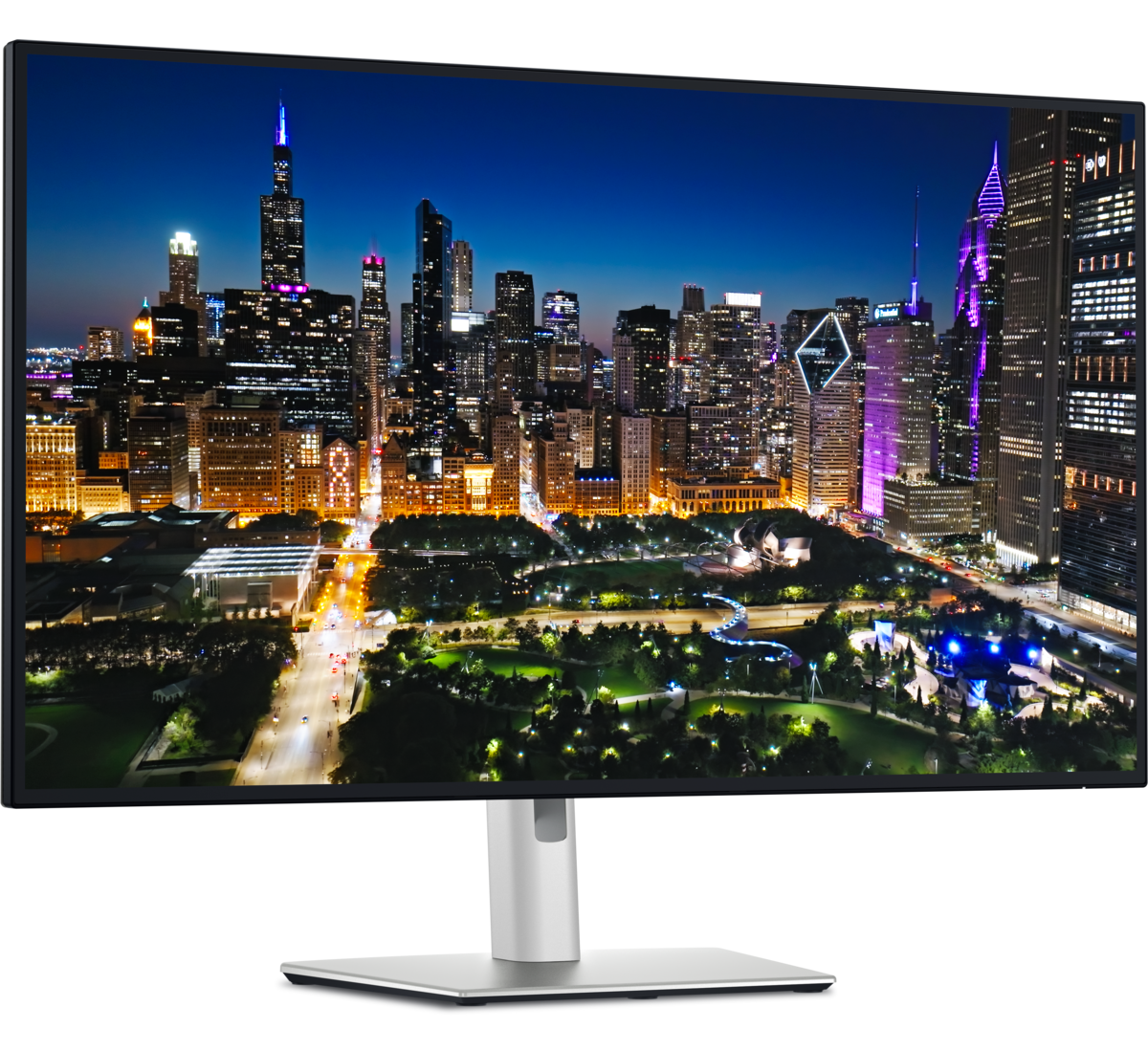
「UltraSharp U3225QE」は、UltraSharpシリーズの画面サイズを31.5インチへ広げたモデルにあたります。同じ3840×2160でも表示面積が増えるぶん、ウィンドウを並べたときの1枚あたりの大きさが変わります。
31.5インチの広さがあれば、タイムラインとプレビュー、エフェクトパネルを重ねずに配置できます。複数ウィンドウを常時開いて作業する映像編集者や3DCGクリエイターにおすすめのPCモニターです。
 ポチップ
ポチップ
【LG】UltraFine evo 32U990A-S
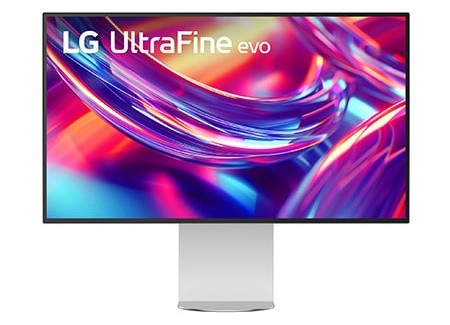
| 項目 | 内容 |
|---|---|
| ブランド | LG |
| モデル名 | UltraFine evo 32U990A-S |
| 画面サイズ | 31.5インチ |
| 解像度 | 6144×3456(6K) |
| パネル・色域 | NanoIPS Black/AdobeRGB99.5% |
| 色精度・キャリブレーション | 工場出荷時較正済み |
| 接続・給電 | Thunderbolt5(96W給電) |
「UltraFine evo 32U990A-S」は、LGが公式のクリエイター特集で筆頭に挙げる31.5インチ6Kモニターです。解像度と転送規格の両方を現行の上限に寄せた、UltraFineシリーズの最上位に位置づけられます。
6K解像度では、4K素材を等倍表示しても周囲にツールを置く余裕が残るのが強みです。高画素の写真や4K以上の映像素材を日常的に扱うクリエイターにおすすめのPCモニターです。
 ポチップ
ポチップ
【Apple】Studio Display
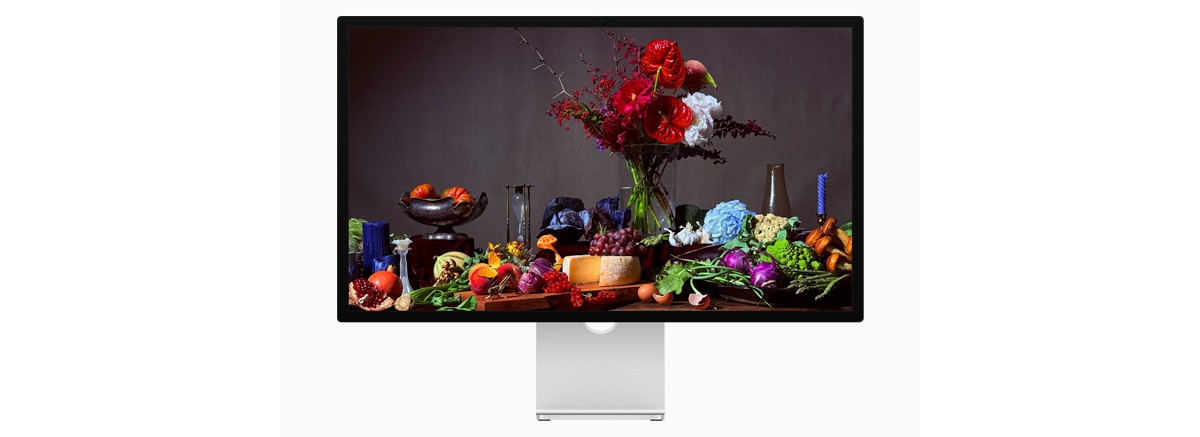
| 項目 | 内容 |
|---|---|
| ブランド | Apple |
| モデル名 | Studio Display |
| 画面サイズ | 27インチ |
| 解像度 | 5120×2880(5K Retina) |
| パネル・色域 | Retina/P3広色域 |
| 色精度・キャリブレーション | − |
| 接続・給電 | Thunderbolt5(96W給電) |
「Studio Display」は、AppleがMacとの組み合わせを前提に設計した27インチのモニターにあたります。本体はアルミニウムの一体構造で、スピーカーやカメラ、マイクまで内蔵し、ケーブル1本で作業環境が完結する設計です。
ハードウェアキャリブレーションには対応しないため、印刷用の厳密な色合わせを求める場合はColorEdgeやSWシリーズのようなカラーマネジメントモニターが向きます。Macの表示環境をそのまま拡張したいクリエイターにおすすめのPCモニターです。
 ポチップ
ポチップ
クリエイター向けPCモニターを使うときの注意点
クリエイター向けPCモニターの性能を引き出すには、本体の仕様だけでなく使い方の管理が欠かせません。モデル選びと合わせて押さえておくことで、画面の色を長く信用できる状態に保てます。
クリエイター向けPCモニターの性能を維持しながら使うために意識したい注意点は、以下の4つです。
- 定期的なキャリブレーションで色を維持する
- 部屋の照明と環境光を整える
- 接続するPCとケーブルの規格を確認する
- 印刷用途ではモニターと紙の見え方の差を理解する
定期的なキャリブレーションで色を維持する
モニターのバックライトは点灯時間とともに輝度が落ち、色温度も少しずつ変わっていくものです。工場出荷時に追い込まれた色も、使い続ければ基準からずれていきます。
稼働時間が長い環境や、納品前に色を確定させたい場面では、間隔を短く取る運用も有効です。調整履歴を残しておくと、色が変わった原因を切り分けやすくなります。
部屋の照明と環境光を整える
どれだけ高精度なクリエイター向けPCモニターを導入しても、照明が整っていない部屋では正しい判断ができません。電球色の照明の下では画面の白が青く見え、窓からの直射光が当たれば暗部の階調が飛んでしまいます。
壁の色や机の天板も見え方を左右する要素です。鮮やかな色の物を画面の周囲に置かず、無彩色に近い環境を作ると、色の比較が安定します。
接続するPCとケーブルの規格を確認する
4Kや6Kの表示を狙ったリフレッシュレートで出すには、PC側の出力規格が追いついている必要があります。DisplayPort 1.4やThunderbolt 4以上に対応していないPCでは、モニターの最大解像度で60Hzを出せないこともあるため注意が必要です。
Thunderbolt接続では、ケーブルの長さによって対応する転送速度が変わります。付属ケーブルをそのまま使うのが確実です。
印刷用途ではモニターと紙の見え方の差を理解する
モニターは自ら光を出して色を見せ、紙はあたりの光を反射して色を見せます。原理が違う以上、画面とプリントを完全に一致させることはできません。
判断に迷ったときは、実際にテストプリントを出して照明の下で見比べるのが確実です。手順を固めておけば、クリエイター向けPCモニターの色と紙の仕上がりの距離を一定に保てます。
まとめ:クリエイター向けPCモニターで作品の色を正しく仕上げよう
この記事では、クリエイターにおすすめのPCモニターと、色域やキャリブレーションを軸にした選び方を解説しました。色を扱う制作において、モニターは最後に自分の判断を預ける道具です。
モニターを替えるだけで色のやり直しが減り、書き出したデータを渡すときの不安も小さくなります。自分の制作に合う1台を選んで、作品の色を狙いどおりに仕上げてください。


コメント