- 画面についた指紋やほこりを、何で拭けばいいのかわからない
- アルコール入りの除菌シートやティッシュで拭いて、画面を傷めないか気になる
- ノングレアや有機ELの画面にも、同じ拭き方で問題ないのか知りたい
PCモニターの手入れは、電源プラグを抜いてから乾いた柔らかい布で画面を軽く拭き、落ちない汚れだけを精製水で湿らせて固く絞った布で拭くのが基本です。アルコールやシンナーなどの薬品を画面に使わないことは、ASUSやアイ・オー・データ、Dellに共通する注意です。
本記事では、手入れの前の準備と画面を拭く手順、使ってはいけないもの、ノングレアや光沢、有機ELといった画面の種類ごとの注意点、本体と通気口のほこり対策、掃除の頻度を、メーカーの案内に沿って解説します。
PCモニターの手入れを始める前に準備すること
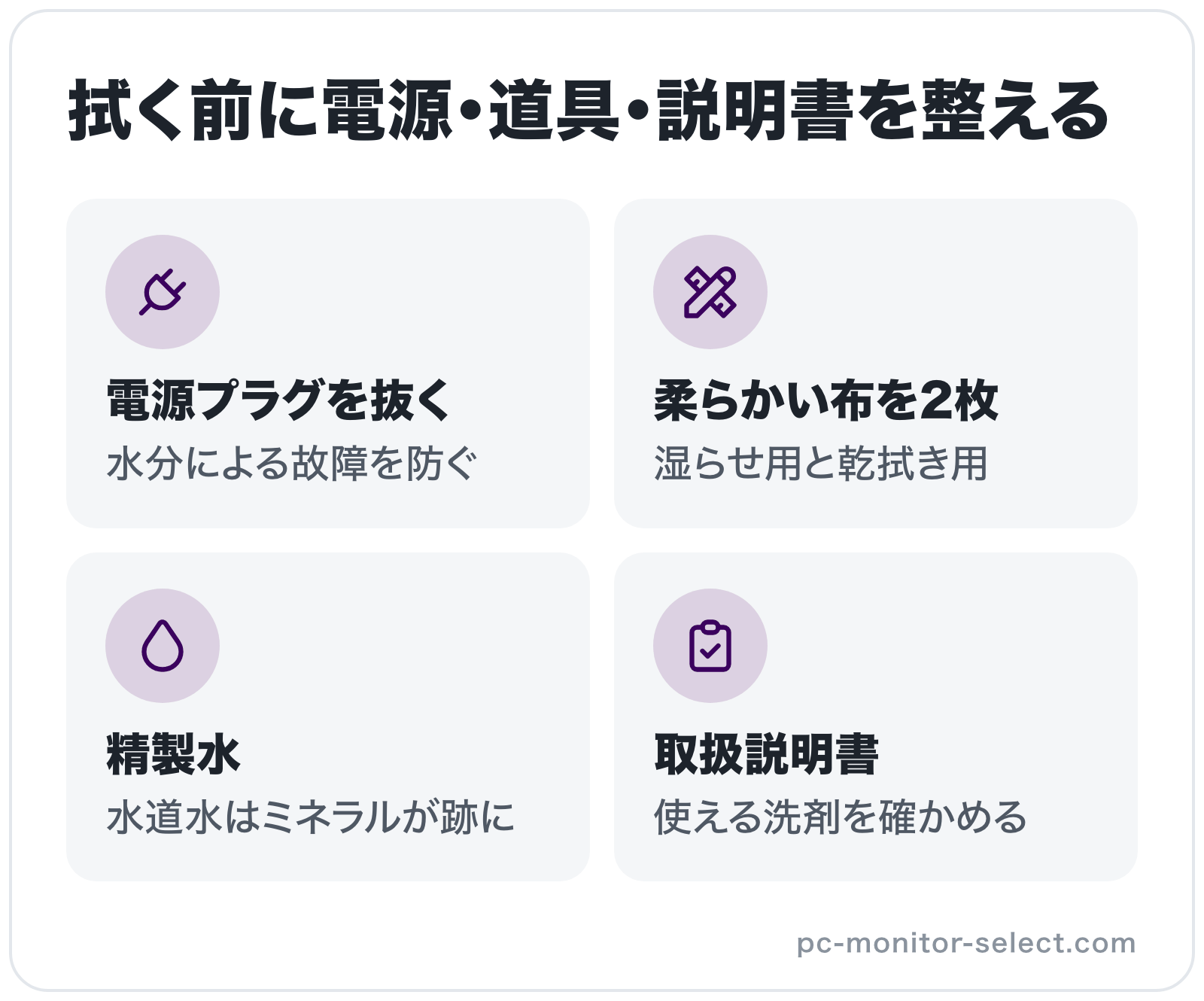
PCモニターの手入れで最初に整えたいのは、電源と道具、手元の機種の手入れ方法の3つです。電源プラグを抜いて画面を暗くすれば汚れが見つけやすくなり、布と精製水を先にそろえておけば、手近なティッシュで済ませる失敗も防げます。
PCモニターの手入れを始める前に整えておきたい準備は以下の3つです。
- 掃除の前に電源を切って電源プラグを抜く
- 用意する道具は柔らかい布と精製水
- 取扱説明書で自分のモニターの手入れ方法を確かめる
掃除の前に電源を切って電源プラグを抜く
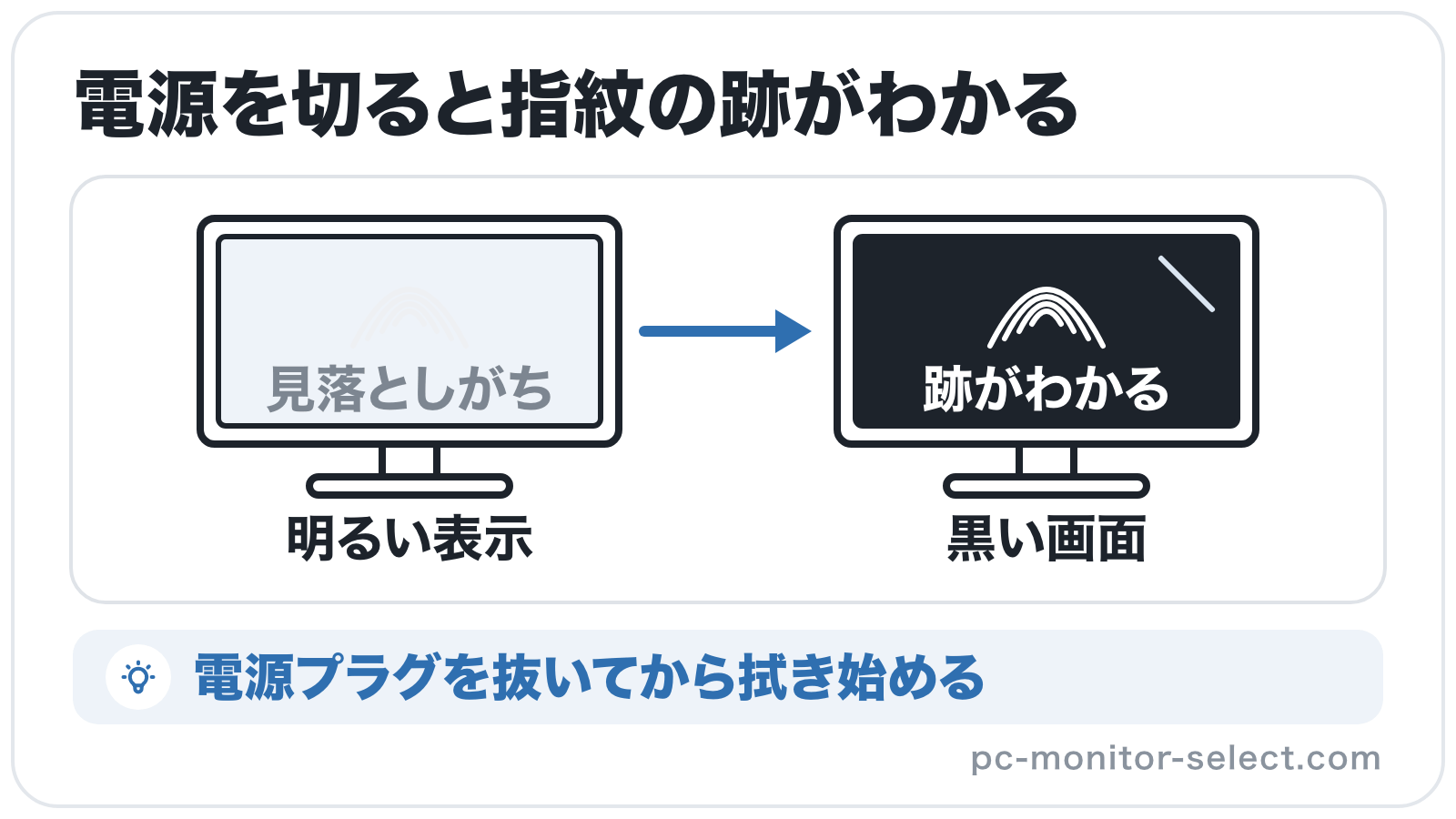
PCモニターを拭く前に電源を切り、電源プラグをコンセントから抜きます。ASUSのサポートページは電源ケーブルや電源アダプターを、アイ・オー・データの取扱説明書は電源コードを、お手入れの前にコンセントから抜くよう案内しています。
画面が暗くなると汚れが見つけやすくなる点も、電源を切る利点です。CORSAIRの解説は、モニターをオフにすると画面の汚れやほこりを確認しやすくなると説明しています。明るい表示に紛れて見落としがちな指紋も、黒い画面なら照明の反射で跡がわかり、拭き残しを減らせます。
拭きやすい位置へ動かすときは、先にケーブルを外すのが安全です。ASUSは、ケーブルを接続したままモニターを移動せず、スタンドやケーブルを持ったり画面を押さえつけたりしないよう注意しています。
用意する道具は柔らかい布と精製水
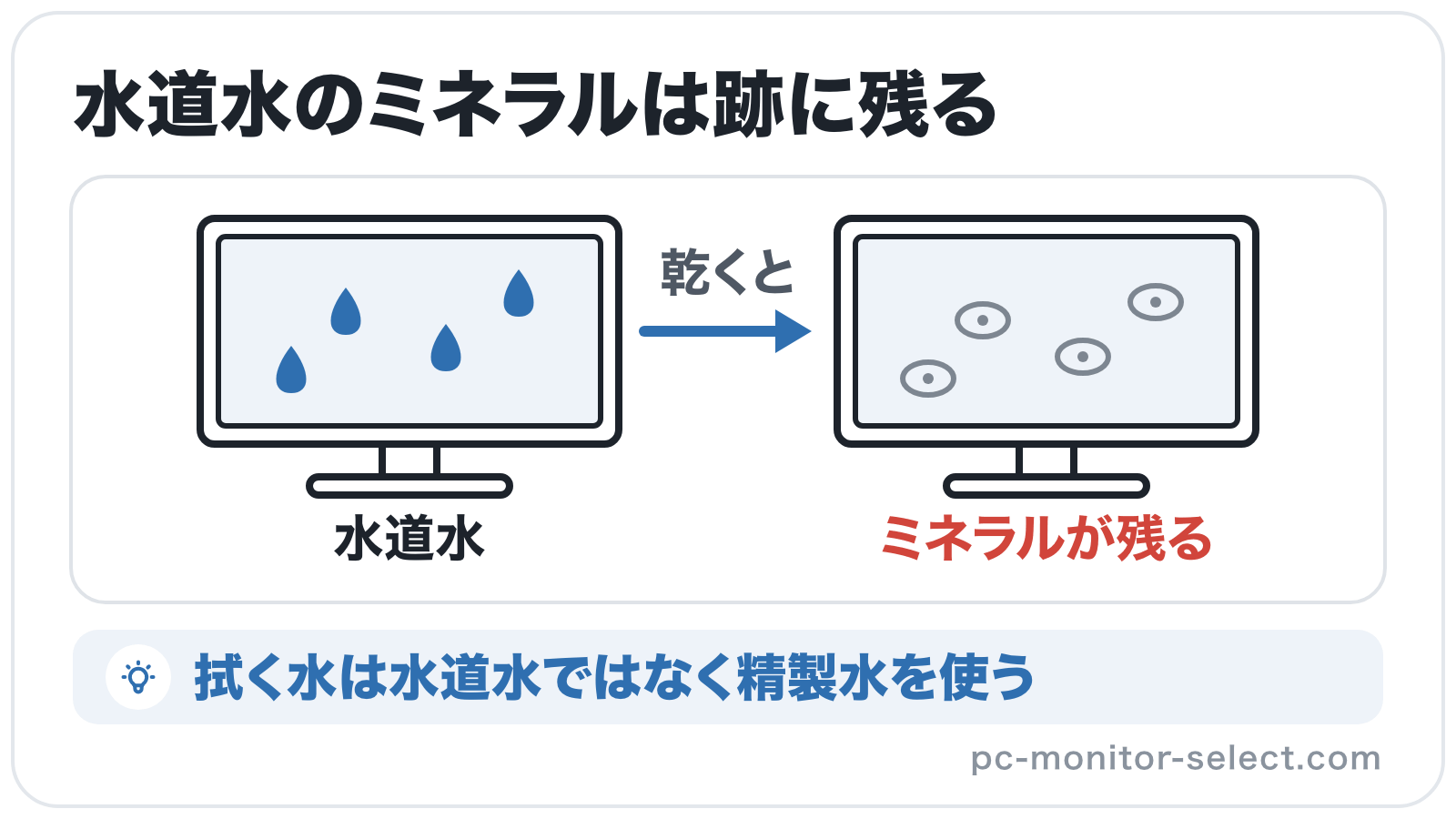
PCモニターの掃除に使う道具は、めがね拭きやマイクロファイバークロスのような柔らかい布と、精製水が基本です。ASUSのサポートページは、マイクロファイバークロスと精製水に加えて、液を布に吹きつけるためのスプレーボトルを用意するものに挙げています。
水道水ではなく精製水を使うのが、ASUSとCORSAIRに共通する案内です。水道水にはミネラルが含まれており、CORSAIRは乾いたあとにミネラルが残って跡になりやすいと説明しています。ASUSも、ミネラルを含む水は使わないよう案内しています。
乾拭きと精製水で落ちない汚れに備えるなら、中性洗剤も候補です。ASUSとアイ・オー・データは中性洗剤を薄めて使う方法を案内している一方で、Dellはあらゆる種類の洗浄剤を使わないよう求めています。中性洗剤を使えるかどうかは、手元の機種の取扱説明書で先に確かめておく必要があります。
取扱説明書で自分のモニターの手入れ方法を確かめる
手入れの方法で最も頼りになるのは、手元のPCモニターの取扱説明書です。画面の表面の加工や素材は機種ごとに異なり、メーカーが案内する拭き方や使える洗剤もそろっていません。
取扱説明書を確かめておきたい理由は、保証にも関わる点です。Dellは、不適切な清掃による損傷をお客様自身による損傷(CID)として扱い、標準保証の対象外としています。誤った掃除で画面を傷めると保証で直せないおそれがあるため、ほかのメーカーの機種でも保証書や保証規定とあわせて確かめておくと安心です。
取扱説明書が手元に無いときは、メーカーのサポートページで型番から探します。アイ・オー・データのように、液晶ディスプレイの取扱説明書をWebで公開しているメーカーもあります。
PCモニターの画面を拭く手順
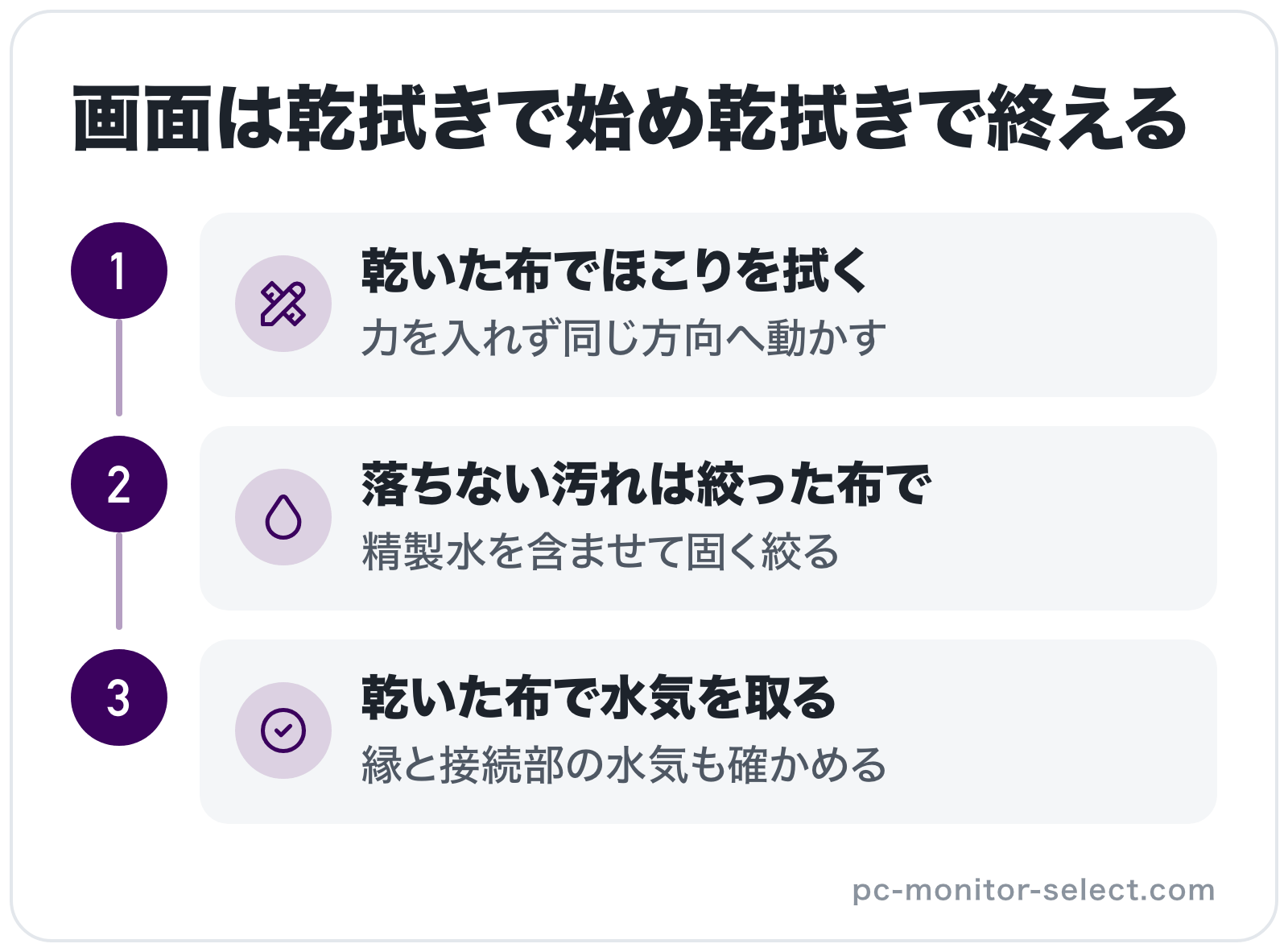
PCモニターの手入れの中心になる画面の拭き方は、乾いた布で拭く、落ちない汚れだけ湿らせた布で拭く、最後に乾いた布で水気を取る、の3つの手順です。ASUSとアイ・オー・データの案内も、乾拭きを先に行い、汚れがひどいときに湿らせた布を使う順番になっています。
PCモニターの画面を傷めずに拭く流れを、順番に並べると以下のとおりです。
- 手順1:乾いた柔らかい布でほこりを軽く拭き取る
- 手順2:落ちない指紋や皮脂は固く絞った布で拭く
- 手順3:最後に乾いた布で水気を拭き取る
手順1:乾いた柔らかい布でほこりを軽く拭き取る
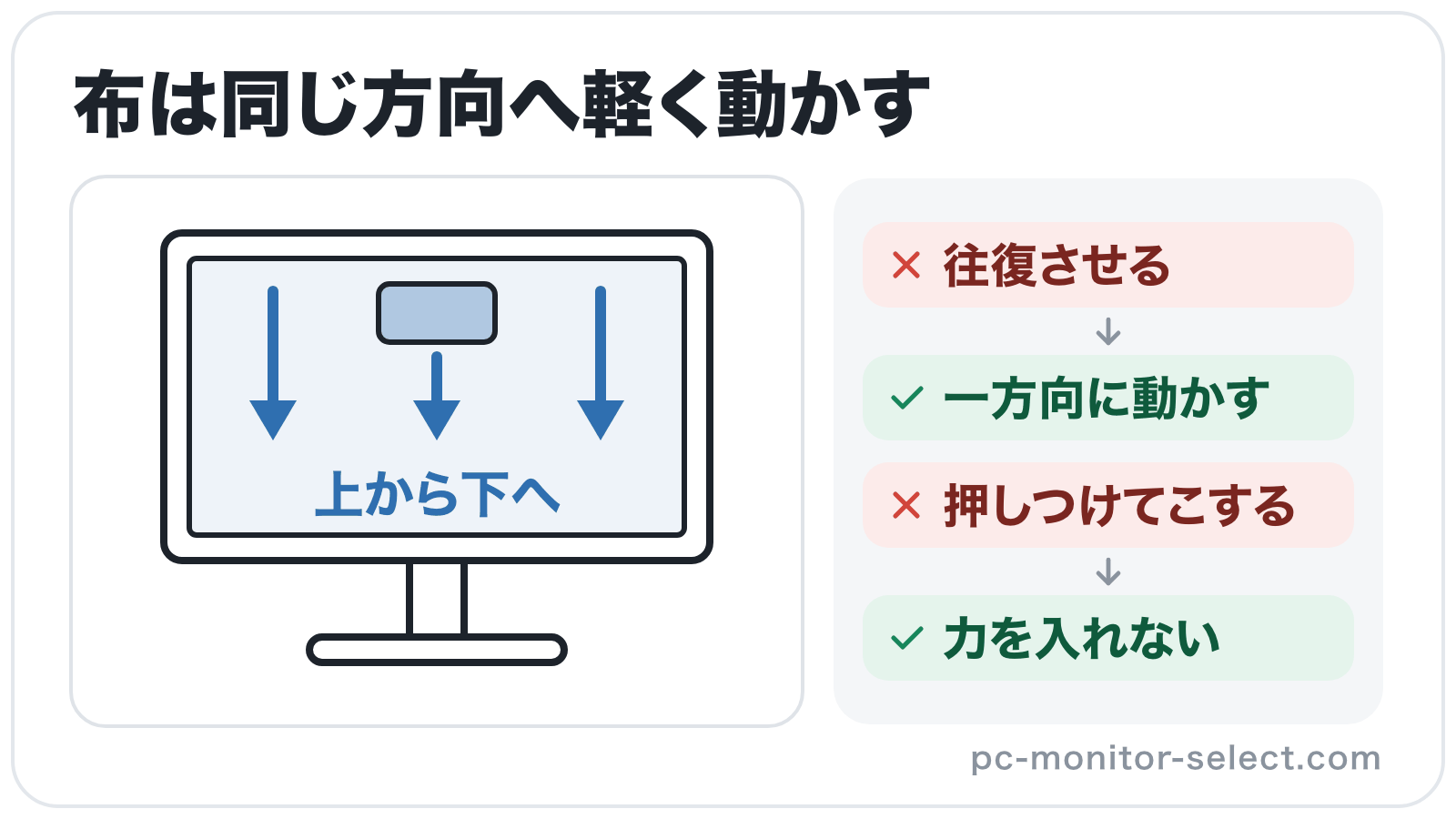
PCモニターの掃除は、乾いた柔らかい布で画面のほこりを軽く拭き取るところから始めます。ASUSは、ほこりや手の脂などの汚れを、めがね拭きのような乾いた柔らかい布でそっと同じ方向に拭くよう案内しています。
力を入れないのは、画面の表面を傷めないためです。ほこりが残ったまま布を押しつけてこすると、細かな粒を引きずって表面を傷める原因になります。ASUSは画面の表面に強い圧力をかけると割れやムラの原因になるとしており、アイ・オー・データも硬いものでこすったり画面を押したりしないよう注意しています。
よくある失敗は、落ちない汚れを見つけて乾拭きのまま力を込めてしまうことです。乾拭きで取れない指紋や皮脂は無理にこすらず、次の手順の固く絞った布に切り替えると、画面を傷めずに落とせます。
手順2:落ちない指紋や皮脂は固く絞った布で拭く
乾拭きで落ちない指紋や皮脂は、精製水を含ませて固く絞った布で拭きます。PCモニターの指紋の落とし方としてASUSが案内しているのは、精製水か、精製水で100倍程度に薄めた中性洗剤に布を浸し、固く絞って拭く方法です。
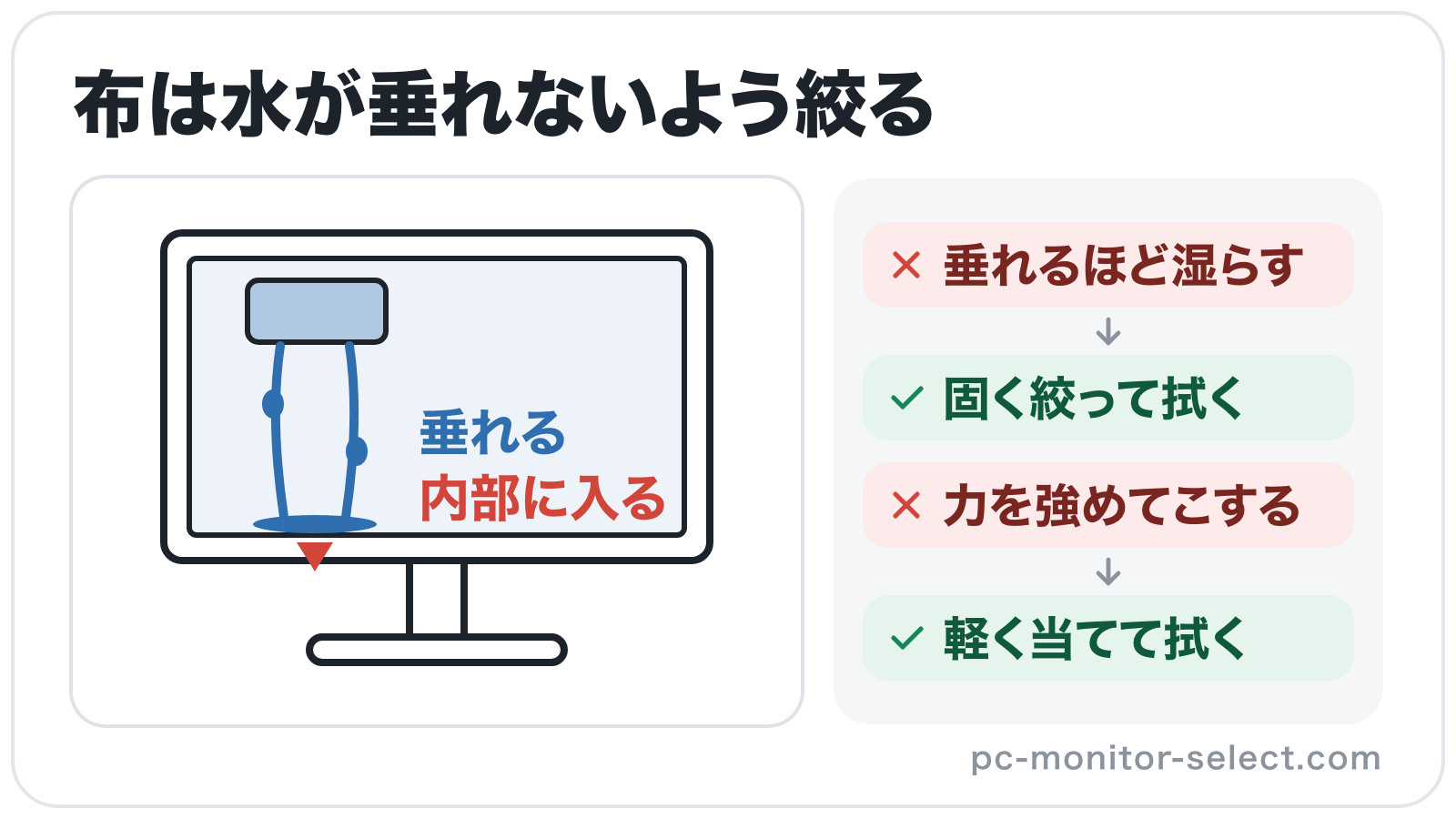
液は布に含ませてから使うのが基本です。ASUSは液剤を画面に直接吹きかけず布に吹きつけるよう、Dellも溶液や水は布につけて使うよう案内しています。布から水が垂れるほど湿らせると、画面の下の縁へ流れて内部に入るおそれがあるため、固く絞っておくことが欠かせません。
拭くときも手順1と同じく、力を入れずに同じ方向へ動かします。CORSAIRによると、汚れをこすり落とそうとして力を強めるのは、画面を損傷するおそれのある拭き方です。1回で落ちない皮脂は、湿らせた布を汚れの上に軽く当ててから拭く動きを何度か繰り返すほうが、画面への負担を抑えられます。
手順3:最後に乾いた布で水気を拭き取る
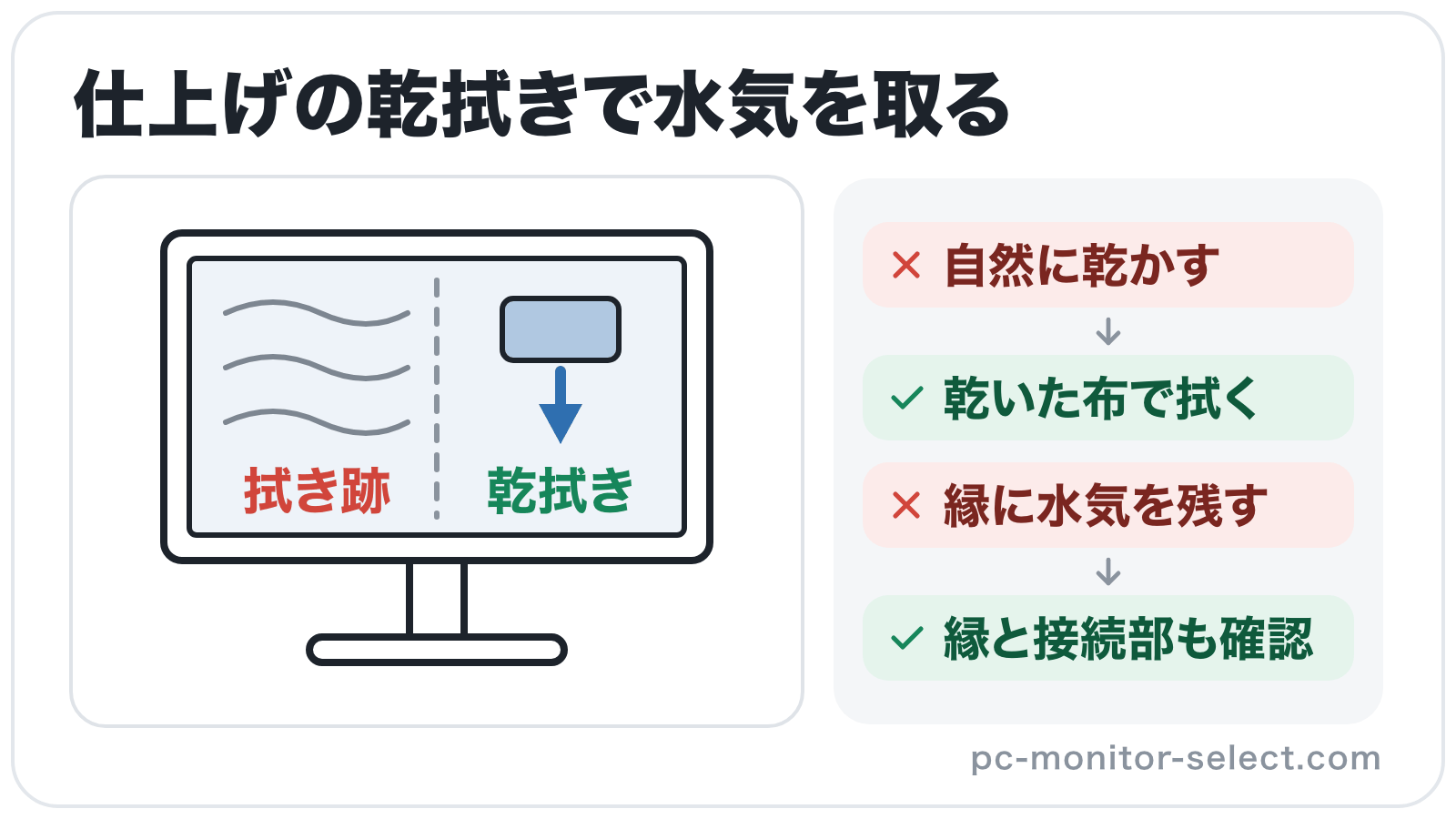
湿らせた布で拭いたあとの仕上げは、乾いた柔らかい布での軽い乾拭きです。ASUSとアイ・オー・データはどちらも、湿らせた布で拭いた最後に乾いた布で拭く手順を示しています。
拭き跡が残るのを防ぐ点でも、仕上げの乾拭きは欠かせません。湿った布で拭いたまま自然に乾かすと、水分が乾いた部分に筋状の拭き跡が残りやすく、水道水を使ったときはCORSAIRの説明どおりミネラルが跡になります。
電源を入れる前の最後の確認は、画面の縁や接続部の水気です。ASUSは、電源を入れる前や機器を接続する前に、画面や接続部に液体が残っていないか確認するよう案内しています。水気が乾いたのを確かめてから、電源プラグを差し込みます。
PCモニターの手入れで使ってはいけないもの
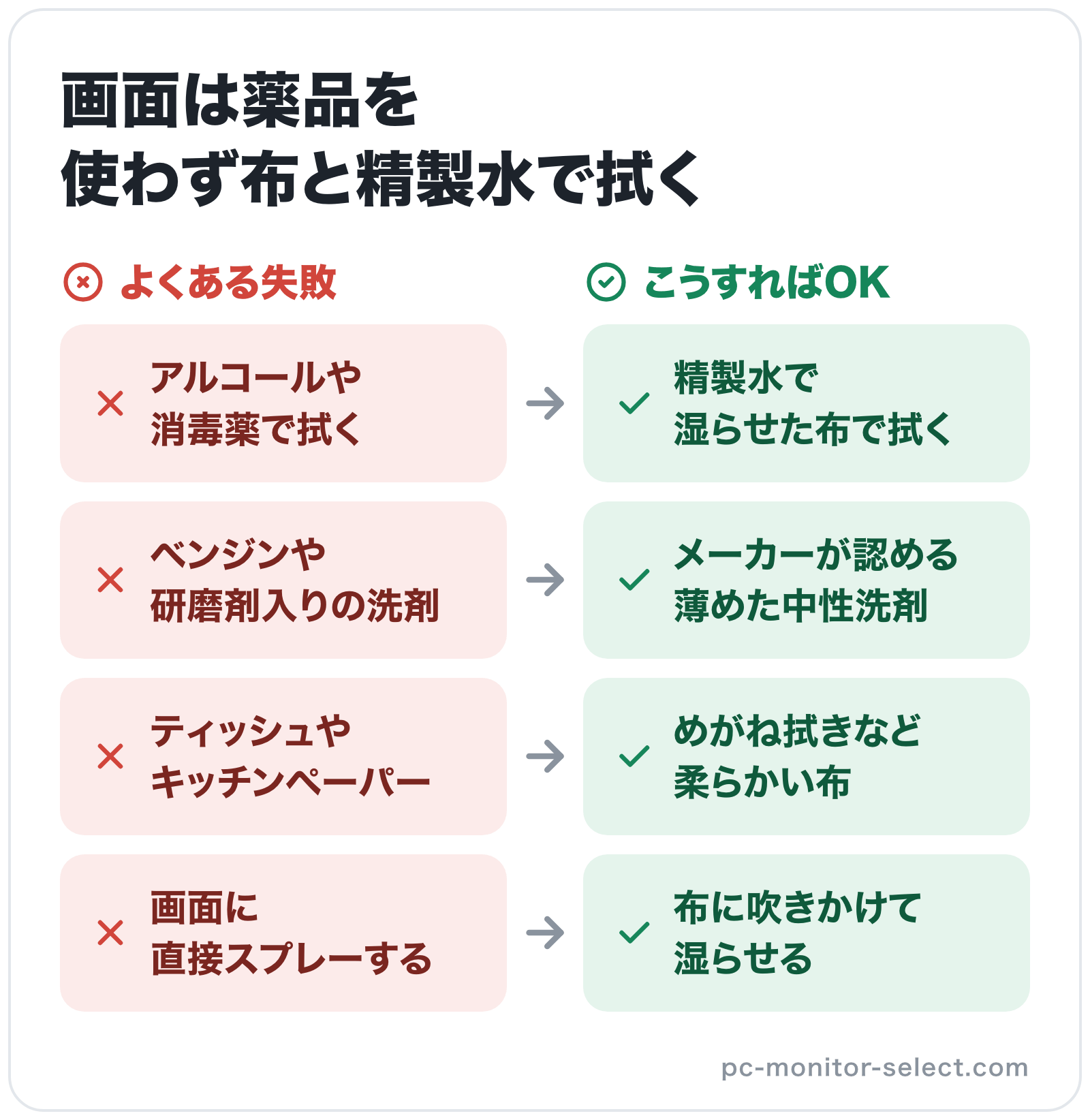
PCモニターの手入れに使うのは、柔らかい布と精製水、メーカーが認めている場合の薄めた中性洗剤までにとどめるのが安全です。ASUSとアイ・オー・データ、Dellの案内をあわせると、避けたいものは薬品と研磨剤入りの洗剤、紙類、画面への直接のスプレーの4つに分けられます。
PCモニターの手入れで避けたいものと使い方の注意は、以下の4つに分けられます。
- アルコールや消毒薬は画面に使わない
- ベンジン・シンナーや研磨剤入りの洗剤は使わない
- ティッシュやキッチンペーパーで画面を拭かない
- スプレーは画面に直接かけず布に吹きかける
アルコールや消毒薬は画面に使わない
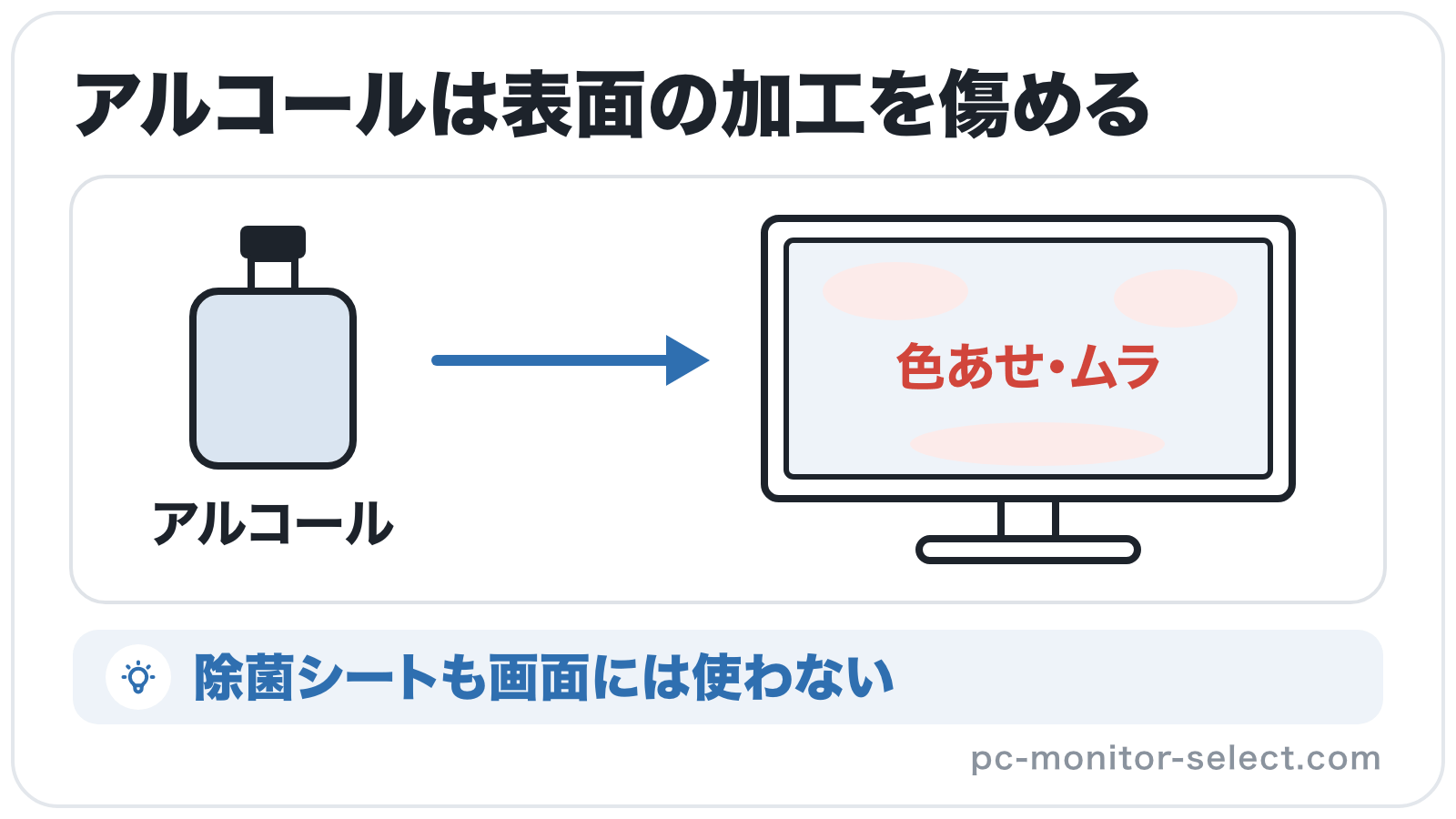
画面の汚れは、乾いた柔らかい布か、精製水で湿らせて固く絞った布で落とし、アルコールや消毒薬は使いません。PCモニターをアルコールで拭くのは避けるよう、ASUSとアイ・オー・データ、Dellがそろって案内しています。
アイ・オー・データも、アルコールや消毒薬が変質やひび割れの原因になるとしています。アルコール入りのウェットティッシュや除菌シートも、同じ理由で画面には使いません。液晶用と書かれた市販のシートやクリーニングクロスは、ASUSの案内どおり、販売会社に使えるかどうかを確かめてから使います。
ASUSは、アルコールのほかに過酸化物や次亜塩素酸ナトリウム水溶液(塩素系漂白剤)、次亜塩素酸水も、画面に使ってはいけない薬品に挙げています。アルコールで拭いてしまい、画面に色あせやムラ、曇ったような膜が出たときは、自分で直そうとせずメーカーのサポートに相談するのが確実です。
ベンジン・シンナーや研磨剤入りの洗剤は使わない
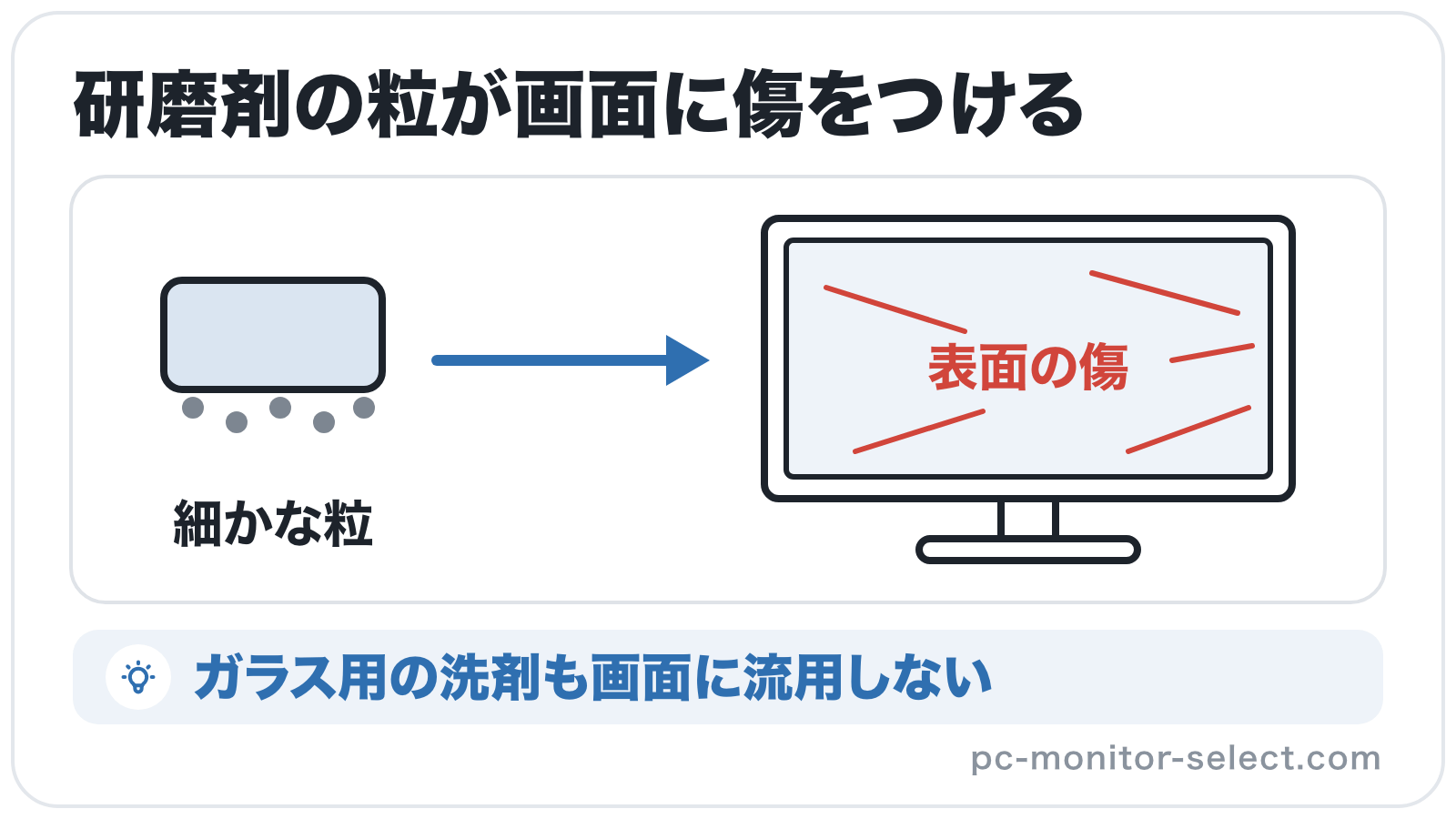
落ちない汚れには、精製水か、メーカーが認める範囲で薄めた中性洗剤を使い、ベンジンやシンナーなどの溶剤と研磨剤入りの洗剤は使いません。ASUSはベンジンやシンナーに加えて、アセトンやトルエン、塩化メチレンも画面に使ってはいけない薬品に挙げています。
窓や鏡の掃除に使うガラスクリーナーも、画面には使わないのが安全です。CORSAIRは、窓用洗剤のようなアンモニアを主成分とする清掃剤がコーティングを損傷する可能性があるとしており、ASUSとDellもアンモニアを使ってはいけない薬品に挙げています。ガラス用の洗剤を画面に流用するのは避けます。
ティッシュやキッチンペーパーで画面を拭かない
画面を拭くときに使うのは、めがね拭きやマイクロファイバークロスのような柔らかい布です。ASUSは、一般的なタオルやトイレットペーパー、キッチンペーパーは傷の原因になるとして、画面の手入れに使わないよう案内しています。
手元に柔らかい布が無いときは、ティッシュで代用せずに、めがね拭きなどの布を用意してから掃除します。布にほこりや汚れが付いていると画面を傷める原因になるため、CORSAIRが勧めるとおり、不純物の付いていないきれいなクロスを使うことも欠かせません。
スプレーは画面に直接かけず布に吹きかける
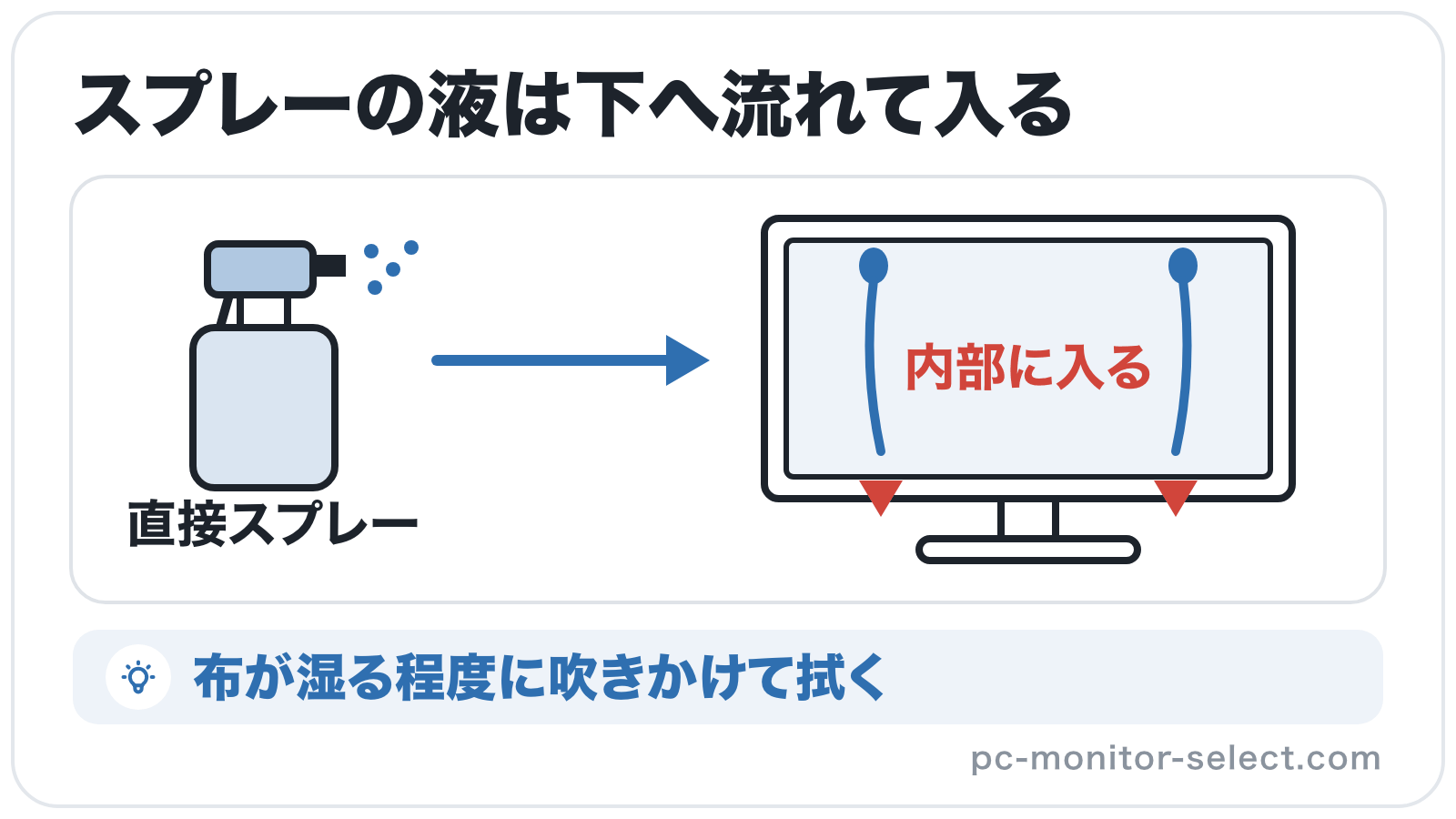
スプレーボトルで精製水を使うときは、画面に直接スプレーせず、布に吹きかけて湿らせます。ASUSは液剤を画面に直接吹きかけず布に吹きつけるよう、Dellは水を含む洗浄液をモニター表面に直接スプレーしないよう案内しています。
布に吹きかける量は、布が湿る程度で十分です。CORSAIRは、クロスが湿る程度にスプレーし、びしょびしょになるほど多くしないよう勧めています。湿らせすぎた布で拭くと、画面に直接かけたときと同じように、縁から液が入り込む原因になります。
誤って画面に液がかかったときは、すぐに乾いた柔らかい布で拭き取るのが先決です。画面の下の縁に液がたまっていないかも確かめ、内部に入った疑いがあるときは電源を入れずに、メーカーや販売店に相談します。
画面の種類で変わる手入れの注意点
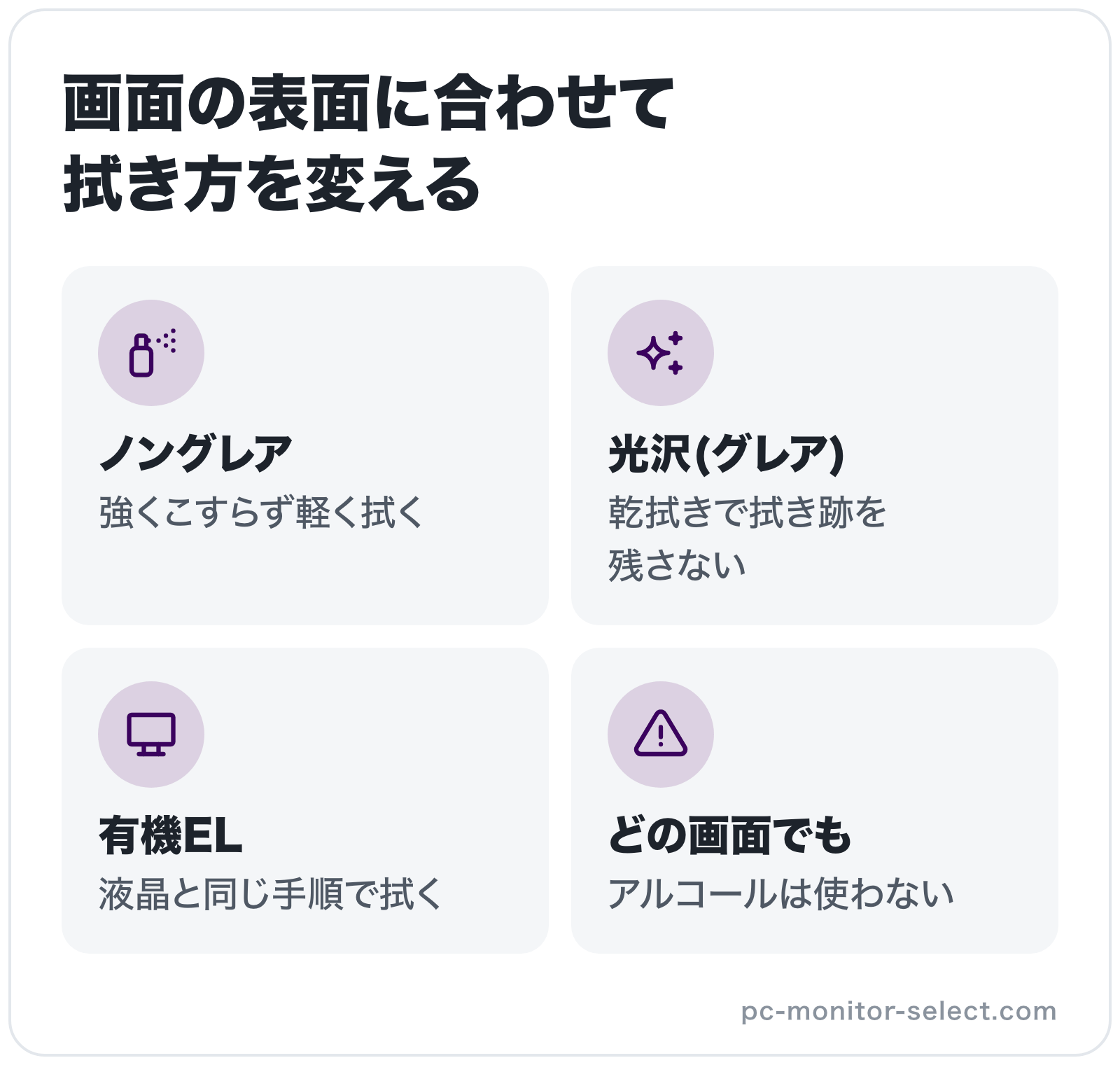
PCモニターの手入れの注意点は、画面の表面がノングレアか光沢(グレア)か、パネルが液晶か有機ELかで少しずつ変わります。画面の種類で変わる点は、ノングレアなら映り込みを抑える加工を傷めないこと、光沢なら拭き跡を残さないことです。
PCモニターの画面の種類ごとに押さえたい手入れのポイントは以下の3つです。
- ノングレアの画面はコーティングを傷めないよう軽く拭く
- 光沢(グレア)の画面は仕上げの乾拭きで拭き跡を残さない
- 有機ELの画面もメーカーの手入れ方法に沿って拭く
ノングレアの画面はコーティングを傷めないよう軽く拭く
ノングレアのPCモニターの拭き方は、乾いた柔らかい布での軽い乾拭きが基本で、強くこすらないようにします。ノングレア(非光沢)とは、画面の表面に光を散らす加工を施し、照明や窓の映り込みを抑えた画面のことです。
落ちない指紋があるときも、精製水で湿らせて固く絞った布を汚れに軽く当て、力を入れずに同じ方向へ拭き取るのが無難です。乾拭きのときも布を押しつけず、なでるように動かします。湿らせた布で拭いたあとは、手順3と同じく乾いた布で水気を取ります。
光沢(グレア)の画面は仕上げの乾拭きで拭き跡を残さない
光沢(グレア)の画面で気をつけたいのは、湿らせた布で拭いたあとの仕上げです。乾いた布で水気を取り切ると、拭き跡を残さずに済みます。光沢の画面は表面がつややかで映り込みがあるぶん、指紋や拭き跡が目に付きやすいためです。
光沢の画面の拭き残しは、電源を切って画面を暗くし、照明の光が映り込む角度から見ると確かめやすくなります。CORSAIRが勧めるように光の下で拭くと、指紋や拭き跡の残りを見落としにくくなります。
照明や窓の映り込みが気になり、光沢の画面の手入れに手間を感じているなら、次にPCモニターを買い替えるときはノングレアの画面も候補です。ノングレアの画面は表面の加工で映り込みを抑えており、明るい部屋でも表示が見やすくなります。
ノングレアのPCモニターへ買い替えるなら、以下の記事を参考にしてください。
有機ELの画面もメーカーの手入れ方法に沿って拭く
有機ELの画面も、液晶と同じく乾いた柔らかい布で軽く拭き、落ちない汚れは精製水で湿らせて固く絞った布で拭きます。有機EL(OLED)は、画素が自ら光るパネルです。ASUSは液晶と有機ELの画面のお手入れ方法を同じページで案内しており、手順も同じです。
機種によっては、取扱説明書に有機ELならではの扱いが書かれていることもあります。取扱説明書に別の指示があるときは取扱説明書の内容を優先し、案内が見当たらないときはメーカーのサポートに確かめるのが確実です。
有機ELのモニターへの買い替えを考えている場合も、手入れの基本は液晶と同じと考えて問題ありません。購入したら、取扱説明書のお手入れの項目を最初に確かめておくと、画面に合った方法で迷わず手入れできます。
有機ELモニターの候補は、以下の記事でサイズ別に紹介しています。
本体・端子・通気口のほこり対策
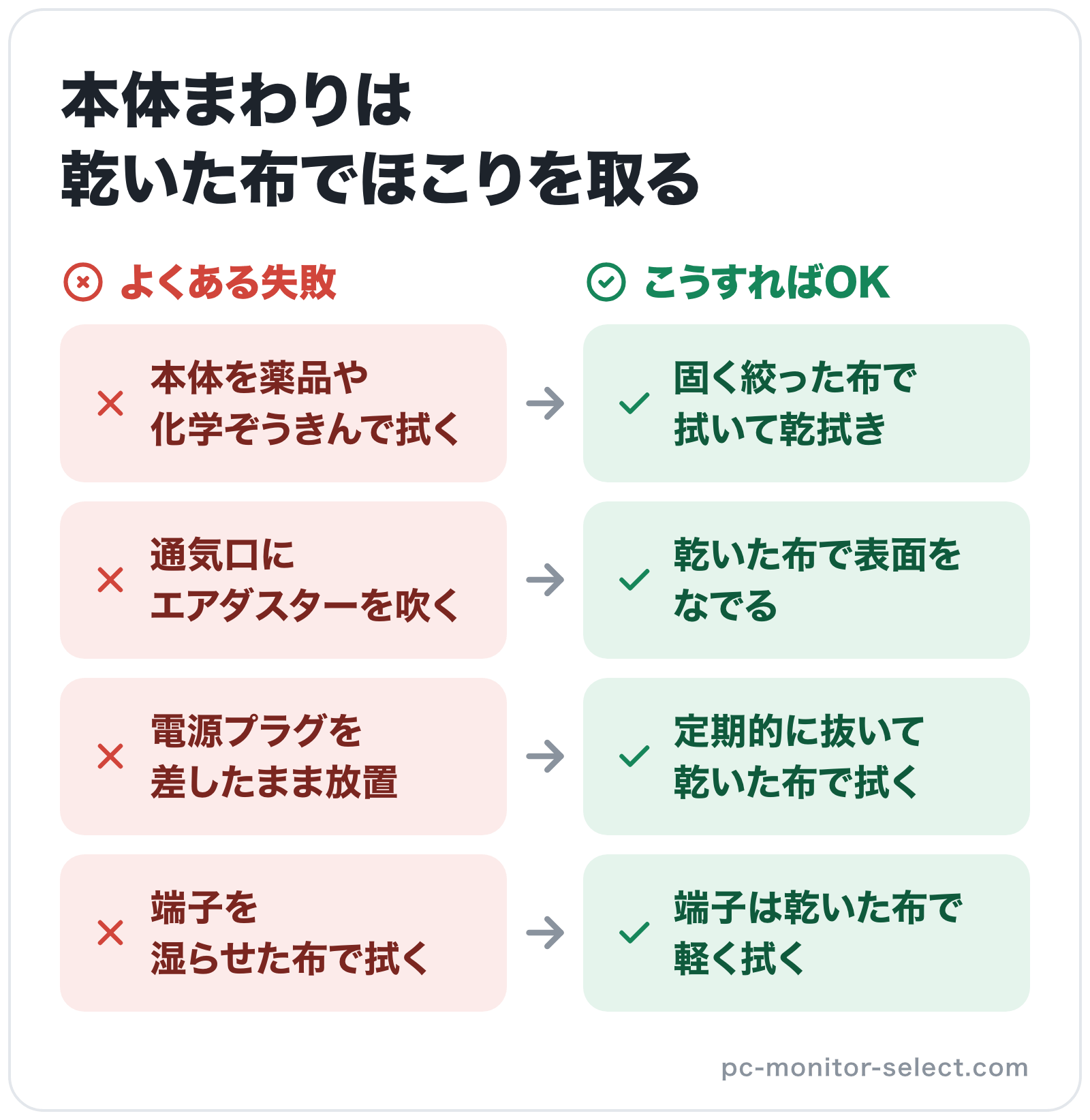
PCモニターの手入れでは、画面だけでなく本体やスタンド、通気口、電源プラグまわりのほこり対策も欠かせません。画面以外の部分は目線から外れているため汚れに気づきにくく、ほこりがたまったまま使い続けやすい場所です。
画面以外でPCモニターのほこり対策が必要な場所は以下の3つです。
- 本体やスタンドの汚れは固く絞った布で拭く
- 通気口のほこりは乾いた布で取り除く
- 電源プラグや端子まわりのほこりを乾いた布で拭く
本体やスタンドの汚れは固く絞った布で拭く
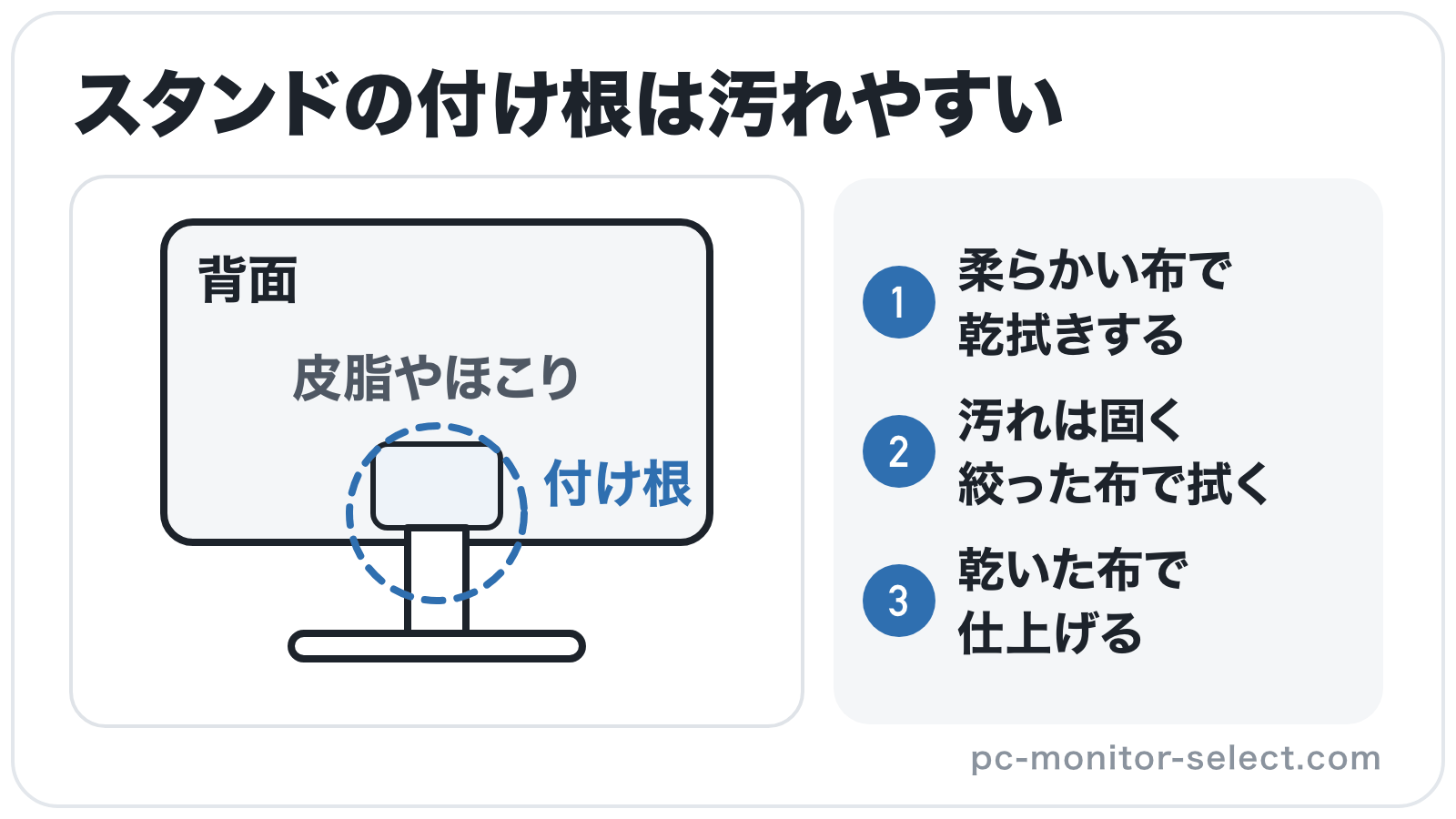
PCモニターの本体を拭くときは、電源コードを抜いてから柔らかい布で乾拭きし、汚れがひどいときは水で十分に薄めた中性洗剤に布をひたして、よく絞ってから拭きます。最後に乾いた布で拭いて仕上げるのが、アイ・オー・データの取扱説明書が示すお手入れの方法です。
本体を拭くときも、アルコールやベンジン、シンナーなどの薬品と化学ぞうきんは使いません。アイ・オー・データは、薬品や化学ぞうきんが変質やひび割れなどの原因になるとしています。布から水が垂れるほど湿らせると、すき間から水分が内部に入る原因になるため、本体でも布は固く絞ってから使います。
通気口のほこりは乾いた布で取り除く
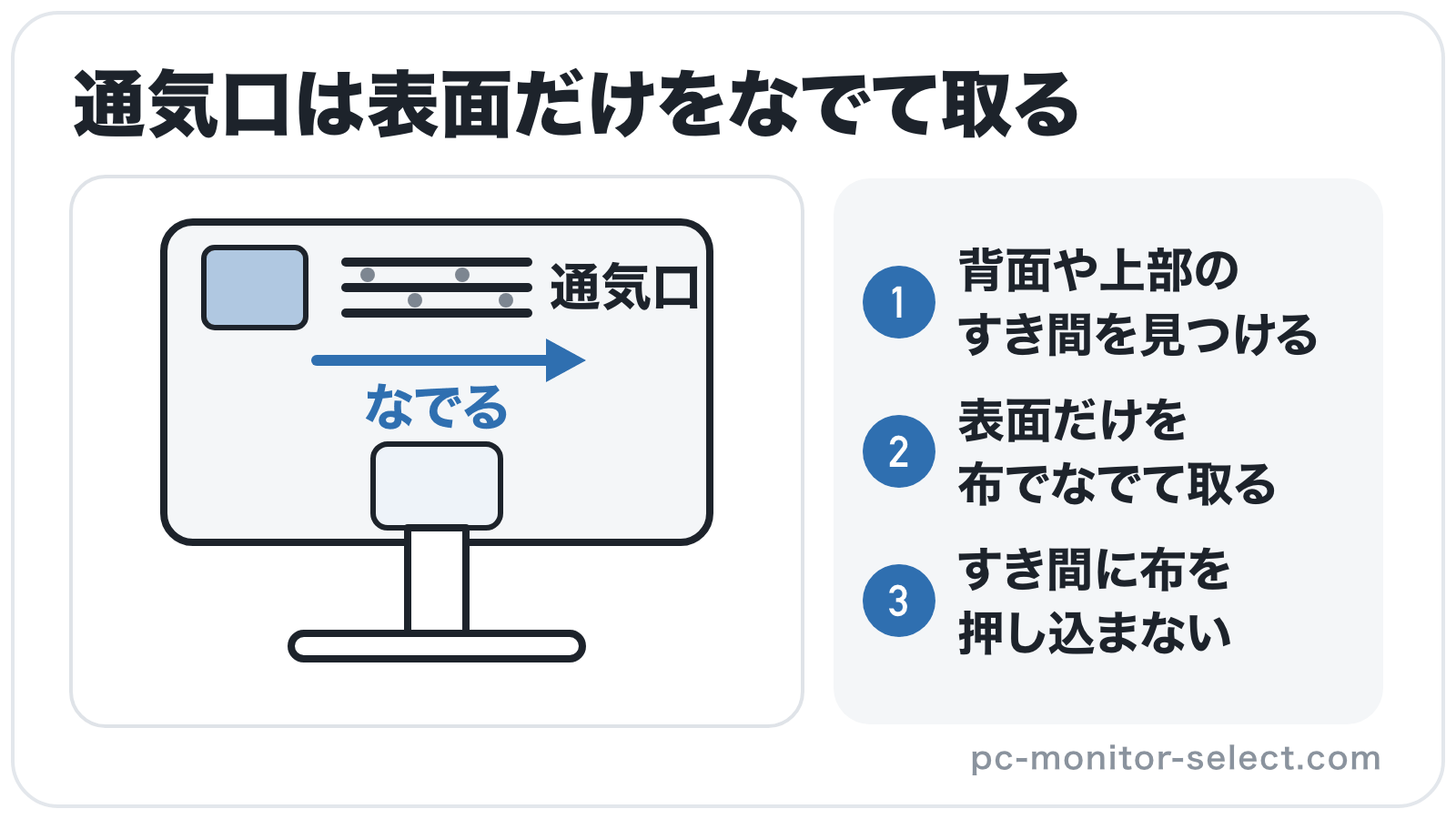
通気口のまわりのほこりを取るのに使うのは、乾いた柔らかい布です。電源プラグを抜いてから、布で表面をなでるように取り除きます。PCモニターの通気口のほこりは背面や上部のすき間にたまりやすく、画面より汚れに気づきにくいのが難点です。
通気口は、PCモニターの内部の熱を外へ逃がすための開口部です。アイ・オー・データの取扱説明書は、周辺に放熱を妨げるようなものを置くと発火の原因になるとして注意しています。PCモニターの背面を壁にぴったり付けたり、通気口の上に書類や布を載せたりしないようにします。
電源プラグや端子まわりのほこりを乾いた布で拭く
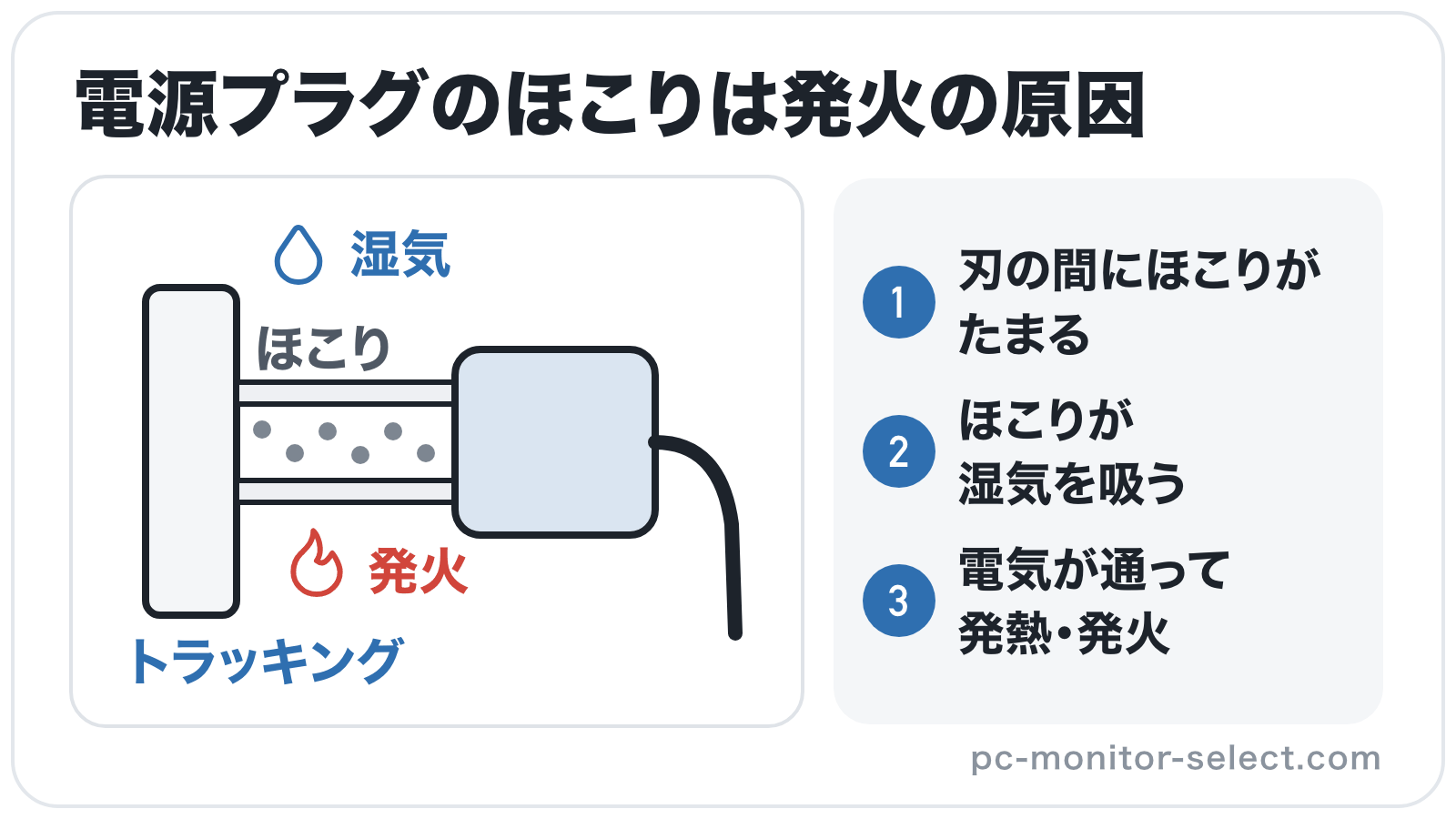
電源プラグとコンセントまわりのほこりは、定期的に電源プラグを抜いて乾いた布で拭き取るのが基本です。アイ・オー・データの取扱説明書は、長い間差したままの電源プラグにほこりがたまると、湿気を吸って発火するおそれがある(トラッキング現象)として、定期的な掃除を案内しています。
電源プラグを抜くときに守りたいのが、コードを引っ張らずにプラグ本体を持つことです。アイ・オー・データも、コードではなくプラグを持って抜くよう注意しています。プラグに焦げ跡や変色が見つかったときは、使用をやめてメーカーや販売店に相談するのが安全です。
映像ケーブルの差し込み口のまわりも、同じように乾いた布で軽く拭きます。HDMIやDisplayPortなどの端子は水分を嫌うため湿らせた布は使わず、ASUSの案内どおり、機器を接続する前に接続部に液体が残っていないかを確かめます。
PCモニターの掃除の頻度ときれいに保つコツ
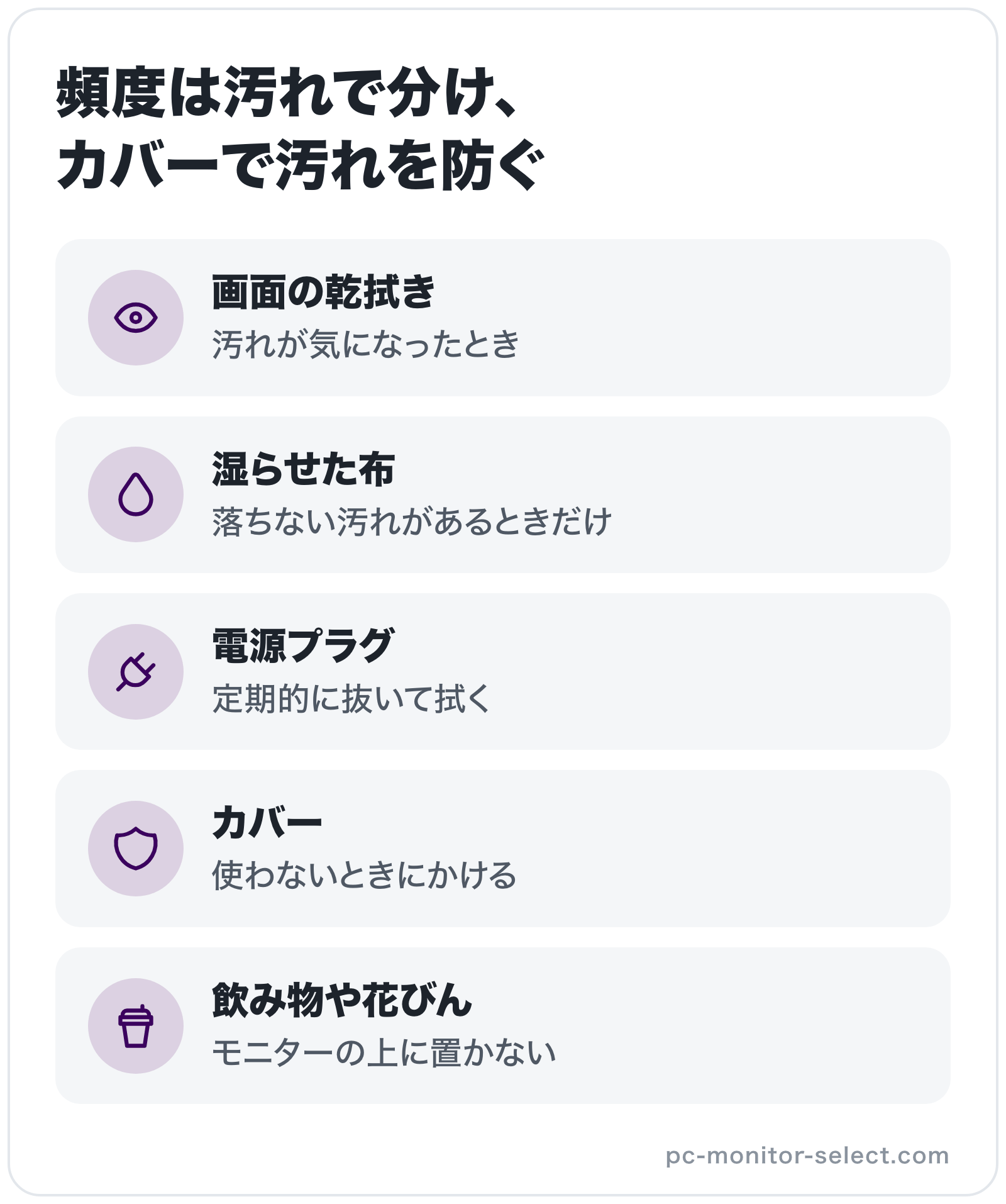
PCモニターの掃除の頻度は、メーカーの手入れの案内に決まった回数が無いため、汚れの種類ごとに考えるのが現実的です。ASUSやアイ・オー・データ、Dellのお手入れの案内には画面を拭く回数の目安が書かれておらず、CORSAIRも清掃をモニターまわりの定期的な作業に挙げるにとどめています。
PCモニターをきれいに保つための掃除の頻度とコツは、以下の4つにまとめられます。
- 画面は汚れが気になったときに乾拭きする
- 湿らせた布での拭き掃除は落ちない汚れがあるときだけにする
- 使わないときはカバーをかけてほこりを防ぐ
- モニターの上に飲み物や花びんを置かない
画面は汚れが気になったときに乾拭きする
画面のほこりや軽い指紋は、目についたときに乾いた柔らかい布で軽く拭き取ります。乾拭きは電源プラグを抜いて布でなでるだけで済み、薬品も水も使わないため、こまめに行っても画面への負担が少ない手入れです。
画面のほこりや指紋が見つけやすいのは、電源を切って画面が暗くなったときです。1日の作業を終えて電源を切ったときに画面を確かめ、気になる汚れがあれば乾拭きする習慣にすると、汚れをためずに済みます。めがね拭きのような布をPCモニターのそばに置いておけば、気づいたときにすぐ拭けるのも利点です。
湿らせた布での拭き掃除は落ちない汚れがあるときだけにする
湿らせた布や薄めた中性洗剤での拭き掃除は、乾拭きで落ちない指紋や皮脂があるときだけに行います。ASUSとアイ・オー・データはどちらも、しつこい汚れやひどい汚れのときに湿らせた布を使う順番で案内しています。乾拭きで落ちる汚れに、毎回水や洗剤を使う必要はありません。
電源プラグとコンセントまわりは、画面とは別に「定期的に」掃除するよう、アイ・オー・データの取扱説明書が案内しています。回数は書かれていないため、模様替えや机まわりの掃除のついでに電源プラグを抜いて拭くなど、忘れにくいきっかけに合わせて続けるのが無理のない方法です。
使わないときはカバーをかけてほこりを防ぐ
PCモニターを使わないときは、ほこりが入らないようにカバーをかけておきます。アイ・オー・データの取扱説明書は、使用しないときはほこりが入らないようにカバーなどをかけるよう案内しています。
カバーを外すときは、上に積もったほこりを画面に落とさないよう、静かに持ち上げて外すのがコツです。外したカバーは、ほこりを払ってから畳んでおくと、次にかけるときも清潔に使えます。カバーが手元に無いときは、柔らかい布をかぶせるだけでもほこりよけになります。
モニターの上に飲み物や花びんを置かない
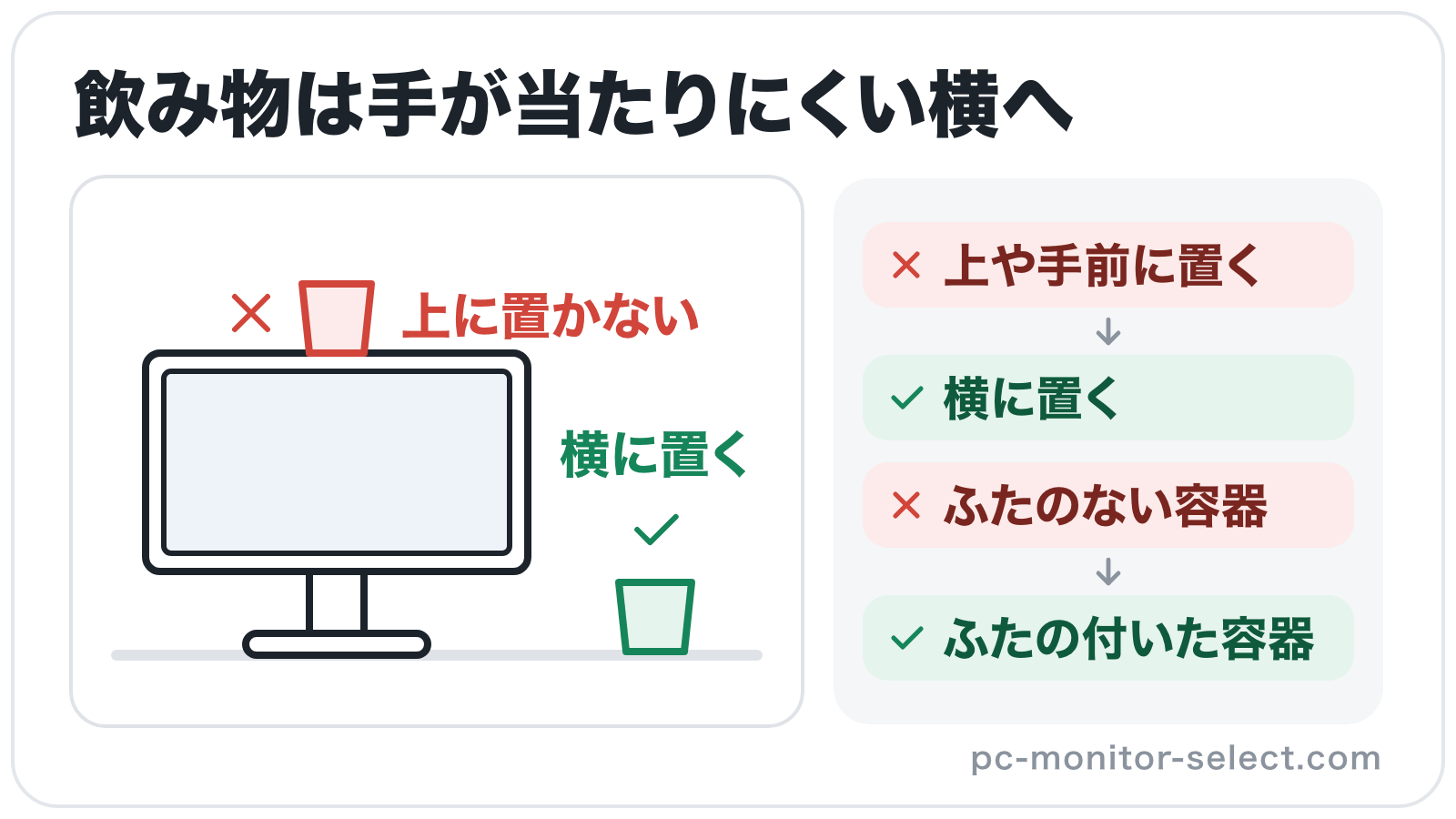
PCモニターの上やすぐそばには、コップや花びんのような水の入ったものを置かないのが原則です。アイ・オー・データの取扱説明書は、水の入ったもの(コップ、花びんなど)をモニターの上に置かないよう注意しています。
机の上で飲み物を置くなら、PCモニターの手前やキーボードとの間を避け、手が当たりにくい横に置くと、こぼしたときに液がかかるおそれを減らせます。ふたの付いた容器を使えば、倒したときにこぼれる量も抑えられます。
万一PCモニターに飲み物をこぼして本体がぬれたときは、使い続けずに電源プラグを抜き、メーカーや販売店に相談するのが安全です。アイ・オー・データの取扱説明書も、ぬれてしまったときは絶対に使わないよう注意しています。
まとめ
PCモニターの手入れは、電源プラグを抜いて乾いた柔らかい布で画面を拭き、落ちない汚れだけを精製水で湿らせて固く絞った布で拭いてから、乾いた布で水気を取る流れが基本です。アルコールや溶剤、研磨剤入りの洗剤、紙類は画面に使わず、本体や通気口、電源プラグまわりのほこりも乾いた布で取り除きます。
PCモニターの手入れに使う基本の道具は、柔らかい布と精製水だけです。めがね拭きのような布をPCモニターのそばに置き、汚れが目についたら乾拭きする習慣から始めれば、画面を傷めずにきれいな状態を保てます。
コメント