
- PCにモニターをもう1台つなぎたいが、何を用意すれば良いかわからない
- ノートパソコンやMacでも2画面にできるのか知りたい
- 2台目をつないだのに画面が映らず、どこを設定すれば良いかわからない
デュアルモニターのやり方は、PCの映像出力端子とモニターの入力端子に合うケーブルで2台目をつなぎ、WindowsやMacのディスプレイの設定で「拡張」を選んで並びを合わせる流れが基本です。準備さえ整えば、設定の手順はWindowsで5つ、Macで4つにまとまります。
本記事では、デュアルモニターに必要なものと、WindowsとMacそれぞれの設定手順、見やすく並べる配置のコツ、2台目が認識されないときの対処を、MicrosoftやAppleの公式の案内に沿って解説します。
デュアルモニターにする前に用意するもの
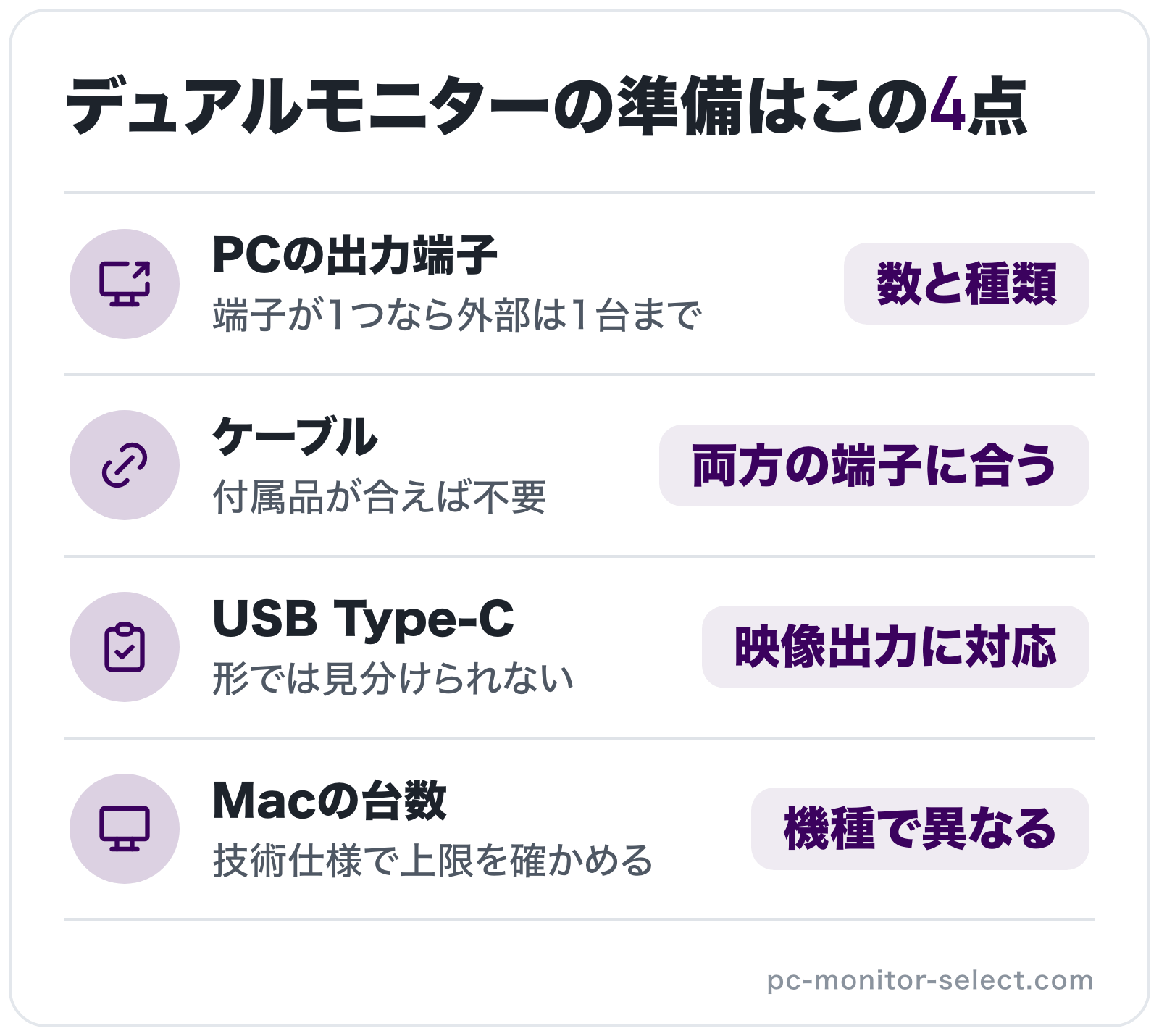
デュアルモニターに必要なものは、2台目のモニターと、PCの映像出力端子、両方の端子に合う映像ケーブルの3つです。モニターごとに電源ケーブルも要るため、机の近くにコンセントの空きがあるかも合わせて見ておきます。
デュアルモニターにする前に確かめておきたい準備は、以下の4つです。
- PCの映像出力端子の数と種類を確かめる
- モニターの入力端子に合うケーブルを用意する
- ノートパソコンはUSB Type-Cが映像出力に対応しているか確かめる
- Macは接続できる外部ディスプレイの台数を確かめる
PCの映像出力端子の数と種類を確かめる
最初に、PCの映像出力端子がいくつあり、どの種類かを確認します。主な端子は、テレビやPCで広く使われるHDMI、PC向けの映像規格であるDisplayPort、表裏どちらでも挿せる小型の端子のUSB Type-Cです。端子の名前は、PCのマニュアルや仕様表でも確かめられます。
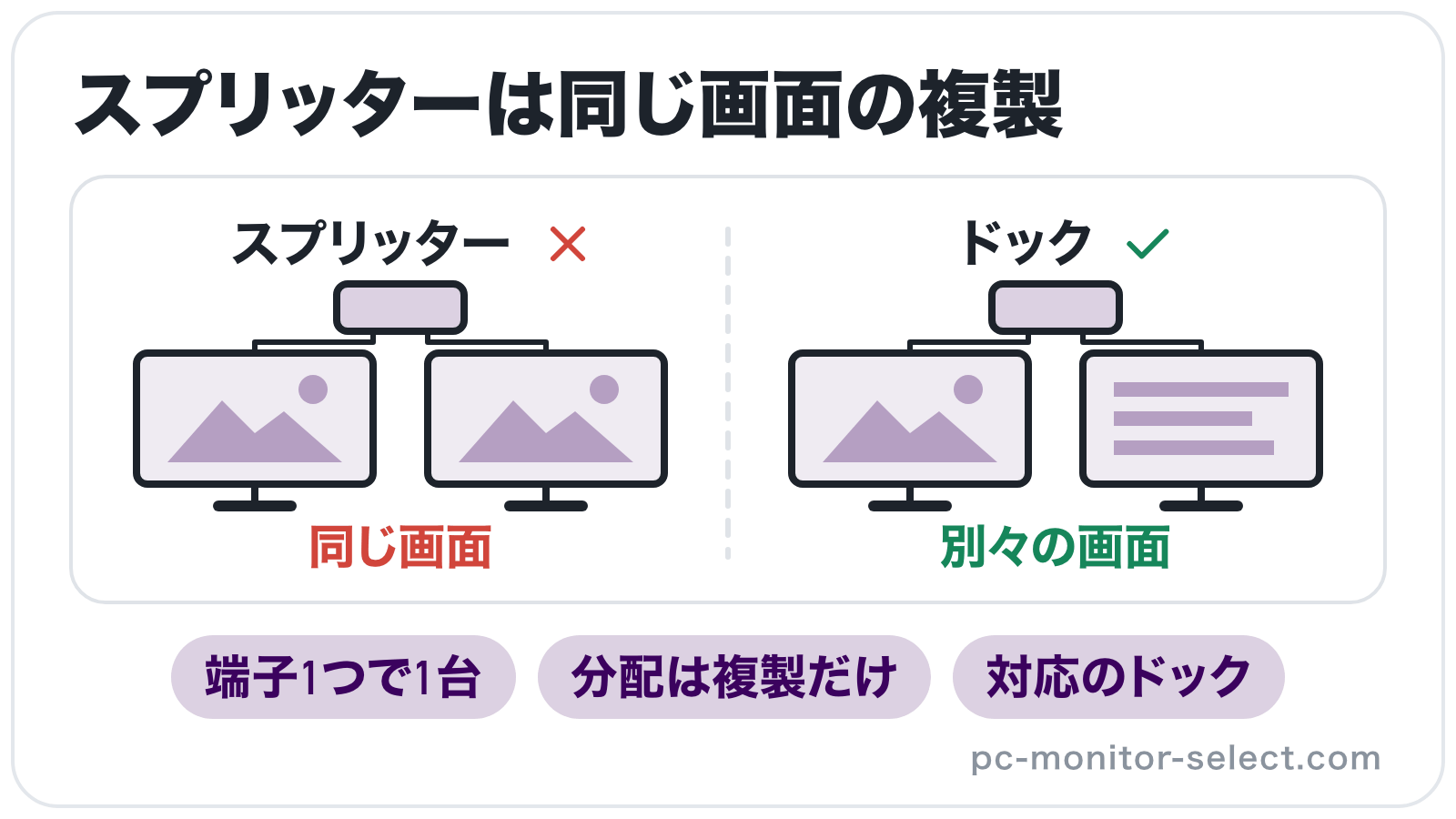
端子を増やすときに失敗しやすいのは、映像を分配するだけの機器を選んでしまうことです。ディスプレイスプリッターは同じ信号を複製するだけで、2台に別々の画面を出す使い方はできません。ドッキングステーションを使う場合も、PCが対応しているかをPCのメーカーに確かめてから用意します。
モニターの入力端子に合うケーブルを用意する
デュアルモニターに使うケーブルの種類は、PC側の出力端子とモニター側の入力端子の組み合わせで決まります。両方にHDMIがあればHDMIケーブル、両方にDisplayPortがあればDisplayPortケーブルを選び、PC側がUSB Type-Cなら、USB Type-CからHDMIやDisplayPortへつなぐケーブルか変換アダプターが必要です。
ありがちな失敗は、端子の形だけを見てケーブルを選ぶことです。USB Type-Cの形をした端子でも、映像を出せない端子があります。PCの仕様で端子の名前と機能を確かめてから、モニター側の入力端子に合うケーブルを選びます。
ノートパソコンはUSB Type-Cが映像出力に対応しているか確かめる
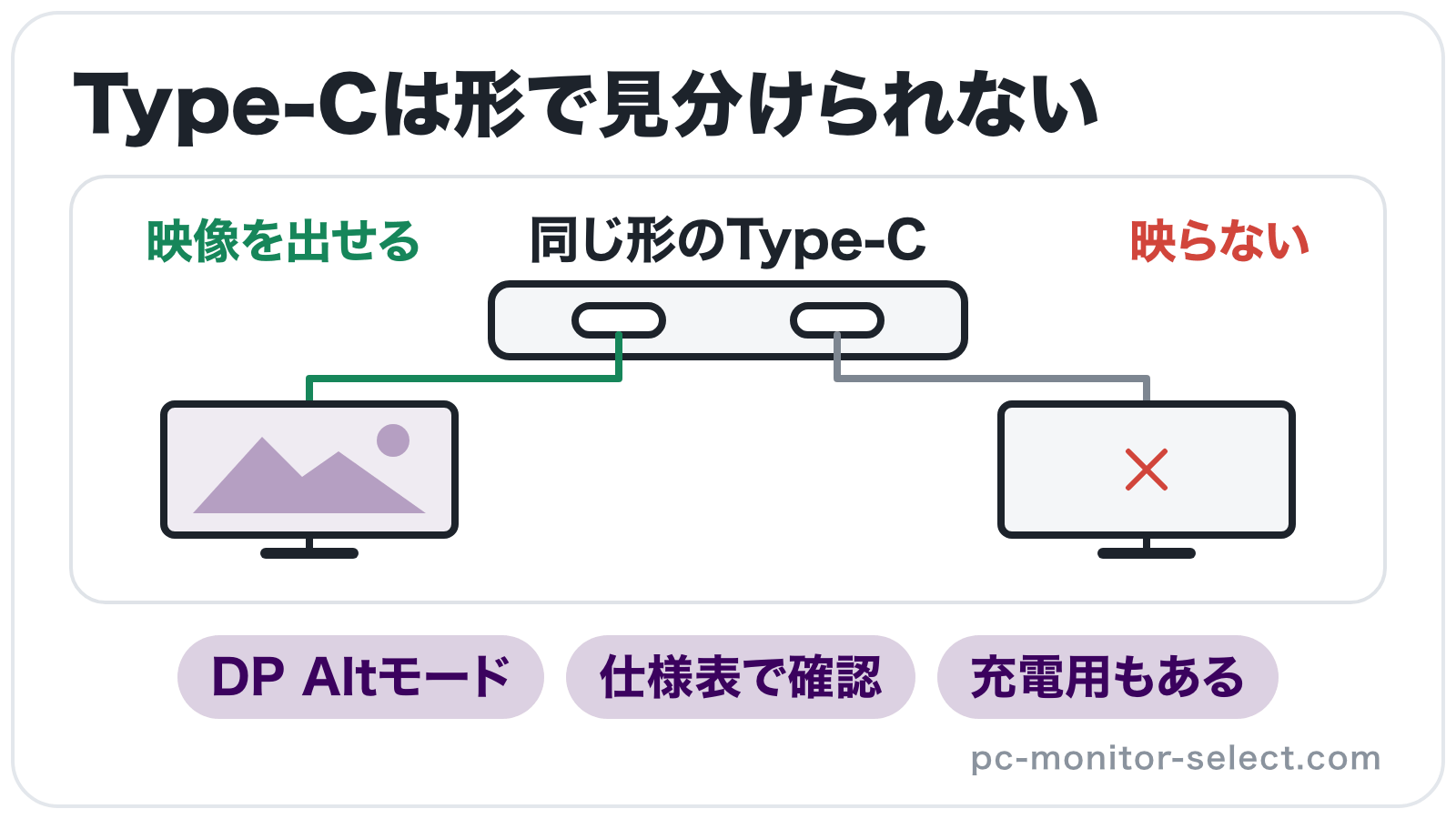
ノートパソコンでデュアルモニターにする場合に最初に確かめたいのは、USB Type-Cの端子が映像出力に対応しているかどうかです。対応の有無は、PCの仕様やマニュアルで確かめられます。USB Type-Cは形が同じでも、映像を出せるのはDP Altモード(USB Type-Cの端子からDisplayPortの映像信号を出す機能)などに対応した端子だけです。
ノートパソコンなら、本体の画面と外部モニターを並べて2画面で使う方法も選択肢です。HPも、本体の画面に加えて外部モニター1台以上でマルチディスプレイ(複数の画面を並べて使うこと)になると案内しており、外部モニターを1台足すだけでデュアルモニターの形になります。
つまずきやすいのは、充電やデータ転送にしか使えないUSB Type-Cの端子にモニターをつないで、映らない原因がわからなくなるケースです。形では見分けられないため、仕様表の記載で映像出力への対応を確かめておきます。
Macは接続できる外部ディスプレイの台数を確かめる
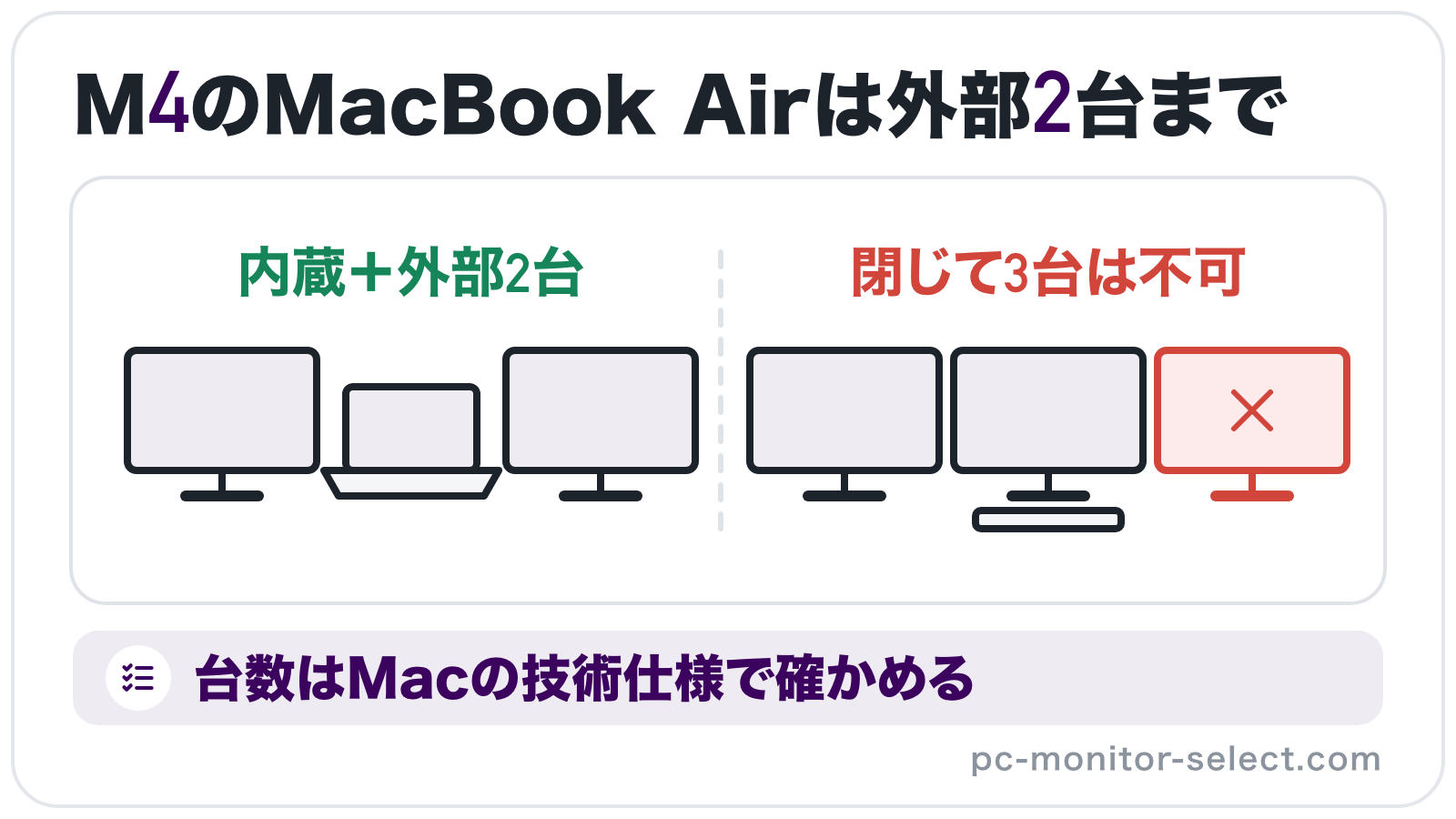
Macで同時に使えるディスプレイの台数は、Macのモデルと、つなぐディスプレイの解像度やリフレッシュレート(1秒間に画面を描き直す回数)によって変わります。Appleはモデルごとの技術仕様で確かめるよう案内しており、2台目を用意する前に手元のMacの技術仕様を開いておくのが確実です。
M4搭載のMacBook Airで外部ディスプレイを2台つなぐ場合の条件は、標準解像度が最大6K/60Hz、または4K/144Hzのディスプレイ2台までです。蓋を閉じても接続できる台数は増えないため、本体を閉じて外部ディスプレイを3台に増やす使い方はできません。M4より前のモデルは仕様が異なるため、Appleの技術仕様で個別に確かめます。
Windowsでデュアルモニターを設定する手順
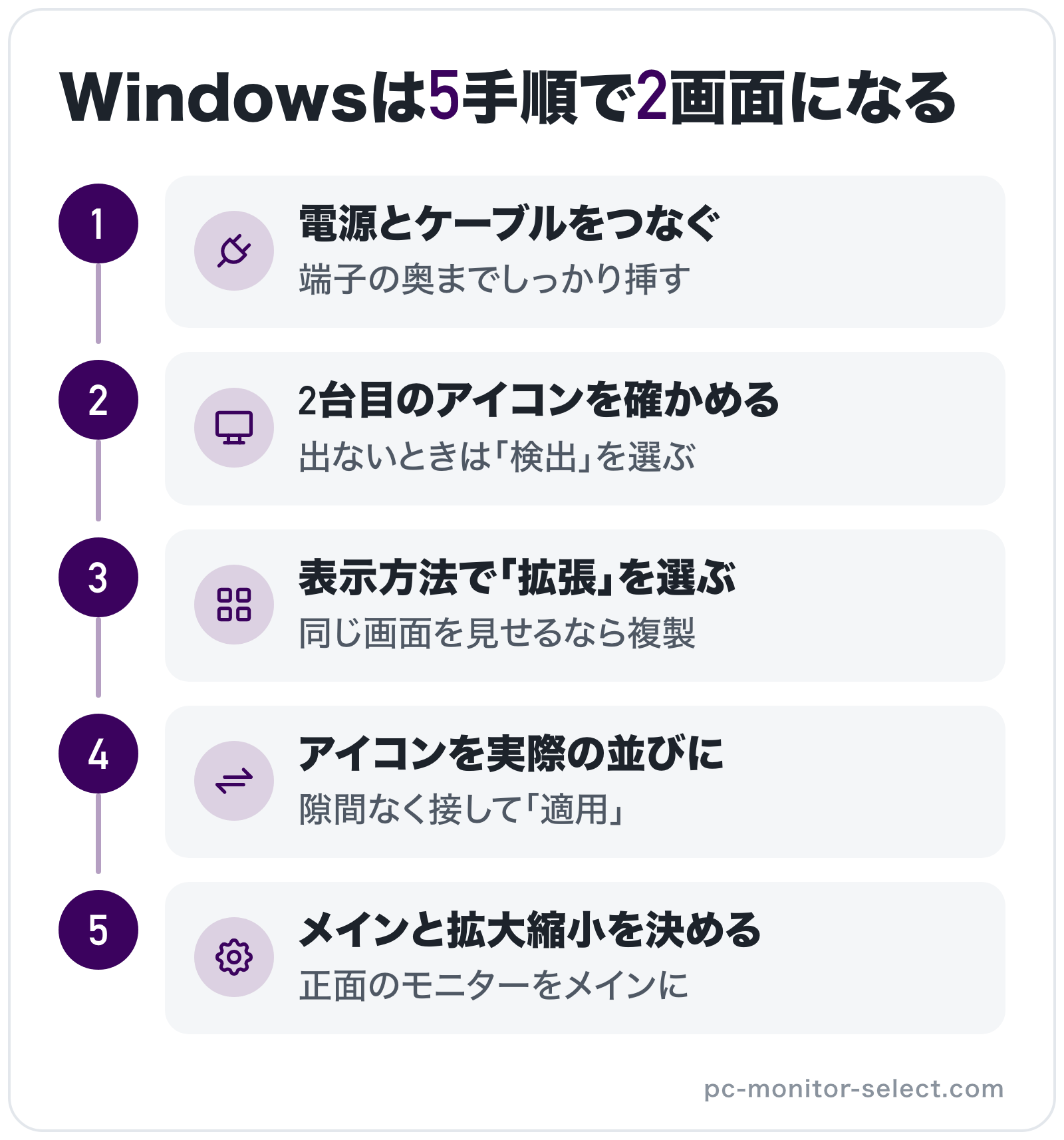
Windowsでのデュアルモニターのやり方は、ケーブルでつないでから「ディスプレイ」の設定で表示方法と並びを決める流れです。Windows 11を例に、接続から表示方法の選択、配置、メインディスプレイの指定までを5つの手順にまとめました。
Windowsでデュアルモニターにする設定の流れは、以下の5つの手順です。
- 手順1:モニターに電源をつないでPCとケーブルで接続する
- 手順2:ディスプレイの設定で2台目が表示されているか確かめる
- 手順3:表示方法を拡張か複製から選ぶ
- 手順4:画面の配置を実際の並びに合わせる
- 手順5:メインディスプレイと拡大縮小を設定する
手順1:モニターに電源をつないでPCとケーブルで接続する
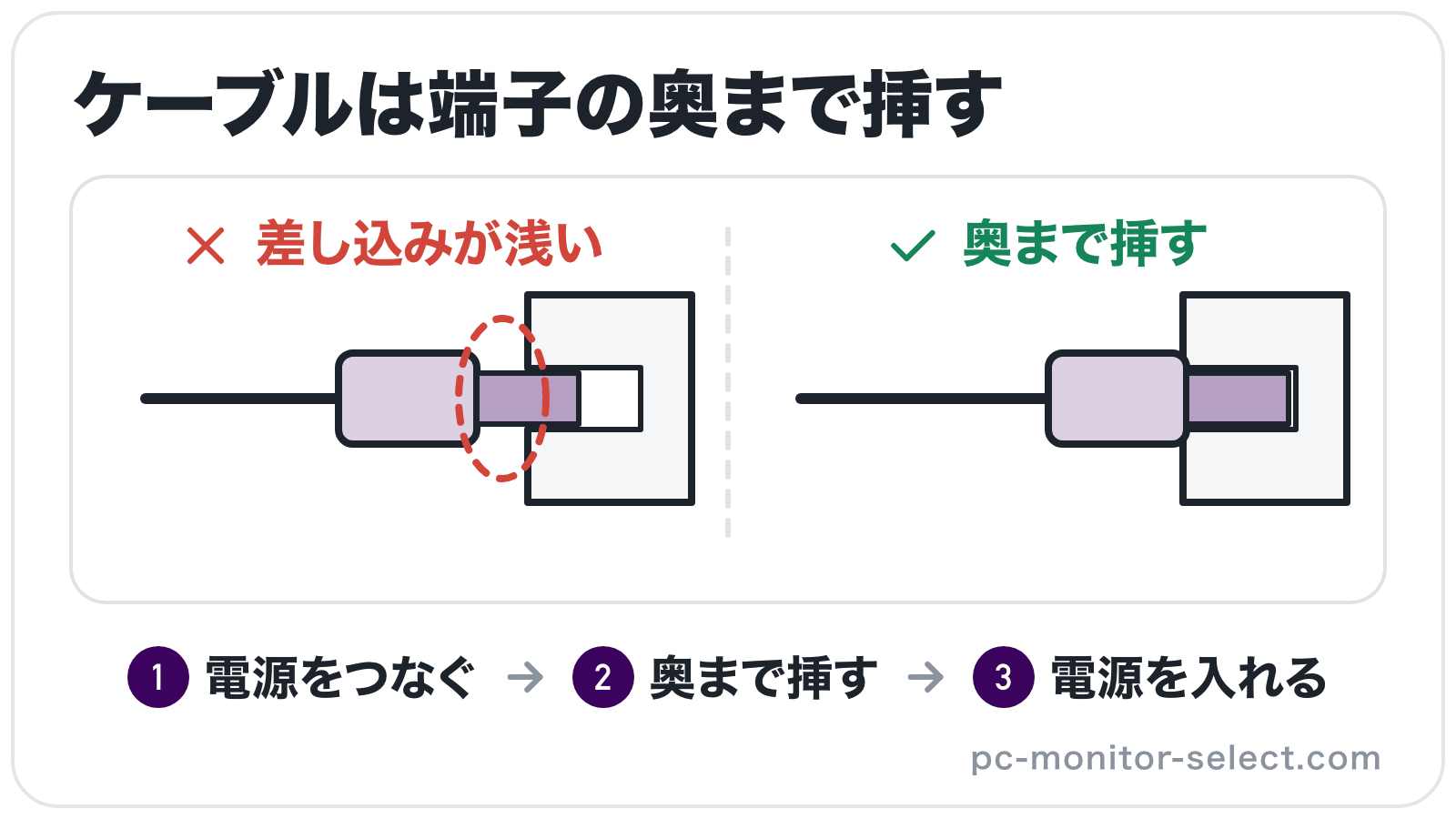
最初の作業は、モニターの電源ケーブルをコンセントにつなぎ、映像ケーブルでPCの出力端子とモニターの入力端子を接続することです。HPは、PCの電源を切った状態でケーブルを正しく接続し、電源を入れてからディスプレイが検出されるかを確かめる流れを案内しています。
手順1で起きやすい失敗は、ケーブルの差し込みが浅いまま設定に進んでしまうことです。端子の奥までしっかり挿し、モニターの電源を入れても映像が出ないときは、手順2に進む前にモニター側の入力切替がつないだ端子に合っているかを見直します。
手順2:ディスプレイの設定で2台目が表示されているか確かめる
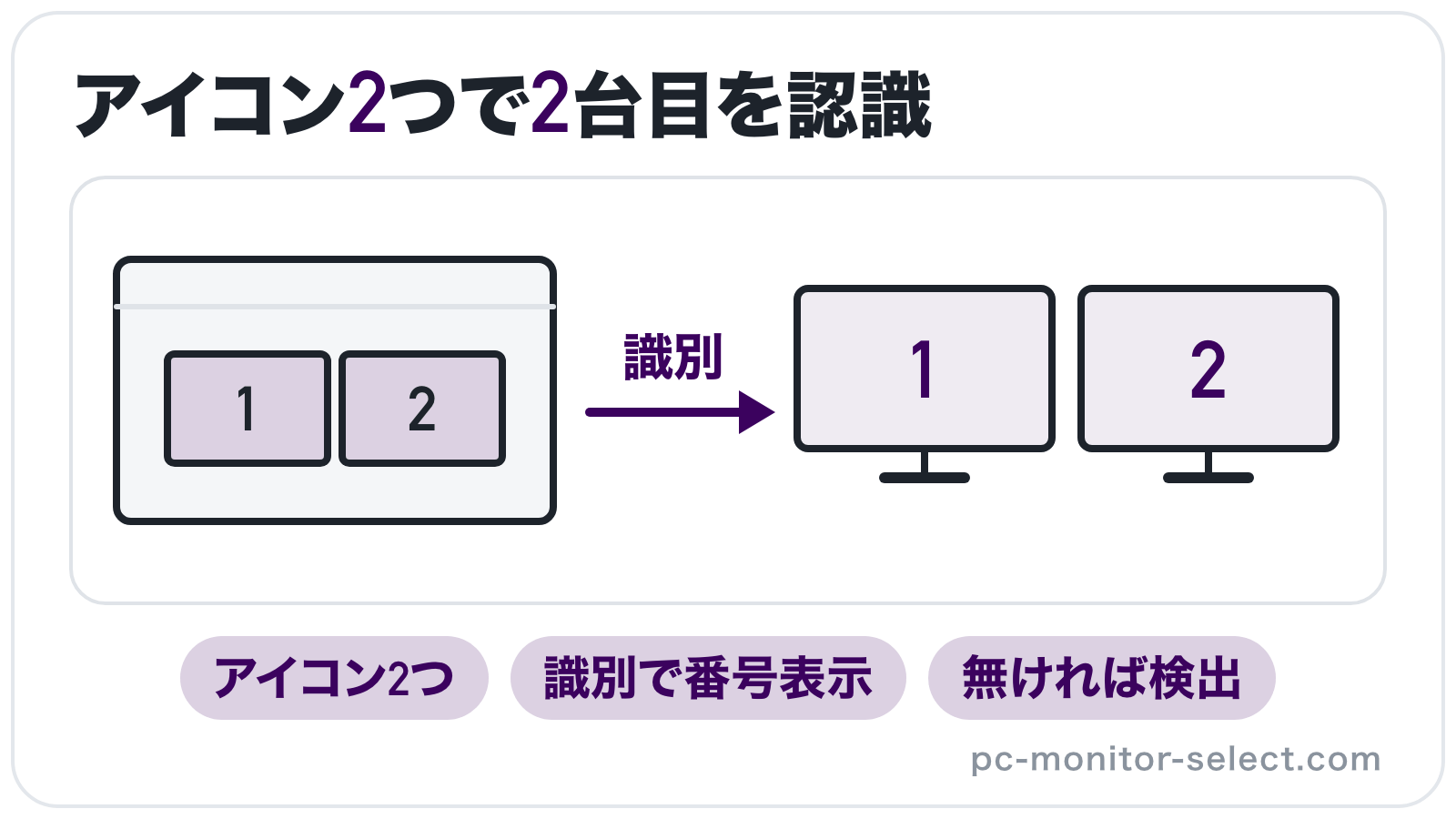
スタートから「設定」を開き、「システム」→「ディスプレイ」の順に進むと、PCが認識しているディスプレイがアイコンとして並びます。2台目のモニターのアイコンが出ていれば、Windowsがつないだモニターを認識している証拠です。
つないだはずのモニターがアイコンとして出てこないときは、「複数のディスプレイ」の項目にある「検出」を選びます。焦ってケーブルを何度も抜き差しすると原因がわかりにくくなるため、まずは検出を試し、検出でも出てこない場合は記事の後半で紹介する認識されないときの対処に進みます。
手順3:表示方法を拡張か複製から選ぶ
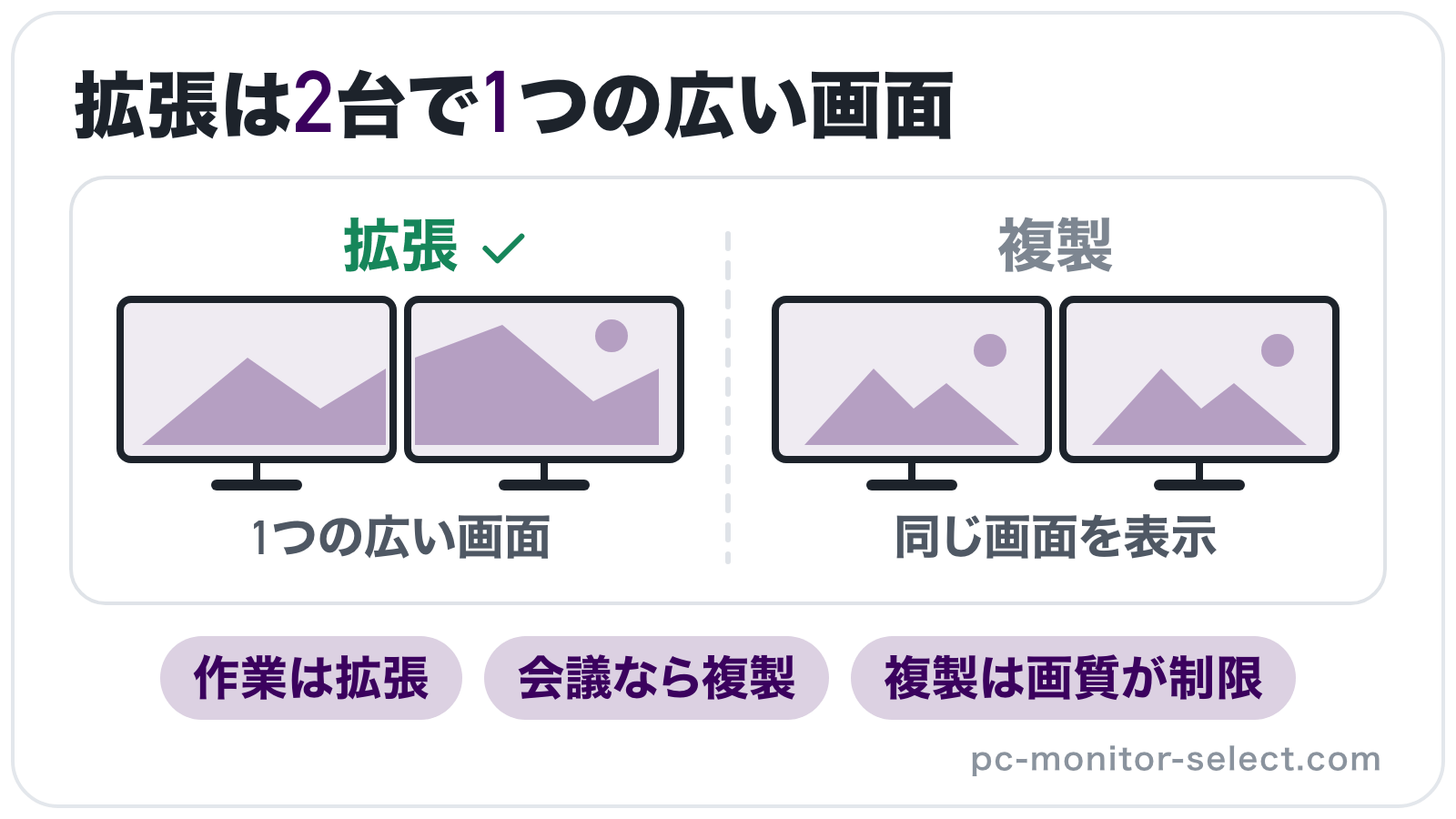
表示方法の選び方は、作業の画面を広げたいなら「拡張」、会議やプレゼンで同じ画面を見せたいなら「複製」です。Windowsの拡張と複製の違いは、拡張が2台を1つの広いデスクトップとして使い、複製がすべての画面に同じ内容を映す点にあります。資料と作業画面を並べるデュアルモニターの使い方なら、拡張が基本です。
| 表示方法 | 画面の映り方 |
|---|---|
| PC画面のみ | 1つの画面だけに表示する |
| 複製 | すべての画面に同じ内容を表示する |
| 拡張 | デスクトップを複数の画面にまたがって広げる |
| セカンドスクリーンのみ | すべての項目を2台目の画面に表示する |
複製を選ぶと、HPの案内では解像度の低い方に合わせて表示されるため、高解像度のモニターでも画質が制限されます。拡張のつもりが複製になっていて2台とも同じ画面しか映らない、逆に複製のつもりが壁紙とマウスポインターしか映らない、という食い違いはどちらもよく起きるため、Windowsロゴキー+Pで目的の表示方法に切り替え直します。
手順4:画面の配置を実際の並びに合わせる
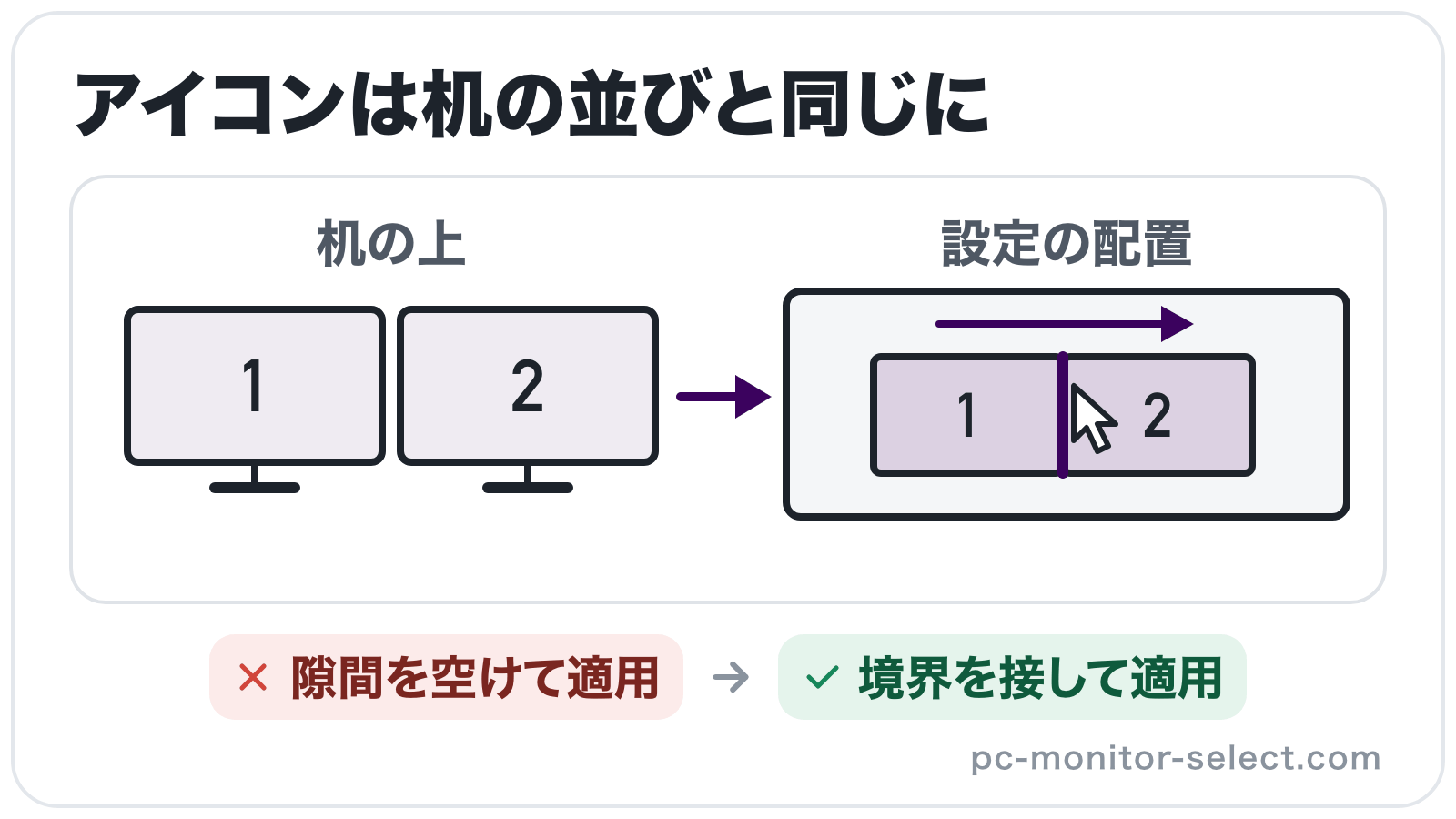
配置の合わせ方は、ディスプレイの設定の画面でモニターのアイコンをドラッグし、机の上の左右の並びと同じ位置に置いてから「適用」を選ぶ操作です。デュアルモニターの左右を入れ替えたいときも、「1」「2」のアイコンをドラッグして並び替え、「適用」を選ぶだけで済みます。
見落としやすいのは、アイコンどうしに隙間がある状態で適用してしまうことです。HPは、画面どうしが離れているとマウスポインターの移動がスムーズにいかないため、境界が隙間なく接するように調整するよう案内しています。
手順5:メインディスプレイと拡大縮小を設定する
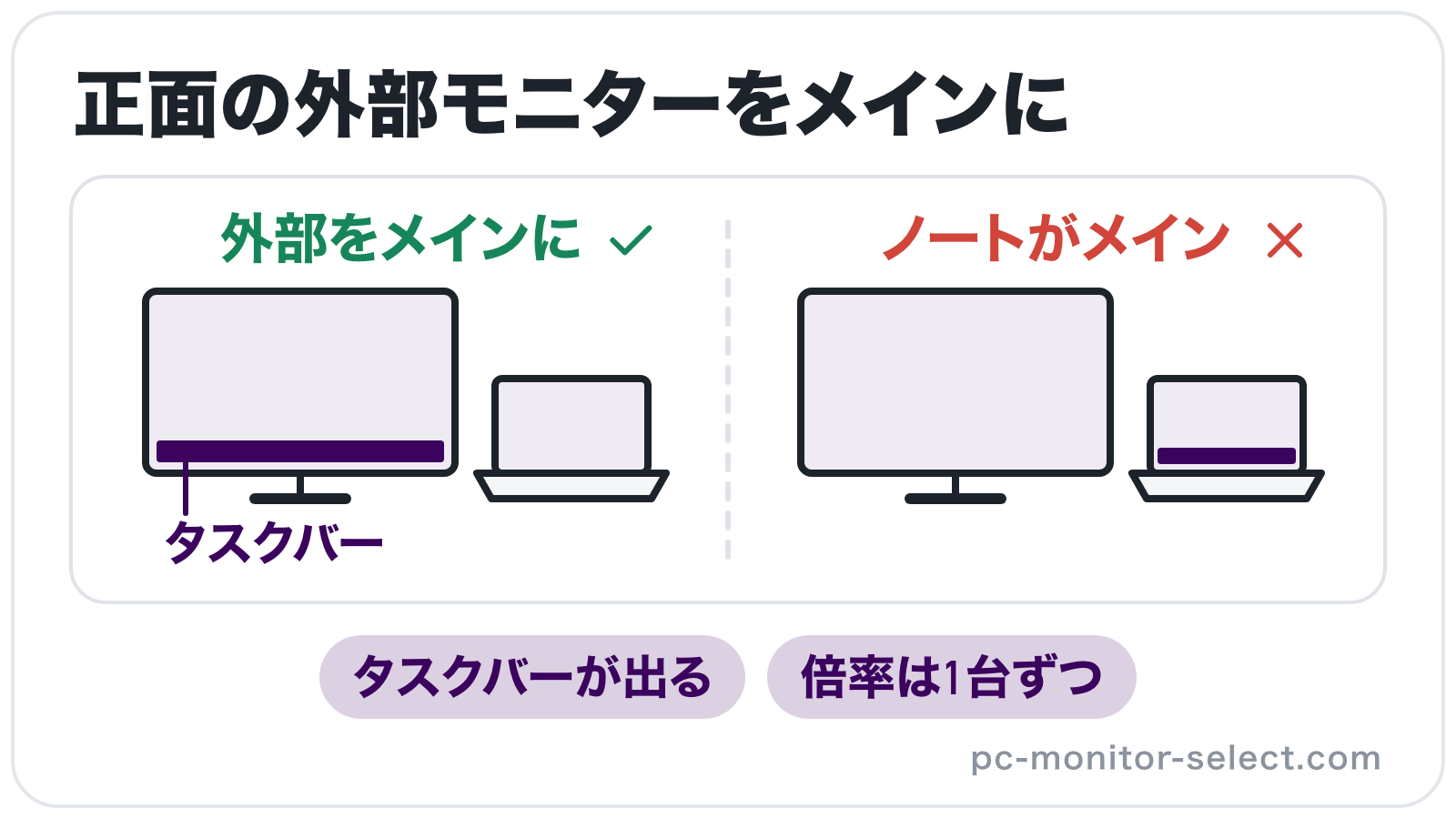
デュアルモニターのメインディスプレイを変更するには、ディスプレイの設定でメインにしたいモニターのアイコンを選び、「これをメインディスプレイにする」にチェックを入れます。HPの案内によると、タスクバーやクイック設定、カレンダーなどが表示されるのはメインディスプレイで、一部のアプリもメインに合わせて起動する仕組みです。
メインディスプレイに向くのは、正面に置いて最もよく見るモニターです。ノートパソコンの小さな画面をメインにしたまま外部モニターを正面に置くと、操作のたびに横を見ることになるため、外部モニターをメインに切り替えておきます。拡大/縮小を変えたあとは、ウィンドウを画面間で動かして表示サイズが大きく変わらないかを確かめます。
Macでデュアルモニターを設定する手順
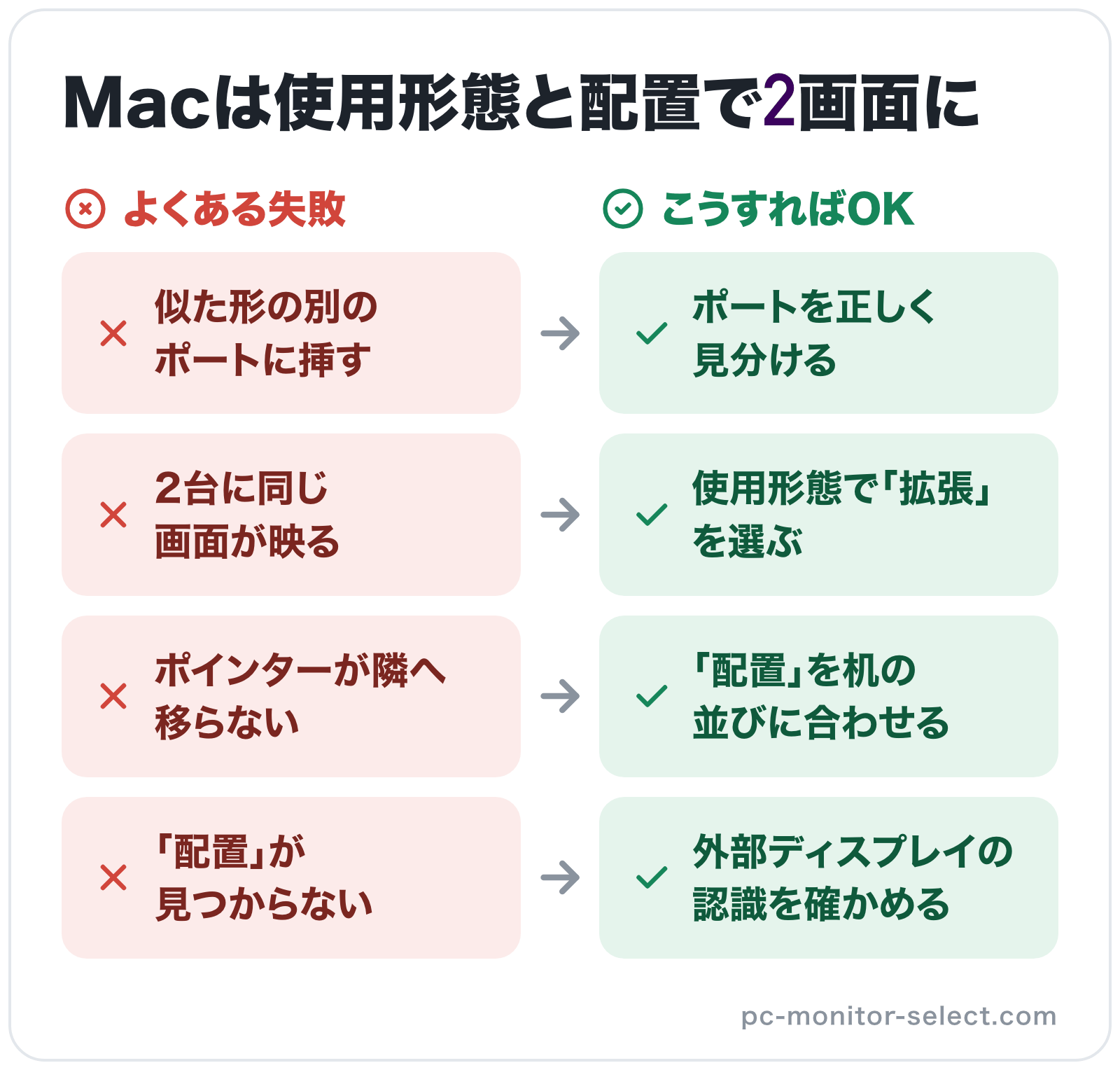
Macでのデュアルモニターの設定は、ディスプレイをつないだあと、システム設定の「ディスプレイ」で拡張かミラーリングかを選び、並びとメインディスプレイを決める流れです。macOSのシステム設定を例に、Appleの公式の案内にある手順を4つにまとめました。
Macでデュアルモニターにする設定の手順は、以下の4つにまとまります。
- 手順1:解像度の高いディスプレイから順に接続する
- 手順2:システム設定のディスプレイを開く
- 手順3:拡張かミラーリングかを使用形態で選ぶ
- 手順4:ディスプレイの配置とメインディスプレイを決める
手順1:解像度の高いディスプレイから順に接続する
接続は、ディスプレイの電源ケーブルをコンセントにつなぎ、ビデオケーブルでMacのThunderboltポート(USB Type-Cと同じ形をした、映像も出せる高速な接続端子)かHDMIポートに差し込む流れです。電源が入っていて正しくつながっていれば、Macが自動的にディスプレイを検出し、デスクトップが表示されます。
取り違えやすいのは、似た形のポートです。Appleは、種類の違うポートでも見た目が似ている場合があるため、ポートを正しく見分けることが大切だとしています。ディスプレイのケーブルとMacのポートが合わないときは、アダプターを用意すればビデオケーブルを使える場合があります。
手順2:システム設定のディスプレイを開く
「ディスプレイ」の設定は、アップルメニューから「システム設定」を選び、サイドバーの「ディスプレイ」をクリックすると開く画面です。項目が見当たらないときは、サイドバーを下にスクロールすると出てきます。外部ディスプレイが正しくつながっていれば、「ディスプレイ」の画面に内蔵ディスプレイと外部ディスプレイが並びます。
Apple製以外のディスプレイは、一部の設定をディスプレイ本体のコントロールやメニューでしか変えられない場合があるとAppleは案内しています。Macの画面から変えられない項目があるときは、ディスプレイに付属のマニュアルで本体側の操作を確かめるのが確実です。外部ディスプレイが画面に出てこないまま設定を探し続けても進まないため、出てこないときは手順1の接続とポートに戻ります。
手順3:拡張かミラーリングかを使用形態で選ぶ
「ディスプレイ」の画面で外部ディスプレイの名前を選び、「使用形態」のポップアップメニューから、デスクトップを拡張するかミラーリングするかを選びます。作業の画面を広げたいなら拡張、同じ画面を相手に見せたいならミラーリング(すべてのディスプレイに同じデスクトップを映す使い方)を選ぶのが基本で、Windowsの拡張と複製と同じ考え方です。
3台以上をつないで一部だけを同じ画面にしたい場合は、先にすべてを拡張デスクトップにしてから、Optionキーを押しながら一方のディスプレイのアイコンをもう一方のアイコンの上にドラッグすると、選んだ2台だけがミラーリングになる仕組みです。2台に同じ画面が映ったまま「画面が広がらない」と感じたときは、まず「使用形態」が拡張になっているかを確かめます。
手順4:ディスプレイの配置とメインディスプレイを決める
「ディスプレイ」の画面にある「配置」を開き、ディスプレイのアイコンの並びを机の上の実際の並びと同じにします。Appleの案内によると、「配置」はディスプレイを配置したり、コンテンツをミラーリングしたり、メニューバーの位置を変えたりするための項目です。
「配置」は、外部ディスプレイをつないでいるときだけ表示される項目です。「配置」が見つからないときは、外部ディスプレイが認識されているかを先に確かめます。並びを変えたら、マウスポインターを画面の境目で動かし、隣の画面へ自然に移るかで仕上がりを確かめます。
デュアルモニターを見やすく並べる配置のコツ
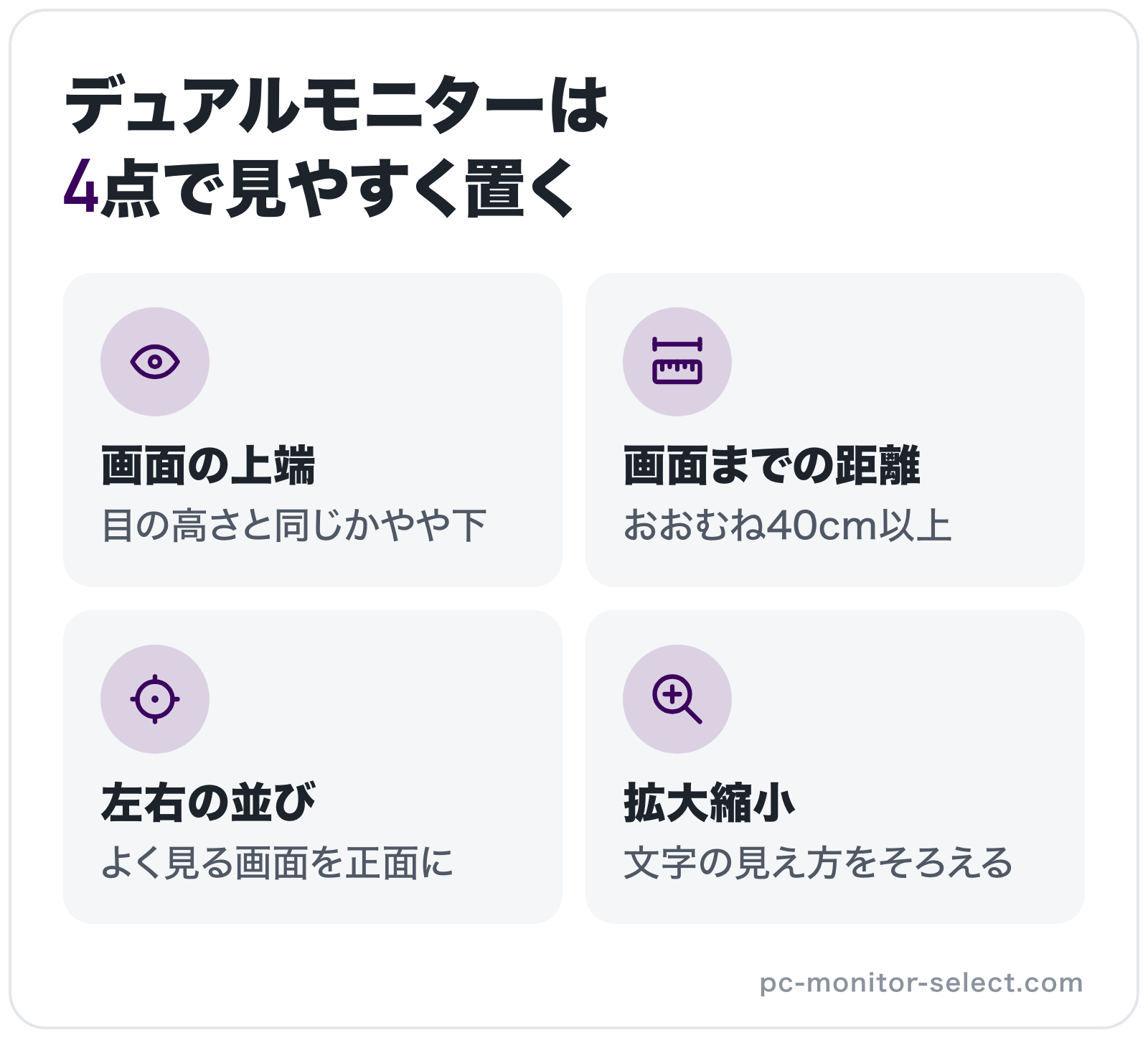
デュアルモニターの配置は、設定が終わったあとに、2台をどの高さと距離、向きで置くかを決める作業です。高さと距離は、厚生労働省の「情報機器作業における労働衛生管理のためのガイドライン」にある値を目安にできます。
デュアルモニターを見やすく並べるために決めておきたい配置のポイントは、以下の4つです。
- 画面の上端は目の高さと同じかやや下にする
- 画面までの距離はおおむね40cm以上とる
- よく見る画面を正面に置いて左右の並びを決める
- 大きさや解像度の違うモニターは拡大縮小で見え方をそろえる
画面の上端は目の高さと同じかやや下にする
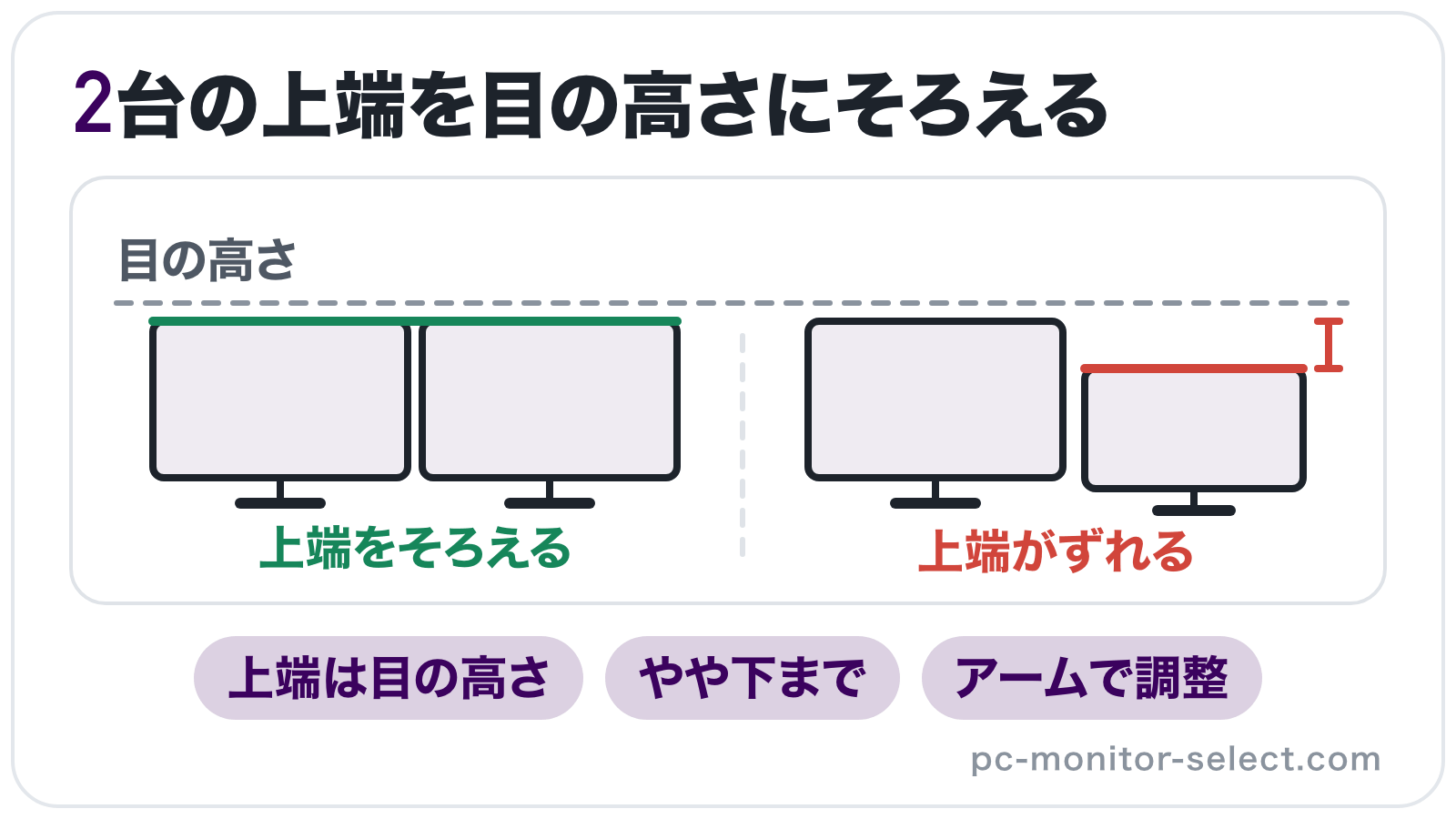
デュアルモニターの高さは目線を基準に決め、厚生労働省のガイドラインでは、画面の上端が眼の高さとほぼ同じか、やや下になる高さが望ましいとされています。椅子に座って正面を見たときの目線の高さに、2台とも画面の上端を合わせるのが目安です。
ノートパソコンの画面と外部モニターを並べる場合は、ノートパソコンの画面が低い位置になりがちです。スタンドで本体を持ち上げるか、外部モニターを正面に置いて主な作業を外部モニター側で行うと、目線の上下の動きを小さくできます。
画面までの距離はおおむね40cm以上とる
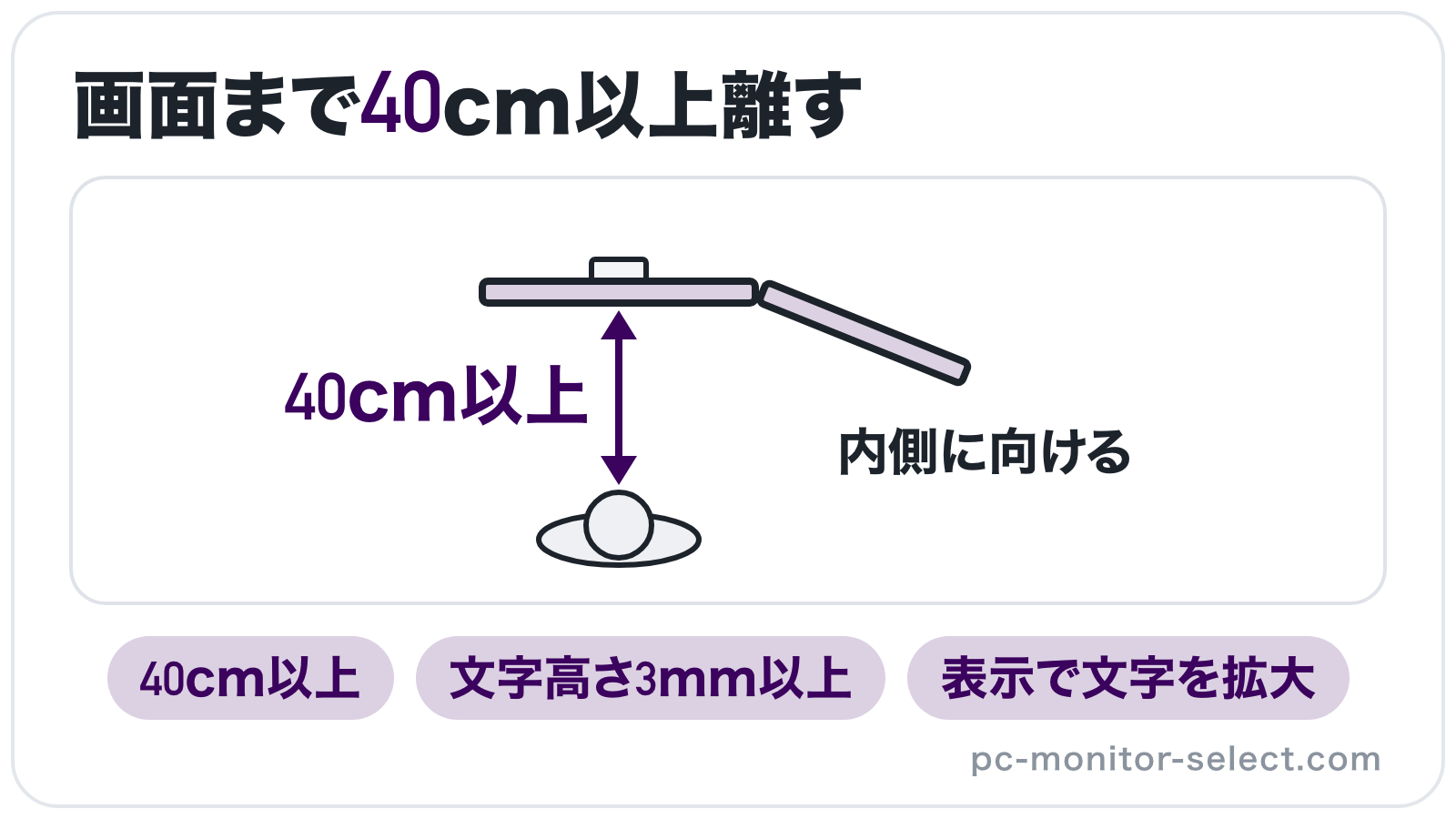
モニターまでの距離の目安は、おおむね40cm以上です。厚生労働省のガイドラインでは、おおむね40cm以上の視距離を確保できるようにすることとされています。椅子に座った状態で、正面のモニターの画面まで40cm以上離れているかを確かめます。
距離をとった分だけ画面の文字は小さく見えるため、ガイドラインにある「文字高さがおおむね3mm以上とするのが望ましい」という目安も意識したいところです。文字が小さく感じるときは、Windowsなら「拡大/縮小」の倍率を上げ、Macなら「ディスプレイ」の画面で解像度を見直します。画面を顔に近づけるより、表示の側で文字を大きくする方が距離を保てます。
よく見る画面を正面に置いて左右の並びを決める
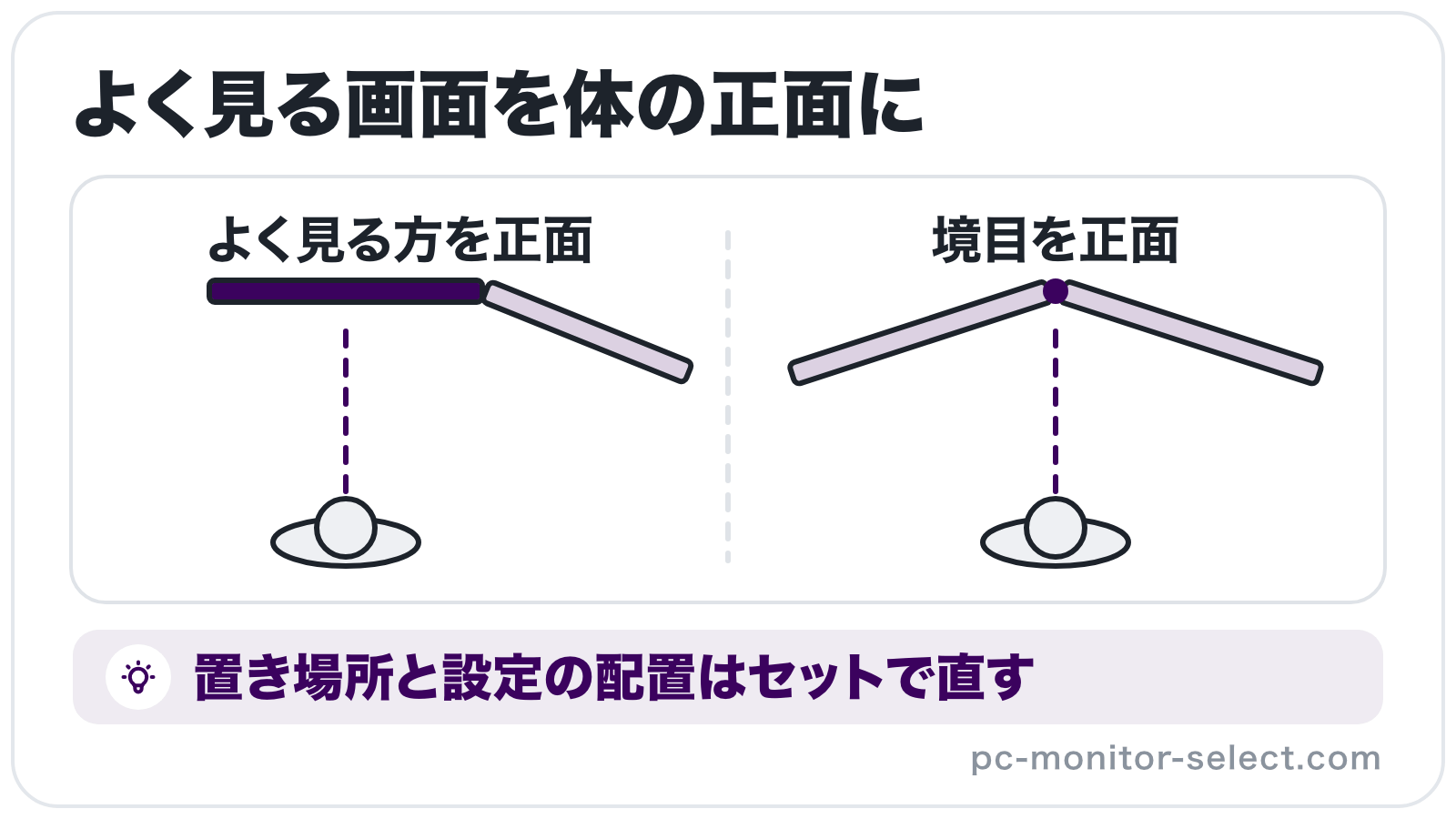
長く見る画面を体の正面に置き、もう1台を正面のモニターの横に並べるのが、デュアルモニターの左右の並びを決める基本です。作業の中心は正面の画面で行い、メールや資料は横の画面に出す使い方なら、首を大きく回さずに済みます。
並びを決めたら、Windowsなら手順4、Macなら手順4の「配置」で、設定画面のアイコンの並びも実物に合わせ直します。モニターを動かしたあとに設定の配置を直し忘れると、マウスポインターが思った方向へ移らなくなるため、置き場所と設定はセットで直すのが鉄則です。
大きさや解像度の違うモニターは拡大縮小で見え方をそろえる
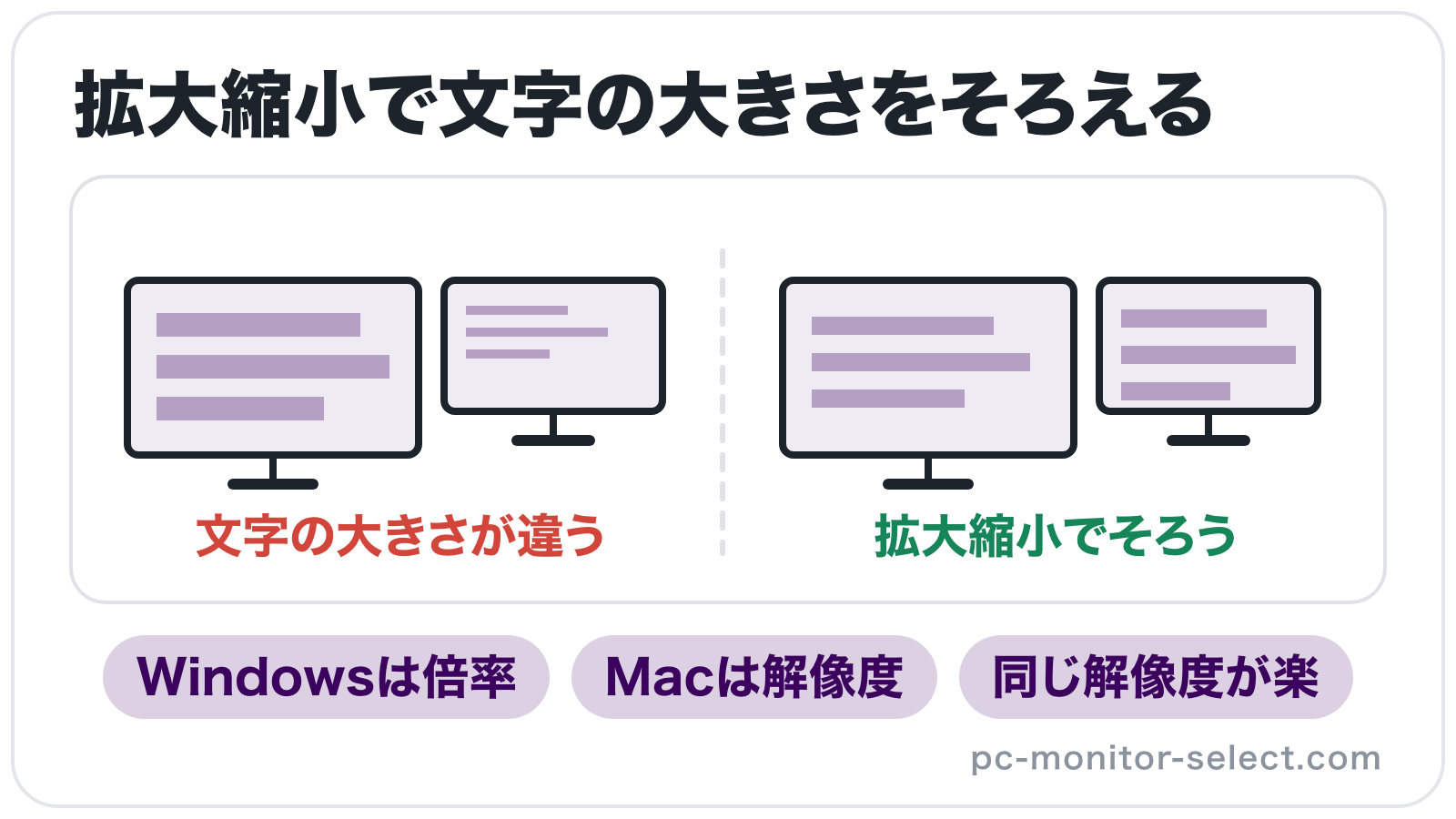
大きさや解像度の違うモニターでデュアルモニターにする場合は、それぞれの拡大縮小を個別に調整して、文字の見え方をそろえます。解像度が違うと、同じウィンドウでも画面ごとに文字サイズが変わり、画面をまたいでウィンドウを動かしたときに急に大きくなったり小さくなったりします。
2台目を新しく買い足す場合の近道は、今使っているPCモニターと同じ大きさで同じ解像度のモデルにそろえて、拡大縮小の調整を減らすことです。たとえば24インチのPCモニターを使っているなら、2台目も24インチで解像度が同じモデルを選ぶと、2台の文字の大きさや画面の上端がそろいやすくなります。
24インチのPCモニターどうしでそろえたいときは、以下の記事を参考にしてください。
2台目のモニターが認識されないときの対処
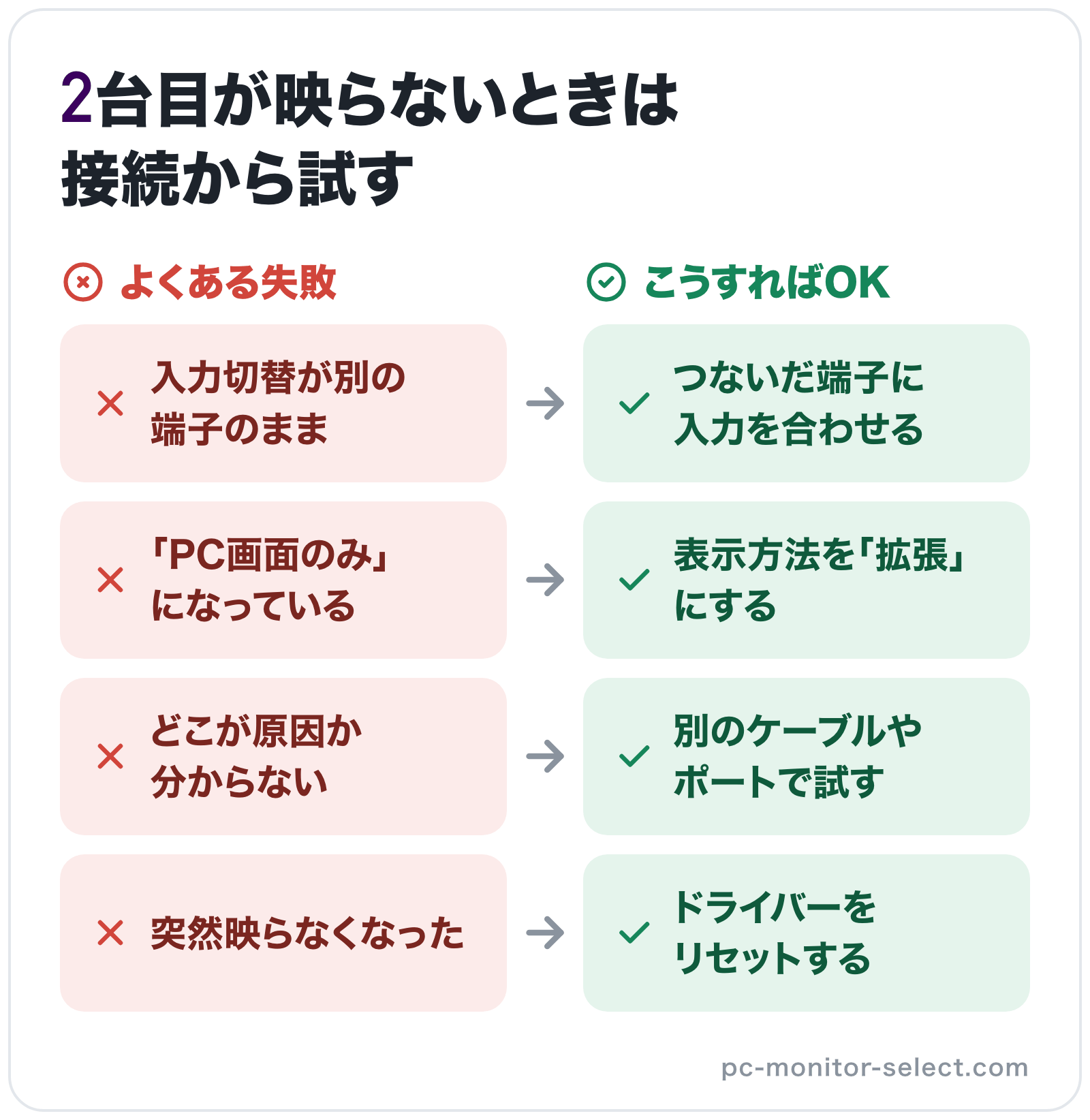
デュアルモニターで2台目を認識しないときは、自分で確かめられることから順に試すと、原因を早く絞り込めます。2台目が映らない、設定画面に出てこないといった症状で確かめる順番は、ケーブルの接続、表示モードの設定、ケーブルや端子の不具合、グラフィックドライバーです。
デュアルモニターで2台目が認識されないときに試したい対処は、以下の4つです。
- ケーブルの接続とモニターの電源を確かめる
- 検出と表示モードの切り替えを試す
- 別のケーブルや端子につないで切り分ける
- グラフィックドライバーをリセット・更新する
ケーブルの接続とモニターの電源を確かめる
2台目が映らないときに最初に見るのは、ケーブルの接続とモニターの電源です。ケーブルがPCとモニターの両方の端子に奥まで挿さっているか、モニターの電源ケーブルがコンセントにつながり電源が入っているかを確かめます。
デュアルモニターの片方だけ映らないときも、接続と電源から見直します。映らない方のモニターのケーブルを抜き差しし、ケーブルの傷や緩み、電源ケーブルの抜けがないかを見るのが先です。HPも、検出されないときは最初にケーブルの損傷や緩み、電源ケーブル、モニターの電源を確かめるよう案内しています。
検出と表示モードの切り替えを試す
Windowsで2台目のモニターが検出されないときは、ディスプレイの設定にある「検出」を選びます。モニターがアイコンとして出てきたら、手順3から先の設定に戻って表示方法と配置を整えれば完了です。
ドックやドングル(PCの端子に挿して使う小型の変換機器)、アダプターを使ってつないでいる場合は、一度取り外してPCに直接つないで確かめます。外す理由は、ドックやアダプターなどの周辺機器が競合を起こすことがあるとMicrosoftが案内しているためです。直接つないで映るなら原因はドックやアダプターの側にあるため、PCが対応しているかをPCのメーカーに確かめます。
別のケーブルや端子につないで切り分ける
ケーブルを交換する、PCの別のビデオ出力ポートにつなぐ、モニターを別のPCにつなぐ、の順に試すと、原因がケーブルとPC、モニターのどれにあるかを切り分けられます。ケーブルの交換や別のシステムでの確認、別のビデオ出力ポートへの接続は、Microsoftも対処として挙げている方法です。
2台をつなぐと映らないのに1台ずつなら映る場合に試したいのが、HPが案内している、モニターを1台ずつつないで確かめる方法です。PCやドッキングステーションが同時に対応できるモニターの台数には上限があるため、対応台数をマニュアルで確かめ、上限を超えていないかを見直します。
グラフィックドライバーをリセット・更新する
設定もケーブルも問題がないのにデュアルモニターが突然映らなくなったときは、グラフィックドライバー(PCが映像を出すための制御ソフト)をリセットします。リセットの操作は、Microsoftの案内ではWindowsロゴキー+Ctrl+Shift+Bを同時に押すだけです。直らなければPCを再起動し、再起動でも直らなければシャットダウンしてから電源を入れ直します。
ドライバーを最新にしたいときは、デバイスマネージャーのディスプレイアダプターから「ドライバーの更新」を選び、ドライバーを自動的に検索します。ドライバーの更新まで試しても映らない場合は、設定を変え続けるより、PCやモニターのメーカーのサポートに症状と試したことを伝えて相談する方が早道です。
まとめ
デュアルモニターのやり方は、PCの映像出力端子とモニターの入力端子に合うケーブルを用意し、Windowsならディスプレイの設定、Macならシステム設定の「ディスプレイ」で拡張を選んで並びを合わせる流れです。設定のあとは高さと距離を整え、2台目が映らないときは接続から順に確かめます。
端子とケーブルさえ合えば、デュアルモニターの設定の操作は難しくありません。手元のPCの端子を確かめたら、2台目に使うPCモニターを選ぶところから始めてみましょう。
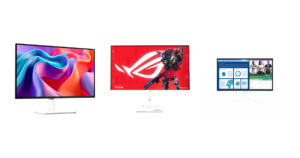
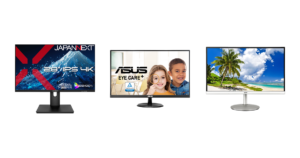
デュアルモニターに使うPCモニターは、以下の記事でサイズ別に紹介しています。


コメント