- プログラミングにおすすめのPCモニターはどれを選べばいい?
- 4KやWQHD、16:10や3:2など、プログラミングに向く画面の違いがわからない
- 長時間コードを書いても目が疲れにくいPCモニターを知りたい
プログラミング向けPCモニターとは、エディタやターミナル、ブラウザを並べて表示できる広い作業領域と、細かい文字を長時間読んでも見やすい表示性能を備えたPCモニターです。縦に広い画面や高い画素密度、ノートPCとつなぎやすい端子を持つモデルを選ぶと、1画面で見渡せるコードの量が大きく増えます。
この記事では、プログラミング向けPCモニターの選び方と、ブランド別のおすすめモデルを紹介します。開発用の外付けモニターを比較検討中のエンジニアは、ぜひ参考にしてください。
プログラミングにおすすめのPCモニターの特徴
プログラミングにおすすめのPCモニターは、コードエディタとターミナル、ブラウザ、技術ドキュメントを同時に開いても窮屈にならない作業領域を備えたPCモニターです。開発作業では1画面で見渡せる行数と情報量が多いほど、関数の呼び出し元を探したりエラーログを確認したりする手間が減り、作業のテンポが上がります。
ノートPCの画面だけでプログラミングをすると、エディタとブラウザを重ねて表示することになり、ウィンドウの切り替えとスクロールが増えます。外付けのPCモニターを1枚加えるだけで作業領域が大きく広がるため、PCモニター選びは開発の効率を左右する大切な要素です。
プログラミング向けのPCモニターを選ぶときに押さえておきたい特徴は、以下の6ポイントです。
- 縦に広いアスペクト比(16:10/3:2)のモデルがおすすめ
- 文字がくっきり読める高解像度(WQHD〜4K)がおすすめ
- 画面サイズは24〜28インチ前後がおすすめ
- 目が疲れにくいノングレア・フリッカーフリー搭載がおすすめ
- コードを縦に表示できるピボット対応がおすすめ
- ノートPCで開発するならUSB Type-C給電・KVM対応がおすすめ
縦に広いアスペクト比(16:10/3:2)のモデルがおすすめ
コードは上から下へ読み進めるため、プログラミング向けのPCモニターは横長の16:9より縦方向に余裕のある16:10や3:2、16:18のアスペクト比(画面の横と縦の比率)が有利です。縦に表示できる行数が増えるほど、1つの関数やクラス全体をスクロールせずに見渡せます。
縦に広いPCモニターは、上半分にエディタ、下半分にターミナルを置く分割表示とも相性が良く、プログラミング中の視線移動を上下の短い距離に収められます。横幅を広げずに作業領域を増やせるため、奥行きや横幅に限りのあるデスクでも置きやすい点もメリットです。
文字がくっきり読める高解像度(WQHD〜4K)がおすすめ
解像度とは画面を構成する画素(ピクセル)の数のことで、同じ画面サイズなら解像度が高いほど画素密度(1インチあたりの画素数を示すppi)が上がり、文字の輪郭がなめらかに表示されます。プログラミングでは等幅フォントの細かい記号や括弧を何時間も読み分けるため、文字のシャープさはPCモニターの使い心地を左右する重要な要素です。
4KのPCモニターは等倍だと文字が小さくなりすぎるため、OSの拡大表示(スケーリング)と組み合わせて使います。拡大表示で文字を大きくしても画面の画素密度は変わらず、細いフォントや記号のにじみが抑えられるため、長時間のプログラミングでもコードを読み取りやすくなります。
画面サイズは24〜28インチ前後がおすすめ
デスクに置いて正面から使うプログラミング用のPCモニターは、24〜28インチ前後が扱いやすいサイズです。画面が大きくなりすぎると、端に視線を送るたびに首や目を大きく動かす必要があり、近い距離で長時間コードを読む使い方には向きません。
デスクの横幅が限られている場合は27〜28インチの1枚使い、モニターアームで自由に配置したい場合は24インチの2枚使いというように、設置環境から画面サイズを決めると、プログラミング中の姿勢に無理が出にくくなります。
目が疲れにくいノングレア・フリッカーフリー搭載がおすすめ
ノングレアとは、画面表面に細かな凹凸をつけて光の反射を抑えた非光沢仕上げのことです。照明や窓の映り込みが少なく、白い背景のドキュメントも黒い背景のエディタも見やすく表示できるため、長時間画面を見続けるプログラミング向けのPCモニターではノングレアが基本となります。
プログラミング専用に設計されたPCモニターの中には、エディタの配色に合わせて表示を最適化する機能を持つモデルもあり、BenQのコーディングモードはダークテーマ用とライトテーマ用の表示を切り替えて文字を見やすく整えます。ノングレアとフリッカーフリーに加えて、作業内容に合う表示モードを備えているかも確認したいポイントです。
コードを縦に表示できるピボット対応がおすすめ
ピボットとは、PCモニターの画面を90度回転させて縦向きで使える機能のことです。縦向きにした27インチWQHDのPCモニターは1440×2560の縦長画面となり、長いソースコードやログ、APIドキュメントを上から下までまとめて見渡せます。
プログラミング用にピボット対応のPCモニターを選ぶなら、スタンドの調整幅にも注目したいところです。縦向きにすると画面の上端が高くなるため、高さ調整の幅が広いスタンドなら目線に合わせて画面の位置を下げられます。チルト(上下の角度調整)やスウィーベル(左右の首振り)も備えていれば、横置きと縦置きを切り替えながら無理のない姿勢でコードを書き続けられます。
ノートPCで開発するならUSB Type-C給電・KVM対応がおすすめ
USB Type-C(表裏どちらでも挿せる小型コネクタ規格)の映像出力と給電に対応したPCモニターなら、ノートPCとケーブル1本でつなぐだけで、画面表示とノートPCへの充電、USBハブの利用をまとめて行えるのが大きな利点です。給電能力は65W以上が目安で、上位モデルではUSB Type-Cと同じ形状のコネクタで高速なデータ転送と大きな給電に対応するThunderbolt 4を搭載したプログラミング向けPCモニターも選べます。
デイジーチェーンは、PCモニター同士をケーブルでつなぎ、PCからの1本の接続で複数のPCモニターに映像を出力する機能です。ノートPC側の映像出力端子が少なくても、デュアルモニターのプログラミング環境を少ない配線で組めるのも利点です。
プログラミングにおすすめのPCモニター9選
プログラミングにおすすめのPCモニターを、縦に広い画面と文字がくっきり読める解像度、目の疲れにくさ、ノートPCとの接続性という4つの観点から選び、ブランド別に紹介します。各モデルの特徴と搭載技術、プログラミングでの使いどころとおすすめのユーザー層を解説します。
開発用の外付けモニターとして候補に挙がるプログラミング向けPCモニターは、以下のモデルです。
- 【JAPANNEXT】JN-282IPS4KP-HSP
- 【JAPANNEXT】JN-IPS276SDQHD-HSPC6-CMS
- 【ASUS】ProArt Display PA248CRV
- 【BenQ】RD270Q
- 【BenQ】RD280U
- 【EIZO】FlexScan EV2495
- 【EIZO】FlexScan EV2740S
- 【HP】Series 7 Pro 727pk
- 【Dell】U2725QE
【JAPANNEXT】JN-282IPS4KP-HSP
| 項目 | 内容 |
|---|---|
| ブランド | JAPANNEXT |
| モデル名 | JN-282IPS4KP-HSP |
| 画面サイズ | 28.2インチ |
| 解像度・パネル種 | 3840×2560(4K Plus)/IPS |
| リフレッシュレート・応答速度 | 60Hz(DP)/50Hz(HDMI) / 応答速度 − |
| 搭載ポート | HDMI 2.0×2 / DisplayPort 1.4×2 |
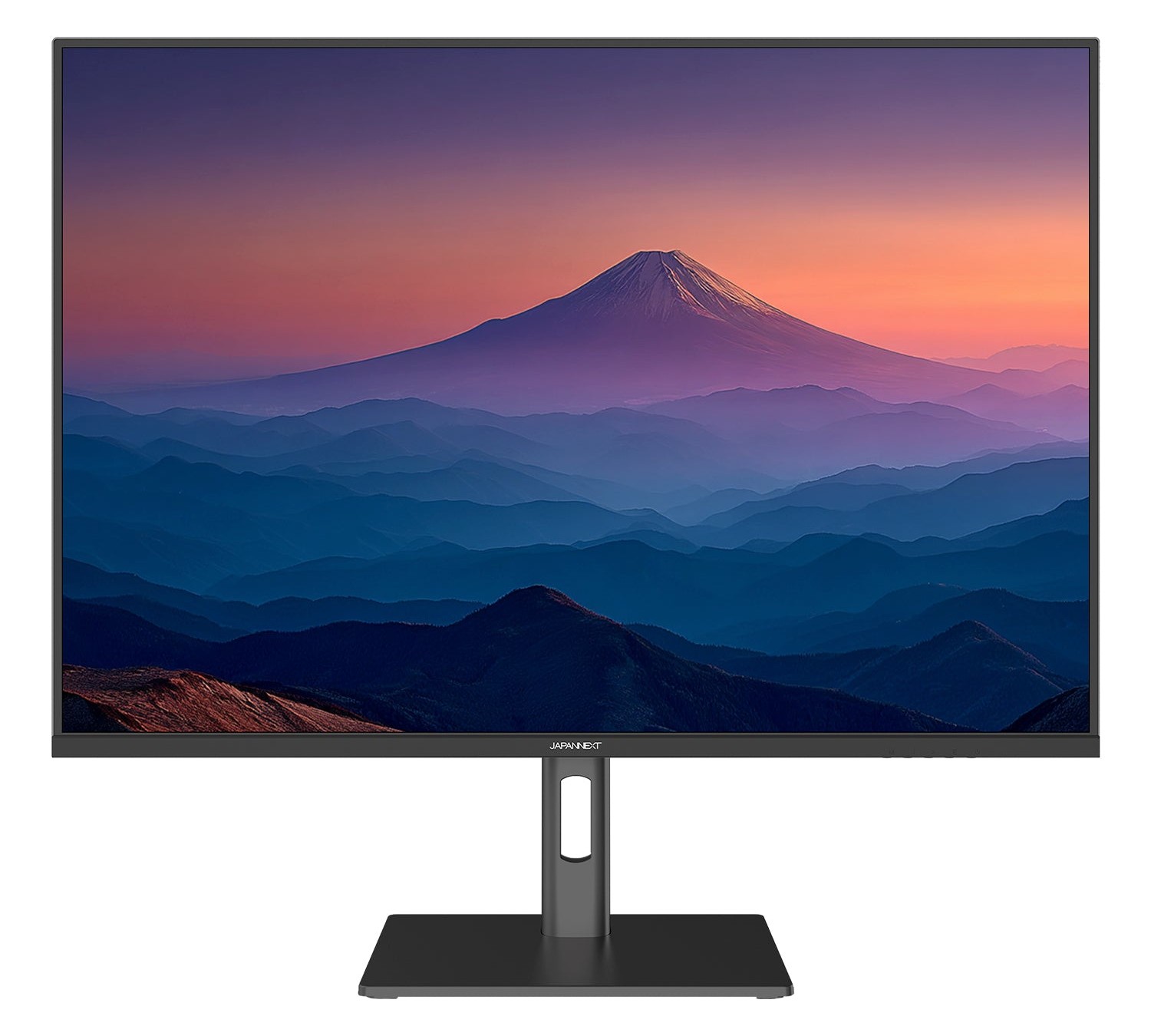
「JN-282IPS4KP-HSP」は、国内ブランドのJAPANNEXTが展開する28.2インチ・アスペクト比3:2のIPS(視野角が広く角度による色の変化が少ない液晶方式)モニターで、縦に広い画面をプログラミングに取り入れやすいPCモニターです。高さ調整とピボットに対応した昇降式多機能スタンドを備え、横置きと縦置きを作業内容に合わせて切り替えられます。
デスクトップPCでプログラミングをするエンジニアや、3:2の縦に広い画面をまず試してみたいプログラミング学習中のユーザーには、JAPANNEXTの「JN-282IPS4KP-HSP」がおすすめです。HDMIやDisplayPortで接続できる環境が整っていれば、縦方向の作業領域を広げるPCモニターとして長く活躍します。


 ポチップ
ポチップ
【JAPANNEXT】JN-IPS276SDQHD-HSPC6-CMS
| 項目 | 内容 |
|---|---|
| ブランド | JAPANNEXT |
| モデル名 | JN-IPS276SDQHD-HSPC6-CMS |
| 画面サイズ | 27.6インチ |
| 解像度・パネル種 | 2560×2880(SDQHD)/IPS |
| リフレッシュレート・応答速度 | 60Hz / 応答速度 − |
| 搭載ポート | HDMI 2.0 / DisplayPort 1.4 / USB Type-C(65W給電) |
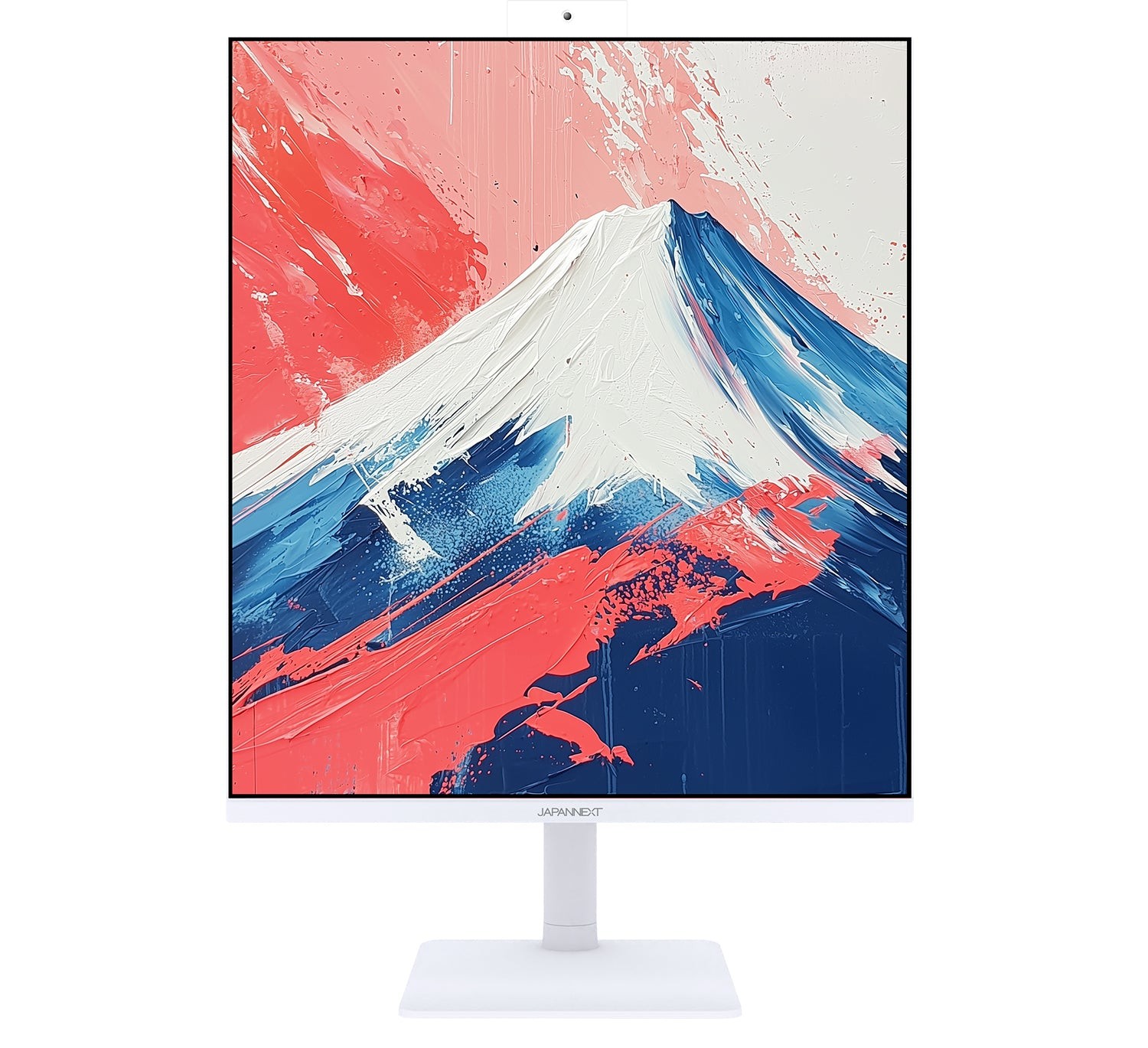
「JN-IPS276SDQHD-HSPC6-CMS」は、WQHD(2560×1440)を縦に2枚並べた広さを1枚で実現した、JAPANNEXTの27.6インチ・アスペクト比16:18のPCモニターです。横幅を抑えた縦長の画面で、デュアルモニター並みの作業領域をプログラミングに使えます。
デスクの横幅に余裕がなくデュアルモニターを1枚にまとめたいエンジニアや、在宅でのプログラミングとオンライン会議を同じPCモニターでこなしたいユーザーにおすすめのモデルです。「JN-IPS276SDQHD-HSPC6-CMS」を設置する際は、縦長で画面の上端が高くなる点を踏まえ、目線の高さを確認しておくと安心です。
 ポチップ
ポチップ
【ASUS】ProArt Display PA248CRV
| 項目 | 内容 |
|---|---|
| ブランド | ASUS |
| モデル名 | ProArt Display PA248CRV |
| 画面サイズ | 24.1インチ |
| 解像度・パネル種 | 1920×1200(WUXGA)/IPS |
| リフレッシュレート・応答速度 | 75Hz / 5ms(GTG) |
| 搭載ポート | HDMI / DisplayPort / USB-C(96W給電) |
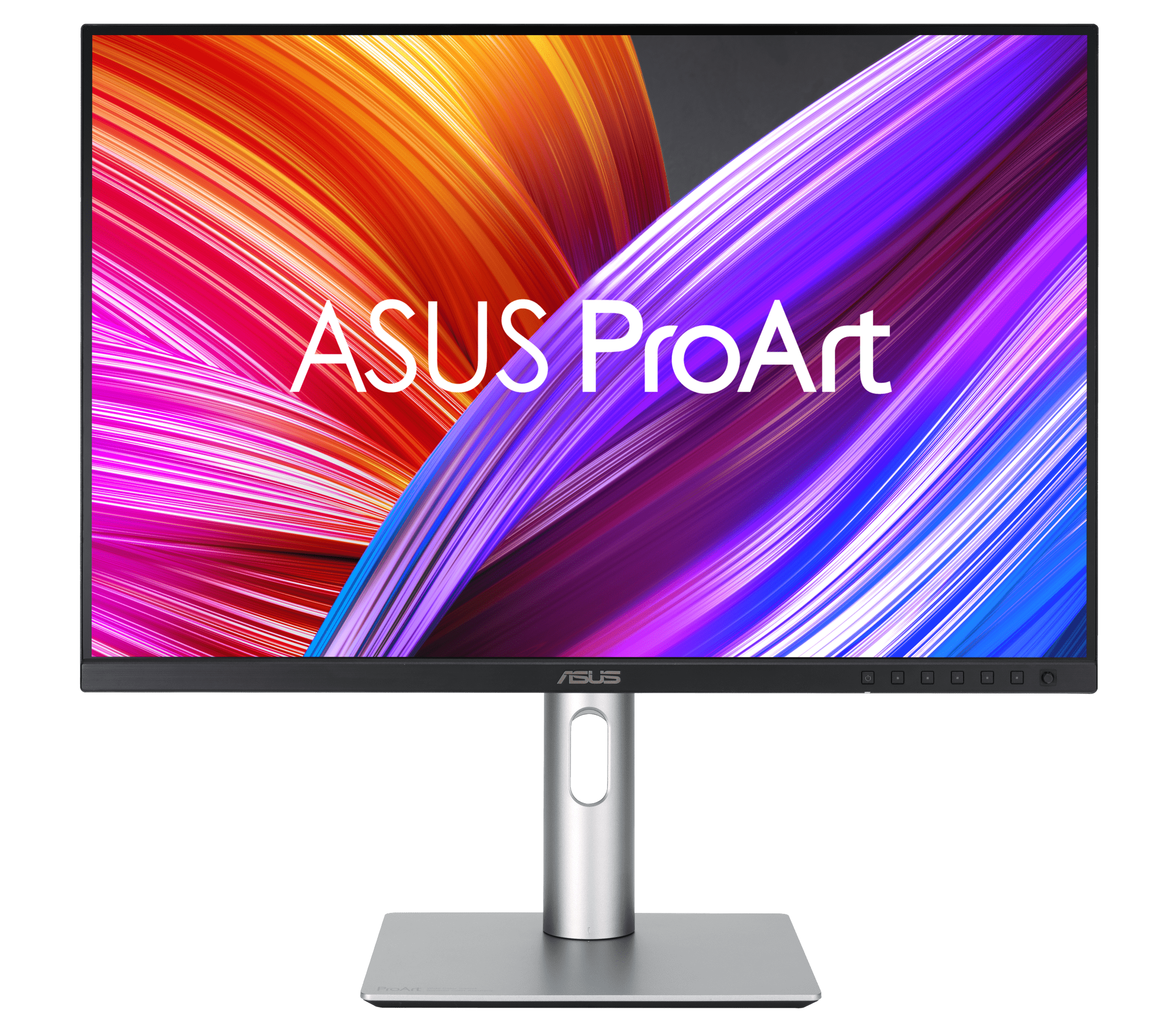
「ProArt Display PA248CRV」は、ASUSのクリエイター向けシリーズ「ProArt」に属する24.1インチ・アスペクト比16:10のPCモニターで、色の正確さとプログラミングに向く縦方向の余裕を兼ね備えています。ProArtシリーズの中でも、24インチクラスの扱いやすいサイズにまとめられたモデルです。
USB Type-Cは96Wの給電に対応し、ASUS フリッカーフリー技術とブルーライト軽減機能に加え、ピボット±90°と高さ調整130mmのスタンドで縦置きにも対応します。フロントエンド開発とデザイン確認をこなしたいエンジニアや、24インチの「ProArt Display PA248CRV」を2枚並べてデュアル構成のPCモニター環境を組みたいユーザーにおすすめです。
 ポチップ
ポチップ
【BenQ】RD270Q
| 項目 | 内容 |
|---|---|
| ブランド | BenQ |
| モデル名 | RD270Q |
| 画面サイズ | 27インチ |
| 解像度・パネル種 | 2560×1440(WQHD)/IPS |
| リフレッシュレート・応答速度 | 144Hz / 5ms |
| 搭載ポート | HDMI 2.0 / DisplayPort 1.4 / USB Type-C(65W給電) |
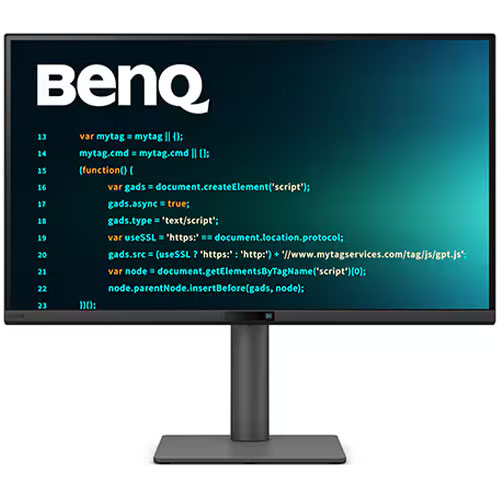
「RD270Q」は、BenQが展開するプログラミング専用モニター「RDシリーズ」の最新モデルで、27インチWQHD(2560×1440)の定番サイズにコーディング向けの機能を詰め込んだPCモニターです。リフレッシュレートは144Hzと高く、コードをスクロールしたときの文字の流れがなめらかに表示されます。
USB Type-Cは最大65W給電に対応し、ピボットと高さ調整もできるため、ノートPCとの接続や縦置きでのコード表示もこなせます。初めてプログラミング専用のPCモニターを導入するエンジニアや、ダークテーマで夜にコードを書くことが多いユーザーにおすすめの「RD270Q」です。
 ポチップ
ポチップ
【BenQ】RD280U
| 項目 | 内容 |
|---|---|
| ブランド | BenQ |
| モデル名 | RD280U |
| 画面サイズ | 28.2インチ |
| 解像度・パネル種 | 3840×2560(4K+)/ナノマットパネル |
| リフレッシュレート・応答速度 | 60Hz(DP,USB-C) / 5ms |
| 搭載ポート | HDMI 2.0 / DisplayPort 1.4 / USB Type-C(90W給電) |
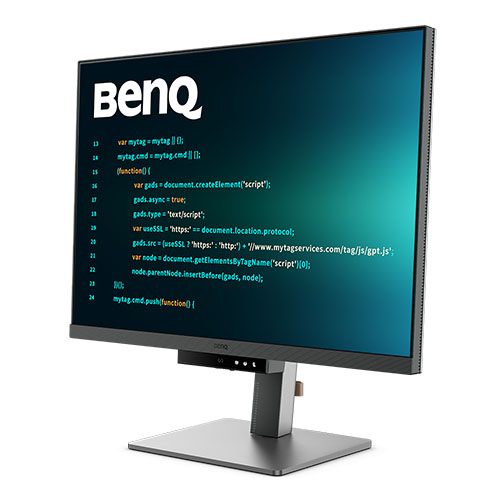
「RD280U」は、BenQのプログラミング専用モニター「RDシリーズ」の上位モデルで、28.2インチ・アスペクト比3:2の4K+(3840×2560)パネルを採用したPCモニターです。一般的な4Kより縦に400ピクセル広い表示領域で、長いソースコードも少ないスクロールで読み進められます。
USB Type-Cは90W給電に対応し、KVMとデイジーチェーンも搭載しているため、ノートPCとデスクトップPCを切り替えながらプログラミングをする環境の中心に据えられます。リフレッシュレートは60Hzにとどまるものの、表示領域の広さと文字の精細さを優先したいプロのエンジニアには、BenQの「RD280U」がおすすめできるPCモニターです。
 ポチップ
ポチップ
【EIZO】FlexScan EV2495
| 項目 | 内容 |
|---|---|
| ブランド | EIZO |
| モデル名 | FlexScan EV2495 |
| 画面サイズ | 24.1型 |
| 解像度・パネル種 | 1920×1200(WUXGA) / パネル種 − |
| リフレッシュレート・応答速度 | 垂直走査59〜61Hz / 5ms(中間階調域) |
| 搭載ポート | USB Type-C / DisplayPort / HDMI |
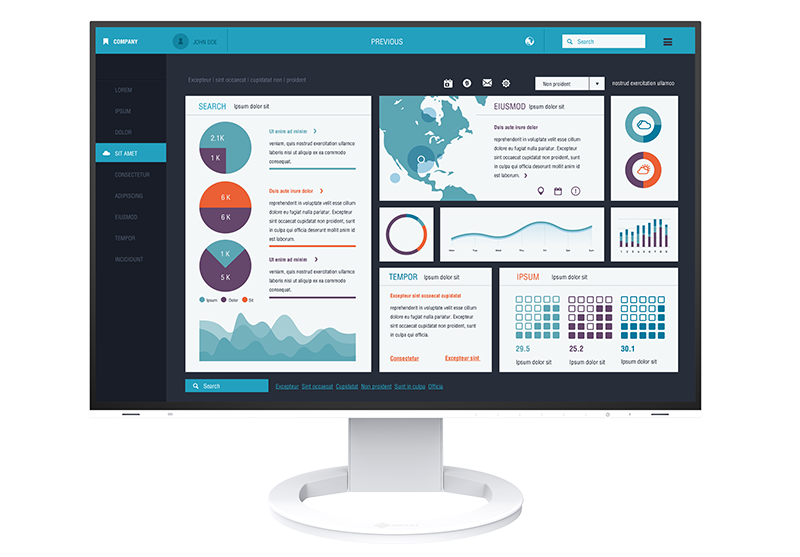
「FlexScan EV2495」は、国内メーカーEIZOのビジネスモニター「FlexScan」のプレミアムラインに属する24.1インチ・アスペクト比16:10のPCモニターです。WUXGA(1920×1200)の画面は24インチクラスでも縦に余裕があり、文字を大きめに表示したままプログラミングに必要な行数を確保できます。
USB Type-Cケーブル1本で映像表示と最大70Wの給電に加え、有線LANとUSBハブまで使えるため、ノートPCでプログラミングをするエンジニアがデスクに戻ってすぐ開発を再開できます。USB Type-Cのデイジーチェーンにも対応しており、24インチの「FlexScan EV2495」を2枚並べるマルチモニター構成を組みたいユーザーや、目の疲れにくさを最優先にPCモニターを選びたい方におすすめです。
 ポチップ
ポチップ
【EIZO】FlexScan EV2740S
| 項目 | 内容 |
|---|---|
| ブランド | EIZO |
| モデル名 | FlexScan EV2740S |
| 画面サイズ | 27型 |
| 解像度・パネル種 | 3840×2160(4K) / パネル種 − |
| リフレッシュレート・応答速度 | 垂直走査29〜61Hz / 6ms(中間階調域) |
| 搭載ポート | USB Type-C / DisplayPort / HDMI |
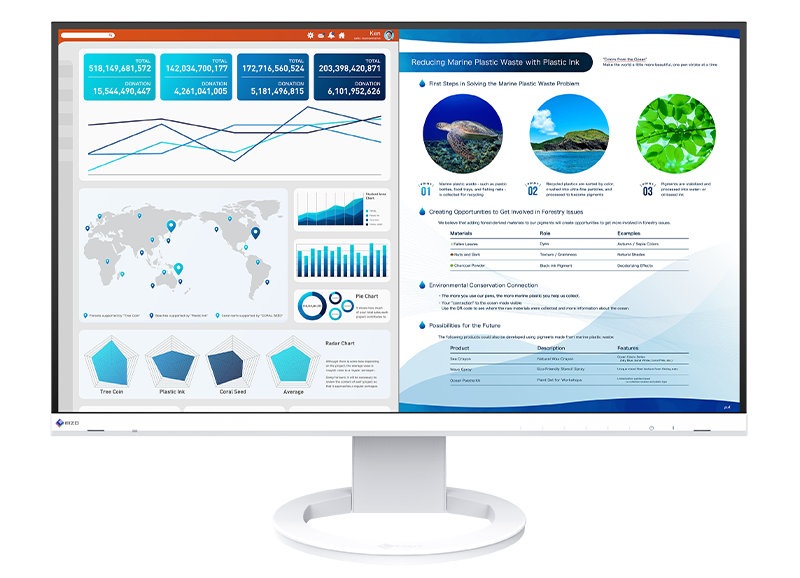
「FlexScan EV2740S」は、EIZOがビジネス向けのニュースタンダードとして展開する27インチ4K(3840×2160)のPCモニターで、EIZOが「モニターで世界初」とうたう7年間の標準保証(使用時間30,000時間以内)を備えています。同じ環境で長くプログラミングを続けたいエンジニアにとって、買い替えの手間を減らせる安心材料です。
スタンドは169mmの高さ調整とピボットに対応し、USB Type-Cの最大70W給電でノートPCともケーブル1本でつながる仕様です。4Kの高精細な画面と目の疲れにくさを両立させたいエンジニアや、在宅勤務で使う仕事用のPCモニターを長く使い続けたいユーザーには、EIZOの「FlexScan EV2740S」がおすすめです。
 ポチップ
ポチップ
【HP】Series 7 Pro 727pk
| 項目 | 内容 |
|---|---|
| ブランド | HP |
| モデル名 | Series 7 Pro 727pk |
| 画面サイズ | 27インチ |
| 解像度・パネル種 | 3840×2160(4K UHD)/IPS Black |
| リフレッシュレート・応答速度 | 60Hz / 応答速度 − |
| 搭載ポート | HDMI 2.0 / DisplayPort 1.4 / Thunderbolt 4(100W給電) / LAN |
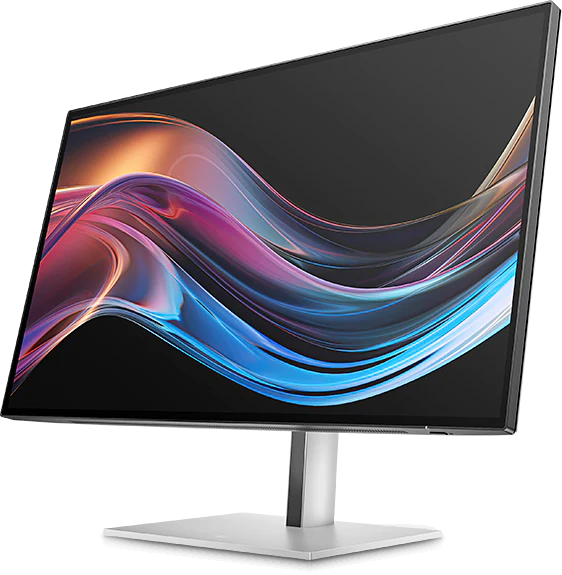
「Series 7 Pro 727pk」は、HPのビジネス向けモニター「Series 7 Pro」シリーズの27インチ4K(3840×2160)モデルで、ノートPCを中心にしたプログラミング環境をケーブル1本で組み立てられます。
Thunderbolt 4による最大100Wの給電に加え、KVMやLAN端子、デイジーチェーン、ディスプレイ設定を画面上で管理できるHP Display Centerまでそろっており、ピボット90°に対応したスタンドで縦置きにも切り替えられます。Thunderbolt搭載のノートPCでプログラミングをするエンジニアや、仕事用と個人用のPCを1つのデスクで使い分けたいユーザーなら、配線を最小限に抑えられる「Series 7 Pro 727pk」をおすすめします。
 ポチップ
ポチップ
【Dell】U2725QE
| 項目 | 内容 |
|---|---|
| ブランド | Dell |
| モデル名 | U2725QE |
| 画面サイズ | 27インチ |
| 解像度・パネル種 | 3840×2160(4K UHD)/IPS Black |
| リフレッシュレート・応答速度 | 120Hz / 5ms(GTG) |
| 搭載ポート | HDMI 2.1 / DisplayPort 1.4 / Thunderbolt 4 / USB Type-C / LAN |
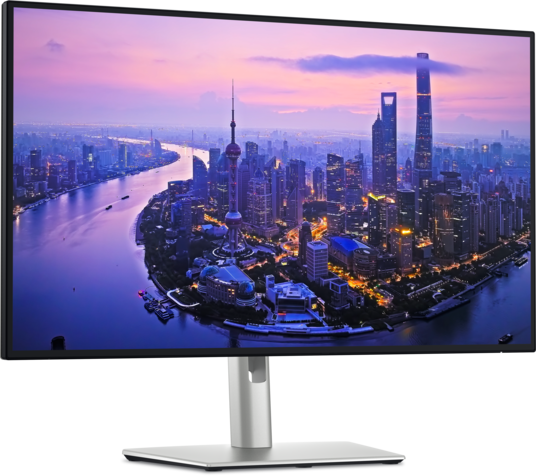
「U2725QE」は、Dellのハイエンドモニター「UltraSharp」シリーズに属する27インチ4K(3840×2160)のThunderboltハブモニターで、ノートPCと周辺機器をまとめる拠点として使えるPCモニターです。リフレッシュレートは120Hzに対応しており、4Kの精細な文字のままスクロールをなめらかに表示します。
Thunderbolt 4は最大140Wの給電に対応し、KVMや2.5ギガビットの有線LAN、デイジーチェーンも内蔵しているため、高性能なノートPCを充電しながら周辺機器とネットワークを1本のケーブルに集約できます。複数のPCとネットワーク環境を1台のPCモニターにまとめたいプロの開発者や、Dellの4Kモデルで作業環境を妥協なく整えたいエンジニアにおすすめのPCモニターです。
 ポチップ
ポチップ
プログラミング用モニターを使うときの注意点
プログラミング用モニターは、買い替えただけでは作業効率が上がりきらない場合があります。モデル選びと合わせて設定と設置の注意点も確認しておくことが、プログラミング向けPCモニターの性能を無駄なく引き出す近道です。
プログラミング用モニターを導入する前後に確認しておきたい注意点は、以下の4つです。
- 4KモデルはOSの拡大表示(スケーリング)を合わせて設定する
- USB Type-C接続はノートPC側の対応状況を確認する
- 縦長・大型モデルは設置スペースと視線の高さを確認する
- 長時間作業は明るさと休憩で目を守る
4KモデルはOSの拡大表示(スケーリング)を合わせて設定する
27インチクラスの4KのPCモニターを等倍で表示すると、文字が小さくなりすぎてプログラミングのコードを読み取りにくくなります。Windowsでは「ディスプレイ」設定の拡大/縮小、macOSでは「ディスプレイ」設定の解像度の項目から表示サイズを調整し、文字の大きさと作業領域のバランスを整えるのが基本です。
拡大率を上げるほど文字は大きく読みやすくなる一方、1画面に表示できる情報量は減ります。OS側の拡大率で全体の表示サイズを決めたうえで、VS Codeなどのエディタではフォントサイズと行間を個別に調整すると、プログラミングに使う画面だけを読みやすく整えられます。
USB Type-C接続はノートPC側の対応状況を確認する
USB Type-C搭載のPCモニターでも、ノートPC側のUSB Type-Cポートが映像出力(DisplayPort Alt Mode)と給電の受け入れ(USB PD)に対応していなければ、ケーブル1本での接続は成立しません。プログラミングに使うノートPCの仕様表で、ポートの対応機能と必要な給電W数を事前に確認しておくことが大切です。
高解像度や高リフレッシュレートで表示するには、ケーブルの規格もそろえることが欠かせません。PCモニターに付属するケーブルを使うか、USB Type-Cなら映像出力と給電の両方に対応したケーブルを選ぶと、プログラミング中の映像の途切れや接続トラブルを避けられます。
縦長・大型モデルは設置スペースと視線の高さを確認する
3:2や16:18のアスペクト比を持つ縦に長いPCモニターは、一般的な16:9のモデルより画面の上端が高い位置にきます。プログラミング中に見上げる姿勢が続かないよう、目線の高さと机の奥行き、椅子から画面までの距離を設置前に確認しておくと安心です。
ピボットで縦置きにするときは、画面を回転させたときに机や壁にぶつからない可動スペースも確保しておくと、プログラミングの内容に合わせて縦横を気軽に切り替えられます。
長時間作業は明るさと休憩で目を守る
フリッカーフリーや自動調光を搭載したPCモニターを選んでも、画面が部屋の照明より極端に明るい状態では、長時間のプログラミングでまぶしさを感じやすくなります。PCモニターの輝度は部屋の明るさに合わせて下げ、画面との距離も適度にとって使うのが基本です。
作業の区切りごとに画面から目を離して休憩をとる習慣も、長時間のコーディングでは欠かせません。夜間のプログラミングでは、ブルーライト軽減機能やダークテーマのエディタ配色を組み合わせると、画面のまぶしさを抑えながら作業を続けられます。
まとめ:プログラミング向けモニターで快適な開発環境を手に入れよう
この記事では、プログラミングにおすすめのPCモニターと、選び方のポイントを解説しました。プログラミング向けPCモニターは、縦に広い画面と文字がくっきり読める解像度、目の疲れにくさ、ノートPCとの接続性の4点で選ぶと失敗しにくくなります。
PCモニターを替えるだけで、スクロールやウィンドウの切り替えが減り、毎日のプログラミングは大きく快適になります。作業スタイルに合うPCモニターを選び、快適な開発環境を手に入れてください。
コメント