- 24インチと27インチのどちらを選べば良いのかわからない
- フルHDやWQHD、4Kといった解像度の違いが判断できない
- IPSやVA、有機ELなどパネルの種類が多く、自分の用途に合うものを決められない
PCモニターは、仕事の作業効率やゲームの見え方、長時間座ったときの姿勢までを左右する機器です。毎日何時間も画面を見続けるため、選び方ひとつで使い心地が大きく変わります。
本記事では、PCモニターの選び方を画面サイズと解像度、パネルの種類、表示性能、用途、購入前の注意点の5つの観点から解説します。
PCモニターの選び方の重要性
PCモニターは、PC本体が処理した文字や映像を表示する機器で、1日に何時間も見続ける点がほかの周辺機器と大きく異なります。CPUやメモリの性能が高くても、モニター側が用途に合っていなければ、文字が小さくて読みにくい、画面が近すぎる、ゲームの動きがカクつくといった不満が毎日の作業に残り続けます。
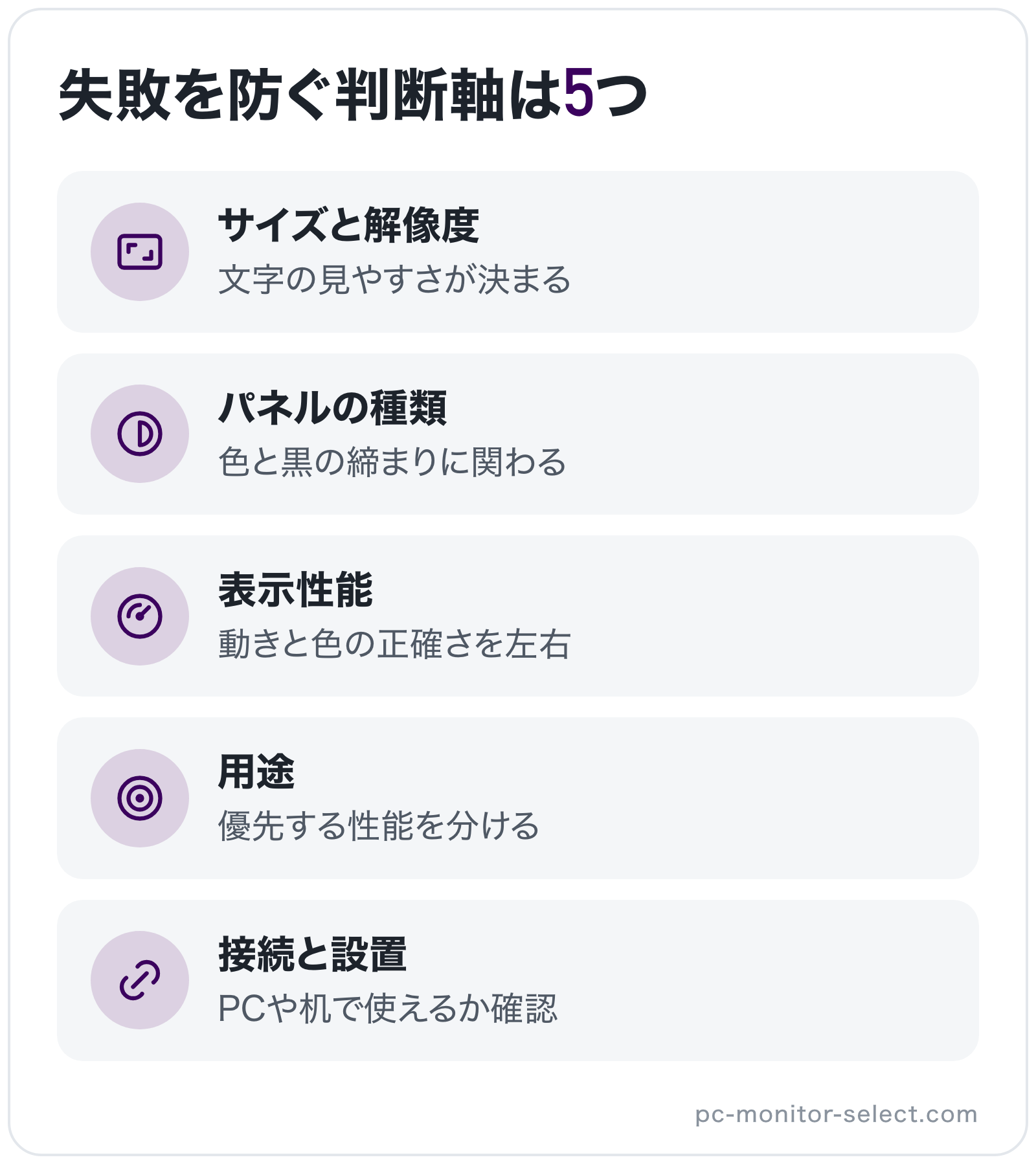
失敗しないPCモニター選びのために押さえたい判断軸は、次の5つに整理できます。
- 画面サイズと解像度:机との距離と文字の見やすさが決まる
- パネルの種類:色の見え方や黒の締まり、視野角に関わる
- 表示性能:動きのなめらかさと色の正確さを左右する
- 用途:優先する性能と妥協して良い性能を分ける
- 接続と設置:手持ちのPCや机で問題なく使えるかを確かめる
スペック表の数字は大きいほど高性能に見えますが、事務作業が中心ならリフレッシュレート(1秒間に画面を書き換える回数)が240Hzあっても活かす場面はほとんどありません。PCモニターの選び方で大切なのは、自分の用途を先に決め、必要な性能に優先順位をつけてからスペックを見比べる順番です。
画面サイズと解像度で見るPCモニターの選び方
PCモニターの選び方で最初に決めたいのが、画面サイズと解像度の組み合わせです。画面サイズは机との距離や設置スペースを、解像度は一度に表示できる情報量を決めますが、2つを別々に選ぶと文字が小さすぎたり粗く見えたりする失敗につながります。
| 画面サイズと解像度 | 画素密度(目安) | 等倍表示での文字の見え方 | 向いている用途 |
|---|---|---|---|
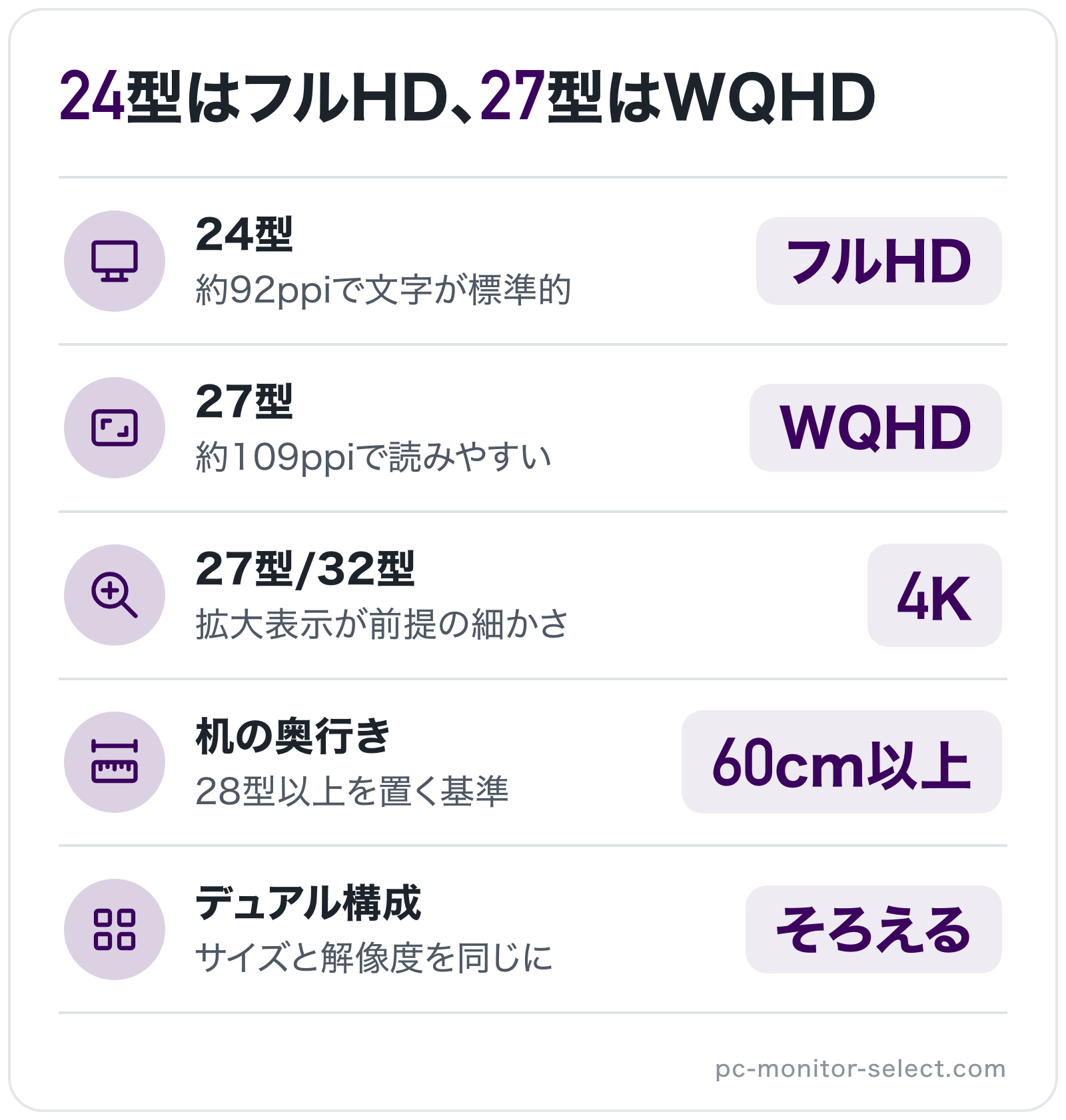
| 24型・フルHD | 約92ppi | 標準的な大きさ | 事務作業・在宅ワーク |
| 24型・WQHD | 約122ppi | やや小さい | 細かい表示を好む作業 |
| 27型・フルHD | 約82ppi | 大きいが粗さが目立つ | 動画視聴中心 |
| 27型・WQHD | 約109ppi | 読みやすい細かさ | 事務作業・ゲーム |
| 27型・4K | 約163ppi | 小さい(拡大表示が前提) | 写真編集・動画編集 |
| 32型・4K | 約138ppi | やや小さい | 動画編集・映像鑑賞 |
画面サイズと解像度でPCモニターを選ぶときの判断軸は以下の5つです。
- 画面サイズは24型と27型を基準に机との距離で選ぶ
- 解像度はフルHD/WQHD/4Kの3段階で考える
- 画面サイズと解像度の相性は画素密度(ppi)で判断する
- ウルトラワイドや湾曲など画面の形状で作業領域が変わる
- デュアルモニターにするなら同じサイズと解像度でそろえる
画面サイズは24型と27型を基準に机との距離で選ぶ
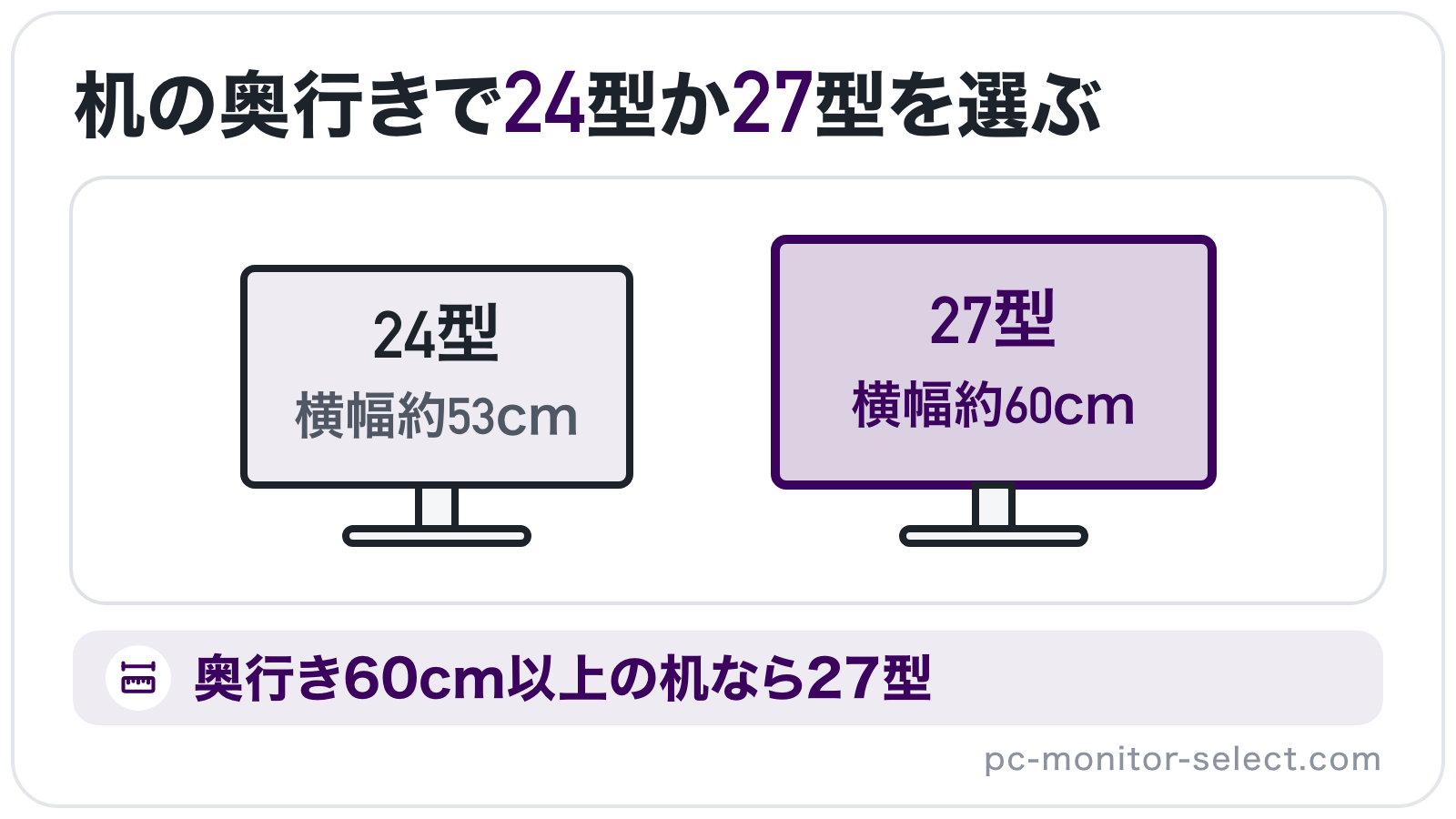
画面サイズは対角線の長さをインチ(1インチ=2.54cm)で表したもので、PCモニターでは24型と27型が主流です。16:9の画面なら、表示部分の横幅は24型で約53cm、27型で約60cm、32型で約71cmになり、本体のフチ(ベゼル)とスタンドを含めると実際に必要な設置幅はもう少し広がります。
注意したいのは、机の奥行きが足りないまま大きな画面を選ぶケースです。奥行きの浅い机に32型を置くと、キーボードを手前に置いた状態では画面との距離が取りにくく、首を振らないと画面の端まで見渡せません。28型以上を検討するなら、奥行き60cm以上の机が1つの基準になります。
24インチと27インチのどっちにするか迷ったら、机の奥行きと作業内容で決めると失敗しにくくなります。在宅ワーク用のモニターを何インチにするか悩む方は、ノートPCの横に置くなら24型、複数のウィンドウを並べたい方や奥行き60cm以上の机を使える方は27型を基準にすると、PCモニターのサイズ選びで迷いません。
解像度はフルHD/WQHD/4Kの3段階で考える
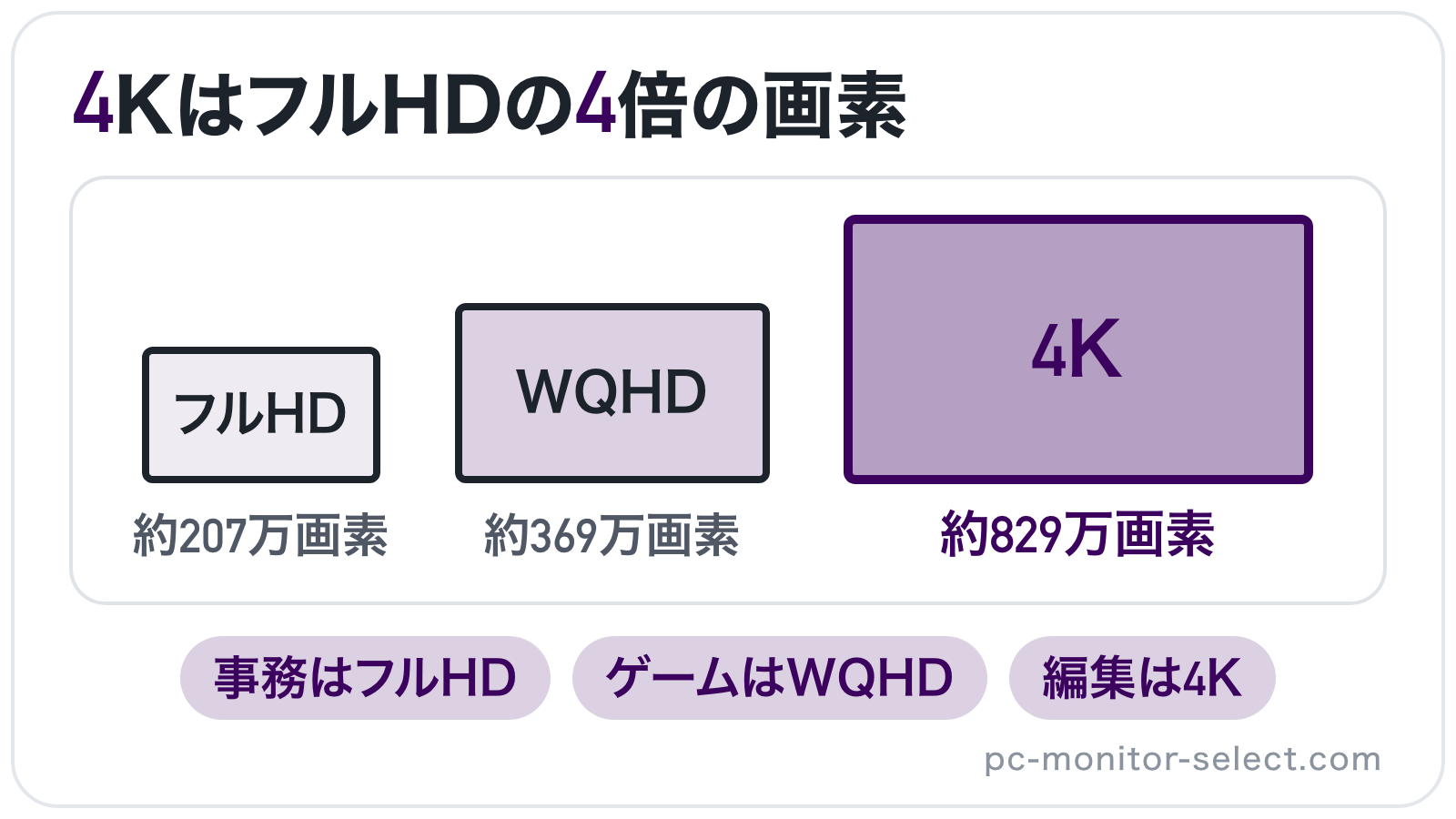
解像度とは、画面を構成する横と縦の画素(ドット)の数のことです。フルHDは1920×1080で約207万画素、WQHDとは2560×1440の解像度を指し約369万画素、4Kは3840×2160で約829万画素あり、フルHDとWQHD、4Kの違いは一度に表示できる情報量の差に表れます。
一方で、解像度が上がるほどPC側の描画負荷も増えます。4KはフルHDの4倍の画素を描くため、3Dゲームではフレームレート(1秒間に描画するコマ数)が大きく下がり、グラフィックス性能が低いPCでは動作が重くなる場面も出てきます。解像度はPCの性能と作業内容に見合う段階で止めるのが、無駄のない選び方といえるでしょう。
大まかな目安として、メールや文書作成が中心の事務作業ならフルHD〜WQHD、複数のアプリを並べる作業やゲームならWQHD、写真や動画の編集なら4Kが基準になります。
画面サイズと解像度の相性は画素密度(ppi)で判断する
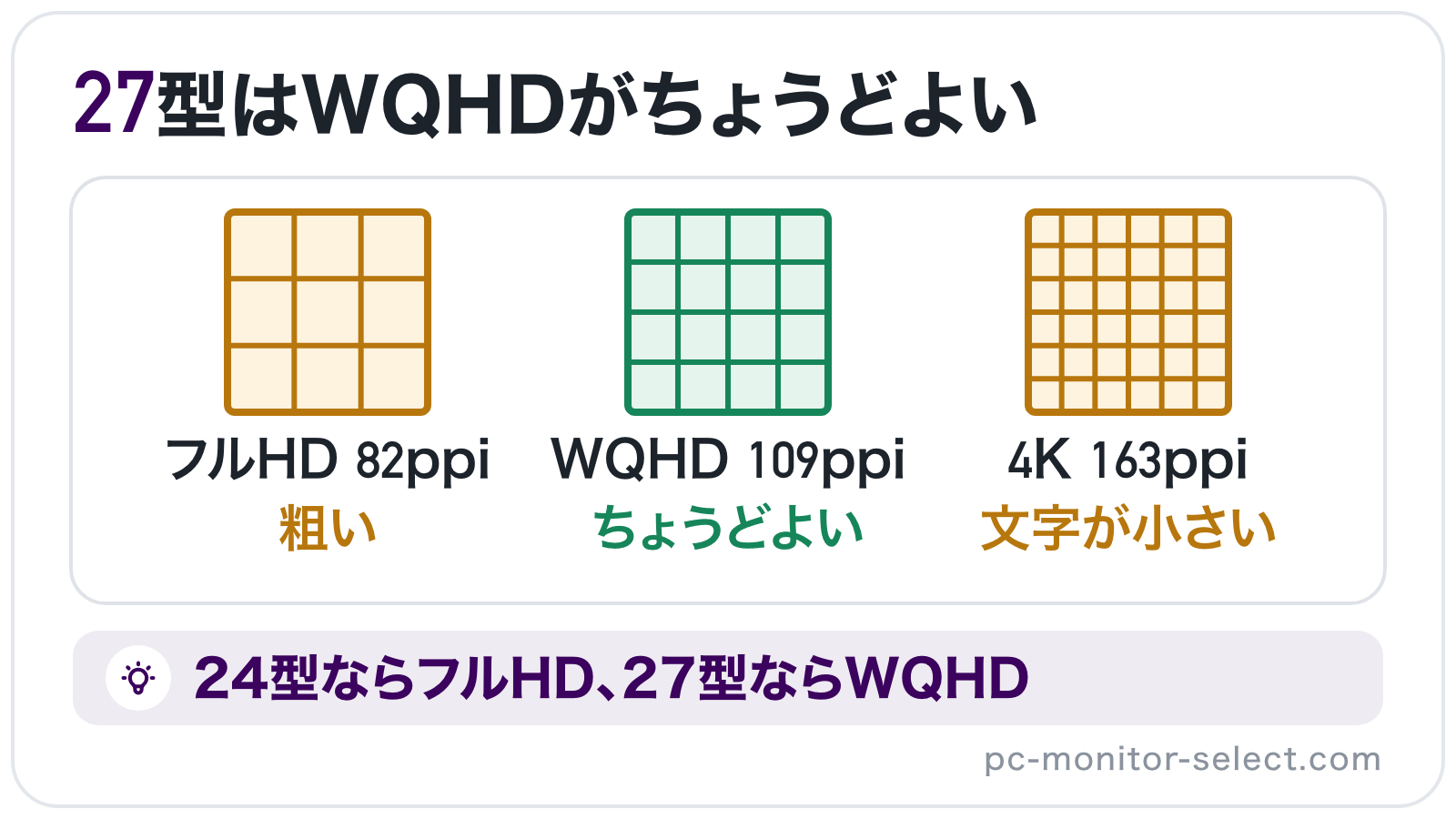
画素密度(ppi)とは、1インチ(2.54cm)あたりに並ぶ画素の数のことです。同じフルHDでも、24型では約92ppiなのに対して27型では約82ppiまで下がり、画面が大きくなるほど1つ1つの画素が大きく見えて文字の輪郭が粗くなります。
24型でWQHD以上を選んだ場合も約122ppiと細かくなり、等倍では文字が小さすぎると感じる方が出てきます。拡大表示を使えば読みやすくなるものの、一部の古いアプリでは拡大時に文字がぼやけたり、レイアウトが崩れたりする点に注意が必要です。
24型フルHD(約92ppi)と27型WQHD(約109ppi)は、等倍のままでも文字の大きさと細かさのバランスが取りやすい組み合わせです。「24型ならフルHD、27型ならWQHD」を基本に、拡大表示を前提として細かさを求める場合に27型や32型の4Kを選ぶと、PCモニター選びで表示の失敗を避けられます。
ウルトラワイドや湾曲など画面の形状で作業領域が変わる
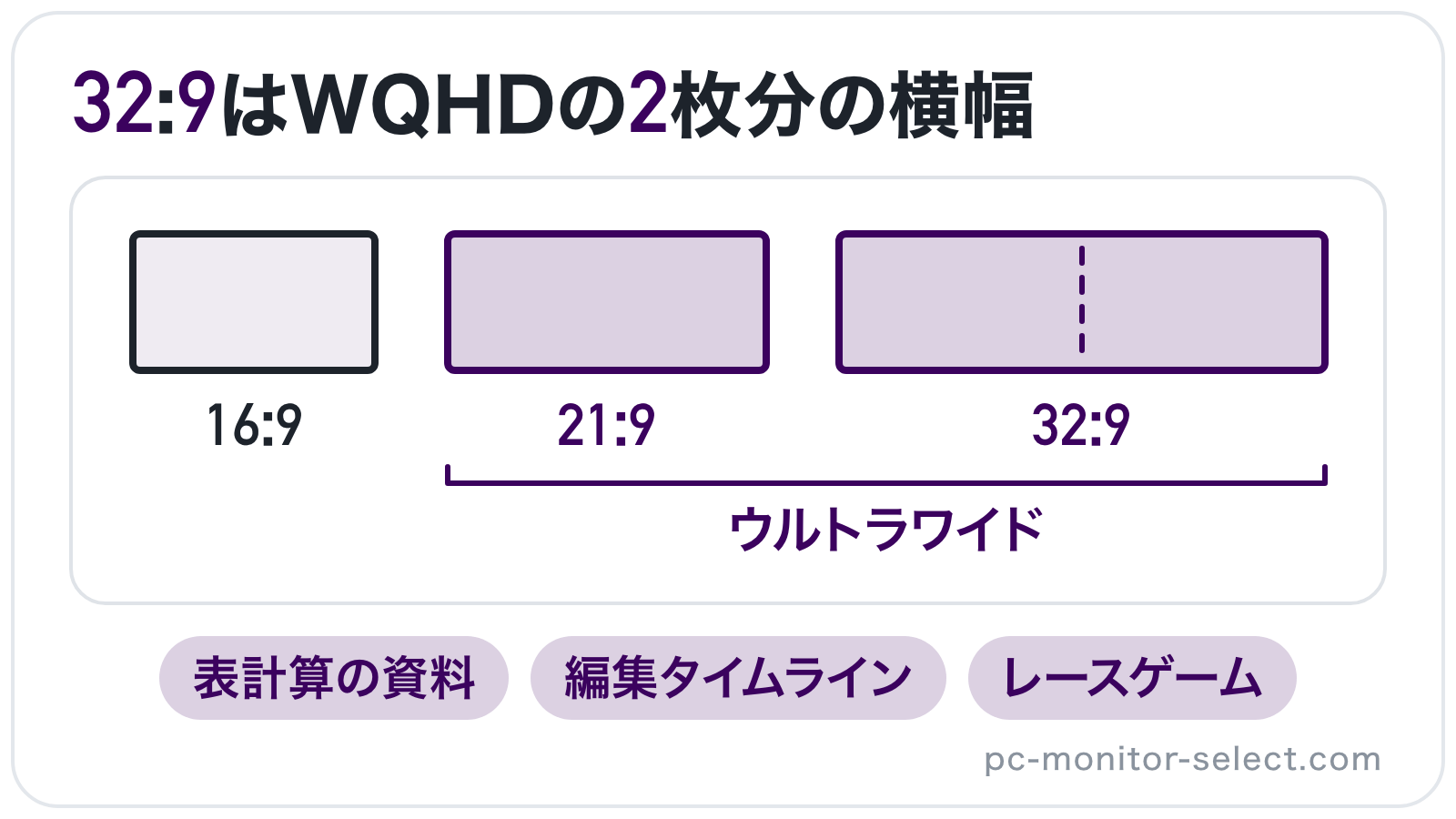
PCモニターの多くは横と縦の比率(アスペクト比)が16:9ですが、縦に少し広い16:10や、横に長い21:9、32:9の製品もあります。21:9と32:9はウルトラワイドと呼ばれ、3440×1440の21:9モデルはWQHDより横に約1.3倍広く、5120×1440の32:9モデルはWQHDの画面を2枚横に並べたのと同じ広さです。
湾曲モニターは画面がゆるやかにカーブしており、画面の端まで目からの距離がそろいやすく、視線の移動が少なく済みます。カーブの強さは「1000R」「1800R」のように曲率半径(mm)で表され、数字が小さいほど強く曲がる仕組みです。横に長いウルトラワイドの大画面ほど、湾曲による没入感を得やすくなります。
ただしウルトラワイドは横幅が大きく、34型の21:9なら表示部分だけで約79cmの幅を取ります。16:9で作られた動画やゲームの多くは左右に黒い帯が出るほか、湾曲画面では直線がわずかに曲がって見えるため、図面や表の罫線を正確に確認したい作業には平面の画面が扱いやすいです。
ウルトラワイド向けのPCモニターを具体的に比べたいときは、以下の記事が参考になります。
デュアルモニターにするなら同じサイズと解像度でそろえる
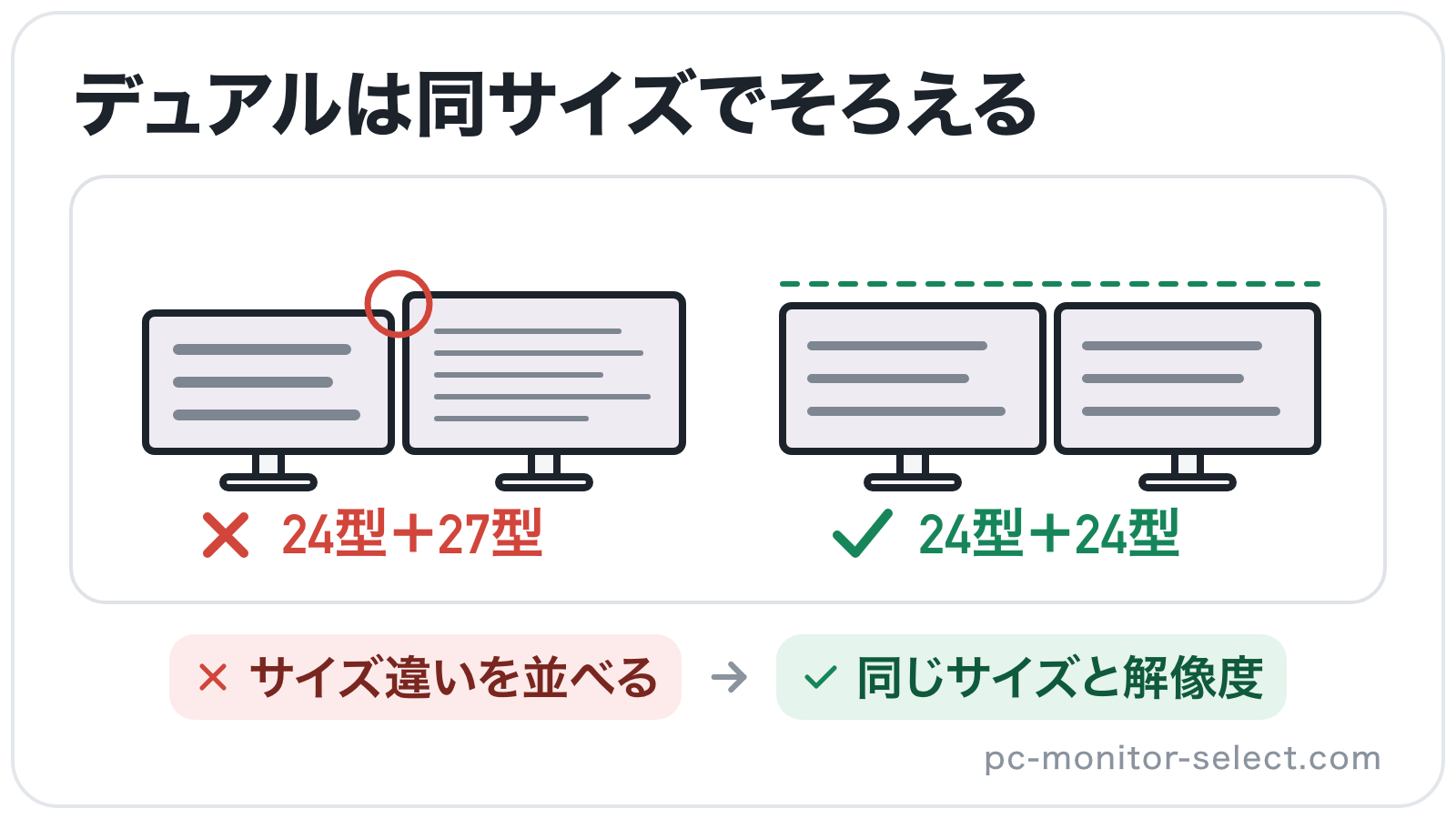
デュアルモニターとは、PCモニターを2枚並べて1つの広い作業領域として使う構成のことです。資料を見ながら文書を書く、チャットを開いたまま作業を続けるといった使い方で、ウィンドウを切り替える回数を減らせます。
2枚並べたときの横幅も確認が必要です。24型を2枚なら表示部分だけで約106cm、27型を2枚なら約120cmになり、ベゼルが太いと中央の切れ目も目立ちます。3辺のベゼルが細いモデルを選ぶと、2枚の画面を1つの作業領域として扱いやすくなります。
デュアル構成とウルトラワイド1枚の使い分けも押さえておくと迷いません。1枚を縦置きにしたり別々のPCをつないだりと柔軟に使いたいならデュアル構成、中央に切れ目のない広い表示やケーブル1本の配線を優先するならウルトラワイドが向いています。
パネルの種類で見るPCモニターの選び方
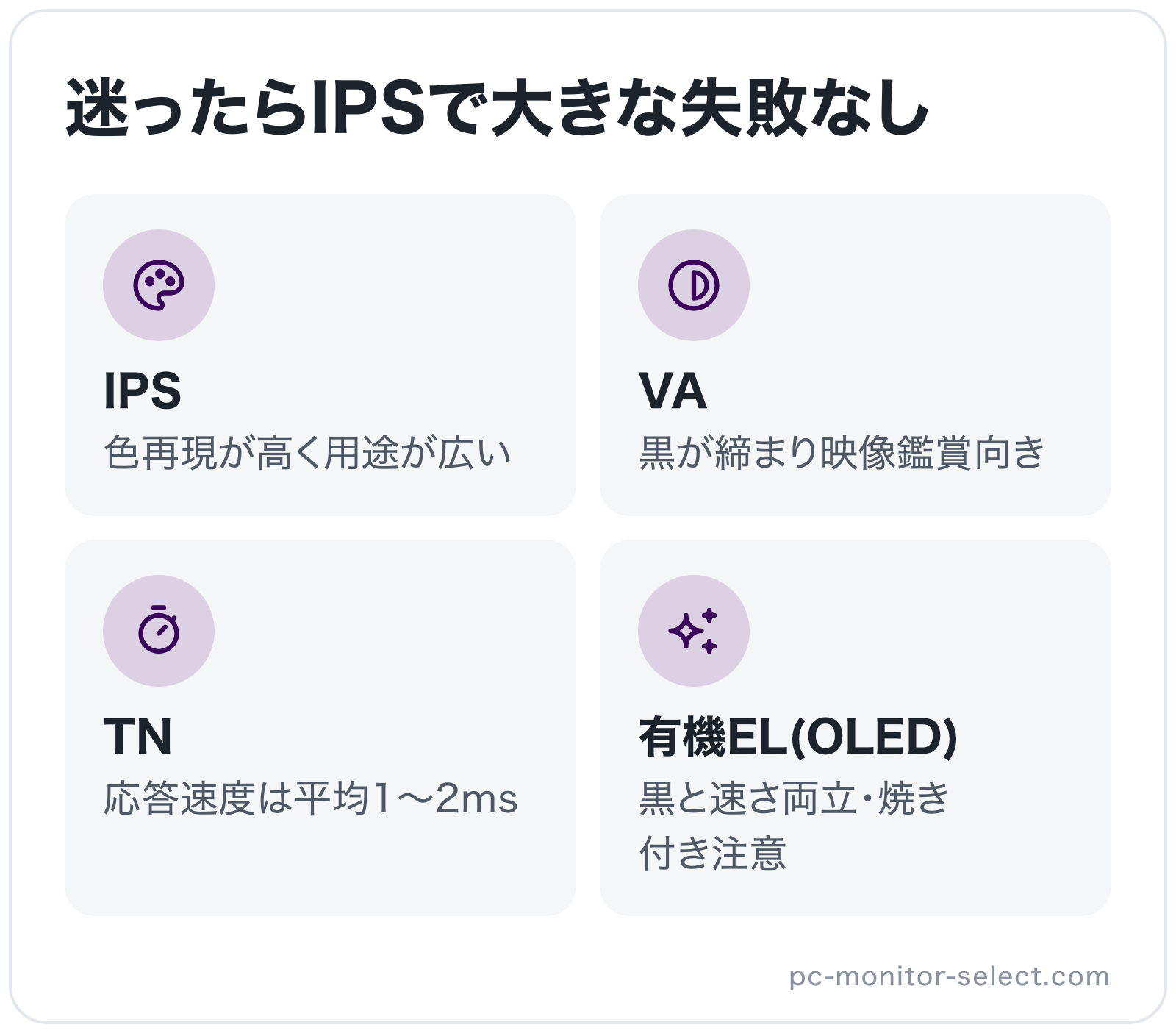
PCモニターのパネルの種類は、色の見え方や黒の締まり、斜めから見たときの見え方、動きへの追従性を左右する要素です。現在の主流は液晶パネルの種類にあたるIPSとVA、TNの3方式と、画素自体が発光する有機EL(OLED)の4種類で、得意分野がはっきり分かれます。
| 項目 | IPS | VA | TN | 有機EL |
|---|---|---|---|---|
| 視野角 | 広い | やや狭い | 狭い | 広い |
| 色再現 | 高い | 普通 | 低め | 高い |
| コントラスト(黒の締まり) | 低め | 高い | 低め | 非常に高い |
| 応答速度 | 普通 | 遅め | 速い | 非常に速い |
| 価格 | 普通 | 普通 | 安い | 高い |
| 焼き付きリスク | ほぼなし | ほぼなし | ほぼなし | あり |
| 向いている用途 | 仕事・編集・ゲーム全般 | 映像鑑賞・暗いゲーム | 対戦型FPS | 映像鑑賞・ゲーム |
PCモニターのパネルは、特徴の異なる以下の4種類から選びます。
- IPSパネルの特徴と向いている人
- VAパネルの特徴と向いている人
- TNパネルの特徴と向いている人
- 有機EL(OLED)パネルの特徴と向いている人
IPSパネルの特徴と向いている人
IPS(In-Plane Switching)パネルとは、液晶の分子を画面と平行に回転させて光を制御する方式の液晶パネルです。視野角は上下左右178°と広く、斜めから見ても色や明るさが変わりにくいのが特徴です。
弱点はコントラスト比の低さで、黒い部分がわずかに白っぽく浮いて見えます。暗い部屋で黒い画面を表示すると画面の隅がうっすら光って見える場合もあり、夜に映画や暗いシーンの多いゲームを楽しむ方は気になりやすいポイントです。
仕事とゲーム、編集のうち2つ以上にPCモニターを使う予定がある方は、IPSを基準に選ぶと用途の偏りに困りません。2枚目を買い足すときも同じIPSでそろえると、画面ごとの色味の差が出にくくなります。
IPSパネルのPCモニターを比べるなら、以下の記事が便利です。
VAパネルの特徴と向いている人
VA(Vertical Alignment)パネルは、電圧をかけていない状態で液晶の分子が画面に対して垂直に並び、バックライトの光をしっかり遮る方式の液晶パネルです。光漏れが少ないため、コントラスト比はIPSの約3〜5倍と高く、黒が締まって見えます。
ただしVAパネルは応答速度が遅めで、暗い色から明るい色へ切り替わる場面などで、動く物体の後ろに尾を引くような残像が出やすくなります。視野角もIPSより狭く、斜めから見ると色味が変わるため、複数人で画面をのぞき込む使い方には向きません。
動きの速い対戦型ゲームを中心に遊ぶ方はIPSやTN、映像鑑賞の比重が高い方はVAと、遊び方と見るコンテンツの割合で決めるとパネル選びがぶれなくなります。ゲームと映画を同じくらい楽しむなら、黒の締まりと応答速度を両立した有機ELも候補です。
VAパネルに合うPCモニターの候補は、以下の記事でブランド別に紹介しています。
TNパネルの特徴と向いている人
TN(Twisted Nematic)パネルは、液晶の分子をねじれた状態で並べて光を制御する、古くからある方式の液晶パネルです。構造がシンプルで応答速度が速く、平均1〜2ms(ミリ秒、1000分の1秒)程度で表示を切り替えられます。
反面、視野角が狭く、正面から少し外れただけで画面が白っぽく変わります。色の再現性も液晶3方式の中では低めのため、写真編集や映像鑑賞には向きません。上下方向の視野角は特に狭く、大きな画面では上端と下端で色味が違って見える場合もあります。
TNパネルは、ゲームでの勝ちやすさを最優先し、色の美しさは割り切れる方向けの選択肢です。画面を真正面から見る1人用の環境で使えば、弱点の視野角も気になりにくくなります。
TNパネルで使いやすいPCモニターの最新モデルは、以下の記事にまとめました。
有機EL(OLED)パネルの特徴と向いている人
有機EL(OLED)パネルは、画素の1つ1つが自ら発光する方式で、液晶のようなバックライトを持ちません。有機ELと液晶モニターの違いは黒の表現に表れ、黒を表示する画素は光を完全に消せるため、ほぼ無限のコントラスト比を表現できます。応答速度も液晶より大幅に速いのが特徴です。
注意したいのは価格と焼き付きです。同じサイズの液晶モデルより価格帯が高く、タスクバーやアイコンのように同じ表示を長時間続けると、画面に跡が残る焼き付きが起きるリスクがあります。PC作業はデスクトップ画面のように動かない部分が多いため、有機ELモニターでは焼き付き対策が欠かせません。
焼き付き対策として、画素の状態を整える画素リフレッシュや、表示位置をわずかにずらすピクセルシフトといった保護機能を備えたモデルがあります。保護機能の内容や、焼き付きを保証の対象に含めるかどうか、保証期間の長さはメーカーごとに異なるため、購入前に保証規定まで確認しておくと安心です。
有機ELに適したPCモニターを、以下の記事ではブランド別に厳選しています。
リフレッシュレート・応答速度など表示性能で見るPCモニターの選び方
PCモニターのスペック表には、リフレッシュレートや応答速度、色域、HDRといった表示性能の数値が並びます。動きのなめらかさと色の正確さを決める項目ですが、同じ数字でも測り方や表記の基準が違う場合があるため、読み方を知らないまま数値だけを比べるのは避けたいところです。
| リフレッシュレート | 1コマの表示時間 | 向いている用途 |
|---|---|---|
| 60Hz | 約16.7ms | 事務作業・動画視聴 |
| 100Hz | 約10.0ms | 事務作業・軽いゲーム |
| 120〜165Hz | 約8.3〜6.1ms | RPG・アクションなど幅広いゲーム |
| 240Hz以上 | 約4.2ms以下 | 対戦型FPSなど競技性の高いゲーム |
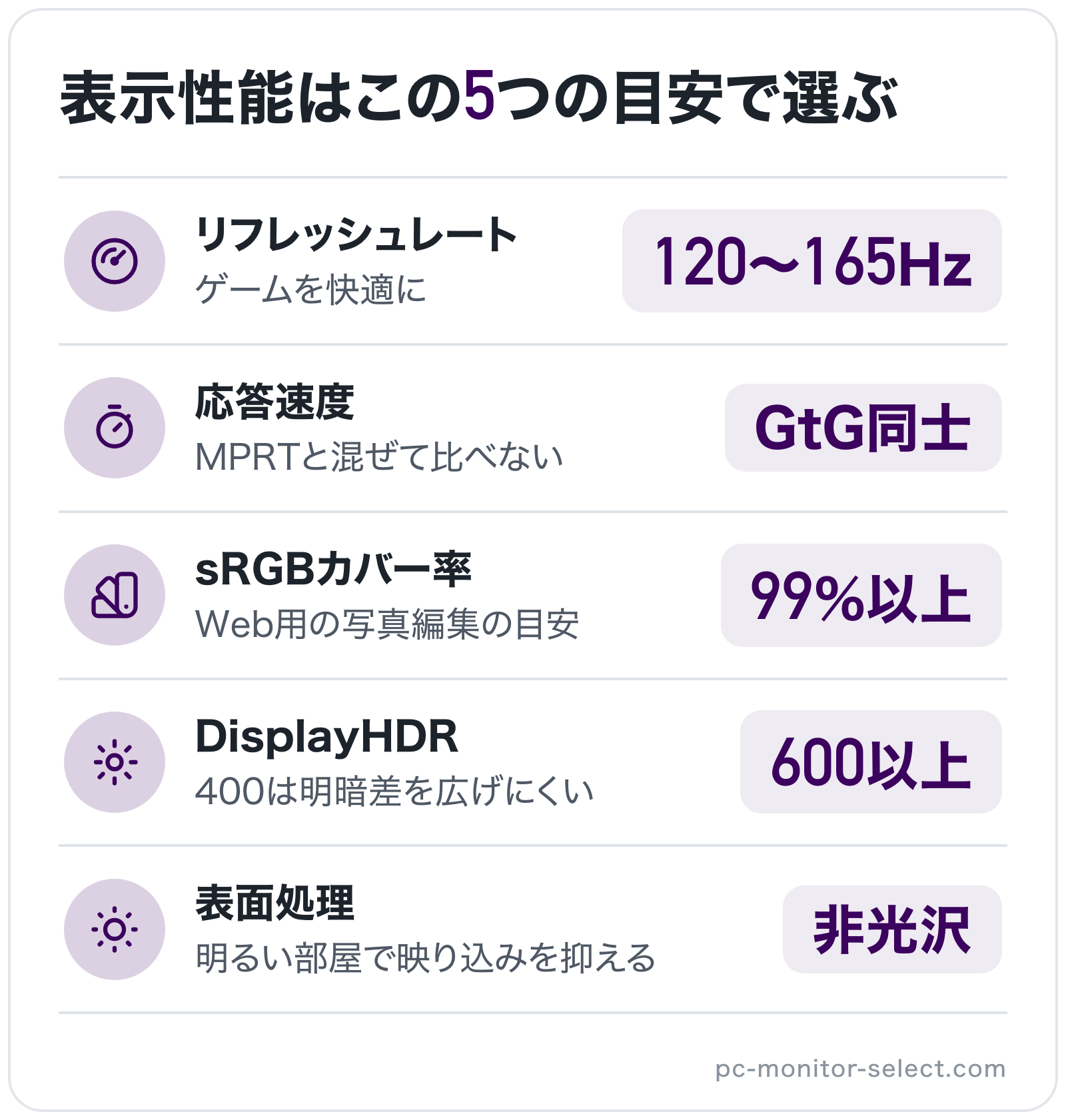
PCモニターの表示性能で確認したいスペックは以下の5項目です。
- リフレッシュレートは60Hz/120〜165Hz/240Hz以上の3段階で考える
- 応答速度はGtGとMPRTの表記の違いを確認する
- 色域はsRGBカバー率と広色域(DCI-P3など)で見る
- HDR対応は表示輝度とHDR認証のグレードで見極める
- 画面の表面処理は光沢(グレア)と非光沢(ノングレア)から選ぶ
リフレッシュレートは60Hz/120〜165Hz/240Hz以上の3段階で考える
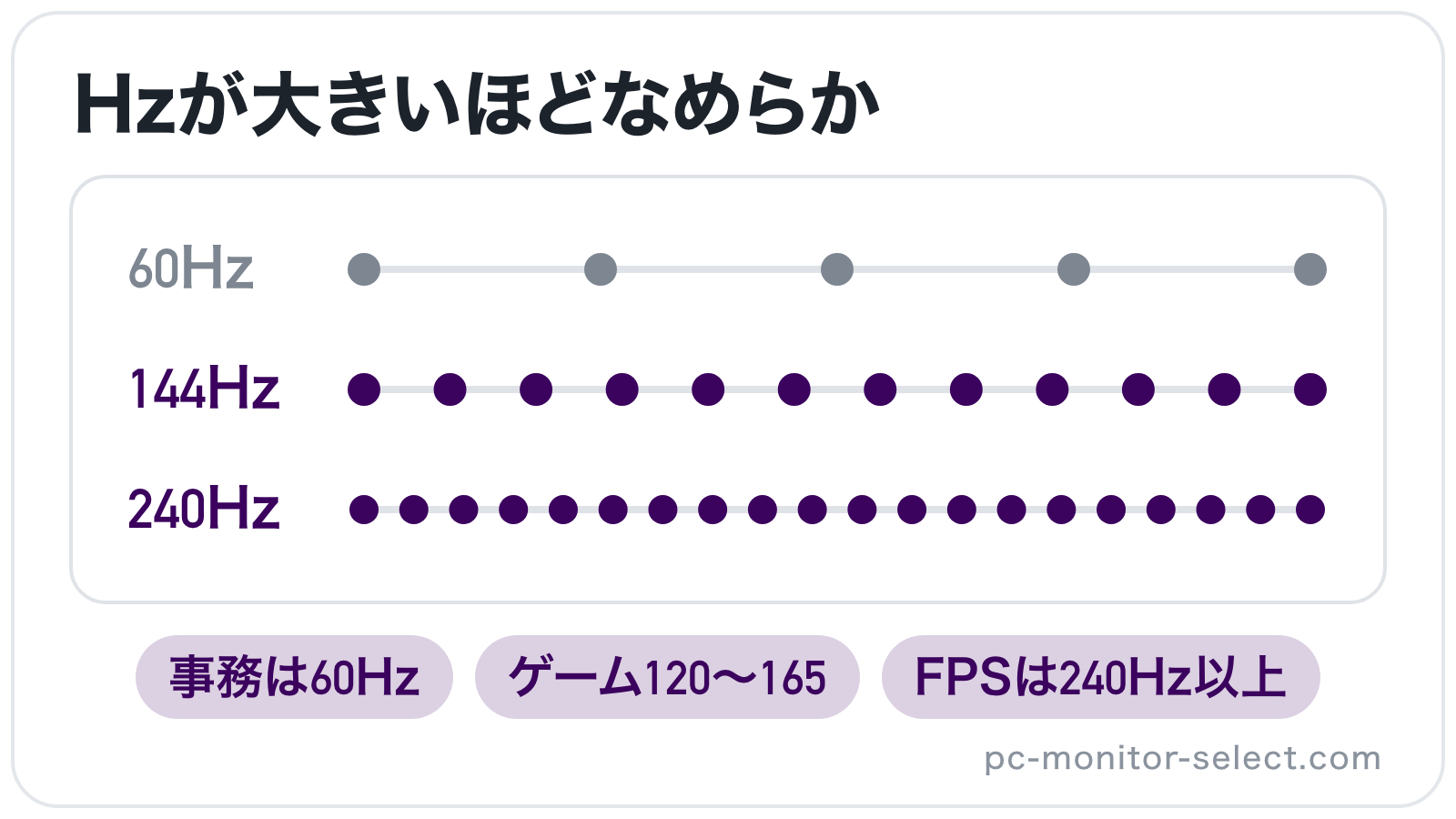
リフレッシュレートとは、PCモニターが1秒間に画面を書き換える回数のことで、単位はHz(ヘルツ)で表します。60Hzなら1秒間に60回、144Hzなら144回の書き換えとなり、数値が大きいほどマウスカーソルやゲーム内の動きがなめらかに見えます。
高いリフレッシュレートを活かすには、PC側がゲームを同じだけのフレームレートで描画できなければなりません。240Hzのモニターでも、ゲームが60fps(1秒間に60コマ)しか出ていなければ、なめらかさは60Hzの画面と変わらない結果になります。
フレームレートが変動したときに起きる、画面の上下がずれるティアリングやカクつきは、可変リフレッシュレート(VRR)で抑えられます。モニターの書き換えタイミングをPCの描画に合わせる機能で、VESA(映像機器の標準規格を策定する業界団体)のAdaptive-SyncやHDMI 2.1のVRRなどがあり、ゲーム用途なら対応の有無を確認しておくと安心です。
応答速度はGtGとMPRTの表記の違いを確認する
応答速度とは、画面の色が切り替わるまでにかかる時間のことで、単位はmsです。数値が小さいほど色の切り替えが速く、動く物体の輪郭に残像が出にくくなります。応答速度の差は、対戦型FPSのように画面全体が素早く動くゲームほど見え方に表れやすい項目です。
MPRTの1msは、書き換えの合間に黒い画面を挟む黒挿入(バックライトを点滅させる機能)を有効にしたときに達成される数値であることが多く、黒挿入を使うと画面が暗くなる場合もあります。複数のモデルを比べるときは、GtG同士、MPRT同士と同じ表記の数値で比べるのが基本です。
応答速度を速めるオーバードライブ機能にも注意が必要です。オーバードライブは液晶に強めの電圧をかけて切り替えを早める機能ですが、強度を上げすぎると輪郭に白や黒のフチが出る逆残像(オーバーシュート)が起き、かえって見づらくなります。設定を1段階ずつ変えながら、残像と逆残像のバランスが取れる強さを探すと見やすい状態に近づきます。
色域はsRGBカバー率と広色域(DCI-P3など)で見る
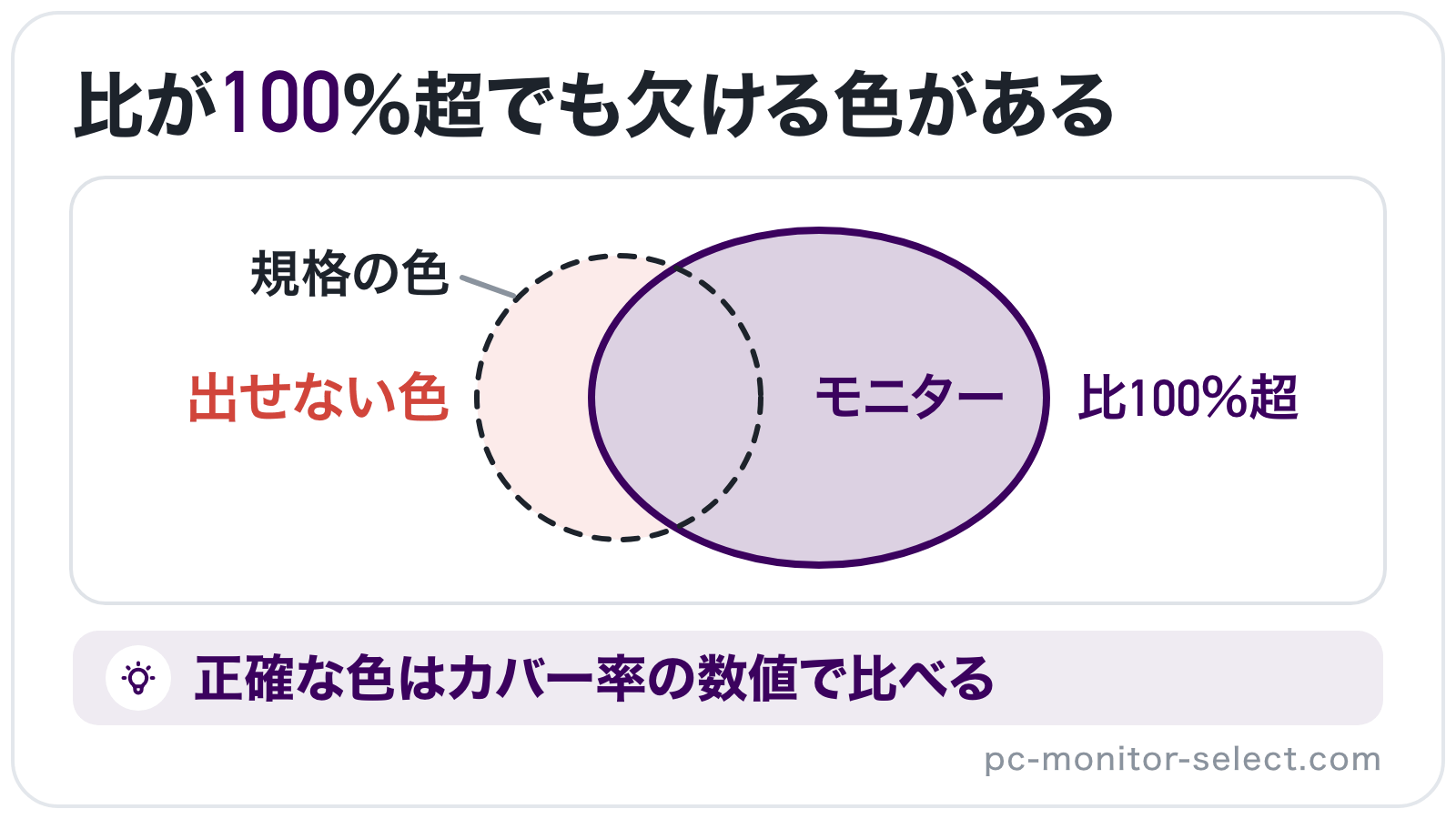
色域とは、PCモニターが表現できる色の範囲のことです。基準となる規格には、Webや一般的なPC表示の標準であるsRGB、デジタルシネマの規格から生まれたDCI-P3、印刷物の色を扱うためのAdobe RGBなどがあり、用途によって重視する規格が変わります。
スペック表を読むときは「カバー率」と「比」の違いに気をつけます。カバー率は規格の色範囲をどれだけ含んでいるかを示すのに対し、比(面積比)は色範囲の面積を比べた値で、100%を超えていても規格の色をすべて表示できるとは限りません。正確な色を求める方は、カバー率の数値で比べると確実です。
色の正確さに関わるのが、色深度とキャリブレーション(画面の色を基準に合わせる調整)です。8bit表示は約1,677万色、10bit表示は約10億7,374万色を扱え、グラデーションに段差が出にくくなります。出荷時に1台ずつ色を調整した工場出荷時キャリブレーション済みのモデルなら、購入直後から色のズレが少ない状態で編集作業を始められます。
HDR対応は表示輝度とHDR認証のグレードで見極める
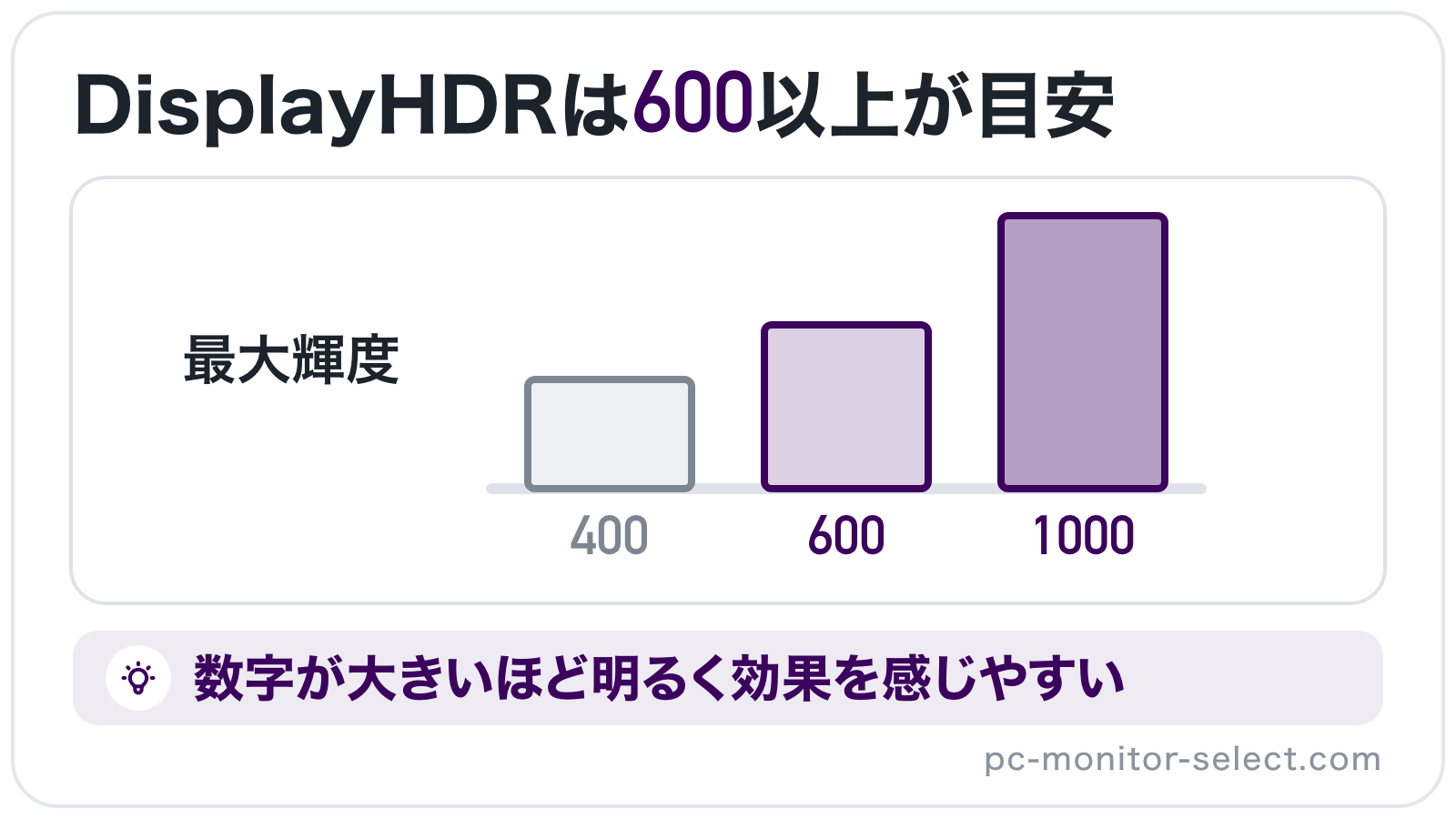
HDR(ハイダイナミックレンジ)とは、明るい部分と暗い部分の差を広く表現し、太陽の光や夜景の暗がりを現実に近い明暗で表示する技術です。HDR対応の映像やゲームをHDR対応のPCモニターで表示すると、白飛びや黒つぶれが減り、立体感のある映像になります。
HDR400は意味がないと言われることがあるのは、DisplayHDR 400の黒の明るさの基準が0.4cd/m²と、DisplayHDR 600の0.1cd/m²や1000の0.05cd/m²より緩く、明暗差を広げにくいためです。HDRの迫力をしっかり味わいたいなら、DisplayHDR 600以上か、有機EL向けのDisplayHDR True Blackの認証を目安にすると効果を感じやすくなります。
液晶でHDR表現を高めるには、画面を細かいエリアに分けてバックライトの明るさを個別に制御するローカルディミングが有効です。微小なLEDを大量に並べたミニLEDバックライトは制御するエリアが細かく、明るい部分を保ったまま黒を沈めやすいため、高輝度のHDR表示を求める方の選択肢になります。
HDR対応のPCモニターを比べるなら、以下の記事が便利です。
画面の表面処理は光沢(グレア)と非光沢(ノングレア)から選ぶ
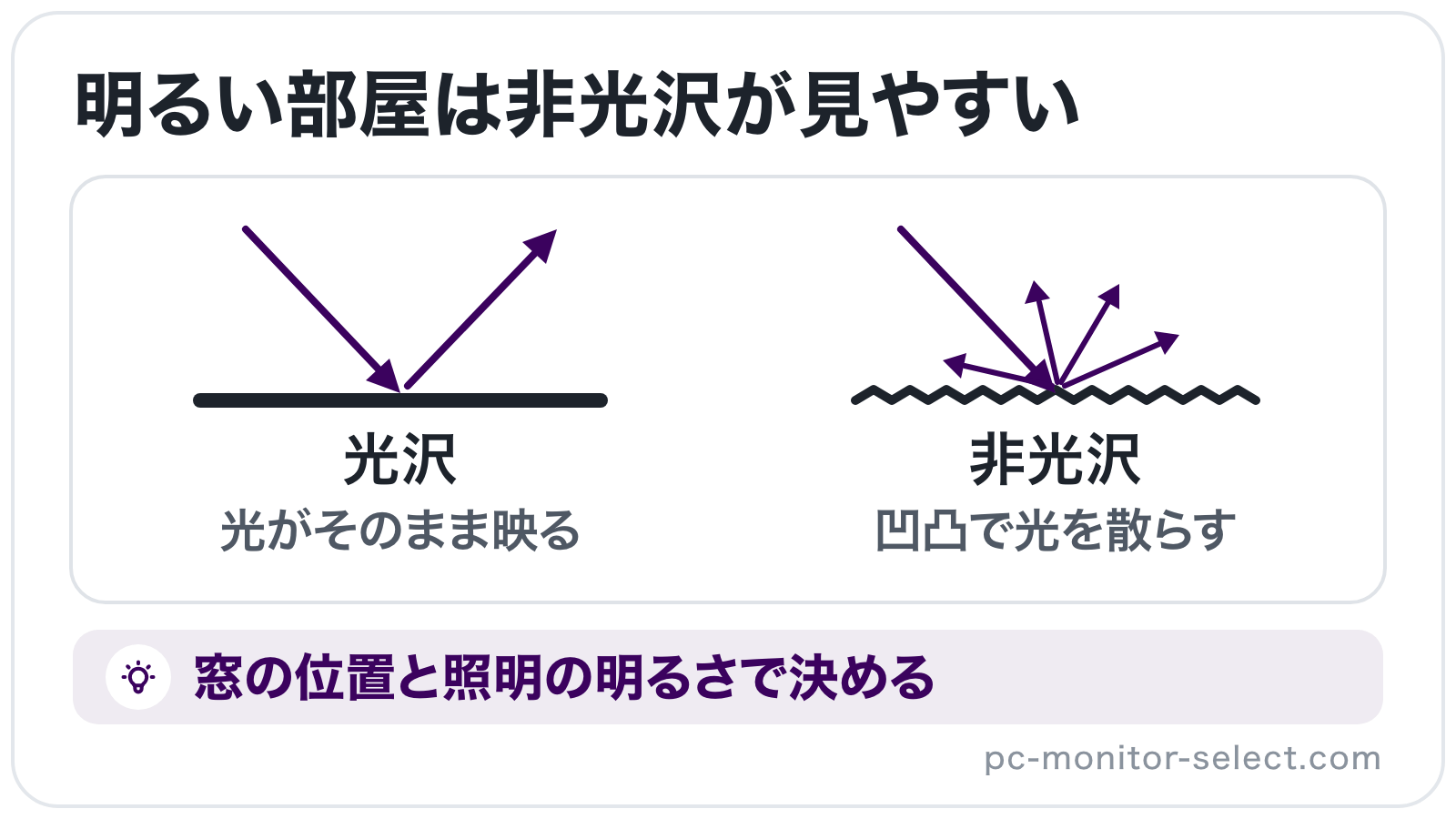
画面の表面処理には、つやのある光沢(グレア)と、表面を細かい凹凸で加工して光を散らす非光沢(ノングレア)の2種類があります。同じパネルでも表面処理によって見た目の印象が変わるため、PCモニターを使う部屋の環境との相性を考えて選ぶことが大切です。
一方、光沢の画面は照明や窓の光、自分の姿が映り込みやすく、明るいオフィスや窓際では画面が見えにくくなる場面があります。非光沢は映り込みを抑えられるため、日中の明るい部屋で長時間の文書作成や表計算を行う作業に向いています。
光沢と非光沢のどっちにするか迷ったら、部屋の窓の位置と照明の明るさで決めるのが確実です。背後や横に窓がある部屋や、天井照明の真下で使う場合は、映り込みの少ない非光沢を選ぶと扱いやすくなります。
ノングレアのPCモニターを具体的に比べたいときは、以下の記事が参考になります。
【用途別】PCモニターの選び方
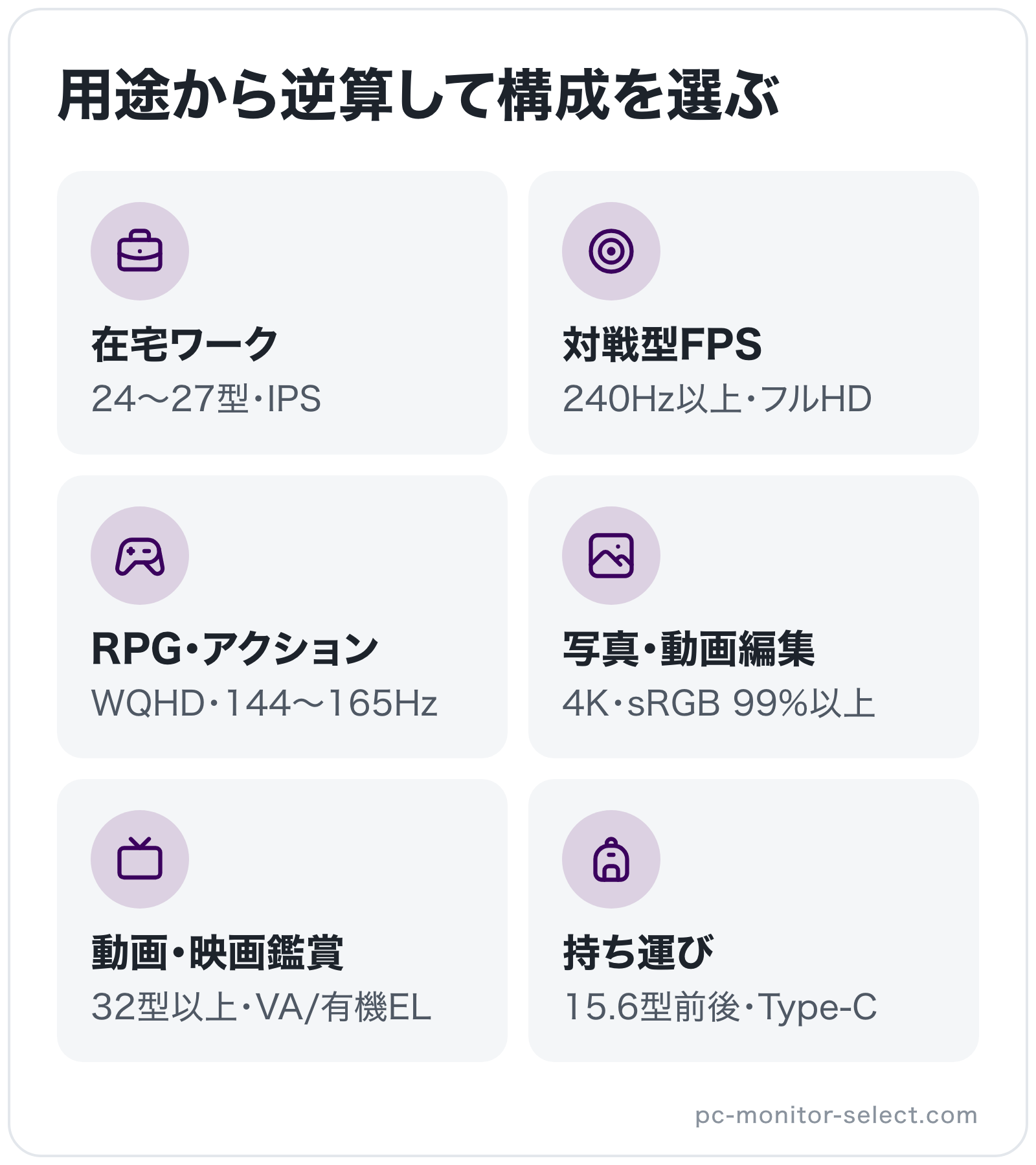
PCモニターの選び方は、用途が決まると優先すべき性能がはっきりします。用途別に推奨される画面サイズや解像度、パネル、リフレッシュレートの組み合わせは次の表のとおりです。
| 用途 | 画面サイズ | 解像度 | パネル | リフレッシュレート | 重視したい機能 |
|---|---|---|---|---|---|
| 在宅ワーク・事務作業 | 24〜27型 | フルHD〜WQHD | IPS | 60〜100Hz | USB Type-C給電・高さ調整 |
| ゲーム(対戦型FPS) | 24〜25型 | フルHD | TN/IPS | 240Hz以上 | 応答速度・VRR |
| ゲーム(RPG・アクション) | 27型 | WQHD | IPS/有機EL | 144〜165Hz | VRR・HDMI 2.1 |
| 写真編集・動画編集・デザイン | 27〜32型 | 4K | IPS | 60Hz以上 | sRGBカバー率99%以上・10bit |
| 動画視聴・映画鑑賞 | 32型以上 | 4K | VA/有機EL | 60Hz以上 | HDR・スピーカー |
| ノートPCのサブモニター・持ち運び | 15.6型前後 | フルHD | IPS | 60Hz | USB Type-C 1本で接続 |
用途別のPCモニター選びのポイントは以下の5つです。
- 在宅ワーク・事務作業向けPCモニターの選び方
- ゲーム向けPCモニターの選び方
- 写真編集・動画編集・デザイン向けPCモニターの選び方
- 動画視聴・映画鑑賞向けPCモニターの選び方
- ノートPCのサブモニター・持ち運び向けPCモニターの選び方
在宅ワーク・事務作業向けPCモニターの選び方
在宅ワークや事務作業向けのPCモニターは、24〜27型、フルHD〜WQHD、IPSパネルを基本に選ぶと扱いやすくなります。リフレッシュレートは60〜100Hz程度で十分なので、高リフレッシュレートや広い色域にこだわる必要はありません。
長時間画面を見る方は、画面のちらつきを抑えるフリッカーフリー機能や、ブルーライト軽減モードの有無も確認しておくと安心です。作業量が多い方には、デュアルモニター構成にしたり、1枚を縦向きに回転させて長い資料やプログラムのコードを表示したりする使い方も選択肢に入ります。
妥協して良いのは、応答速度やHDR、内蔵スピーカーといった映像と音の性能です。在宅ワーク用のPCモニターは、表示の見やすさと接続の手軽さに予算を回したほうが、毎日の作業で感じる快適さにつながります。
ゲーム向けPCモニターの選び方
ゲーム向けのPCモニターは、遊ぶゲームのジャンルによって優先するスペックが変わります。ゲーミングモニターの選び方で迷う方は、対戦型FPSのように一瞬の反応が勝敗を分けるゲームか、RPGやアクションのように映像の美しさも楽しみたいゲームかで考えるのが整理の近道です。
RPGやアクションゲームでは、27型WQHDで144〜165Hzの組み合わせが画質となめらかさを両立しやすい選択です。暗いシーンの多い作品や映像美を重視したい方は、有機ELやHDR対応モデルも候補に入ります。どのジャンルでも、フレームレートの変動によるカクつきを抑えるVRRに対応しているかは確認しておきたい項目です。
家庭用ゲーム機で4K/120Hzの映像を表示するには、帯域(1秒間に送れるデータ量)が最大48GbpsのHDMI 2.1に対応したモニターが必要で、最大18GbpsのHDMI 2.0では4K/60Hzまでに限られます。HDMI 2.1と書かれたモデルでも4K/120Hzの入力に対応しているとは限らないため、仕様表で解像度とリフレッシュレートの組み合わせまで確かめると確実です。
写真編集・動画編集・デザイン向けPCモニターの選び方
写真編集や動画編集、デザイン向けのPCモニターでは、作業領域の広さと色の正確さを優先します。画面サイズは27〜32型、解像度は4K、パネルは色再現性の高いIPSが基本で、編集ソフトのツールやタイムラインを広げてもプレビュー画面を大きく確保できます。
購入後も色を正確に保ちたい方は、キャリブレーションツール(画面の色を測定して補正する機器)を使った定期的な調整に対応しているかも確認しておくと安心です。表面処理は、照明の映り込みで色の判断がぶれにくい非光沢が扱いやすい選択といえます。
編集用途では、リフレッシュレートは60Hzでも作業に支障はありません。高リフレッシュレートや応答速度に予算を割くより、色域や解像度、画面サイズに予算を回したほうが、作業効率と仕上がりの両方に直結します。
動画編集向けのPCモニターは、以下の記事でブランド別に紹介しています。
動画視聴・映画鑑賞向けPCモニターの選び方
動画視聴や映画鑑賞を楽しむPCモニターで満足度を左右するのは、黒の締まりと明暗の表現力です。コントラスト比の高いVAパネルや、黒を完全に消灯できる有機ELなら、夜のシーンや宇宙の映像でも黒が浮きにくく、映像の奥行きを感じやすくなります。
ソファやベッドなど机から離れた位置で見る場合は、目から画面までの距離に合わせてサイズを決めるのが基本です。32型の視聴距離の目安である60〜90cmより離れて見るなら、さらに大きなサイズを検討すると画面が小さく感じにくくなります。
スピーカー内蔵モデルは配線が少なく済む一方、薄型の本体に収まるスピーカーは低音が出にくいため、映画の迫力を求めるなら外付けスピーカーやヘッドホンとの組み合わせが向いています。湾曲モデルは視界を画面が包む形になるため、1人で映像に集中したい方に適した選択肢です。
映画鑑賞向けのPCモニターの候補探しには、以下の記事が手がかりになるはずです。
ノートPCのサブモニター・持ち運び向けPCモニターの選び方
ノートPCのサブモニターとして使ったり、外出先へ持ち運んだりするなら、15.6型前後の薄型で軽量なモバイルモニターが選択肢になります。ノートPCの横に置いて画面を2つに増やせるため、出張先やカフェでも資料を見ながら作業を進められます。
持ち運ぶ前提なら、本体の重さに加えて、スタンドやカバーの使い勝手も比べたいポイントです。カバーがスタンドを兼ねるタイプは荷物が減る一方で角度の調整幅が限られる場合があり、縦置きに対応するかどうかでも使い方が変わります。
据え置き型と比べると画面が小さく、輝度も控えめなモデルが多いため、明るい窓際では見えにくい点に注意が必要です。モバイルモニターは、外出先で作業領域を広げる補助の画面と割り切って選ぶと満足しやすくなります。
購入前に確認したいPCモニター選びの注意点
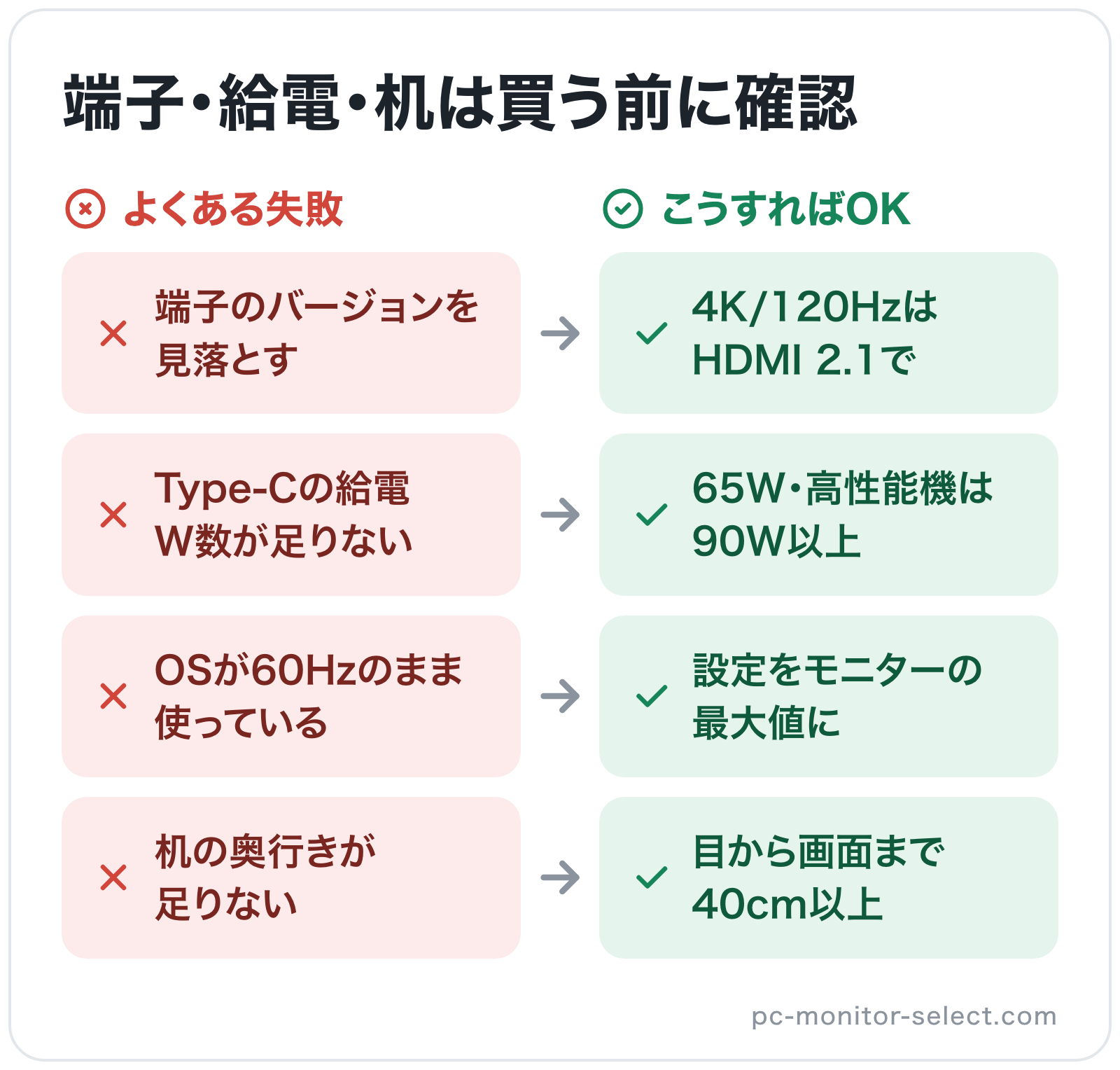
PCモニター選びでは、スペックが用途に合っていても、PCとつながらない、机に置けない、初期不良に保証が効かないといった理由で後悔するケースがあります。購入前に確認したい項目と、見落としたときに起きやすいトラブルを早見表にまとめました。
| 確認項目 | 確認する内容 | 見落としたときに起きやすいこと |
|---|---|---|
| 接続端子 | 端子の種類・HDMI/DisplayPortのバージョン | 映らない・目的の解像度やHzが出ない |
| USB Type-C | 映像出力(DisplayPort Alt Mode)対応・給電W数・ケーブル | 映らない・充電が追いつかない |
| PC側の性能 | グラフィックス性能・外部出力の解像度とHzの上限 | 4Kや高リフレッシュレートを活かせない |
| 設置スペース | 机の奥行き・スタンドの調整機能・VESAマウント | 画面が近すぎる・モニターアームが付かない |
| 目の負担への配慮 | フリッカーフリー・ブルーライト軽減 | 長時間の作業で画面を見づらく感じる |
| 保証 | ドット抜け保証・保証期間・焼き付き保証 | 初期の画素欠けが交換対象外になる |
PCモニターの購入前に確認したい注意点は以下の6つです。
- 接続端子はHDMI/DisplayPortの種類とバージョンまで確認する
- USB Type-C接続は映像出力と給電W数の両方を確認する
- 高解像度・高リフレッシュレートはPC側の性能が追いつくか確認する
- 机の奥行きとスタンドの調整機能・VESAマウントを確認する
- 長時間使うならフリッカーフリーとブルーライト軽減機能を確認する
- ドット抜け保証と保証期間を確認する
接続端子はHDMI/DisplayPortの種類とバージョンまで確認する
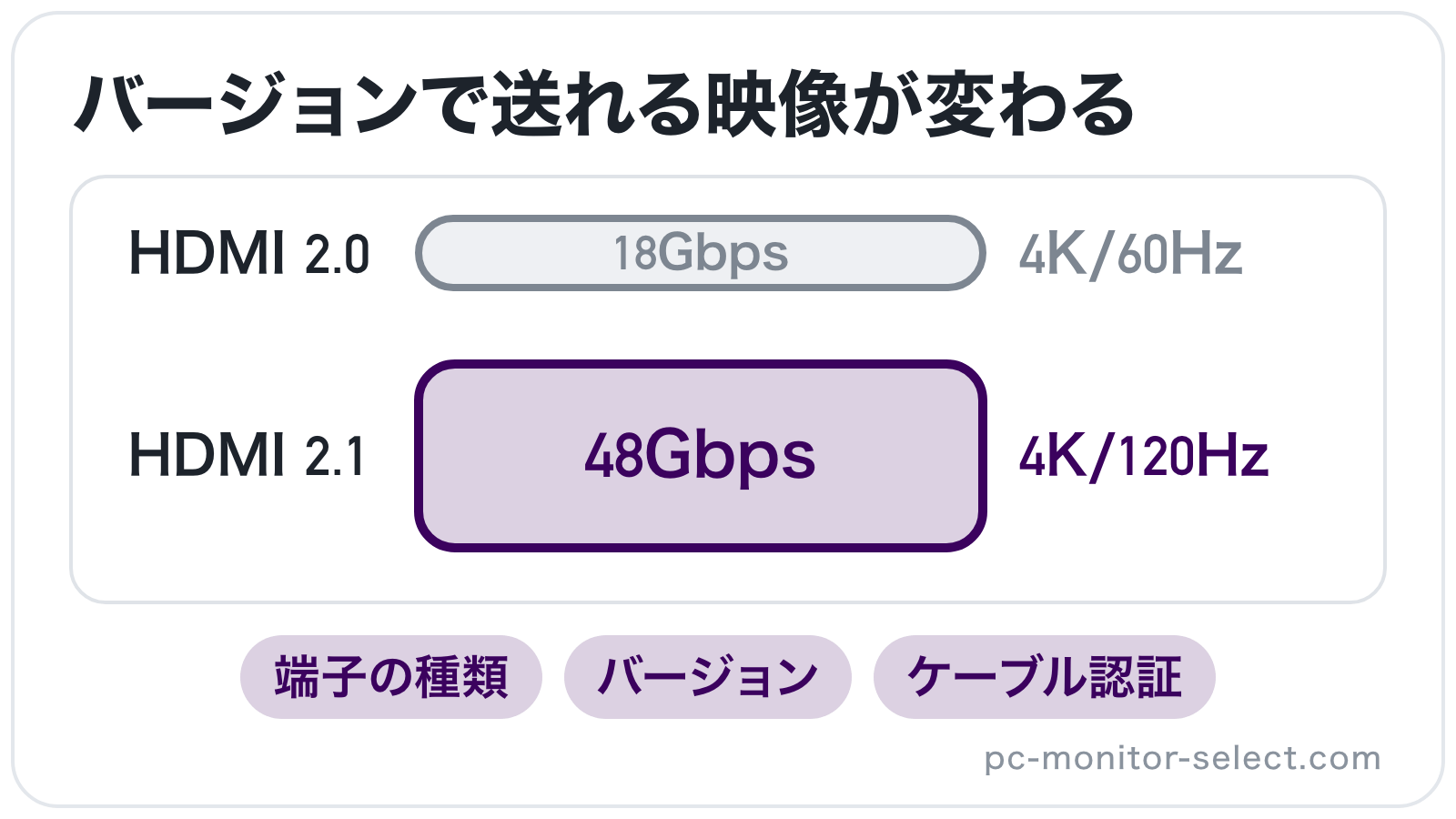
PCモニターとPCをつなぐ端子には、主にHDMIとDisplayPort、USB Type-Cがあります。最初に確かめたいのは、手持ちのPCやゲーム機の映像出力端子とモニターの入力端子の種類が合っているかどうかです。端子が合わない場合は変換アダプターが必要になり、変換の仕方によっては高リフレッシュレートで表示できなくなります。
PCのグラフィックス出力はDisplayPortを備えることが多く、高リフレッシュレートで使うならDisplayPort、家庭用ゲーム機ならHDMIでつなぐのが基本になります。HDMIとDisplayPortのどっちでつなぐか迷った場合も、接続する機器と表示したいリフレッシュレートで決めると判断しやすくなります。
付属ケーブルの種類と長さも見落としやすいポイントです。モニターにHDMIケーブルしか付属しない場合、DisplayPortで接続したい方は別にケーブルを用意しなければなりません。HDMI 2.1で4K/120Hzを表示するにはUltra High Speed HDMI認証のケーブルが必要なので、手持ちの古いケーブルを流用すると目的の表示にならない原因になります。
USB Type-C接続は映像出力と給電W数の両方を確認する
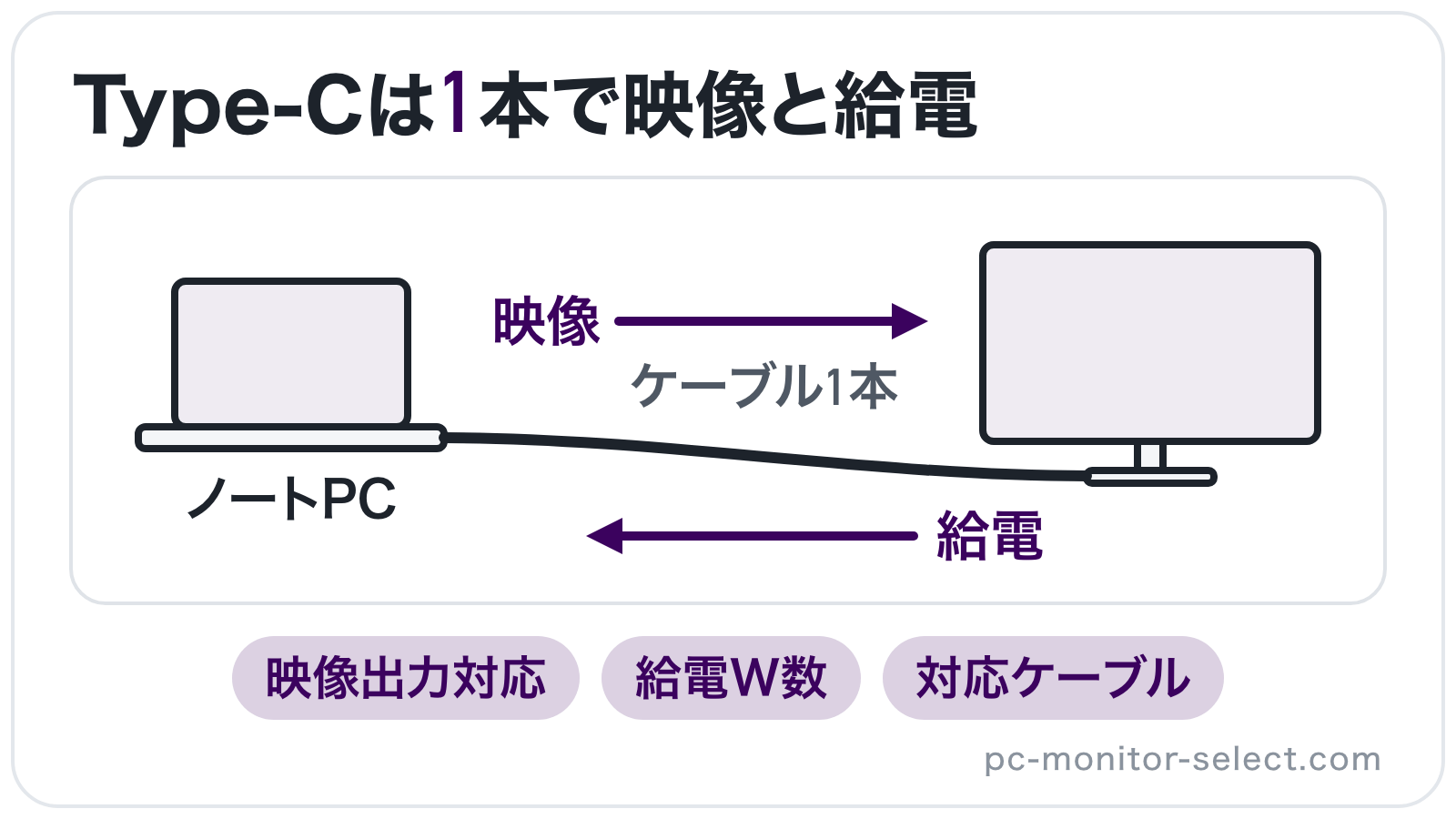
USB Type-C対応のPCモニターは、ケーブル1本で映像出力と給電、データ通信をまとめられる手軽さがあります。ただしPC側のType-C端子がDisplayPort Alt Mode(USB Type-Cで映像信号を送る仕組み)に対応していなければ、ケーブルをつないでも画面は映りません。
給電W数の確認も欠かせません。モニターの給電能力がノートPCの必要電力に足りないと、使用中に充電が追いつかず、バッテリーが減っていく場合があります。ノートPCに付属するACアダプターのW数が目安になり、一般的なノートPCなら65W、高性能なノートPCなら90W以上の給電に対応したモデルを選ぶと充電が追いつきやすくなります。
ケーブルの性能も、映るかどうかを分ける条件の1つです。USB Type-Cケーブルには充電と低速なデータ通信だけに対応して映像を送れない製品があり、給電も一般的なケーブルは60Wまでで、60Wを超えるには5A対応のe-Marker(ケーブルの性能情報を伝えるチップ)内蔵ケーブルが必要です。モニター付属のケーブルか、映像出力と必要なW数の両方に対応したケーブルを使うと、つないでも映らない失敗を防げます。
高解像度・高リフレッシュレートはPC側の性能が追いつくか確認する
4Kや240HzのPCモニターを買っても、PC側の性能が足りなければ表示性能を活かしきれません。4KはフルHDの4倍の画素を描くため、3Dゲームではグラフィックス性能が不足するとフレームレートが下がり、240Hzのモニターでもカクついた映像になります。
PCの仕様書では、外部ディスプレイ出力や最大解像度の項目で、外部モニターに出せる解像度とリフレッシュレートの上限を確認できます。接続したあともOSのディスプレイ設定でリフレッシュレートが60Hzのままになっている場合があり、モニターの最大値に設定を変えてから使うと本来のなめらかさを引き出せます。
机の奥行きとスタンドの調整機能・VESAマウントを確認する
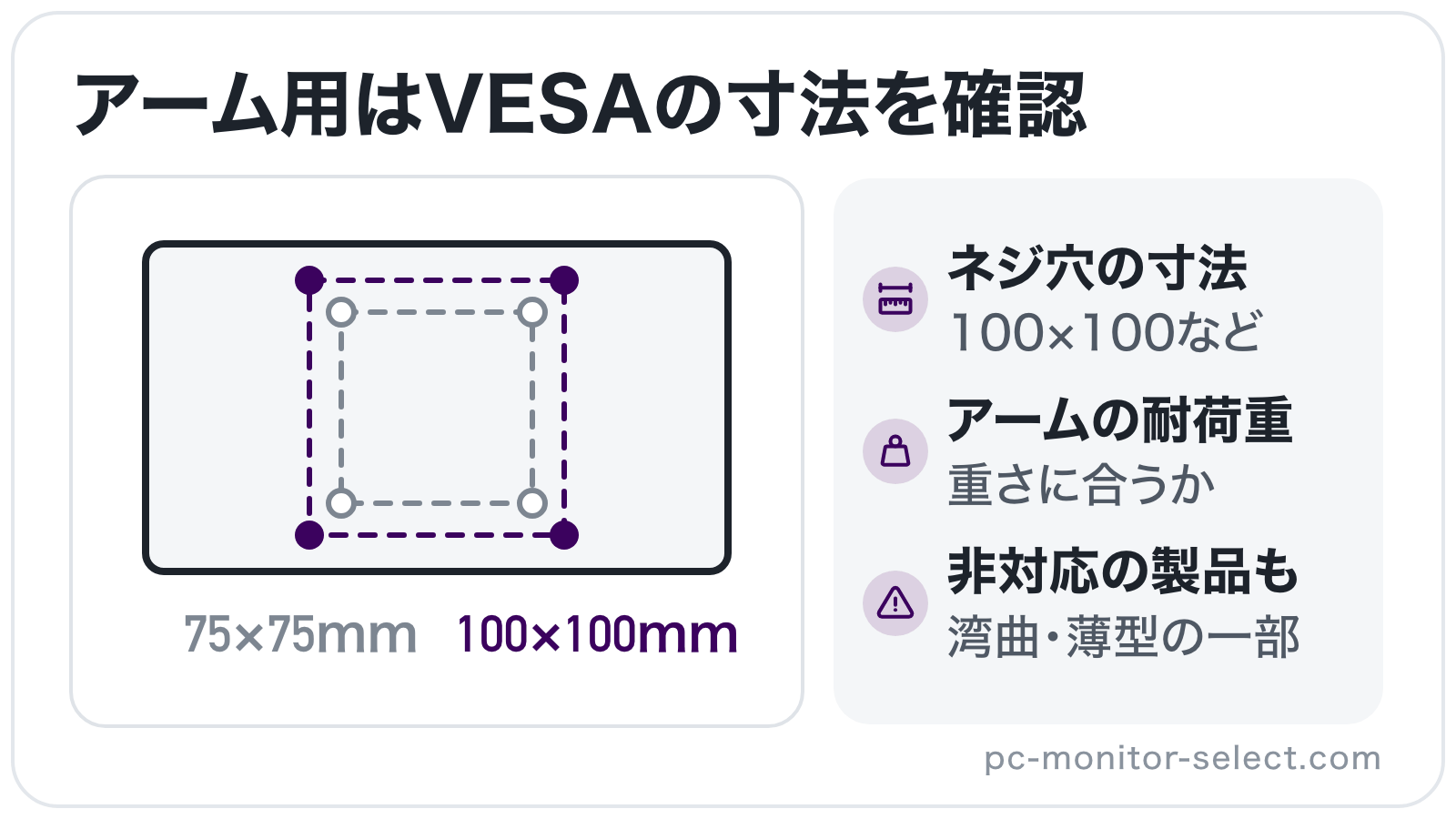
PCモニターを置く前に、机の奥行きと幅をメジャーで測っておくことが設置後の失敗を防ぐ第一歩です。確認のポイントは、モニター本体とスタンドの奥行きを含めて机に収まるか、キーボードを置いたうえで目から画面まで40cm以上の距離を取れるかの2点です。
モニターアームを使う予定なら、モニター背面のVESAマウント(VESAが定めた取り付け用ネジ穴の規格)の有無と寸法を確認します。PCモニターでは100×100mmや75×75mmの規格が多く、アーム側が対応する規格と耐荷重がモニターの重さに合っているかもあわせて確かめておきたいところです。湾曲モデルや一部の薄型モデルには、VESAマウントを備えていない製品もあります。
長時間使うならフリッカーフリーとブルーライト軽減機能を確認する
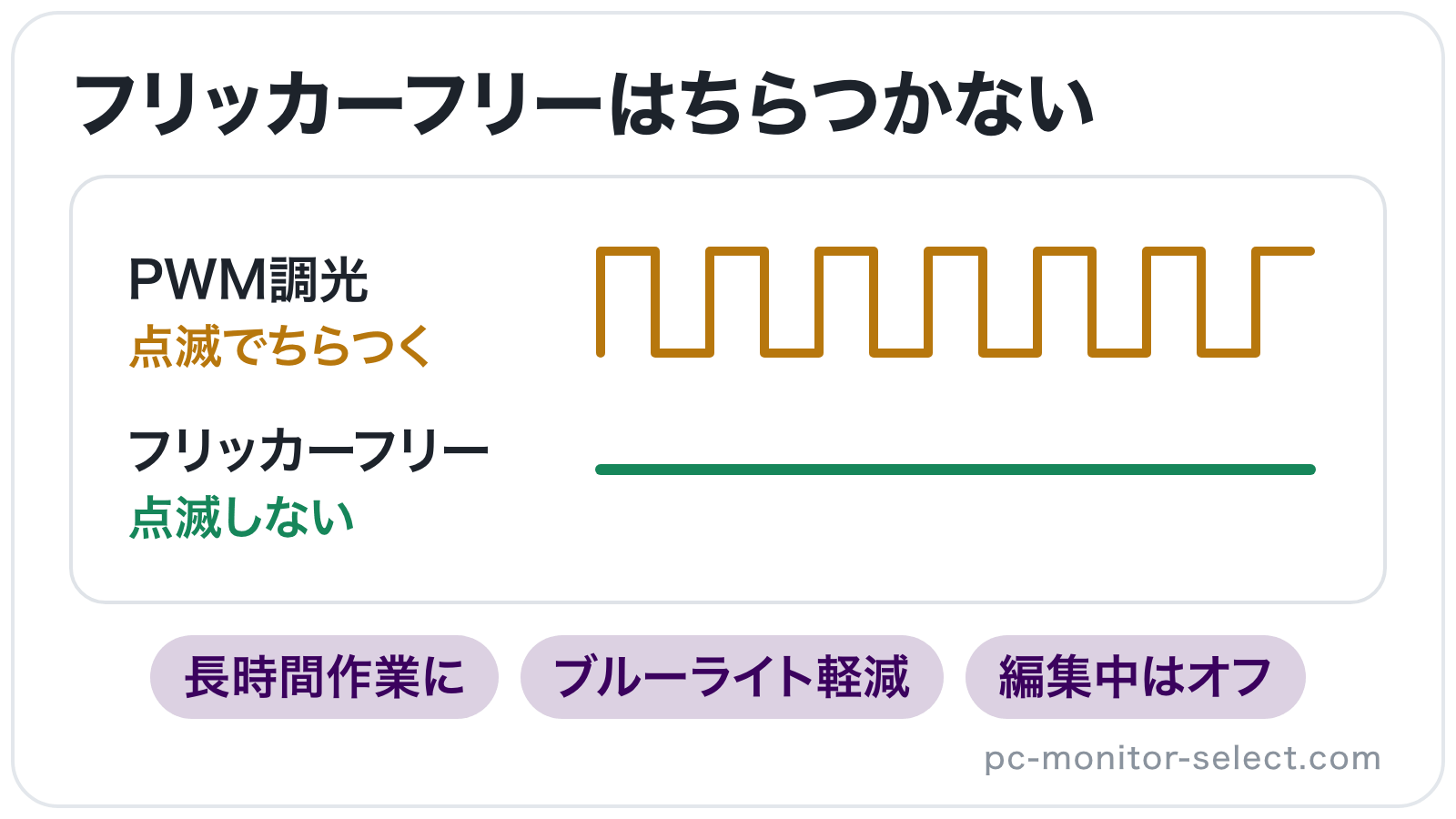
液晶モニターの中には、バックライトを高速で点滅させて明るさを調整する方式(PWM調光)のモデルがあり、目では気づきにくいちらつき(フリッカー)が生じます。フリッカーフリーは、点滅させずに明るさを調整してちらつきを抑える機能で、長時間画面を見る在宅ワークや事務作業向けのPCモニターでは確認したい項目です。
周囲の明るさに合わせて画面の輝度を自動で変える調光センサーを備えたモデルもあり、朝と夜で部屋の明るさが変わる環境では設定の手間を減らせます。ただし機能に頼るだけでは十分とはいえず、画面の高さや距離、明るさを部屋に合わせて調整し、適度に休憩を挟みながら使うことも欠かせません。
ドット抜け保証と保証期間を確認する
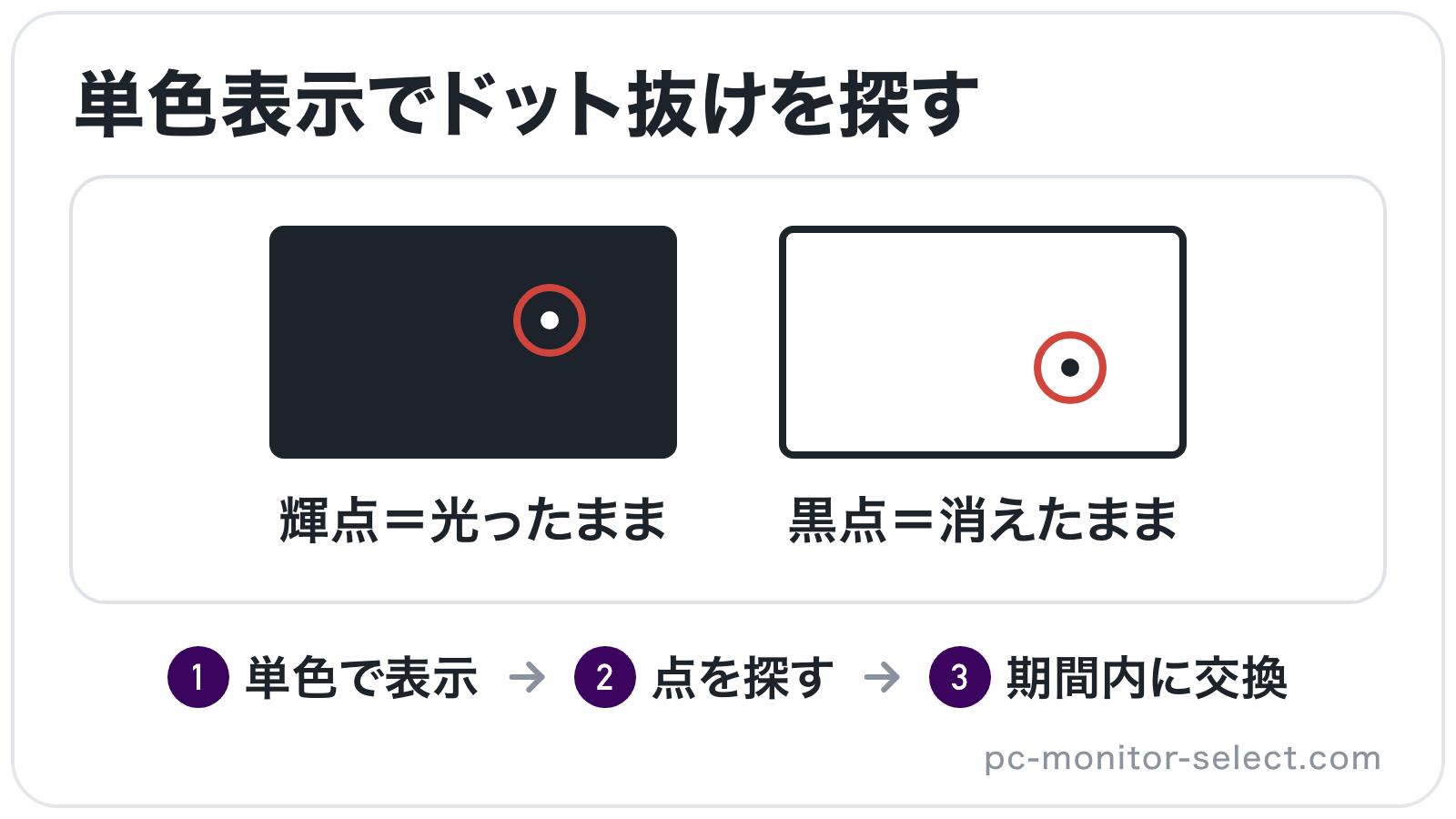
ドット抜けとは、液晶パネルの画素の一部が常に点灯したまま(輝点)、または消灯したまま(黒点)になる現象です。液晶パネルはフルHDで約207万、4Kで約829万の画素で構成されており、製造工程でごくわずかな画素欠けが生じる場合があるため、多くのメーカーは一定数以内のドット抜けを仕様の範囲内として扱っています。
有機ELモニターでは、焼き付きが保証の対象に含まれるかどうかも確認しておきたい項目です。保証期間の長さとあわせて購入前にメーカーの保証規定を読んでおけば、万一のときにどこまで対応してもらえるかがはっきりします。
購入後は交換保証の期間内に、画面全体を白、黒、赤、緑、青の単色で順番に表示し、常に光っている点や黒いままの点がないかをチェックするのが確実です。単色の画像を全画面で表示するか、ドット抜けチェック用のWebページを使うと、画面の端まで短時間で確認できます。
まとめ:用途に合ったPCモニターを選んで快適な作業環境を整えよう
本記事では、PCモニターの選び方を画面サイズと解像度、パネルの種類、リフレッシュレートや応答速度などの表示性能、用途別の組み合わせ、購入前の注意点に分けて解説しました。PCモニターは比べる項目が多いものの、1つずつ意味と目安を押さえれば、スペック表の数字から自分に合うモデルを絞り込めます。
ゲームなら144〜165Hzや240Hz以上、編集ならsRGBカバー率99%以上、ノートPCとつなぐならType-Cの給電W数と、用途ごとに外せない条件を1つ決めておくと候補を絞り込みやすくなります。PCモニターの選び方を押さえて、快適な作業環境を整える1台を見つける参考になれば嬉しいです。
コメント