
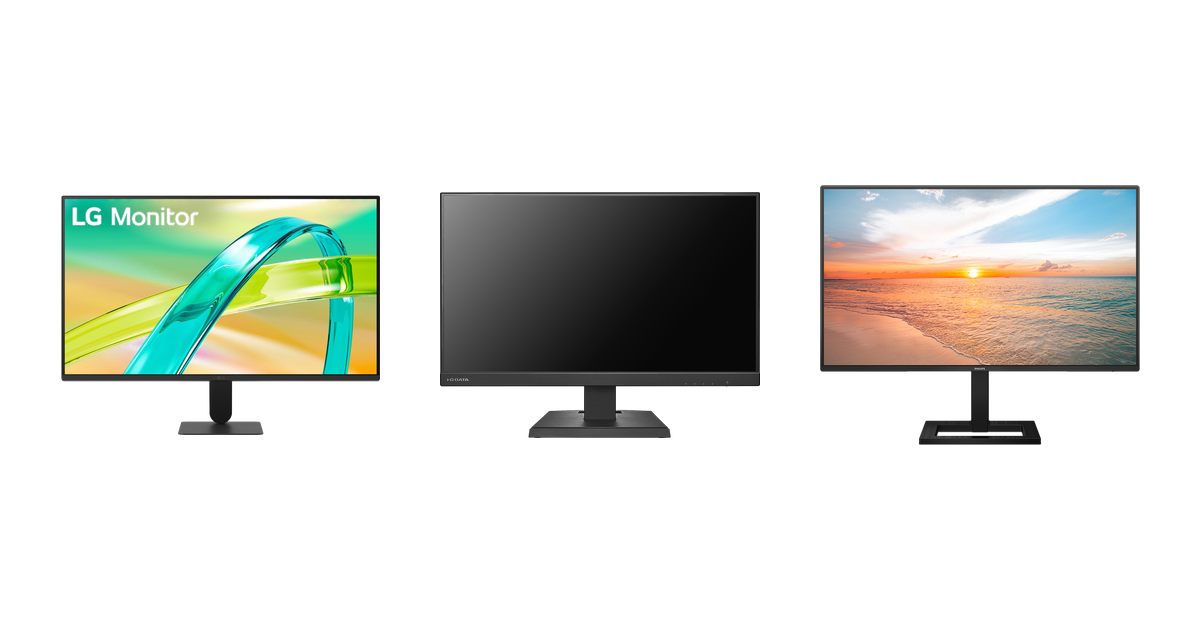
- 3万円以下で買えるおすすめのPCモニターはどれを選べばいい?
- ブランドごとに解像度やリフレッシュレート、接続端子の違いがわからない
- 3万円以下でも27インチやWQHD、USB Type-C給電に対応した最新モデルを知りたい
3万円以下のPCモニターとは、在宅ワークや動画視聴、ライトなゲームまで、毎日のPC作業を無理のない予算でまかなうためのモデル群です。2026年現在は3万円以下でも、27インチのWQHDや100Hz以上のリフレッシュレート、IPSパネルを備えたPCモニターが珍しくありません。
この記事では、3万円以下のPCモニターの選び方と、ブランド別のおすすめモデルを紹介します。在宅ワーク用やゲーム用に新しいPCモニターを探しているユーザーは、ぜひ参考にしてください。
3万円以下のおすすめPCモニターの特徴
3万円以下のおすすめPCモニターは、2026年現在、27インチのWQHDやリフレッシュレート100Hz以上、IPSパネルを備えたモデルが当たり前に選べます。予算を3万円近くまで広げれば、USB Type-C給電や4K解像度、200Hzを超えるゲーミング性能まで手が届きます。
失敗しないコツは、自分の使い方で何を優先し、何を割り切るかを先に決めることです。画面サイズと解像度、パネル、リフレッシュレート、接続端子、目にやさしい機能、スタンドと保証の6点を押さえれば、3万円以下のPCモニターでも納得のいく1台を選べます。
3万円以下のPCモニターで失敗しないために押さえておきたい6つのポイントは以下のとおりです。
- 24インチならフルHD、27インチならWQHDがおすすめ
- パネルはIPS方式のノングレアがおすすめ
- リフレッシュレートは100Hz以上がおすすめ
- 接続端子はPCに合わせて選ぶ
- 目にやさしい機能を搭載したモデルがおすすめ
- スタンドの調整機能と保証期間も確認する
24インチならフルHD、27インチならWQHDがおすすめ
PCモニターの見やすさを左右するのは、画面サイズと解像度の組み合わせです。24インチはフルHD(1920×1080)でも画素が詰まっていて文字がきれいに見えますが、27インチのフルHDは1つひとつの画素が大きくなり、細かい文字の輪郭が粗く見えやすくなります。
4KのPCモニターも3万円以下で手に入りますが、リフレッシュレートは60Hzにとどまるモデルが中心です。とにかく予算を抑えて大きな画面がほしい場合は27インチのフルHDも割り切った選択肢になり、サブモニターや動画視聴用なら不満なく使えます。
パネルはIPS方式のノングレアがおすすめ
IPS方式は、液晶の分子を画面と水平方向に動かして光を制御するパネルで、斜めから見ても色やコントラストが変わりにくいのが特長です。ADSやAHVAといった同じ系統のパネルも性質が近く、写真の確認や動画視聴、資料作成のどれにも向いています。
画面の表面処理は、映り込みを抑えるノングレア(非光沢)が基本です。照明や窓の光が画面に映り込みにくく、長時間の作業でも文字を追いやすいため、在宅ワーク用のPCモニターならノングレアを選ぶと失敗しません。
リフレッシュレートは100Hz以上がおすすめ
リフレッシュレートとは画面を1秒間に書き換える回数のことで、単位はHz(ヘルツ)で表します。3万円以下のPCモニターでも今は100〜144Hzのモデルが主流になっており、60Hzと比べるとマウスカーソルの動きやWebページのスクロールがなめらかになるため、事務作業でも違いがわかります。
一方、3万円以下の4Kモデルは60Hzが中心で、なめらかさよりも精細さを優先する選択肢になります。写真編集や表計算のように、止まった画面を細かく見る作業が多いユーザーなら、60Hzでも不満を感じにくいでしょう。
接続端子はPCに合わせて選ぶ
PCモニターの主な映像入力端子は、HDMIとDisplayPort、USB Type-Cの3種類です。デスクトップPCやゲーム機ならHDMIかDisplayPortで十分ですが、ノートPCを使うならUSB Type-C(表裏どちらでも挿せる小型コネクタ規格)の映像入力を備えたモデルが重宝します。
古いビジネスPCなど、アナログのD-Sub出力しかないPCをつなぐなら、D-Sub入力を備えたPCモニターを選ぶ必要があります。D-Subはデジタル端子より映像の輪郭が甘くなりやすく、リフレッシュレートの上限も低くなるため、新しいPCではHDMIかDisplayPortでつなぐのが基本です。
目にやさしい機能を搭載したモデルがおすすめ
毎日長い時間PCモニターを見るなら、フリッカーフリーとブルーライト低減機能の有無をチェックしておくと選びやすくなります。フリッカーフリーは明るさを調整するときに生じる細かなちらつきを抑える機能で、ブルーライト低減機能は画面から出る青い光の量を減らすモードを指します。
3万円以下のPCモニターでも、目にやさしい機能を複数備えたモデルは珍しくありません。在宅ワークや学習で1日に何時間も画面を見るユーザーは、解像度やリフレッシュレートと並ぶ判断材料として、搭載機能を比べてみてください。
スタンドの調整機能と保証期間も確認する
3万円以下のPCモニターは、スタンドがチルト(画面の上下の角度調整)だけのモデルが多くなります。高さ調整やピボット(画面を縦向きに回転させる機能)がほしい場合は、昇降スタンド付きのモデルを選ぶか、VESAマウント(モニターアームや壁掛け金具を取り付けるための共通規格のネジ穴)に対応したモデルにモニターアームを組み合わせる方法があります。
保証期間はメーカーによって1〜5年と幅があるため、3万円以下のPCモニターでも購入前に必ず見ておきたい項目です。毎日長く使うPCモニターなら、5年保証のモデルを選ぶと故障したときも修理を頼みやすく、安心して使い続けられます。
3万円以下のおすすめPCモニター9選
ここでは、3万円以下で手に入りやすいおすすめのPCモニターをブランド別にまとめました。2026年10月時点で新品を購入できる現行モデルから、在宅ワーク向けのフルHDやWQHD、4K、USB Type-C給電、ゲーミング向けの高リフレッシュレートまで使い方が偏らないように選び、各モデルの特徴や搭載機能、おすすめのユーザー層を解説します。
在宅ワークからゲームまで、3万円以下で選べるおすすめのPCモニターは以下のモデルです。
- 【Xiaomi】モニター A27i 2026
- 【Xiaomi】2K モニター A27Qi 2026
- 【iiyama】ProLite XUB2763HSU-B1
- 【BenQ】GW2790
- 【LG】27U411B-B
- 【JAPANNEXT】JN-IPS27U
- 【I-O DATA】LCD-C242SDBX
- 【ASUS】TUF Gaming VG27AQ5A
- 【Philips】27E1N2600AE/11
【Xiaomi】モニター A27i 2026

| 項目 | 内容 |
|---|---|
| ブランド | Xiaomi |
| モデル名 | モニター A27i 2026 |
| 画面サイズ | 27インチ |
| 解像度・パネル種 | フルHD(1920×1080) / IPS |
| リフレッシュレート・応答速度 | 144Hz / 6ms |
| 搭載ポート | HDMI 2.0×1 / DP 1.4×1 |
Xiaomiの「モニター A27i 2026」は、スマートフォンで知られるXiaomiが2026年2月に日本で発売したPCモニターの1つで、27インチのフルHD画面を3万円以下で気軽に導入できるよう、機能を絞り込んだシンプルなモデルです。
端子はHDMI 2.0とDisplayPort 1.4を1つずつ備え、スタンドはチルトのみの仕様です。音はPC本体のスピーカーかヘッドホンで聞く使い方が前提になりますが、3万円以下で27インチの大きなPCモニターを手に入れたい人や、ノートPCの横にサブ画面を足したい人なら、Xiaomiの「モニター A27i 2026」がおすすめです。


 ポチップ
ポチップ
【Xiaomi】2K モニター A27Qi 2026
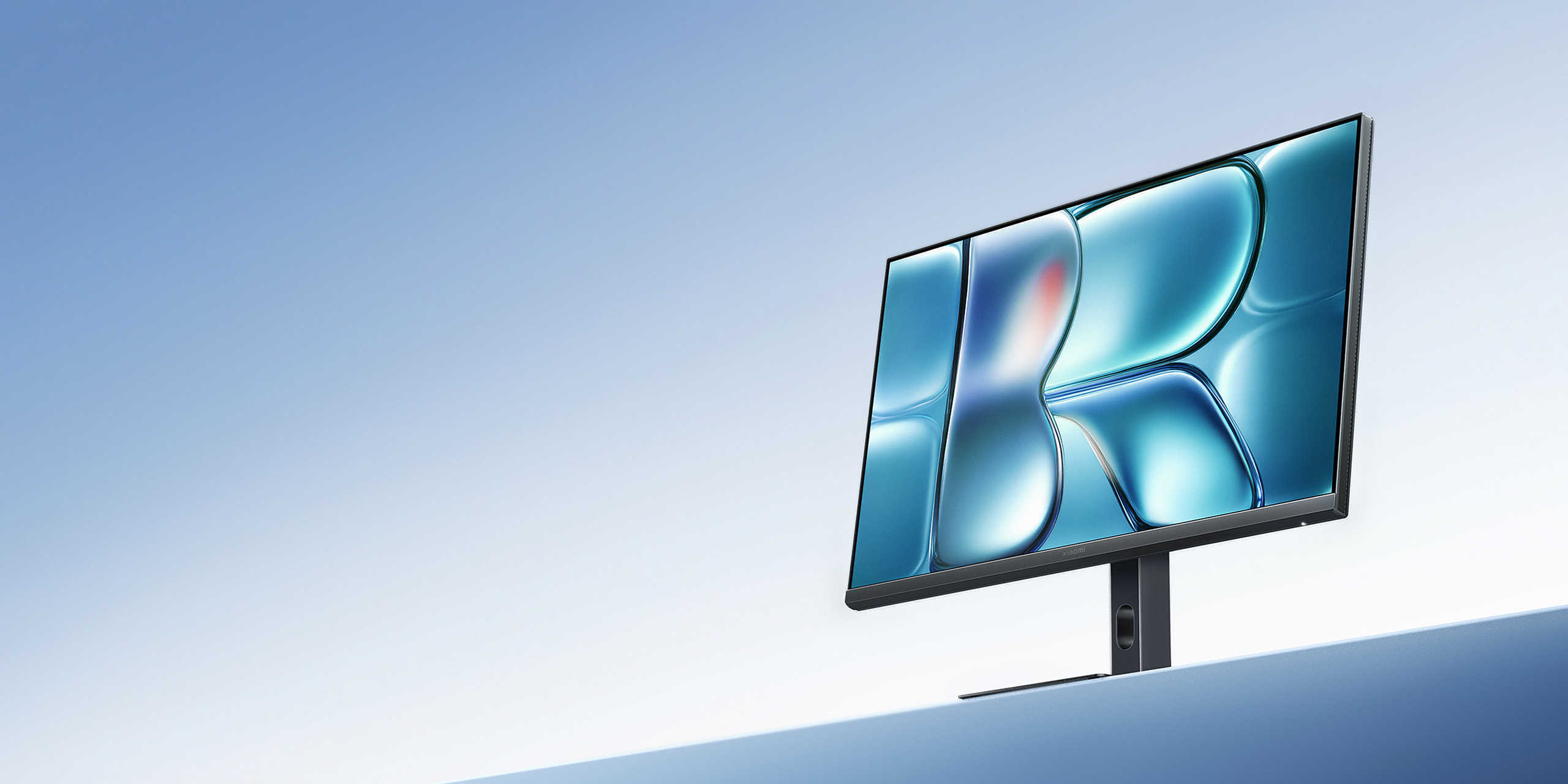
| 項目 | 内容 |
|---|---|
| ブランド | Xiaomi |
| モデル名 | 2K モニター A27Qi 2026 |
| 画面サイズ | 27インチ |
| 解像度・パネル種 | WQHD(2560×1440) / IPS |
| リフレッシュレート・応答速度 | 120Hz / 6ms |
| 搭載ポート | HDMI 2.0×1 / DP 1.4×1 |
「2K モニター A27Qi 2026」は、Xiaomiが2026年2月に発売した27インチWQHDのPCモニターで、3万円以下で手に入る高精細なWQHDモデルとして発売直後から注目を集めました。
端子はDisplayPort 1.4とHDMI 2.0を1つずつ備え、スタンドはチルトのみです。Xiaomiの「2K モニター A27Qi 2026」は、3万円以下で27インチWQHDのPCモニターを導入したい人や、在宅ワークで複数のウィンドウを並べて作業したい人におすすめで、高さを合わせたい場合はVESA 75×75mm対応を生かしてモニターアームを組み合わせると使いやすくなります。
 ポチップ
ポチップ
【iiyama】ProLite XUB2763HSU-B1
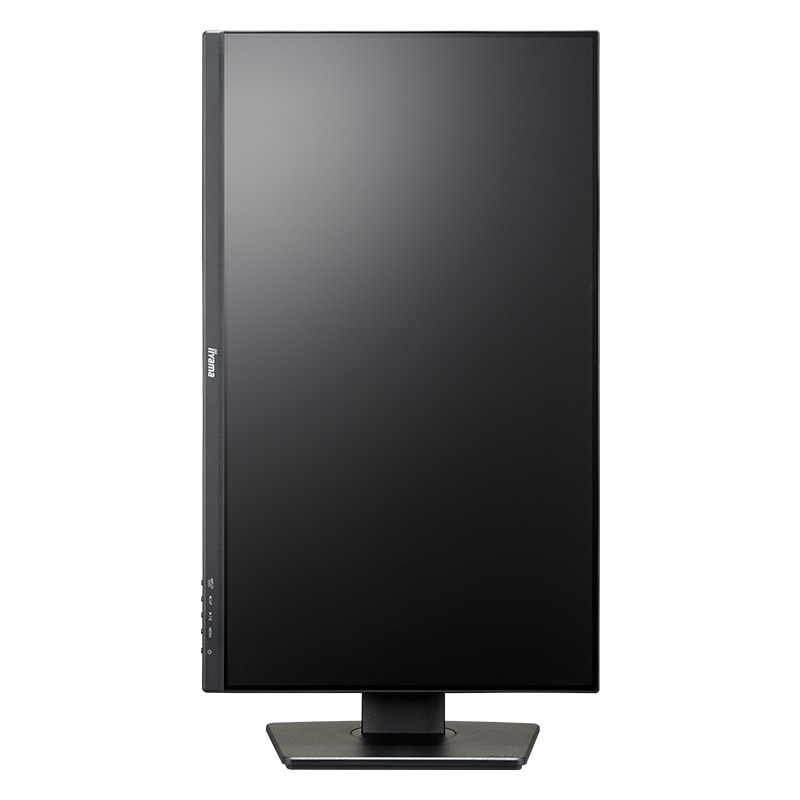
| 項目 | 内容 |
|---|---|
| ブランド | iiyama |
| モデル名 | ProLite XUB2763HSU-B1 |
| 画面サイズ | 27インチ |
| 解像度・パネル種 | フルHD(1920×1080) / IPS |
| リフレッシュレート・応答速度 | 100Hz / 14ms(GtoG) |
| 搭載ポート | HDMI×1 / DP×1 |
iiyamaの「ProLite XUB2763HSU-B1」は、マウスコンピューターが展開するiiyamaブランドのビジネス向けライン「ProLite」に属する27インチフルHDのPCモニターです。3万円以下のモデルながら5年保証が付き、オフィスや在宅ワークで長く使う前提で作られています。
2W×2のスピーカーを内蔵する一方、応答速度は14ms(GtoG)とゲーム向けの数値ではないため、動きの速いゲームが中心なら別のモデルを選ぶほうが無難です。長時間のデスクワークで画面を目線の高さに合わせたい人や、縦置きでも使いたい人には、3万円以下で多機能スタンドを持つPCモニターとしてiiyamaの「ProLite XUB2763HSU-B1」をおすすめします。
【BenQ】GW2790
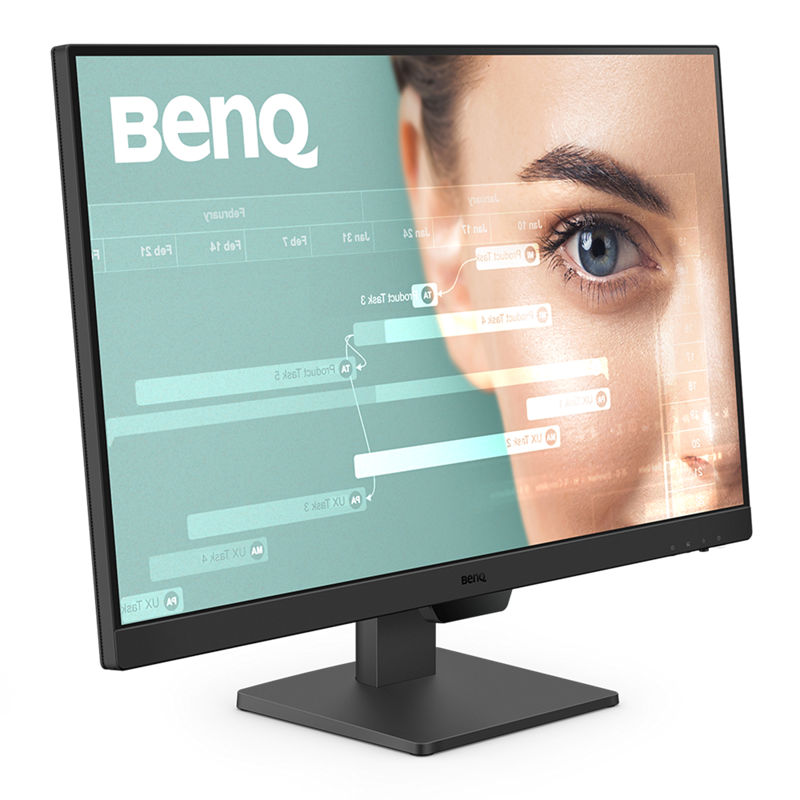
| 項目 | 内容 |
|---|---|
| ブランド | BenQ |
| モデル名 | GW2790 |
| 画面サイズ | 27インチ |
| 解像度・パネル種 | フルHD(1920×1080) / IPS |
| リフレッシュレート・応答速度 | 100Hz / 5ms |
| 搭載ポート | HDMI 1.4×2 / DP 1.2×1 |
BenQの「GW2790」は、目にやさしいPCモニターに力を入れるBenQのアイケアモニター「GWシリーズ」の27インチフルHDモデルで、3万円以下でもアイケア機能を重視したいユーザーに向けて作られています。
赤と緑の見分けを助けるカラーユニバーサルモードや、2W×2のスピーカーも搭載し、HDMI 1.4×2とDisplayPort 1.2×1の入力でPCとゲーム機を同時につないでおけます。スタンドはチルトのみですが、毎日長い時間画面を見る在宅ワーカーや学生など、3万円以下で目にやさしいPCモニターを探している人にとって、BenQの「GW2790」はおすすめの選択肢です。
 ポチップ
ポチップ
【LG】27U411B-B
| 項目 | 内容 |
|---|---|
| ブランド | LG |
| モデル名 | 27U411B-B |
| 画面サイズ | 27インチ |
| 解像度・パネル種 | フルHD(1920×1080) / IPS |
| リフレッシュレート・応答速度 | 最大144Hz / 5ms(GTG) |
| 搭載ポート | HDMI×1 / D-Sub×1 |
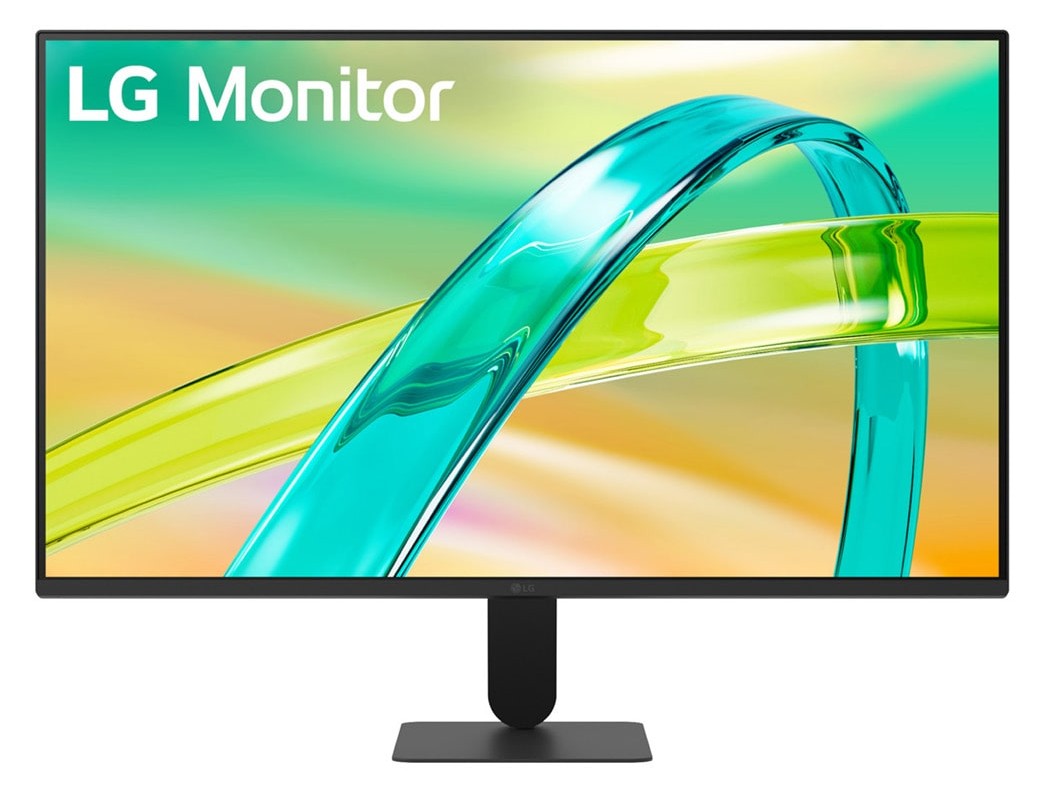
LGの「27U411B-B」は、LGが2026年7月から順次発売した27インチフルHDのPCモニターで、最大144Hzのなめらかな表示と、古いPCにもつなげるアナログのD-Sub入力を1台にまとめています。3万円以下で普段使いとライトなゲームを両立させたいユーザーを想定したモデルです。
D-Sub接続時は75Hzまでとなり、DisplayPortとスピーカーは搭載していないため、音はヘッドホン出力から聞く形になります。普段使いもゲームも1台で済ませたい人や、D-Sub出力しかない古いビジネスPCをつなぎたい人には、3万円以下のPCモニターとしてLGの「27U411B-B」が特におすすめできます。
 ポチップ
ポチップ
【JAPANNEXT】JN-IPS27U
| 項目 | 内容 |
|---|---|
| ブランド | JAPANNEXT |
| モデル名 | JN-IPS27U |
| 画面サイズ | 27インチ |
| 解像度・パネル種 | 4K(3840×2160) / IPS |
| リフレッシュレート・応答速度 | 60Hz / − |
| 搭載ポート | HDMI 2.0×2 / DP 1.4×1 |
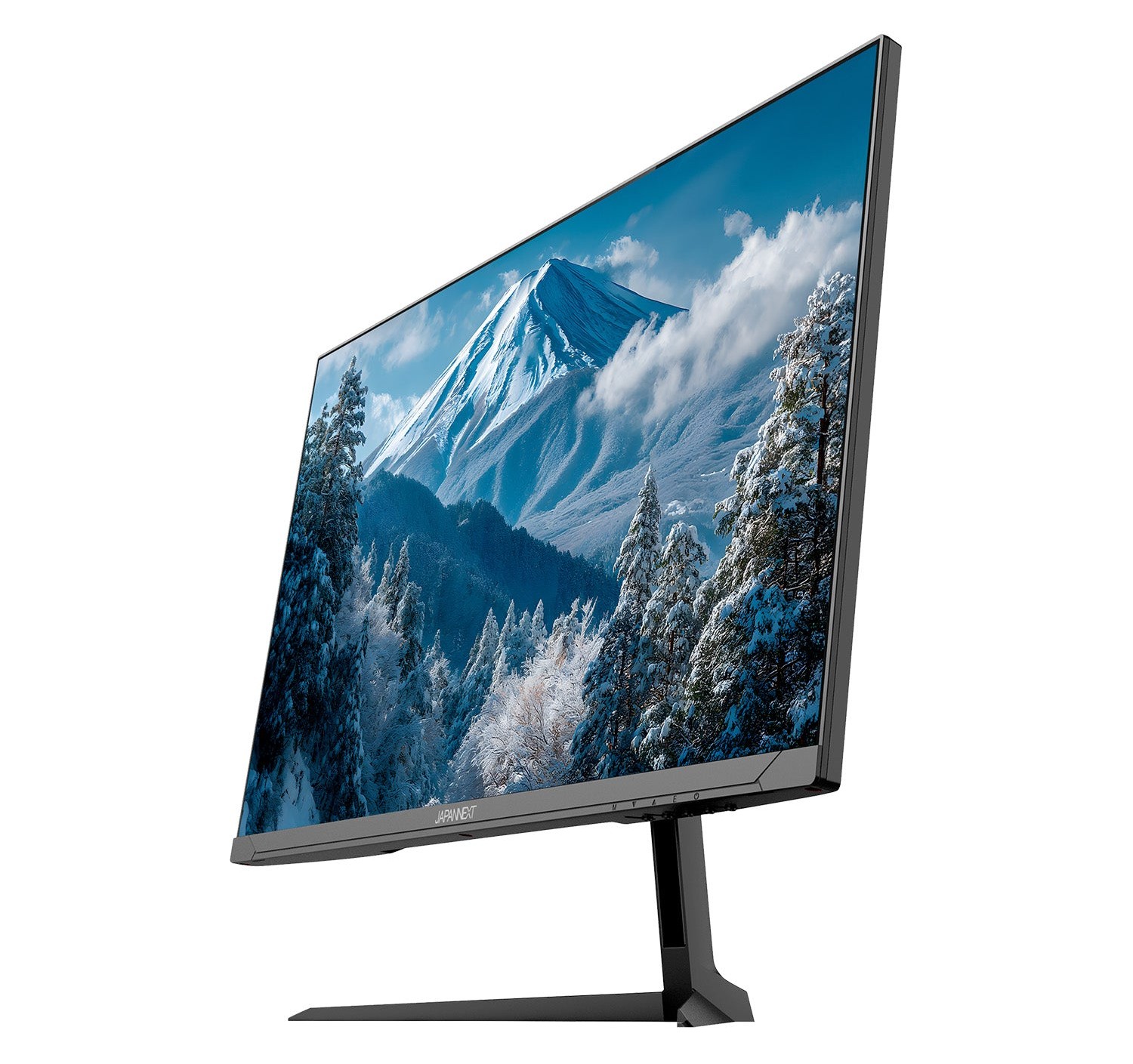
JAPANNEXTの「JN-IPS27U」は、大画面や高解像度のPCモニターを数多く手がける国内ブランドJAPANNEXTの27インチ4Kモデルです。販売店を絞ったチャネル限定モデルで、3万円以下で4Kの精細な表示を手に入れられます。
HDMI 2.0×2とDisplayPort 1.4×1、2W×2のスピーカーを備える一方、リフレッシュレートは60Hzのため動きの速いゲームには向きません。写真編集や動画視聴、たくさんの情報を一度に表示する作業が中心で、3万円以下で4KのPCモニターを探している人におすすめしたいのが、2年のメーカー保証が付くJAPANNEXTの「JN-IPS27U」です。
 ポチップ
ポチップ
【I-O DATA】LCD-C242SDBX
| 項目 | 内容 |
|---|---|
| ブランド | I-O DATA |
| モデル名 | LCD-C242SDBX |
| 画面サイズ | 23.8インチ |
| 解像度・パネル種 | フルHD(1920×1080) / IPS(ADS) |
| リフレッシュレート・応答速度 | 100Hz / 5ms(GTG) |
| 搭載ポート | HDMI×1 / DP×1 / USB Type-C×1(65W給電) |
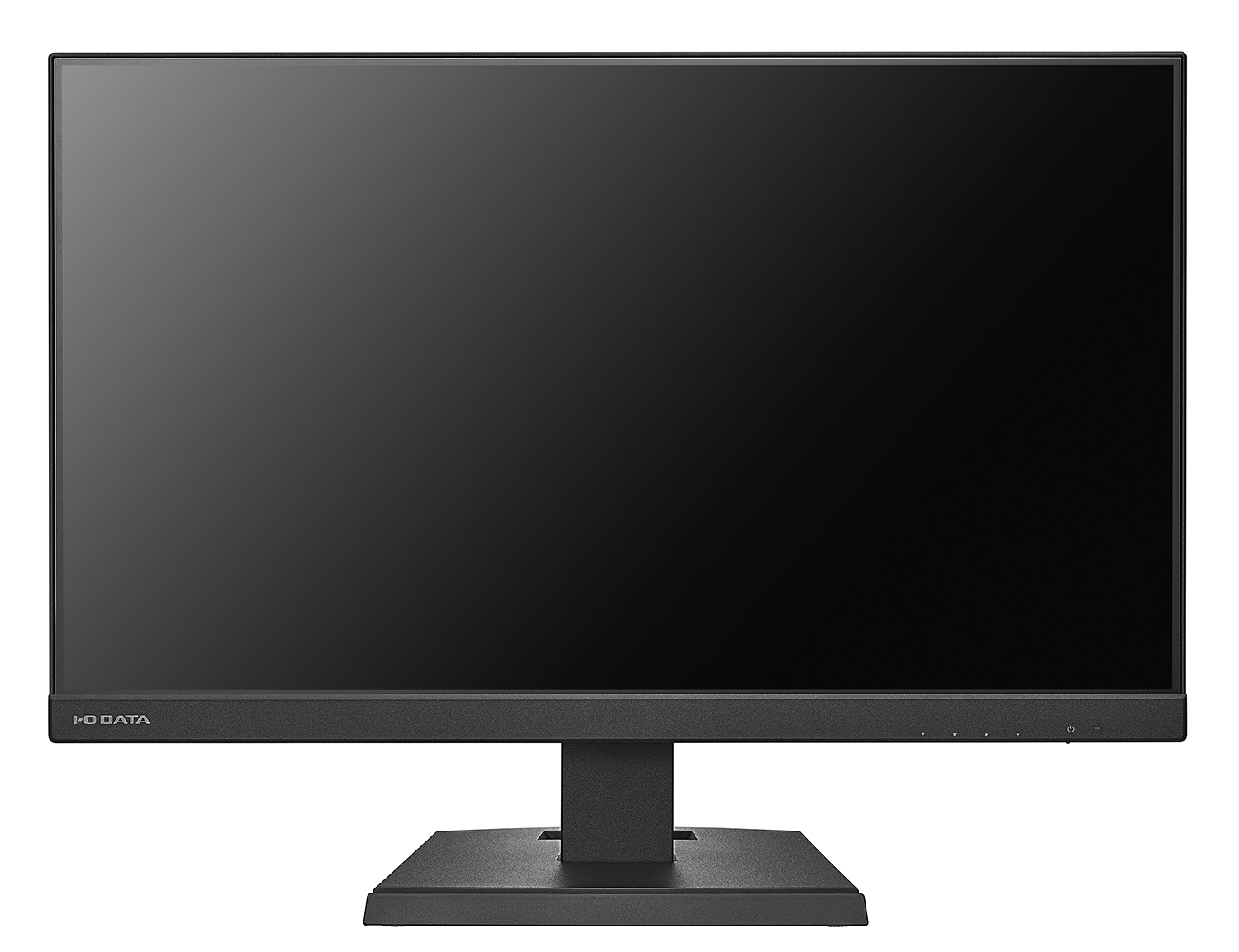
I-O DATAの「LCD-C242SDBX」は、国内メーカーのI-O DATA(アイ・オー・データ)が2025年10月に発売した、USB Type-C搭載の23.8インチフルHDのPCモニターです。3万円以下のモデルながら5年保証が付き、長く使う前提でも選びやすくなっています。
2W+2Wのステレオスピーカーを内蔵し、スタンドはチルトのみでVESA 100×100mmに対応しています。ノートPCで在宅ワークをする人や、机の奥行きが限られていて24インチ前後がちょうど良い人、5年保証で長く使いたい人に向けて、I-O DATAの「LCD-C242SDBX」は3万円以下のUSB Type-C搭載PCモニターとしておすすめです。
 ポチップ
ポチップ
【ASUS】TUF Gaming VG27AQ5A
| 項目 | 内容 |
|---|---|
| ブランド | ASUS |
| モデル名 | TUF Gaming VG27AQ5A |
| 画面サイズ | 27インチ |
| 解像度・パネル種 | WQHD(2560×1440) / Fast IPS |
| リフレッシュレート・応答速度 | 最大210Hz / 1ms(GTG) |
| 搭載ポート | HDMI 2.0×2 / DP 1.4×1 |
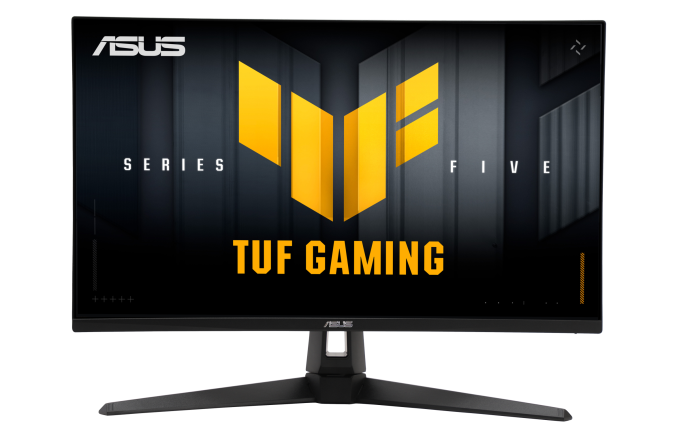
ASUSの「TUF Gaming VG27AQ5A」は、耐久性を重視したASUSのゲーミングブランド「TUF Gaming」の27インチWQHDモデルで、Amazon.co.jp限定で販売されています。3万円以下でWQHDと高いリフレッシュレートを両立したゲーミングPCモニターを求める層に向けたモデルです。
sRGB 130%とDCI-P3 95%の広い色域やHDR10、2W×2のスピーカーを備える一方、スタンドはチルトのみで、USB Type-C端子は映像入力や給電に使えないサービスポートです。FPSなどのPCゲームをWQHDのなめらかな映像で遊びたい人や作業とゲームを1台で兼ねたい人には、3万円以下のゲーミングPCモニターとしてASUSの「TUF Gaming VG27AQ5A」をおすすめします。
【Philips】27E1N2600AE/11
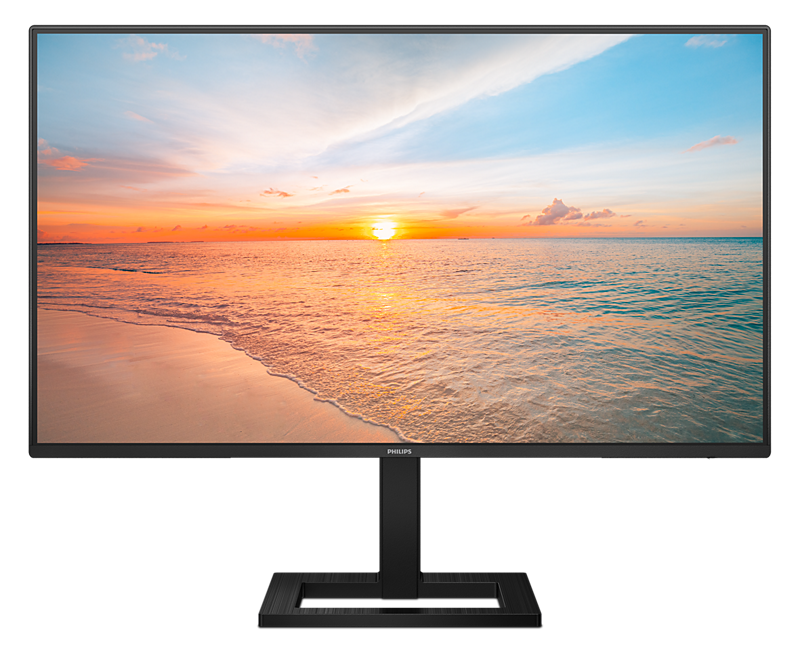
| 項目 | 内容 |
|---|---|
| ブランド | Philips |
| モデル名 | 27E1N2600AE/11 |
| 画面サイズ | 27インチ |
| 解像度・パネル種 | WQHD(2560×1440) / IPS |
| リフレッシュレート・応答速度 | 120Hz / 1ms(MPRT) |
| 搭載ポート | HDMI 2.0×1 / USB Type-C×1(65W給電) |
Philipsの「27E1N2600AE/11」は、オランダ発祥のPhilipsブランドが日常使い向けにそろえる「2000シリーズ」の27インチWQHDのPCモニターで、3万円以下ながら、ノートPCとの接続に便利なUSB Type-C入力と昇降スタンドを備えています。
100mmの昇降スタンドで画面の高さを合わせられ、2W×2のスピーカーも内蔵する一方、入力はUSB Type-CとHDMI 2.0の2系統で、DisplayPortは搭載していません。ノートPCを27インチWQHDの大画面で使いたい人や、机の上のケーブルを減らしたい人がまず候補に入れたいのが、3万円以下のおすすめPCモニターであるPhilipsの「27E1N2600AE/11」です。
3万円以下のPCモニターを使うときの注意点
3万円以下のPCモニターを最大限に活かすために、知っておきたい注意点を解説します。モデル選びと合わせて押さえておくことで、3万円以下のPCモニターでも快適な作業環境を整えられます。
購入後に後悔しないために、3万円以下のPCモニターで気をつけたい注意点は以下の4つです。
- 3万円以下のモニターで割り切るポイントを知っておく
- 高いリフレッシュレートはPC側の設定とケーブルを確認する
- USB Type-C接続はPC側の対応と給電W数を確認する
- 姿勢に合わせて高さと距離を調整する
3万円以下のモニターで割り切るポイントを知っておく
3万円以下のPCモニターは、HDRに対応していても「HDR10対応」の表記にとどまるモデルが中心です。HDR映像の明るい部分を描き分けるには高い輝度が必要で、300cd/㎡(画面の明るさを表す単位)前後の輝度ではHDRならではの迫力は出にくくなります。
内蔵スピーカーは音が軽いか、そもそも搭載していないモデルもあり、スタンドもチルトのみのモデルが目立つのが実情です。音楽や映画の音にこだわるならヘッドホンやPC用スピーカーを、HDRの迫力を求めるならDisplayHDR認証(VESAが定めるHDR性能の認証規格)付きの上位モデルを検討すると満足度が上がります。
高いリフレッシュレートはPC側の設定とケーブルを確認する
144Hzや210Hzに対応したPCモニターを買っても、Windowsのディスプレイ設定でリフレッシュレートを変更しないと、60Hzのまま使い続けてしまうことがあります。PCモニターをつないだら、「設定」→「システム」→「ディスプレイ」→「ディスプレイの詳細設定」と進み、リフレッシュレートが最大値になっているかを確認しておくと安心です。
WQHDの高いリフレッシュレートは、接続する端子やケーブルによって出せる上限が変わります。DisplayPort接続でないと最大値を出せないモデルや、D-Sub接続では75Hzまでになるモデルもあるため、3万円以下のPCモニターでも仕様表で端子ごとの対応リフレッシュレートと付属ケーブルを確かめておくことが大切です。
USB Type-C接続はPC側の対応と給電W数を確認する
USB Type-C搭載のPCモニターにノートPCをつなぐときは、ノートPC側のUSB Type-C端子が映像出力(DisplayPort Alternate Mode)に対応している必要があります。充電専用やデータ転送専用の端子では、ケーブルをつないでもPCモニターに映像が映りません。
給電も、PCモニター側の最大W数がノートPCの必要電力に足りないと、充電が遅くなったり、負荷の高い作業中にバッテリーが減っていったりします。3万円以下のUSB Type-C搭載モデルを選ぶときは、ノートPCのACアダプターのW数と見比べ、付属品以外のケーブルを使うなら映像出力と給電の両方に対応したUSB Type-Cケーブルを用意すると安心です。
姿勢に合わせて高さと距離を調整する
チルトのみのPCモニターは画面の高さを変えられないため、画面の上端が目の高さと同じか少し下になるよう、モニター台やモニターアームで高さを調整します。3万円以下のPCモニターでも、VESAマウントに対応していればモニターアームを後から取り付けることが可能です。
モニターアームを選ぶときは、PCモニター側のVESAマウントの規格が75×75mmか100×100mmかを確認し、規格と耐荷重が合うアームを選ぶ必要があります。画面との距離は、27インチなら50〜70cmほど離すと画面全体を見渡しやすく、首を大きく動かさずに作業できるでしょう。
まとめ:3万円以下のPCモニターで快適なデスク環境を手に入れよう
この記事では、3万円以下のおすすめPCモニターと選び方を解説しました。3万円以下でも、27インチのWQHDや144Hz以上のリフレッシュレート、USB Type-C給電、4K解像度など、少し前なら上位モデルにしかなかった性能が手に入ります。
PCモニターを替えるだけで、作業のしやすさや画面の見やすさは大きく変わります。自分の使い方に合う3万円以下のおすすめPCモニターを手に入れて、快適なデスク環境を実現してください。
コメント