
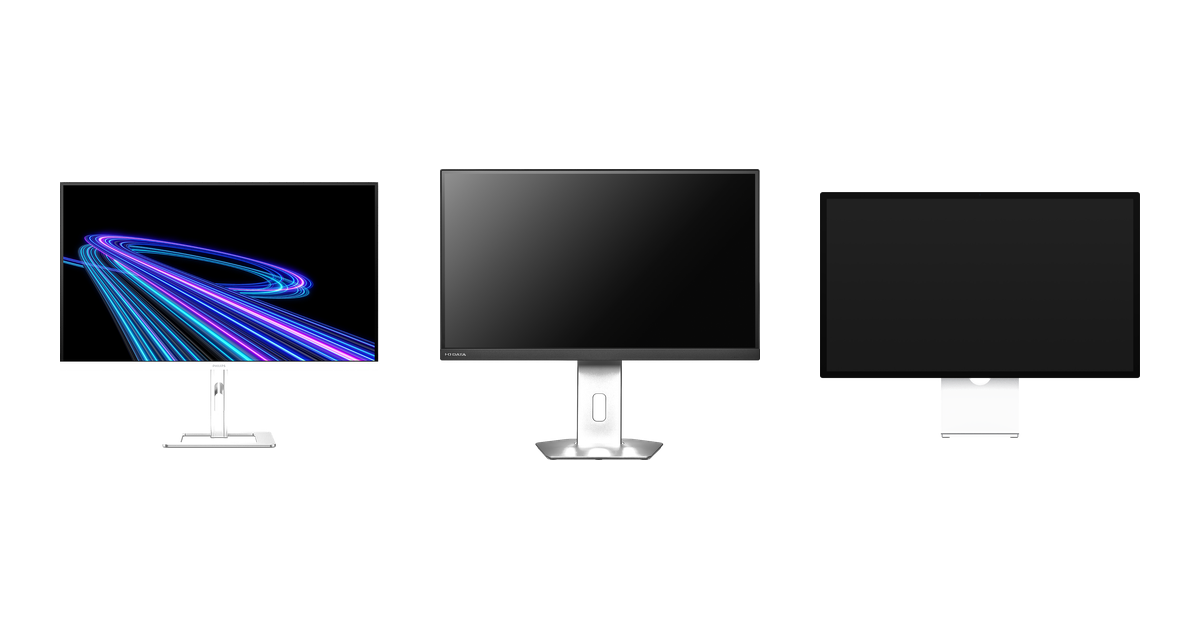
- 壁掛けやモニターアームで使えるPCモニターはどれを選べばいい?
- VESA規格の75×75mmと100×100mmの違いがわからない
- スタンドを外したときの重さや配線まで考えて、壁掛けにおすすめのPCモニターを知りたい
壁掛け・VESA対応PCモニターとは、背面にVESA規格(モニター背面のネジ穴の間隔を定めた国際規格)の取り付け穴を備え、スタンドを外して壁掛け金具やモニターアームに固定できるPCモニターです。デスクの上から台座がなくなるため、奥行きを広く使えるようになります。
本記事では、壁掛け・VESAマウント向けPCモニターの選び方と、ブランド別のおすすめモデルを紹介します。デスクを広く使いたい在宅ワーカーや、寝室の壁にモニターを掛けたいユーザーは、ぜひ参考にしてください。
壁掛け・VESAマウントにおすすめのPCモニターの特徴
壁掛け・VESAマウントにおすすめのPCモニターは、背面にVESA規格のネジ穴を持ち、スタンドを外して壁掛け金具やモニターアームへ付け替えられるモデルです。穴の間隔は75×75mmや100×100mmなどが規格で決まっており、同じ寸法に対応した金具であればメーカーを問わず取り付けられます。
壁掛け用のPCモニター選びでは、VESA寸法とスタンドなしの本体重量、配線の少なさの3点を押さえるだけで、取り付けの手間と失敗を大きく減らせます。設置後に金具が合わないと気づいて買い直す事態を避けるためにも、購入前にスペック表で3点を確認しておくと安心です。
壁掛け・VESA対応のPCモニターを選ぶ際に押さえておきたいポイントは以下の5つです。
- VESA規格(75×75mm / 100×100mm)に対応したモデルを選ぶ
- スタンドなしの本体重量は5kg前後までがおすすめ
- 画面サイズは24〜32インチを目安に選ぶ
- USB Type-C 1本で映像と給電ができるモデルがおすすめ
- スピーカー内蔵やスマート機能付きなら壁掛け単体で完結する
VESA規格(75×75mm / 100×100mm)に対応したモデルを選ぶ
VESA規格の穴間隔は、PCモニターでは主に75×75mmと100×100mmの2種類が使われています。24〜32インチの壁掛け向けPCモニターでは100×100mmが主流ですが、27インチでも75×75mmを採用するモデルがあり、画面サイズだけでは判断できません。
Appleの「Studio Display」のように、購入時にスタンド構成とVESAマウントアダプタ構成のどちらかを選ぶ方式のモデルもあります。壁掛けを前提にするなら注文の段階でVESA対応の構成を選んでおく必要があるため、VESA規格への対応方法まで確かめたうえでPCモニターを選ぶと失敗しません。
スタンドなしの本体重量は5kg前後までがおすすめ
壁掛け金具やモニターアームには耐荷重が設定されており、壁側の下地にもPCモニターの重さがかかり続けます。カタログではスタンド込みの重量が目立つ位置に書かれていることが多いため、壁掛けを検討するときはスタンドを外した本体重量で比べるのが基本です。
重さとあわせて確認したいのが、本体の奥行き(厚み)です。スタンドなしで奥行き3〜6cm台の薄型モデルなら、壁から画面がせり出しにくく、横から見たときも壁に沿ったすっきりした見た目に仕上がります。
画面サイズは24〜32インチを目安に選ぶ
壁掛け金具で固定したPCモニターは前後の位置を動かしにくく、画面との距離がほぼ一定です。見る距離と使い方に合わせて画面サイズを決めることが大切で、壁掛け用途では24〜32インチの範囲から選ぶとバランスを取りやすくなります。
画面サイズが大きくなるほど本体も重くなるため、サイズは本体重量とセットで考える必要があります。31.5インチでもスタンドなし5.1kgに収まるモデルがあるように、サイズと重さの両方をスペック表で確かめてから、壁掛けするPCモニターを選ぶと安心です。
USB Type-C 1本で映像と給電ができるモデルがおすすめ
壁掛けにしたPCモニターは、デスクに置くときよりもケーブルが目に入りやすく、本数が増えるほど配線の処理に手間がかかります。USB Type-C(表裏どちらでも挿せる小型コネクタ規格)の映像入力に対応したモデルなら、映像とUSBデータ、ノートPCへの給電をケーブル1本にまとめられるのが利点です。
有線LANポートを内蔵したPCモニターなら、USB Type-C経由でネットワーク接続までモニター側に集約できる点も便利です。壁際にLANケーブルを1本引き込んでおけば、ノートPC側はUSB Type-Cケーブルを挿すだけの配線に整理でき、壁掛けの見た目をすっきり保てます。
スピーカー内蔵やスマート機能付きなら壁掛け単体で完結する
PCモニターを壁に掛けると、デスク上のスペースは空く一方で、外付けスピーカーの置き場所に困る場面が出てきます。スピーカーを内蔵した壁掛け向けモデルなら、動画の音声やWeb会議の声をPCモニター本体から鳴らせるため、周辺機器を増やす必要がありません。
ただし本記事で紹介するスマートモニターはテレビチューナーを搭載しておらず、地上波放送は視聴できません。テレビ番組を見たい場合はレコーダーなどを別途HDMIでつなぐ必要がある点を理解したうえで、壁掛けで使うPCモニターを選ぶと失敗しません。
壁掛け・VESAマウントにおすすめのPCモニター10選
ここでは壁掛けやモニターアームでの設置におすすめのPCモニターを、ブランド別に紹介します。各モデルのVESA規格やスタンドなしの本体重量、接続と給電の仕様に加え、どのようなユーザーにおすすめかを解説します。
VESA規格とスタンドなし重量を踏まえて選んだ壁掛け向けPCモニターのおすすめは、以下のモデルです。
- 【BenQ】GW2490T
- 【BenQ】GW2790QT
- 【Philips】27E2G5600W/11
- 【iiyama】ProLite XB2797QSN-B1J
- 【JAPANNEXT】JN-IPS27Q2-C6
- 【I-O DATA】LCD-CU273AS-FX
- 【Dell】S2725QC
- 【LG】32U721SB-W
- 【EIZO】FlexScan EV2740X
- 【Apple】Studio Display
【BenQ】GW2490T
| 項目 | 内容 |
|---|---|
| ブランド | BenQ |
| モデル名 | GW2490T |
| 画面サイズ | 23.8インチ |
| 解像度 | 1920×1080(フルHD) |
| VESA規格 | 100×100mm |
| 本体重量(スタンドなし) | 約3.5kg |
| 接続・給電 | HDMI/DisplayPort(USB-C非搭載) |
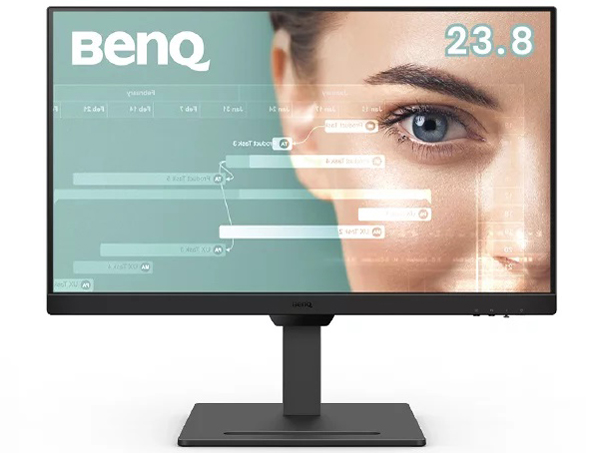
「GW2490T」は、画面のちらつきやブルーライトを抑えるアイケア機能を得意とするBenQの「GW」シリーズに属する、23.8インチ・フルHD(1920×1080ドット)のPCモニターです。付属スタンドは高さ調整とピボットに対応しており、まずデスクで使い始めてから壁掛けへ移行する使い方にも無理なく対応できます。
接続端子はHDMIとDisplayPortの2系統で、USB Type-Cは搭載していません。デスクトップPCをHDMIでつなぐ用途や、キッチン・寝室の狭い壁にサブ画面を設けたい場合に扱いやすく、初めてPCモニターを壁掛けするユーザーにおすすめのBenQモデルです。


 ポチップ
ポチップ
【BenQ】GW2790QT
| 項目 | 内容 |
|---|---|
| ブランド | BenQ |
| モデル名 | GW2790QT |
| 画面サイズ | 27インチ |
| 解像度 | 2560×1440(WQHD) |
| VESA規格 | 100×100mm |
| 本体重量(スタンドなし) | 約5.5kg |
| 接続・給電 | USB-C(最大65W給電) |
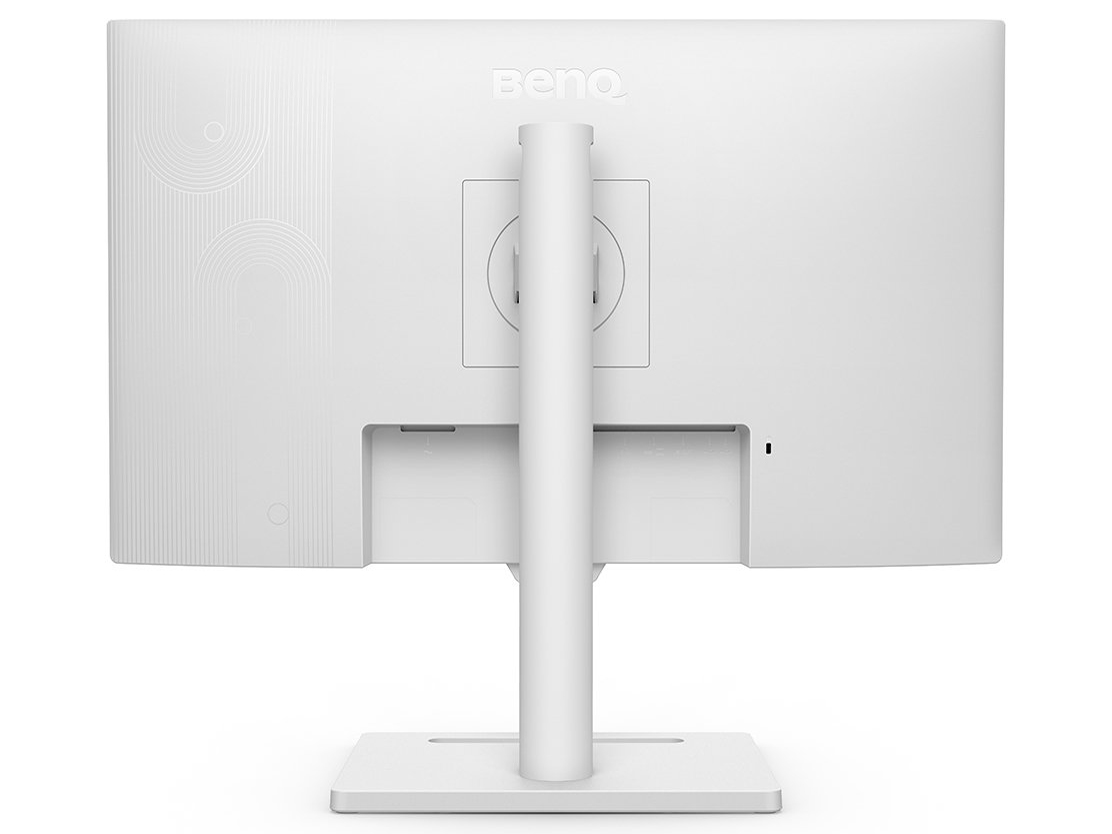
「GW2790QT」は、BenQの「GW」シリーズで上位に位置する27インチ・WQHD(2560×1440ドットで、フルHDの約1.8倍の情報量を表示できる解像度)のPCモニターです。USB Type-Cを搭載し、ノートPCとの接続をケーブル1本にまとめられるため、壁掛けで配線を減らしたい在宅ワーク環境になじみます。
BenQのノイズフィルタースピーカーを内蔵しているため、Web会議の音声も外付け機器なしで本体から流せます。ノートPC中心の在宅ワークで、壁掛けやアーム設置したPCモニターへケーブル1本でつなぎたいユーザーにおすすめです。
 ポチップ
ポチップ
【Philips】27E2G5600W/11
| 項目 | 内容 |
|---|---|
| ブランド | Philips |
| モデル名 | 27E2G5600W/11 |
| 画面サイズ | 27インチ |
| 解像度 | 2560×1440(WQHD) |
| VESA規格 | 100×100mm |
| 本体重量(スタンドなし) | − |
| 接続・給電 | USB-C(最大65W給電) |
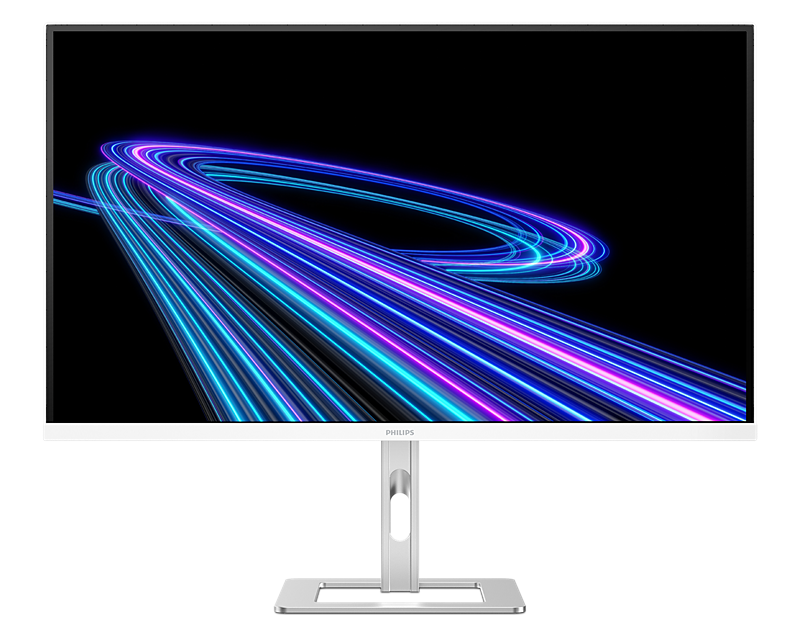
「27E2G5600W/11」は、Philipsが2026年に投入したEシリーズの27インチPCモニターで、WQHDの解像度とUSB Type-C給電をホワイトの筐体にまとめています。黒い筐体が多いPCモニターの中で、明るい色の壁に掛けても圧迫感が出にくく、壁掛けでインテリアになじませたい部屋に合わせやすいモデルです。
Philipsのモデルながらスピーカーは搭載しておらず、音声はヘッドホンや外付けスピーカーで補う前提です。白い壁や明るい木目の家具に合わせてPCモニターを壁掛けしたい方や、27インチのWQHDで動画やライトなゲームもなめらかに楽しみたいユーザーにおすすめのPhilipsモデルです。
 ポチップ
ポチップ
【iiyama】ProLite XB2797QSN-B1J
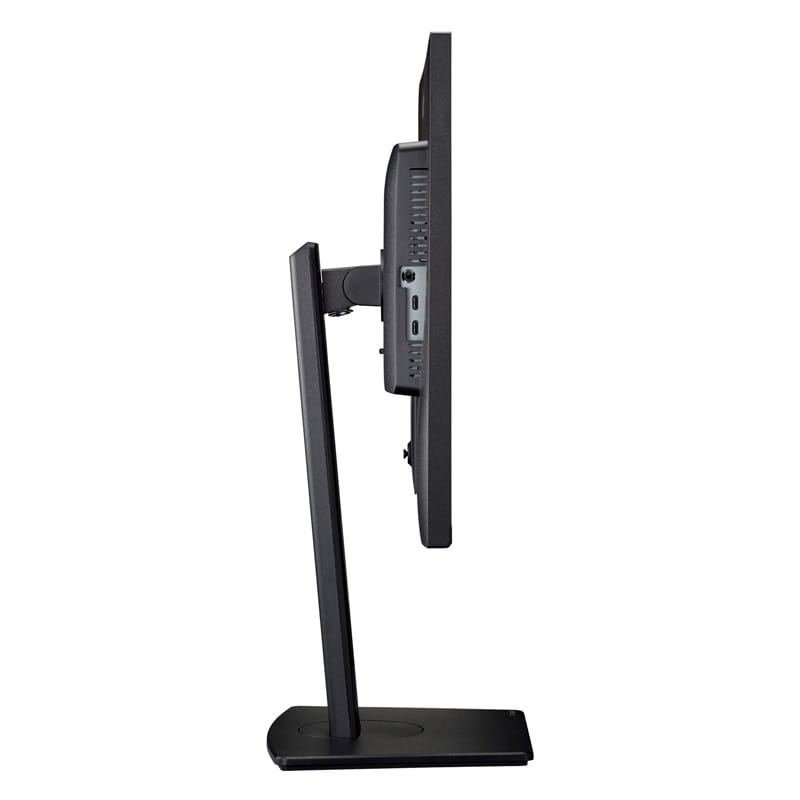
| 項目 | 内容 |
|---|---|
| ブランド | iiyama |
| モデル名 | ProLite XB2797QSN-B1J |
| 画面サイズ | 27インチ |
| 解像度 | 2560×1440(WQHD) |
| VESA規格 | 100×100mm |
| 本体重量(スタンドなし) | 4.0kg |
| 接続・給電 | USB-C(最大65W給電)+有線LAN |
「ProLite XB2797QSN-B1J」は、マウスコンピューターが展開するiiyamaブランドから2026年7月に登場した27インチ・WQHDのPCモニターで、オフィスでの利用も想定した接続性を備えています。付属スタンドは150mmの高さ調整とピボットに対応し、壁掛け前の据え置き利用でも画面位置を細かく合わせられます。
3辺の枠が細いiiyamaのPCモニターは、壁掛けで2台を横に並べても画面の境目が目立ちにくくなります。マルチモニター環境を組みたい方や、Wi-Fiが不安定な部屋でノートPCの通信を有線LANにまとめたいユーザーにおすすめです。
 ポチップ
ポチップ
【JAPANNEXT】JN-IPS27Q2-C6
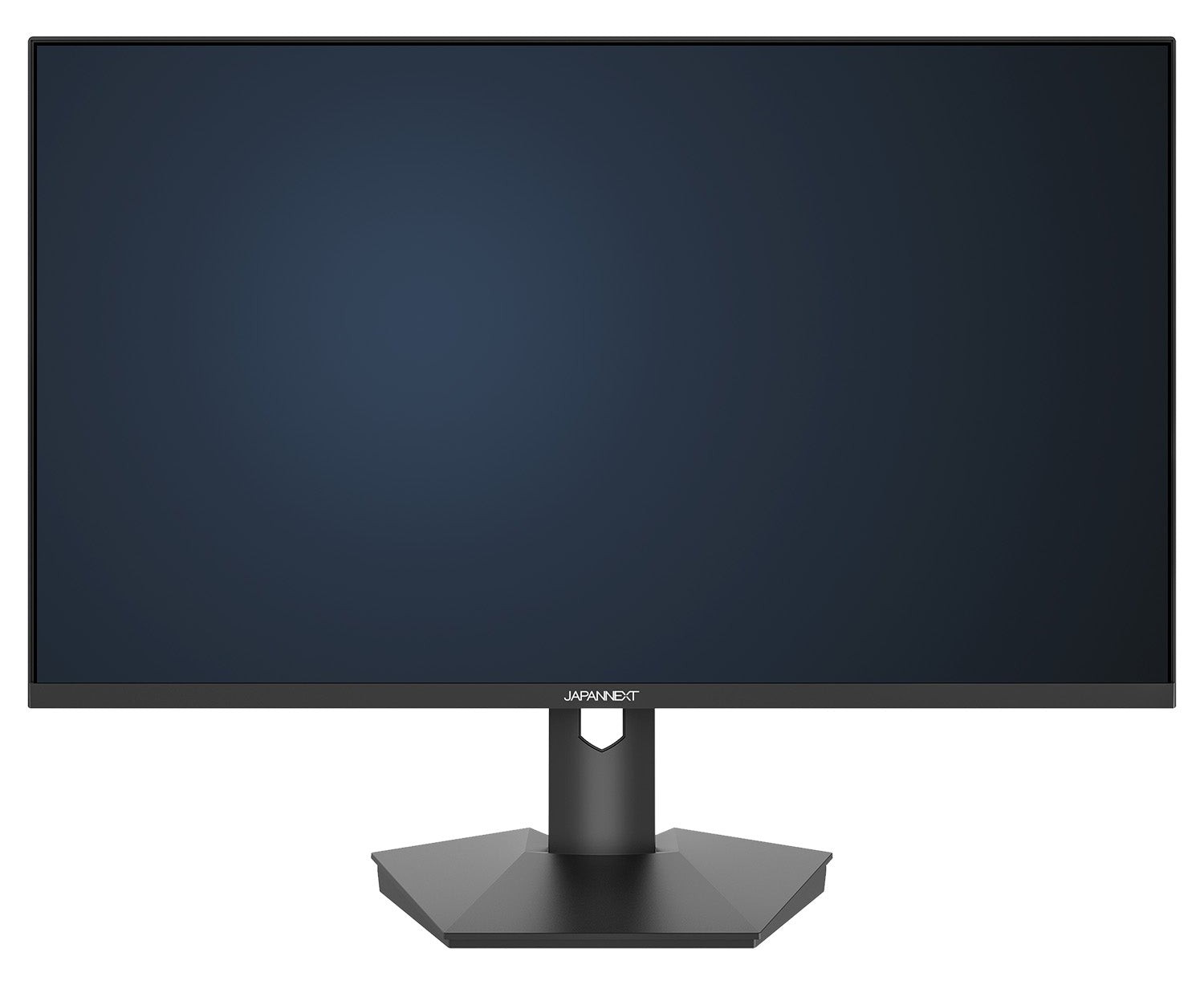
| 項目 | 内容 |
|---|---|
| ブランド | JAPANNEXT |
| モデル名 | JN-IPS27Q2-C6 |
| 画面サイズ | 27インチ |
| 解像度 | 2560×1440(WQHD) |
| VESA規格 | 75×75mm |
| 本体重量(スタンドなし) | − |
| 接続・給電 | USB-C(最大65W給電) |
「JN-IPS27Q2-C6」は、PCモニターを幅広いサイズと仕様で展開する国内ブランドJAPANNEXTが2026年8月に発売した27インチ・WQHDモデルで、USB Type-C給電と2W×2のスピーカーを1台にまとめています。sRGB(Webや一般的なPC環境で標準とされる色の範囲)99%の色域と100Hz表示にも対応し、壁掛けで写真や動画を楽しむ使い方にも適した仕様です。
75×75mmに対応した金具やアームをすでに持っている方や、仕事用と私用の2台のPCを1組のキーボードで使い分けたいユーザーにおすすめのJAPANNEXTモデルです。壁掛けを前提にPCモニターを選ぶ場合は、手持ちの金具が75×75mmに対応しているかを先に確認しておくと安心です。
 ポチップ
ポチップ
【I-O DATA】LCD-CU273AS-FX
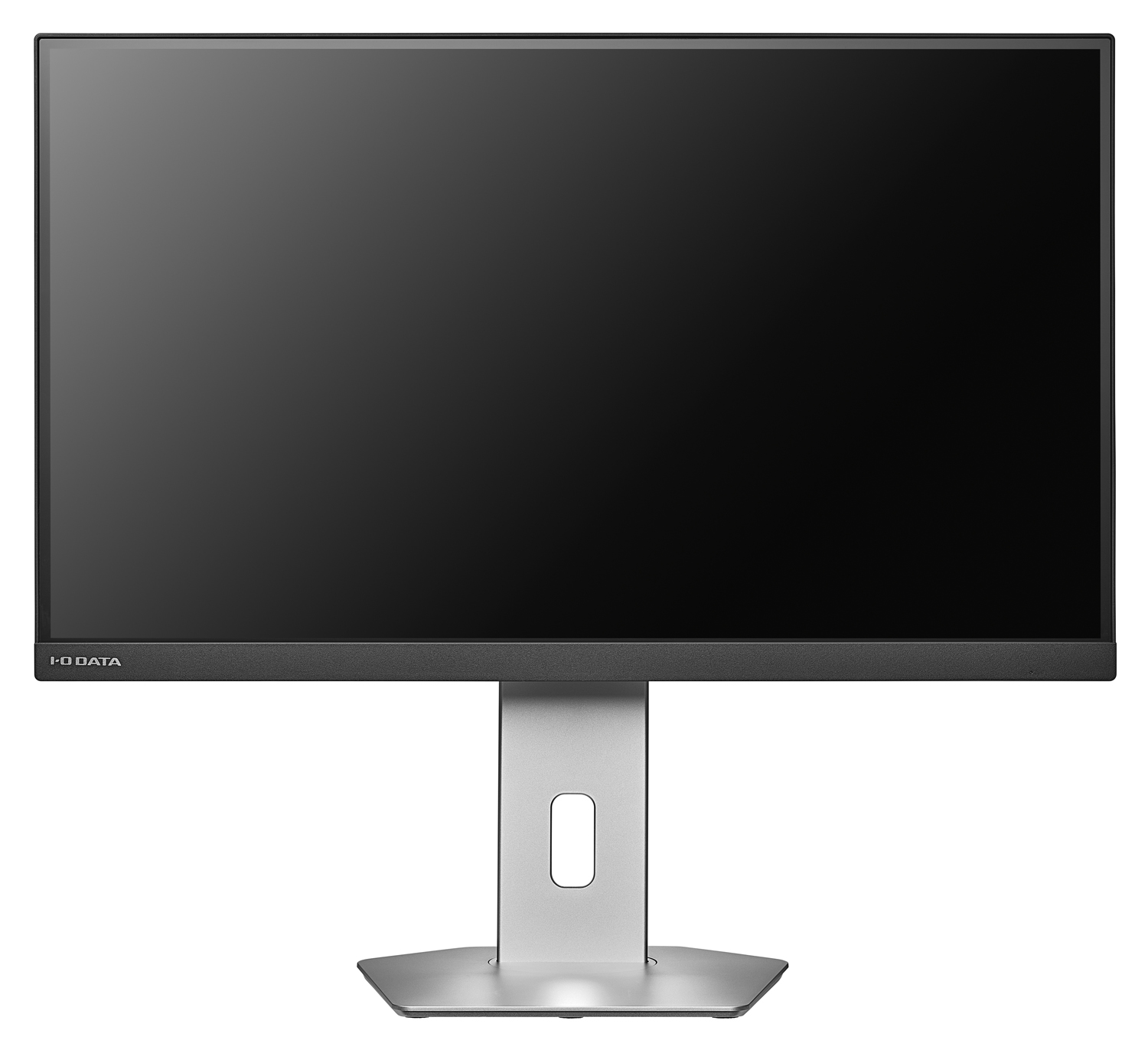
| 項目 | 内容 |
|---|---|
| ブランド | I-O DATA |
| モデル名 | LCD-CU273AS-FX |
| 画面サイズ | 27インチ |
| 解像度 | 3840×2160(4K) |
| VESA規格 | 100×100mm |
| 本体重量(スタンドなし) | 約4.4kg |
| 接続・給電 | USB-C(最大90W給電) |
「LCD-CU273AS-FX」は、国内周辺機器メーカーのI-O DATA(アイ・オー・データ機器)が2026年5月に発売した27インチ4K(3840×2160ドット)のPCモニターで、法人向けの「LCD-CU273AS-F」に対して、一般向けに販売されるモデルに位置づけられています。5年保証(使用時間30,000時間以内)が付くため、壁掛けで長く使いたいユーザーも安心して選べます。
4Kの精細な表示で文字や写真をくっきり見たい方や、給電W数の大きいノートPCを壁掛けのPCモニターにつなぎたいユーザーにおすすめのI-O DATAモデルです。2W+2Wのスピーカーも内蔵しているため、動画の音声も本体だけで再生できます。
 ポチップ
ポチップ
【Dell】S2725QC
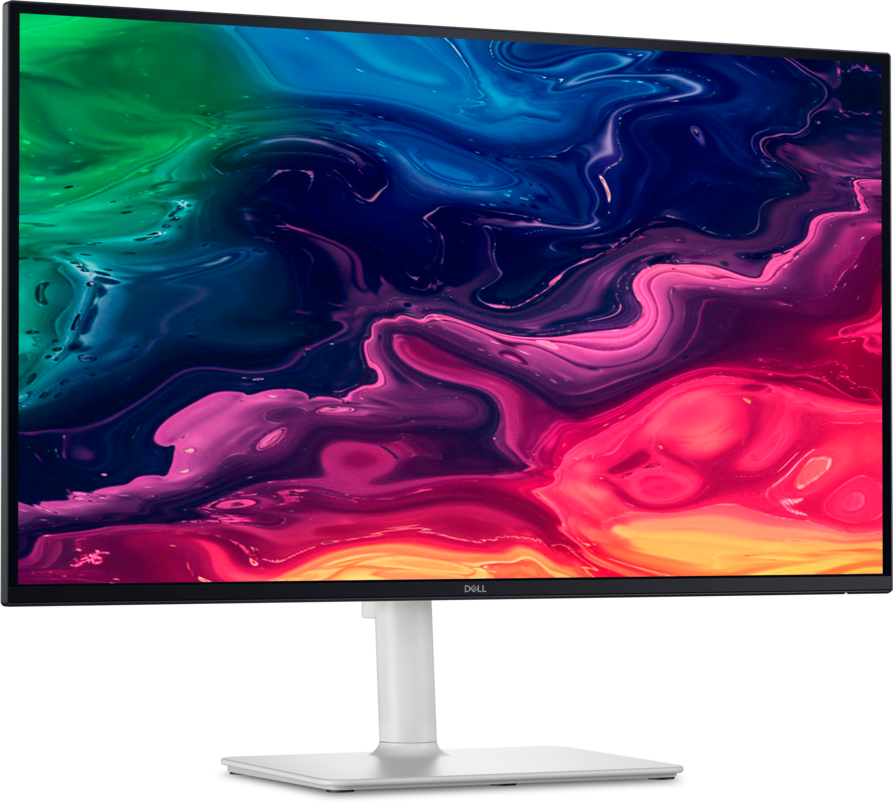
| 項目 | 内容 |
|---|---|
| ブランド | Dell |
| モデル名 | S2725QC |
| 画面サイズ | 27インチ |
| 解像度 | 3840×2160(4K) |
| VESA規格 | 100×100mm |
| 本体重量(スタンドなし) | 4.85kg |
| 接続・給電 | HDMI2.1×2+USB-C(最大65W給電) |
「S2725QC」は、Dellの個人向け「Plus」ラインに属する27インチ4KのPCモニターで、日本の公式ストアでは「Dell 27 Plus 4K USB-Cモニター」の名称で販売されているモデルです。4K解像度と最大120Hz表示、USB Type-C、スピーカーを1台に揃えた構成で、仕事と動画視聴を壁掛けの画面で兼ねる使い方に合います。
映像入力はHDMI 2.1×2とUSB Type-Cの構成で、DisplayPortは搭載していません。在宅ワークの資料作成と夜の動画視聴を壁掛けのPCモニター1台で済ませたい方や、4Kの広い表示領域とUSB Type-C 1本の接続を両立したいユーザーにおすすめのDellモデルです。
 ポチップ
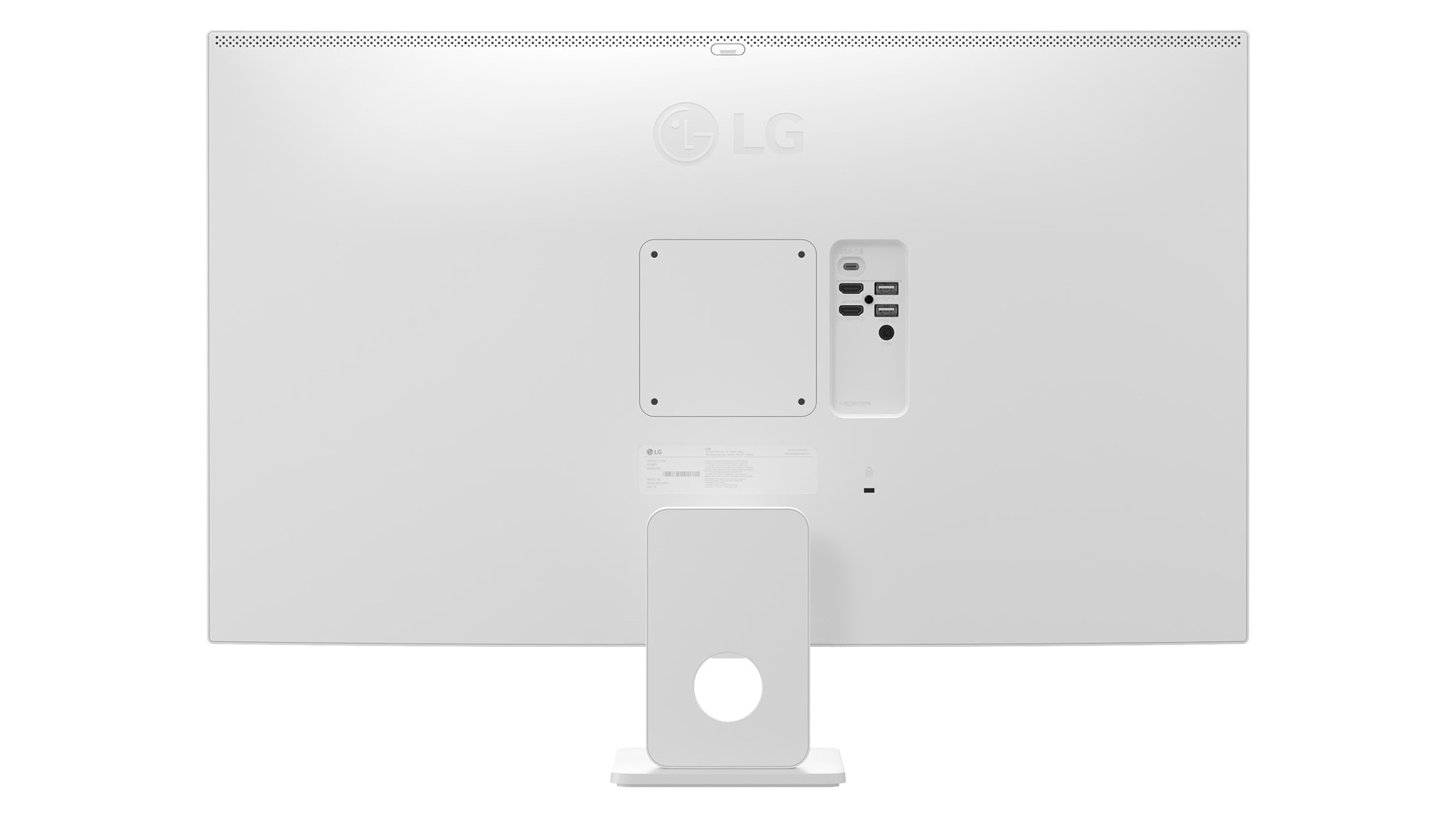
ポチップ
【LG】32U721SB-W
| 項目 | 内容 |
|---|---|
| ブランド | LG |
| モデル名 | 32U721SB-W |
| 画面サイズ | 31.5インチ |
| 解像度 | 3840×2160(4K) |
| VESA規格 | 100×100mm |
| 本体重量(スタンドなし) | 5.1kg |
| 接続・給電 | USB-C(最大65W給電) |
「32U721SB-W」は、webOSを搭載したLGのスマートモニターシリーズから2026年に登場した31.5インチ4KのPCモニターです。PCにつなげば作業用の画面になり、PCなしでも動画配信アプリを単体で再生できるため、壁掛けでテレビ代わりにも使えます。
5W+5Wのスピーカーを内蔵してリモコンも付属し、USB Type-Cからは最大65Wを給電できるため、寝室や書斎の壁にPCモニターを掛けて仕事と動画視聴を兼ねたいユーザーにおすすめのLGモデルです。テレビチューナーは非搭載のため、地上波放送を見る場合はレコーダーなどを別途HDMIでつなぐ必要があります。
【EIZO】FlexScan EV2740X
| 項目 | 内容 |
|---|---|
| ブランド | EIZO |
| モデル名 | FlexScan EV2740X |
| 画面サイズ | 27インチ |
| 解像度 | 3840×2160(4K) |
| VESA規格 | 100×100mm |
| 本体重量(スタンドなし) | 5.5kg |
| 接続・給電 | USB-C(最大94W給電)+有線LAN |
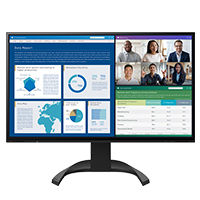
「FlexScan EV2740X」は、国内の映像機器メーカーEIZOがビジネス向けに展開する「FlexScan」シリーズの27インチ4KのPCモニターで、ノートPCとの接続をまとめるドッキングステーション機能を強化した上位モデルです。オフィスでの長時間利用を想定した機能を揃えており、壁掛けやアーム設置で業務用のデスクを整えたい場面に向いています。
ノートPCをUSB Type-C 1本で壁掛けのPCモニターにつなぎ、有線LANまでまとめて配線を最小限にしたい方におすすめのEIZOモデルです。文書作成や表計算など長時間の事務作業が多いビジネスユーザーや、業務用機器としての信頼性を重視するユーザーにも適した構成です。
 ポチップ
ポチップ
【Apple】Studio Display
| 項目 | 内容 |
|---|---|
| ブランド | Apple |
| モデル名 | Studio Display |
| 画面サイズ | 27インチ |
| 解像度 | 5120×2880(5K) |
| VESA規格 | 100×100mm |
| 本体重量(スタンドなし) | 5.4kg |
| 接続・給電 | Thunderbolt5(96Wホスト充電) |
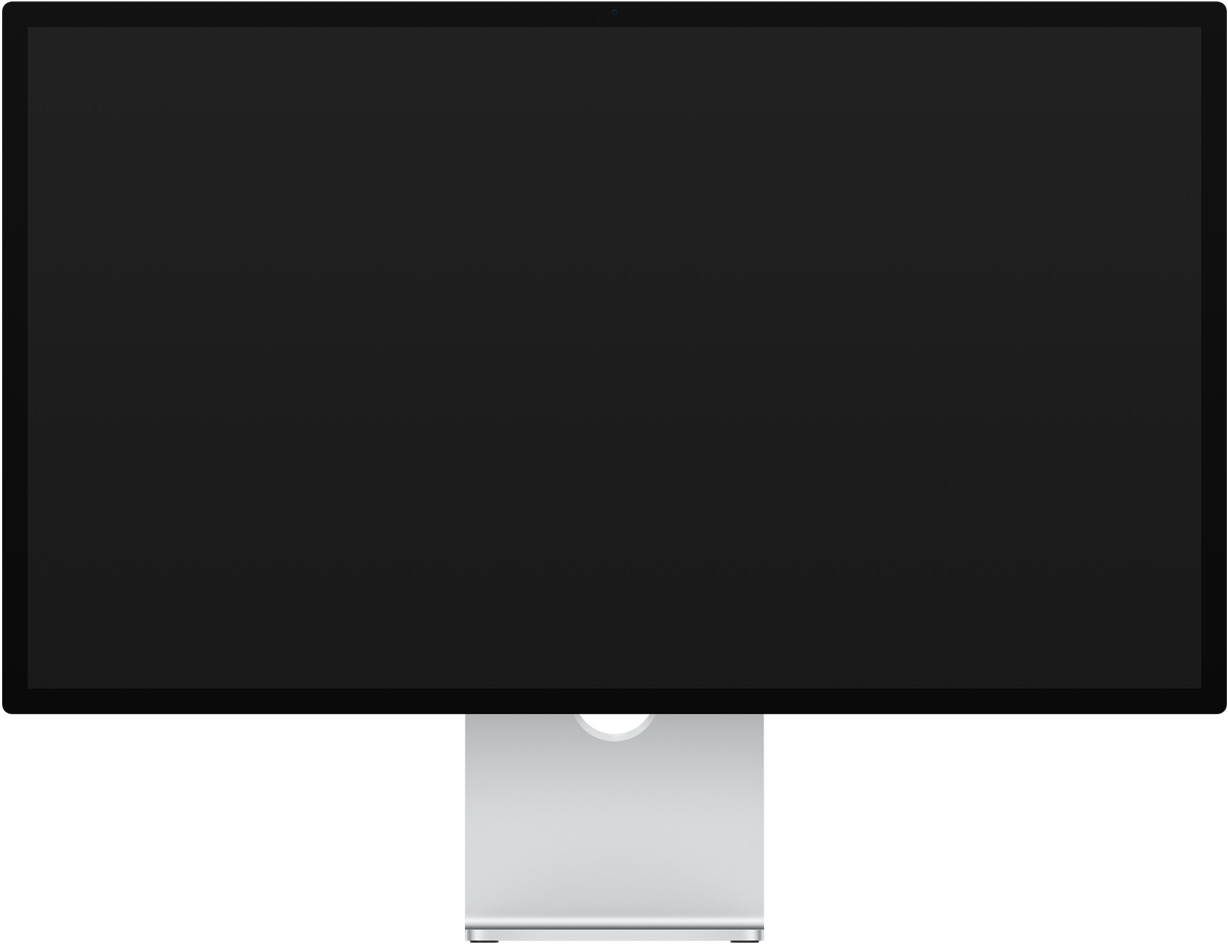
「Studio Display」は、Appleが展開する27インチ5K(5120×2880ドット)のPCモニターで、購入時にスタンドとVESAマウントアダプタのどちらかを選ぶ方式を採用しています。本記事で紹介するのはVESAマウントアダプタ構成で、壁掛け金具やモニターアームへの取り付けを前提にしたPCモニターとして使える構成です。
MacBookやMac miniと組み合わせ、壁掛けやアーム設置でデスクをできるだけすっきり見せたいMacユーザーにおすすめのAppleモデルです。カメラとマイク、スピーカーまで1台にまとまっており、壁掛けのPCモニターだけでビデオ会議から音楽再生までこなせる点も特徴です。
 ポチップ
ポチップ
壁掛けPCモニターを使うときの注意点
壁掛けPCモニターを最大限に活かすために、取り付け前に知っておきたい注意点を解説します。モデル選びと合わせて注意点を押さえておくことが、壁掛けにしたPCモニターを安心して快適に使い続けるための近道です。
壁掛けPCモニターを長く安心して使うために、取り付け前に確認しておきたい注意点は以下の4つです。
- 壁の下地と金具・アームの耐荷重を確認する
- VESAネジの規格と長さを確認する
- 配線ルートとケーブルの長さを先に決める
- 目線の高さと角度を決めてから取り付ける
壁の下地と金具・アームの耐荷重を確認する
壁掛けPCモニターを取り付ける壁は、種類によって固定方法が変わります。石膏ボードの壁は、裏側にある柱や間柱などの下地にネジを効かせるか、石膏ボード専用のボードアンカーを使う必要があり、コンクリートの壁ではコンクリート用のアンカーを施工してから金具を固定します。
賃貸住宅では、壁に穴を開ける前に管理会社や大家の許可が必要です。許可を得られない場合は、床と天井で突っ張って固定する柱を立てて金具を取り付ければ、壁を傷つけずにPCモニターを壁掛けのように設置できます。
VESAネジの規格と長さを確認する
75×75mmや100×100mmのVESA穴には、M4ネジ(直径4mmのネジ)が使われるのが一般的です。ネジが長すぎると奥まで入り込んでPCモニター内部を傷める原因になり、短すぎると十分にかみ合わず保持力が不足するため、壁掛けの前にネジの長さを確認しておく必要があります。
金具やモニターアームに付属するネジが合わない場合は、PCモニターの取扱説明書で推奨されるネジ径と長さを確認し、条件に合うネジを用意するのが確実です。背面がくぼんだ形状のモデルでは、金具との間にスペーサーを挟まないと水平に固定できない場合もあります。
配線ルートとケーブルの長さを先に決める
壁掛けにしたPCモニターは背面の端子に手が届きにくくなるため、ケーブルは金具に取り付ける前に挿しておくと作業がスムーズです。コンセントの位置とケーブルの長さも事前に確認し、壁を伝うケーブルは配線モールで覆うと、壁掛けの見た目をすっきり保てます。
USB Type-Cで給電する場合は、ケーブル側も給電W数に対応している必要があります。60Wを超える給電には、電流を制御するチップを内蔵したe-marker付きの5A対応ケーブルが必要なため、65W以上の給電に対応したPCモニターでは「100W」「240W」対応などと明記されたUSB Type-Cケーブルを選ぶと確実です。
目線の高さと角度を決めてから取り付ける
壁掛けのPCモニターは取り付けた後に高さを変えにくいため、使い方に合わせて位置を決めてから固定します。デスク作業が中心なら、椅子に座った状態で画面の上端が目線と同じか少し下にくる高さが目安です。
ソファやベッドから動画を見る使い方なら、座った姿勢や寝転んだ姿勢での目線に画面の中心を合わせると見やすくなります。窓や照明の光が画面に映り込む位置は避け、チルト式の壁掛け金具を選べば、画面を少し下向きに傾けて映り込みを抑えることもできます。
まとめ:VESA対応モニターの壁掛けでデスクを広く快適にしよう
本記事では、壁掛け・VESAマウントにおすすめのPCモニターと、壁掛け向けモデルの選び方を解説しました。スタンドを外して壁や金具に掛けるだけで、デスクの奥行きを取り戻し、目線に合った高さで画面を見られるようになります。
まずは手持ちの壁と金具の条件として、VESA寸法と耐荷重を確認するところから始めるのがおすすめです。最適なPCモニターを壁掛けにして、作業スペースの広い快適なデスク環境を実現してください。
コメント