
- 32インチのおすすめモニターはどれを選べばいい?
- ブランドごとに解像度やパネル、給電性能の違いがわからない
- 最新の4Kモデルでコスパの良い32インチモニターを知りたい
32インチ(パネルの実寸では31.5インチと表記されることが多い)モニターとは、画面の対角がおよそ80cmある大画面サイズのディスプレイです。一般的な27インチモニターよりも一回り大きいモデルとして人気が高まっており、広い作業領域と4Kの精細さを両立できるのが魅力です。
この記事では、32インチ(31.5インチ)のおすすめモニターの選び方を、解像度ごとの文字の見え方や用途別の向き不向きまで含めて解説し、ブランド別のおすすめモデルも紹介します。最新の4Kモデルを比較検討しているユーザーは、ぜひ参考にしてください。
32インチ(31.5インチ)モニターのメリットと特徴
32インチ(31.5インチ)モニターとは、画面の対角がおよそ80cmある大画面のディスプレイです。パネルの実寸では31.5インチと表記されることが多く、32インチと31.5インチはほぼ同じ大きさを指します。
ただし大画面になるほど、解像度・設置スペース・パネル品質によって満足度が大きく変わります。同じ31.5インチでも、解像度やパネル方式しだいで見え方は別物になります。サイズだけで決めず中身まで見極めることが、後悔しないモニター選びの鍵です。ここからは具体的な選び方の観点を順番に解説します。
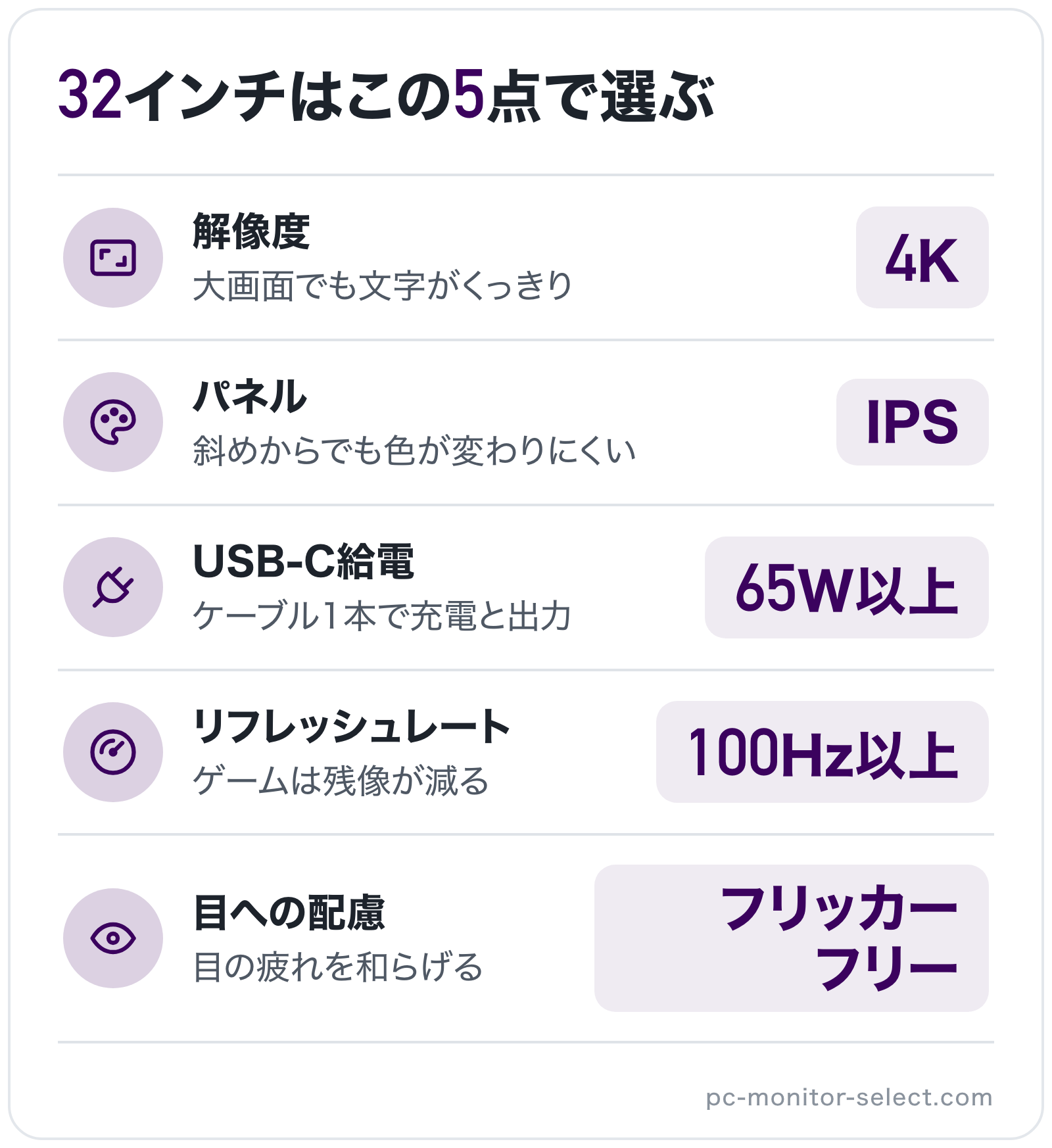
32インチ(31.5インチ)モニターのメリットと、選ぶ際に押さえておきたいポイントは以下のとおりです。
- 解像度は4K(3840×2160)がおすすめ
- 解像度ごとの文字の見え方の違いを知っておく
- パネルはIPS(広視野角・色再現性)がおすすめ
- USB-C対応ならケーブル1本で完結する
- 用途に合うリフレッシュレートを選ぶ
- 高さ調整(昇降)・チルト対応スタンドかを確認する
- 目への配慮(フリッカーフリー・ブルーライト軽減)を確認する
- 用途別に32インチモニターの向き不向きを見極める
解像度は4K(3840×2160)がおすすめ
解像度とは画面に表示できる画素(ドット)の数で、数が多いほどきめ細かく表示できます。32インチのような大画面では、フルHD(1920×1080)だと1つ1つのドットが大きく、文字の輪郭やフチが粗く見えやすくなります。
大画面と高解像度がそろうことで、作業領域の広さと表示の精細さを同時に得られます。長文の資料や高精細な写真を扱う場面でも、4Kの32インチモニターなら快適に作業を進められます。
解像度ごとの文字の見え方の違いを知っておく
32インチモニターの文字の見え方は、解像度で決まる画素ピッチ(1つの画素の幅)によって変わります。31.5型の画素ピッチは4K、WQHD(2560×1440)、フルHDの順に大きくなり、フルHDの画素の幅は4Kのちょうど2倍です。
| 解像度 | 画素数 | 画素ピッチ(31.5型) | 32インチでの文字の見え方 |
|---|---|---|---|
| 4K | 3840×2160 | 0.182mm | 輪郭がなめらか。等倍では文字が小さく、表示倍率の調整が前提 |
| WQHD | 2560×1440 | 0.273mm | 等倍でも4Kより文字が大きい。輪郭の細かさは4Kに及ばない |
| フルHD | 1920×1080 | 0.364mm | 画素が大きく、文字の輪郭やフチが粗く見えやすい |
資料や長文を読む作業が多いユーザーや、写真の細部まで確かめたいユーザーには、表示倍率で文字の大きさを整えられる4Kが扱いやすい選択です。予算を抑える場合もWQHDまでを下限にすると、32インチの大画面で文字の粗さが気になりにくくなります。
パネルはIPS(広視野角・色再現性)がおすすめ
パネルとは映像を映し出す液晶部分のことで、方式によって発色や視野角が変わります。代表的な方式にはIPS・VA・TNがあり、なかでもIPS(視野角が広く色再現に優れた液晶方式)は、斜めから見ても色が変わりにくいのが特長です。
IPSパネルを選べば、大画面の端まで均一な色で表示でき、複数人で画面を見るときも色ムラが気になりません。色を扱う作業や長時間の閲覧では、IPSの安定した発色が確かな安心感につながります。
USB-C対応ならケーブル1本で完結する
USB-C(USB Type-Cの略で、表裏どちらでも挿せる小型コネクタ規格)対応のモニターなら、映像入力・給電・データ転送をケーブル1本でまとめられます。ノートPCとの接続が1本で済むため、デスク周りの配線が一気にすっきりします。
電源・映像・周辺機器をケーブル1本でまとめられると、ノートPCの抜き差しも一瞬で済みます。在宅とオフィスを行き来するユーザーほど、USB-C対応の恩恵を強く感じられるはずです。
用途に合うリフレッシュレートを選ぶ
リフレッシュレートとは、1秒間に画面を何回書き換えるかを表す数値で、単位はHz(ヘルツ)です。数値が高いほど動きが滑らかに見えます。
用途に合ったリフレッシュレートを見極めれば、無駄なコストをかけずに満足度を高められます。仕事とゲームを兼用したい人なら、4Kと高リフレッシュを両立した32インチモニターも検討に値します。
高さ調整(昇降)・チルト対応スタンドかを確認する
スタンドの調整機能も、大画面モニターでは見落とせないポイントです。高さ調整(昇降)やチルト(上下の角度調整)に対応していると、目線に合わせて画面位置を細かく合わせられます。
長時間のデスクワークでは、わずかな目線のずれが疲労につながります。調整幅の広いスタンドを備えた31.5インチモニターを選んでおけば、快適な姿勢を保ちながら作業を続けられます。
目への配慮(フリッカーフリー・ブルーライト軽減)を確認する
大画面を長時間見続けるなら、目への配慮機能の有無も確認しておきたいところです。フリッカーフリー(画面のちらつきを抑える機能)やブルーライト軽減に対応したモニターは、目の疲れを和らげてくれます。
仕事でも趣味でも、大画面のモニターと向き合う時間は長くなりがちです。目にやさしい機能がそろったモデルを選んでおくことで、快適さを長く保てます。
用途別に32インチモニターの向き不向きを見極める
32インチモニターは、同じ4Kでも用途によって優先したい性能が変わります。大画面が活きるのは、複数のウィンドウを並べる事務作業や写真と動画の編集、映画やRPGのように画面全体で映像を楽しむ使い方です。
| 用途 | 重視したい性能 | 当てはまる掲載モデル |
|---|---|---|
| 在宅ワーク・事務作業 | USB-C給電・目への配慮 | 「S80UD」「LCD-CU321D-FX」「P3225QE」「329P1H/11」 |
| 写真・動画の編集 | 広色域・工場出荷時の色調整 | 「ProArt PA329CRV」「32U830SA-W」「MA320UP」 |
| ゲーム | 高リフレッシュレート・応答速度 | 「MAG 323UPF」「P3225QE」 |
| 映画・動画の視聴 | HDR対応・単体での動画再生 | 「32U830SA-W」 |
一方、敵の動きを一瞬で捉えたい競技性の高いFPSは、32インチだと視線の移動が増えるため不向きです。勝敗を重視するゲーマーは、24〜27型の高リフレッシュレートモデルとも比べたうえで画面サイズを決めると、購入後のミスマッチを防げます。
32インチ(31.5インチ)のおすすめモニター10選
ここでは32インチ(31.5インチ)のおすすめモニターを、ブランド別に紹介します。各モデルの特徴・パネルや給電などの性能・おすすめユーザー層を解説します。価格の安い順に並べているので、予算に合わせて検討してください。
ブランド別に厳選した32インチ(31.5インチ)のおすすめモニターは以下の10モデルです。
- 【ViewSonic】VX3211-4K-MHD-7
- 【JAPANNEXT】JN-IPS321UHD
- 【Samsung】ViewFinity S8 S80UD
- 【I-O DATA】LCD-CU321D-FX
- 【LG】32U830SA-W
- 【Dell】P3225QE
- 【Philips】329P1H/11
- 【MSI】MAG 323UPF
- 【ASUS】ProArt PA329CRV
- 【BenQ】MA320UP
【ViewSonic】VX3211-4K-MHD-7

| 項目 | 内容 |
|---|---|
| ブランド | ViewSonic |
| モデル名 | VX3211-4K-MHD-7 |
| 画面サイズ | 32型 |
| 解像度・パネル種 | 4K(3840×2160) / VA |
| リフレッシュレート・応答速度 | 60Hz / 3ms(GtG) |
| 搭載ポート | HDMI 2.0×2, DP×1 |
映像機器に強い米国ブランドのViewSonicが手がける「VX3211-4K-MHD-7」は、3万円台で手に入る4Kのエントリー機です。大画面モニターは高価という印象を覆し、はじめての32インチ4K環境を低予算でそろえられる入門モデルとして人気を集めています。
「VX3211-4K-MHD-7」は、とにかく安く大画面の4Kを試したい人に向く32インチモニターです。サブ機として導入したいユーザーや、映画・動画視聴をメインに楽しみたい方にもおすすめです。
【JAPANNEXT】JN-IPS321UHD

| 項目 | 内容 |
|---|---|
| ブランド | JAPANNEXT |
| モデル名 | JN-IPS321UHD |
| 画面サイズ | 32型 |
| 解像度・パネル種 | 4K(3840×2160) / IPS |
| リフレッシュレート・応答速度 | 60Hz / 12ms(Typ.) |
| 搭載ポート | HDMI 2.1×2, DP 1.4×2 |
千葉発の国産コスパブランドとして知られるJAPANNEXTの「JN-IPS321UHD」は、大型・高解像度モニターを低価格で展開する同社らしい一本です。4万円台でIPSの4K大画面が狙える点が、32インチクラスでの大きな魅力になっています。
予算を抑えつつIPSの自然な色味と4Kの精細さを両立したい人に向く32インチモニターです。2系統入力を活かして仕事と趣味の画面を切り替えたい人にも向いています。


 ポチップ
【Samsung】ViewFinity S8 S80UD

| 項目 | 内容 |
|---|---|
| ブランド | Samsung |
| モデル名 | ViewFinity S8 S80UD |
| 画面サイズ | 32型 |
| 解像度・パネル種 | 4K(3840×2160) / IPS |
| リフレッシュレート・応答速度 | 60Hz / 5ms(GtG) |
| 搭載ポート | HDMI×2, DP×1, USB-C 90W×1 |
ディスプレイ世界大手のSamsungが展開する実用4Kライン「ViewFinity S8」の「S80UD」は、コスパと機能のバランスに優れた定番の32インチモデルです。大画面で使い勝手の良いモニターを探すユーザーから、安定した人気を得ています。
ノートPCをケーブル1本でつなぎたい人や、2台のPCを1画面で切り替えながら使いたいハイブリッドワーカーに最適です。配線をすっきりさせたいユーザーにもおすすめの32インチモニターといえます。
【I-O DATA】LCD-CU321D-FX

| 項目 | 内容 |
|---|---|
| ブランド | I-O DATA |
| モデル名 | LCD-CU321D-FX |
| 画面サイズ | 31.5型 |
| 解像度・パネル種 | 4K(3840×2160) / ADS |
| リフレッシュレート・応答速度 | 60Hz / 5ms(GtG) |
| 搭載ポート | HDMI×1, DP×1, USB-C 90W×1, LAN×1 |
国産周辺機器メーカー大手、アイ・オー・データの「LCD-CU321D-FX」は、手厚い国内サポートと保証で安心して選べる31.5インチの4Kモニターです。落ち着いた使い心地を求めるユーザーから支持されています。
国内メーカーの手厚いサポートを重視する人や、長時間のデスクワークで目の負担を抑えたい人にぴったりの31.5インチモニターです。トラブル時の安心感まで含めて選びたいユーザーに向いています。
 ポチップ
【LG】32U830SA-W

| 項目 | 内容 |
|---|---|
| ブランド | LG |
| モデル名 | 32U830SA-W |
| 画面サイズ | 31.5型 |
| 解像度・パネル種 | 4K(3840×2160) / IPS |
| リフレッシュレート・応答速度 | 60Hz / 5ms(GtG) |
| 搭載ポート | HDMI×2, USB-C 65W×1 |
IPSや有機ELで世界をリードするLGの「32U830SA-W」は、映像品質に定評のあるブランドが手がける31.5インチの4K USB-Cモニターです。PC接続だけでなく、単体でも動画配信サービスを楽しめるスマートモニターとして人気があります。
写真や動画の編集など色を扱う人や、ノートPCを充電しながら大画面に出力したい人におすすめのモデルです。PCを使わないときは単体でテレビ代わりに使いたいユーザーにも向く31.5インチモニターといえます。
 ポチップ
【Dell】P3225QE

| 項目 | 内容 |
|---|---|
| ブランド | Dell |
| モデル名 | P3225QE |
| 画面サイズ | 31.5型 |
| 解像度・パネル種 | 4K(3840×2160) / IPS |
| リフレッシュレート・応答速度 | 100Hz / 5ms(GtG) |
| 搭載ポート | HDMI×1, DP 1.4×1, USB-C 90W×1, LAN×1 |
法人・個人を問わず支持の厚いDellの「P3225QE」は、堅実な作りと拡張性を持ち味とする「Pro Plus」シリーズの31.5インチ4Kモニターです。1台で周辺機器をまとめたいユーザーに選ばれています。
1台をドック代わりにして周辺機器をまとめたい在宅ワーカーや、有線LANの安定性を重視する人に向く31.5インチの大画面です。配線を整理しつつ作業効率を上げたいビジネス用途で頼りになります。
 ポチップ
【Philips】329P1H/11

| 項目 | 内容 |
|---|---|
| ブランド | Philips |
| モデル名 | 329P1H/11 |
| 画面サイズ | 31.5型 |
| 解像度・パネル種 | 4K(3840×2160) / IPS |
| リフレッシュレート・応答速度 | 60Hz / 4ms(GtG) |
| 搭載ポート | HDMI 2.0×2, DP 1.4×1, USB-C 90W×1, LAN×1 |
欧州発の老舗ディスプレイブランドPhilipsが送り出す「329P1H/11」は、会議や在宅ワーク向けの機能を詰め込んだ31.5インチの4Kドッキングモニターです。デスク周りを1台に集約したいユーザーから注目されています。
Web会議が多い人や、カメラ・LAN・給電をモニター側に集約してデスクをすっきりさせたい人に向きます。在宅勤務の環境を1台で整えたいユーザーにおすすめの31.5インチモニターです。
【MSI】MAG 323UPF

| 項目 | 内容 |
|---|---|
| ブランド | MSI |
| モデル名 | MAG 323UPF |
| 画面サイズ | 31.5型 |
| 解像度・パネル種 | 4K(3840×2160) / Rapid IPS |
| リフレッシュレート・応答速度 | 160Hz / 1ms(GtG) |
| 搭載ポート | HDMI 2.1×2, DP 1.4a×1, USB-C 90W×1 |
ゲーミングモニターで実績を重ねるMSIの「MAG 323UPF」は、仕事もゲームも1台でこなせる31.5インチの4K高リフレッシュモデルです。大画面で映像作業と遊びを両立したいユーザーに支持されています。
大画面4Kで映像制作とゲームをまとめて楽しみたい人や、作業中の見やすさも動きの滑らかさも妥協したくない欲張りなユーザーにおすすめです。1台で幅広い用途をこなしたい人に応える32インチクラスのモニターといえます。
【ASUS】ProArt PA329CRV

| 項目 | 内容 |
|---|---|
| ブランド | ASUS |
| モデル名 | ProArt PA329CRV |
| 画面サイズ | 31.5型 |
| 解像度・パネル種 | 4K(3840×2160) / IPS |
| リフレッシュレート・応答速度 | 60Hz / 5ms(GtG) |
| 搭載ポート | HDMI 2.1×2, DP 1.4×2, USB-C 96W×1 |
PCパーツ大手ASUSのクリエイター向けブランド「ProArt」から登場した「PA329CRV」は、色精度に振った31.5インチの4Kモニターです。正確な色を求める制作現場のユーザーに選ばれています。
写真・動画・デザインで正確な色が欠かせないクリエイターや、色の基準を重視する上級者に向く31.5インチの4Kモニターです。色管理を妥協したくない制作ユーザーに適しています。
 ポチップ
【BenQ】MA320UP
| 項目 | 内容 |
|---|---|
| ブランド | BenQ |
| モデル名 | MA320UP |
| 画面サイズ | 31.5型 |
| 解像度・パネル種 | 4K(3840×2160) / IPS(グレア) |
| リフレッシュレート・応答速度 | 60Hz / 5ms |
| 搭載ポート | HDMI 2.0×2, USB-C 90W×1 |
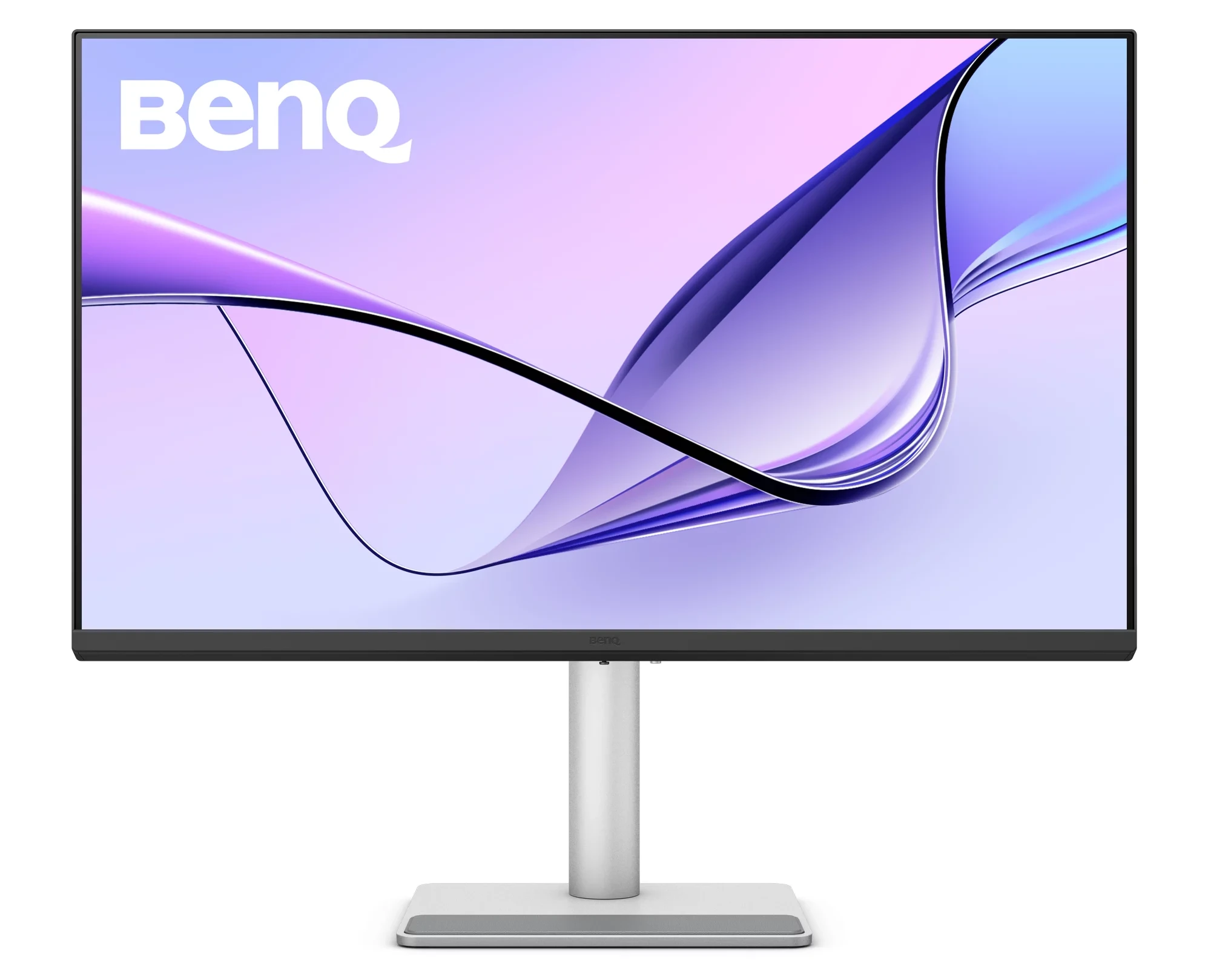
アイケアと色管理に定評のあるBenQが、MacBookとの親和性を高めて仕上げたのが31.5インチ4Kの「MA320UP」です。Mac環境で大画面を使いたいユーザーから人気を集めています。
MacBookと組み合わせて色味を揃えたい人や、見やすさと目へのやさしさを最優先する人におすすめの31.5インチモニターです。Mac中心の作業環境を大画面でアップグレードしたいユーザーに向きます。
 ポチップ
32インチ(31.5インチ)モニターを使うときの注意点
32インチ(31.5インチ)モニターを最大限に活かすために、知っておきたい注意点を解説します。モデル選びと合わせて押さえておくことで、大画面の快適さを存分に引き出せます。
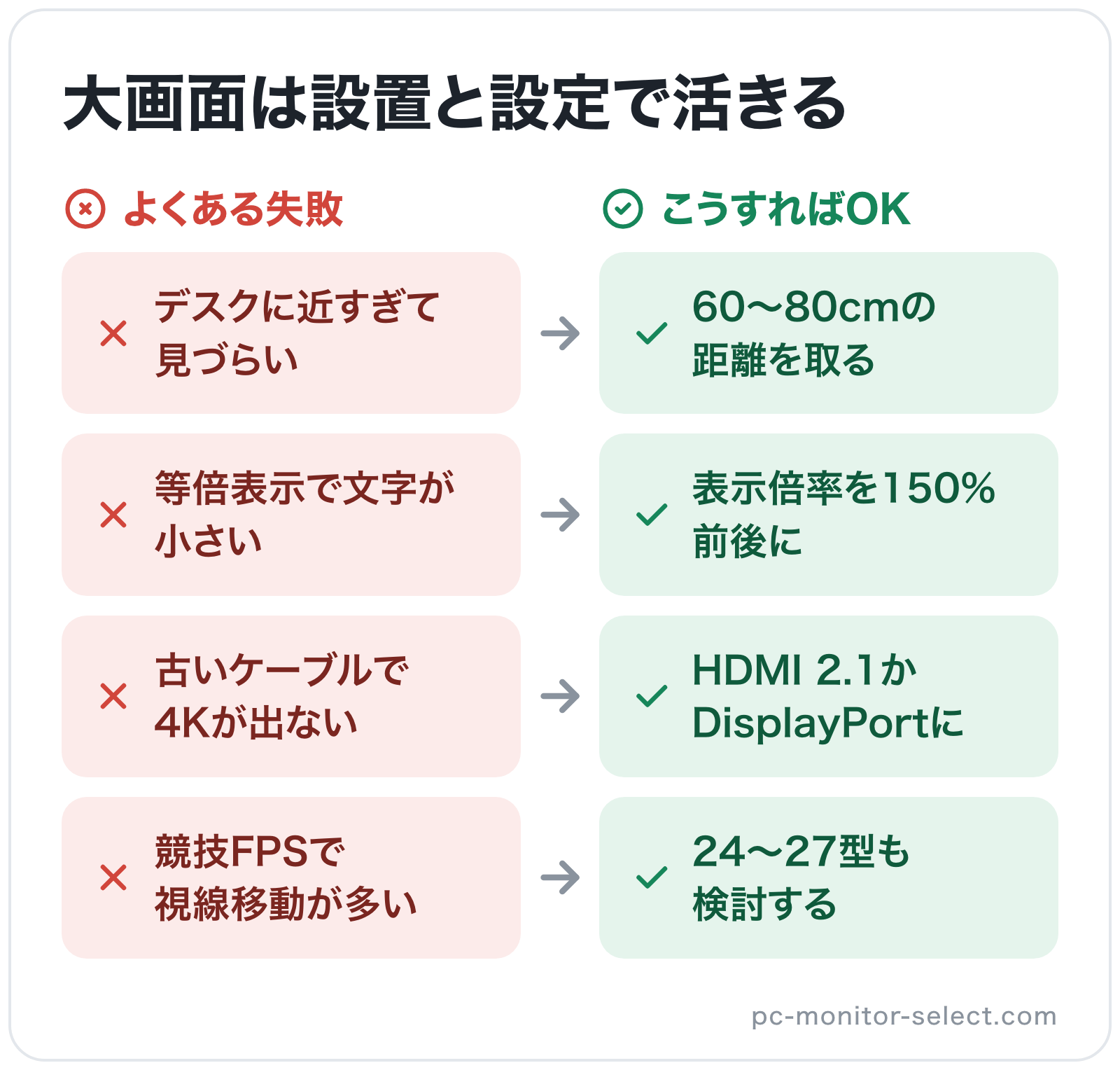
32インチ(31.5インチ)モニターを快適に使いこなすために確認しておきたい注意点は以下の4点です。
- 設置スペースと視聴距離を確保する
- 4K表示はスケーリング(表示倍率)を調整する
- 接続機器のスペックとケーブルを確認する
- 競技性の高いFPSなどには小型モニターも検討する
設置スペースと視聴距離を確保する
32インチモニターの横幅は約71〜73cmあり、たとえば「ProArt PA329CRV」はスタンドを含めて幅71.38cm・奥行き24cm、「MA320UP」は幅71.45cm・奥行き22.02cmです。設置の前に、本体の幅とスタンドの奥行きに加えて、画面から目までの距離を取れるだけの余裕がデスクにあるかを確認しておくことが大切です。
奥行きの浅いデスクでは、モニターアームを使って画面を奥に逃がす方法もあります。設置環境を整えてから導入すれば、32インチの大画面を快適に使えます。
4K表示はスケーリング(表示倍率)を調整する
4Kの32インチモニターは情報量が多い反面、表示倍率を等倍のままにすると文字やアイコンが小さく感じられます。導入後はスケーリング(画面の表示倍率)の調整が欠かせません。
スケーリングを適切に合わせることで、4K本来の精細さと読みやすさを両立できます。導入直後に設定を見直しておけば、大画面の使い心地が大きく変わります。
接続機器のスペックとケーブルを確認する
4Kや高リフレッシュレートで表示するには、モニター側だけでなく接続するPCやケーブルの対応も必要です。古い規格のケーブルでは、本来の解像度やリフレッシュレートが出ないことがあります。
接続環境を事前に整えておけば、せっかくの32インチ4Kモニターの性能を取りこぼさずに使えます。購入時はモニター本体と合わせて、ケーブルやPC側の仕様もチェックしておくと安心です。
競技性の高いFPSなどには小型モニターも検討する
32インチは大画面で没入感に優れる一方、競技性の高いFPSなどでは画面全体を一度に把握しにくい場面もあります。視線の移動が増えるぶん、瞬時の反応が求められるシーンでは不利に働くこともあります。
一方で、RPGやレース、映像制作と兼用するなら、32インチの迫力と作業領域の広さが大きな武器になります。自分のプレイスタイルや用途に合わせて画面サイズを選ぶことが、満足度につながります。
まとめ:32インチモニターで快適な大画面環境を手に入れよう
この記事では、32インチ(31.5インチ)のおすすめモニターと、解像度ごとの文字の見え方や用途別の向き不向きを含めた選び方を解説しました。広い作業領域と4Kの没入感をあわせ持つ大画面は、仕事から趣味まで幅広い体験を底上げしてくれます。
モニターを大画面に変えるだけで、仕事も趣味も体験は一段と快適になります。予算と用途に合ったおすすめの32インチ(31.5インチ)モニターを手に入れて、ゆとりある大画面環境を実現してください。また、さらに大きな画面を求める人には、34インチ以上のウルトラワイドモニターという選択肢も検討してみてください。
コメント