
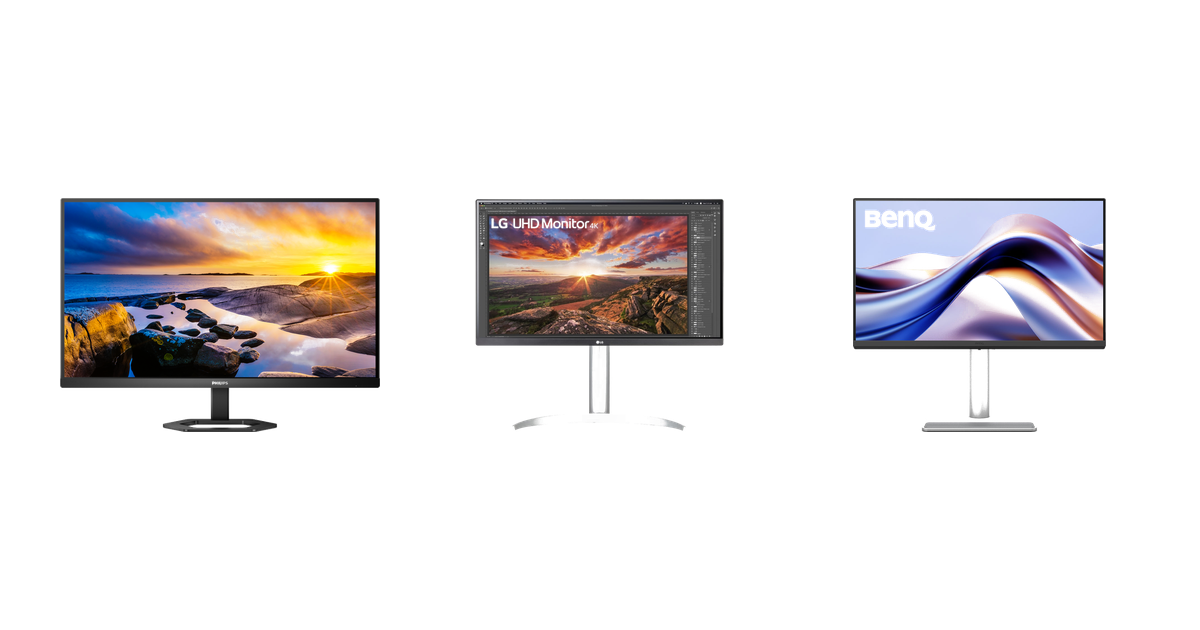
- USB Type-C搭載のおすすめPCモニターはどれを選べばいい?
- ブランドごとに給電性能やスペックの違いがわからない
- 最新モデルでコスパの良いUSB Type-C搭載PCモニターを知りたい
USB Type-Cとは、ケーブル1本で映像出力・PC給電・USB周辺機器のハブ機能を同時に行える次世代の接続規格です。USB Type-C搭載のPCモニターを選べば、ノートPCとモニターを1本のケーブルでつなぐだけで作業環境が完成し、デスク周りを大幅にすっきりさせられます。
この記事では、USB Type-C搭載のおすすめPCモニターの選び方と、ブランド別おすすめモデル10選を紹介します。最新モデルの導入を検討中のユーザーは、ぜひ参考にしてください。
USB Type-C搭載PCモニターのメリットと選び方
USB Type-Cとは、USB Type-Cの略で、表裏どちらでも挿せる小型コネクタ規格です。PCモニターに搭載される際は、DisplayPort Alt Mode(映像出力)・USB Power Delivery(給電)・USBデータ転送の3機能が1ポートに統合されているのが大きな特徴となります。
リモートワーカー・MacBookユーザー・ノートPCをデスクで頻繁に持ち運ぶ層にとって、USB Type-C対応かどうかは日々の作業体験を大きく左右する要素です。USB Type-C搭載PCモニターを選ぶ際に押さえておきたい6つの観点を順に解説します。
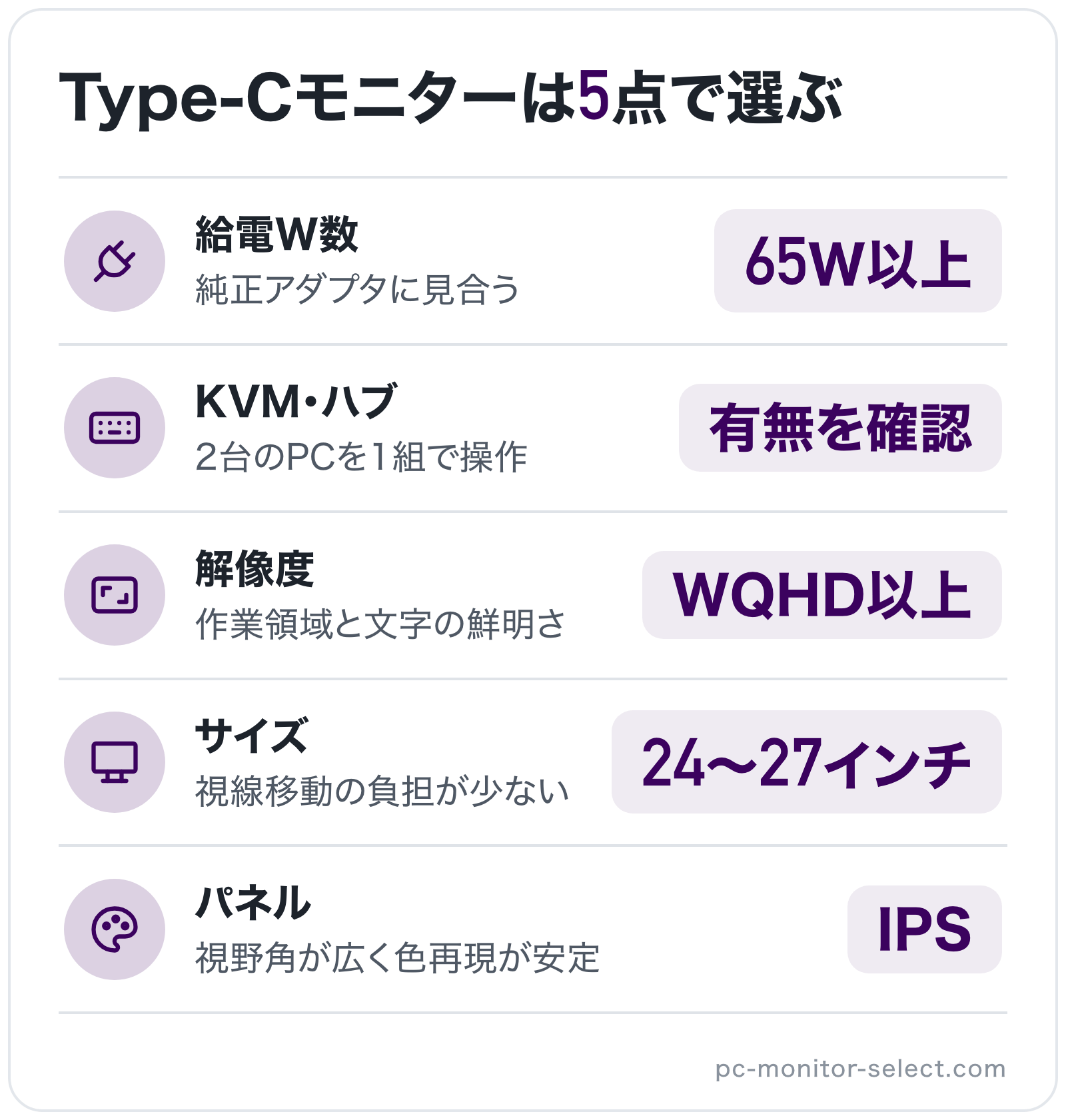
USB Type-C搭載PCモニターを選ぶ際に確認しておきたい6つのポイントは以下のとおりです。
- ケーブル1本で映像出力とPC給電が完結する
- 必要な給電W数で選ぶ(一般ノートPCは65W、MacBook Proは90W以上)
- KVM機能・USBハブ機能の有無で選ぶ
- 解像度はWQHD(2560×1440)が現在のスイートスポット
- 24〜27インチが机上設置のスイートサイズ
- パネルはIPS方式が無難・色再現重視ならNano IPSや量子ドット系
ケーブル1本で映像出力とPC給電が完結する
USB Type-Cの最大のメリットは「DisplayPort Alt Mode」と「USB Power Delivery」の組み合わせにより、映像出力とノートPC給電を1本のケーブルで完結できることです。モニターからノートPCへ電力を供給しながら同時に映像を映せるため、ノートPC側のACアダプタを持ち運ぶ必要がなくなります。
ケーブル1本で接続が完結することで、デスクと外出の切り替え時間も短縮できます。ノートPCを持ち上げてケーブル1本を抜くだけで外出準備が整うため、カフェや旅行などの外出先でノートPCをよく使う人に強くおすすめします。
必要な給電W数で選ぶ(一般ノートPCは65W、MacBook Proは90W以上)
USB Type-C搭載PCモニターを選ぶ際、最も重視すべきスペックが給電W数です。給電W数とは、モニターからノートPCへ供給できる電力の上限値で、一般的に65W・90W・100Wの3段階で表記されます。
ハイエンドゲーミングノートのように純正アダプタが200Wを超える機種では、モニター給電だけでは電力不足となるケースもあります。PCモニターを選ぶときは、自分の用途や目的に合わせ、必要な給電W数をしっかりと確認することが大切です。
KVM機能・USBハブ機能の有無で選ぶ
USB Type-C搭載PCモニターの中には、KVM機能とUSBハブ機能を備えたモデルが多数存在します。KVM機能とは、1組のキーボード/マウスを2台のPCで切り替えて使える機能のことで、複数台PC運用ユーザーには欠かせない便利機能です。
リモートワークと出社を行き来するハイブリッドワーカーや、業務用PCと個人用PCを1台のモニターで切り替えるユーザーにとって、KVM機能・USBハブ機能搭載のUSB Type-C搭載PCモニターは作業効率を大きく向上させます。
解像度はWQHD(2560×1440)以上がおすすめ
PCモニターの解像度は、フルHD(1920×1080)・WQHD(2560×1440)・4K(3840×2160)の3種類が主流です。USB Type-C搭載PCモニターでは、27インチWQHDが作業領域と文字の鮮明さのバランスが最も良いバランスとなります。
フルHDは23.8インチ以下のサブモニターや低価格機向けの解像度です。27インチクラスのメインモニターとしてUSB Type-C対応モデルを選ぶ場合、WQHD以上の解像度を選ぶことで満足度の高い作業環境を構築できます。
モニターサイズも重要なポイント
PCモニターは24〜27インチが机上設置の一般的なサイズになります。一般的なデスク幅120cm前後にちょうど収まり視線移動の負担も少ないため、長時間作業を前提とするビジネスユーザーには27インチクラスがおすすめです。
32インチ以上の大型モニターはデスク幅・解像度・ノートPC側のグラフィック性能のいずれも要件が上がります。一般的なリモートワーク用途であれば、27インチクラスのUSB Type-C搭載PCモニターから検討するのが現実的な選択です。
パネルはIPS方式が無難・色再現重視ならNano IPSや量子ドット系
PCモニターのパネル方式は、IPS・VA・有機ELの3種類が主流です。USB Type-C搭載PCモニターの多くはIPSパネルを採用しており、視野角の広さと色再現の安定性が特徴となります。
色再現を最優先するクリエイター用途では、Nano IPSや量子ドット(QD)パネルを搭載したモデルがおすすめです。DCI-P3 95%以上の広色域をカバーし、写真・動画編集レベルの色再現性能を発揮します。価格は跳ね上がりますが、作業品質に直結する投資です。
USB Type-C接続におすすめのPCモニター9選
ここではUSB Type-C接続におすすめのPCモニターを、ブランド別に9選紹介します。各モデルの画面サイズ・解像度・給電性能・搭載機能・おすすめのユーザー層をくわしく解説します。
USB Type-C接続でおすすめのPCモニターは以下の9モデルです。
- 【Philips】27E1N5600AE
- 【Dell】S2725DC
- 【Dell】S2725QC
- 【BenQ】GW2486TC-JP
- 【JAPANNEXT】JN-IPS27WQHD-C65W-HSP
- 【iiyama】ProLite XUB2797QSN-B2
- 【LG】27UP850N-W
- 【EIZO】FlexScan EV2495
- 【EIZO】FlexScan EV2740X
【Philips】27E1N5600AE
| 項目 | 内容 |
|---|---|
| ブランド | Philips |
| モデル名 | 27E1N5600AE |
| インチ数 | 27インチ |
| 解像度 | WQHD(2560×1440) |
| 給電性能 | 最大65W |
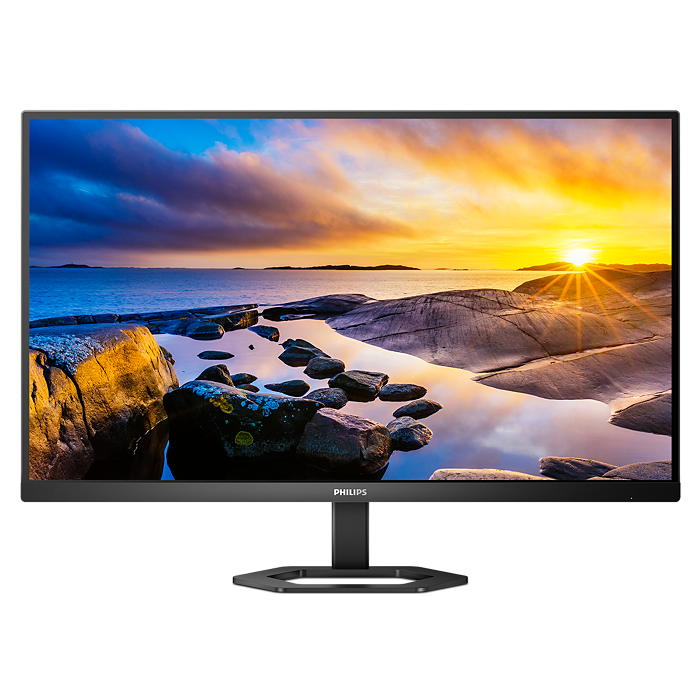
Philipsの「27E1N5600AE」は、在宅勤務やオフィス作業を快適にするコンセプトで開発されたPCモニターです。Philipsは映像機器で長い歴史を持つブランドで、目にやさしい設計と省エネ性能に定評があります。
「27E1N5600AE」は27インチのWQHD解像度で作業領域も十分なため、ケーブル1本のすっきりしたデスクを求める在宅ワーカーにおすすめです。USB Type-C接続をはじめて取り入れる方にも扱いやすいPCモニターです。
「27E1N5600AE」は給電・広い作業領域・目にやさしい設計をバランスよくまとめた完成度で、USB Type-C接続の入門機として選ぶ価値があります。
【Dell】S2725DC
| 項目 | 内容 |
|---|---|
| ブランド | Dell |
| モデル名 | S2725DC |
| インチ数 | 27インチ |
| 解像度 | QHD(2560×1440) |
| 給電性能 | 最大65W |
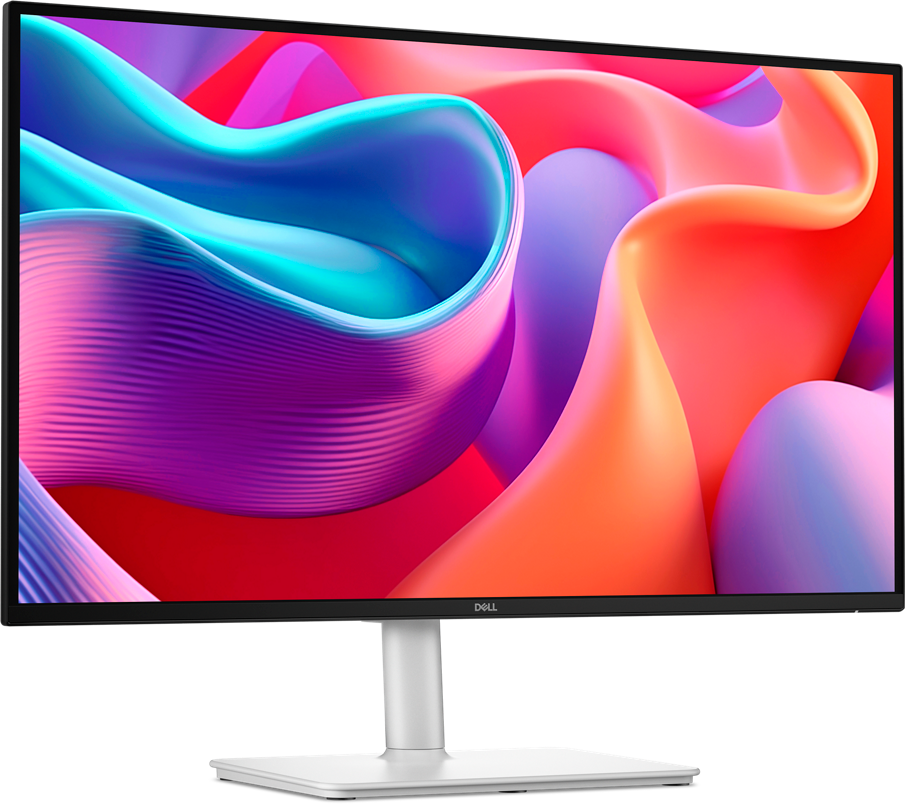
Dellの「S2725DC」は、なめらかな表示と使い勝手を両立するコンセプトで開発された27インチのPCモニターです。Dellは法人向けから個人向けまで幅広く展開する定番ブランドで、安定した品質で知られています。
「S2725DC」はポップアウト式のクイックアクセスポートを備え、USBメモリーなどの抜き差しがしやすい点も魅力です。ケーブル1本で在宅とオフィスを行き来するモバイルワーカーにおすすめのPCモニターです。
「S2725DC」は定番ブランドならではの安定感と、USB Type-C接続の使い勝手を両立した完成度で、信頼性を重視するユーザーに選ぶ価値があります。
- フルHDから乗り換えたら文字も映像もくっきりして、動きの滑らかさまで別世界に感じた
- ケーブル1本でノートPCに給電しながら映せて、周辺機器もまとめられるので机まわりがすっきりした
- 作業用に導入してから画面の広さに助けられて、一日の仕事の進みが目に見えて変わった


 ポチップ
ポチップ
【Dell】S2725QC
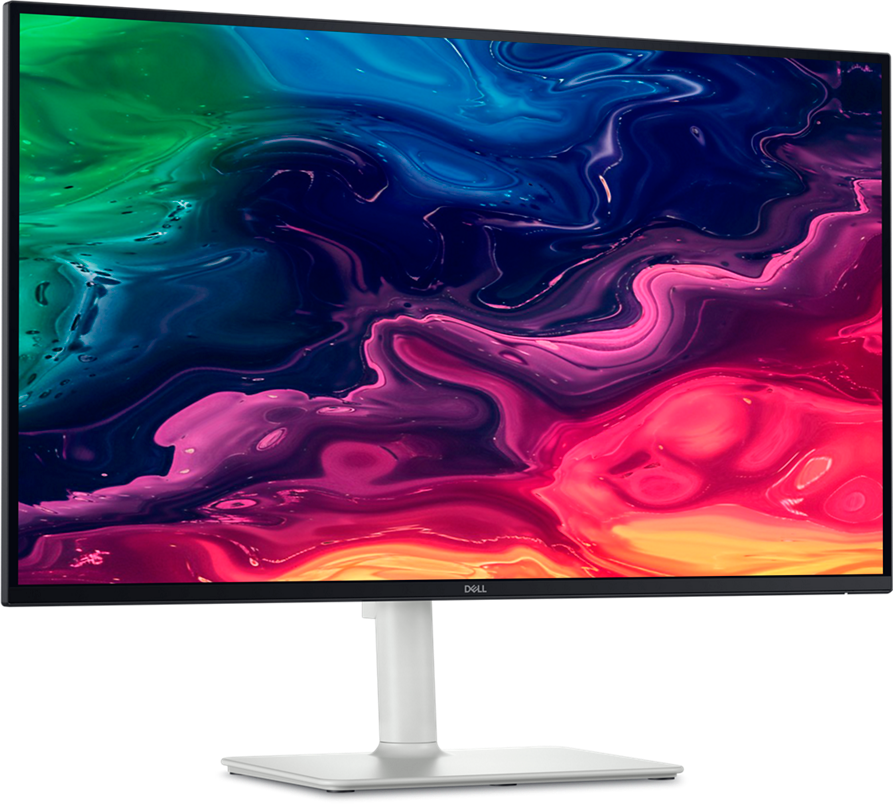
| 項目 | 内容 |
|---|---|
| ブランド | Dell |
| モデル名 | S2725QC |
| インチ数 | 27インチ |
| 解像度 | 4K(3840×2160) |
| 給電性能 | 最大65W |
Dellの「S2725QC」は、高精細な4K表示となめらかな動きを両立するコンセプトで開発された27インチのPCモニターです。Dellの「Plus」シリーズに属し、映像美と実用性を高い次元でまとめています。
「S2725QC」は4Kの精細さを求めるクリエイティブ作業や、複数の資料を細部まで確認したい業務に真価を発揮します。USB Type-C接続で高画質と省配線を両立したいユーザーにおすすめのPCモニターです。
「S2725QC」は4K120Hzの表示性能とUSB Type-C接続をまとめあげた完成度で、画質に妥協したくないユーザーに選ぶ価値があります。
 ポチップ
ポチップ
【BenQ】GW2486TC-JP
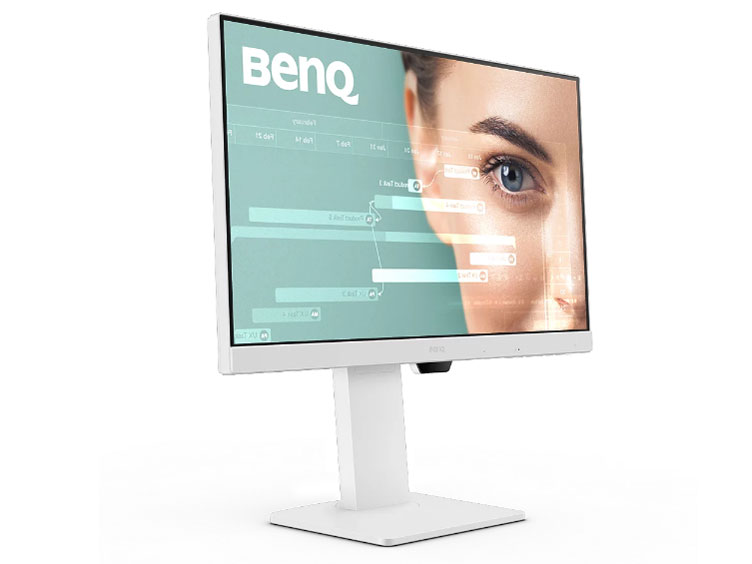
| 項目 | 内容 |
|---|---|
| ブランド | BenQ |
| モデル名 | GW2486TC-JP |
| インチ数 | 23.8インチ |
| 解像度 | フルHD(1920×1080) |
| 給電性能 | 最大65W |
BenQの「GW2486TC-JP」は、目にやさしい設計と在宅ワークの快適さを追求したコンセプトの23.8インチPCモニターです。BenQはアイケア技術に強みを持つブランドで、長時間作業の負担軽減に定評があります。
「GW2486TC-JP」はノイズキャンセリングマイクや、複数モニターを数珠つなぎにするデイジーチェーンにも対応します。Web会議が多い在宅ワーカーにおすすめのPCモニターです。
「GW2486TC-JP」はアイケア機能とUSB Type-C接続の利便性をコンパクトにまとめた完成度で、目の疲れを抑えたいユーザーに選ぶ価値があります。
 ポチップ
ポチップ
【JAPANNEXT】JN-IPS27WQHD-C65W-HSP
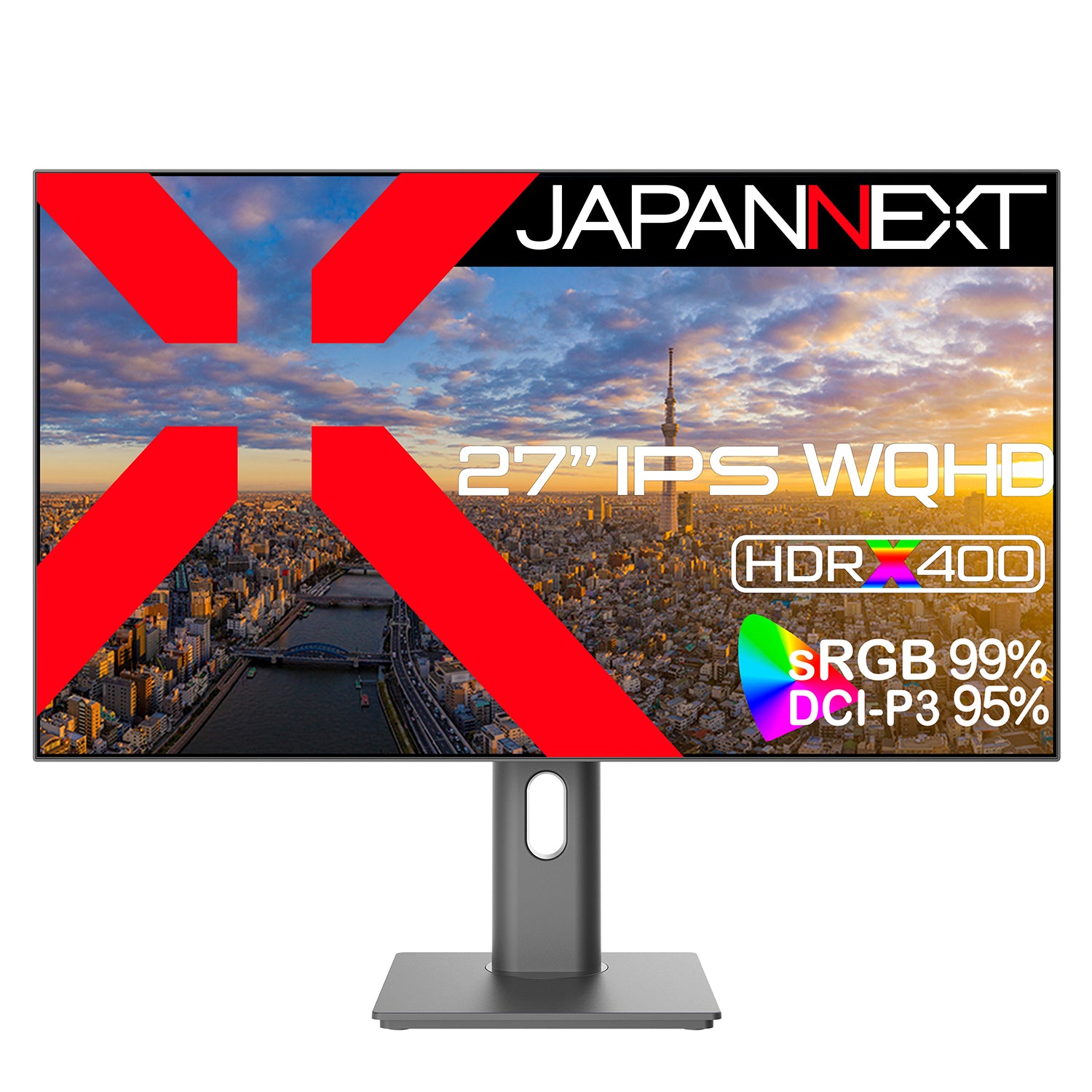
| 項目 | 内容 |
|---|---|
| ブランド | JAPANNEXT |
| モデル名 | JN-IPS27WQHD-C65W-HSP |
| インチ数 | 27インチ |
| 解像度 | WQHD(2560×1440) |
| 給電性能 | 最大65W |
JAPANNEXTの「JN-IPS27WQHD-C65W-HSP」は、必要な機能をそろえつつ導入しやすさを重視したコンセプトの27インチPCモニターです。JAPANNEXTは国内発のディスプレイブランドで、実用的な仕様の製品展開で知られています。
「JN-IPS27WQHD-C65W-HSP」は昇降式の多機能スタンドを備え、姿勢に合わせて高さを調整できます。仕事用と個人用の2台を切り替えて使うユーザーにおすすめのPCモニターです。
「JN-IPS27WQHD-C65W-HSP」は給電・KVM・広色域を一台にまとめた完成度で、機能性を重視するユーザーに選ぶ価値があります。
【iiyama】ProLite XUB2797QSN-B2
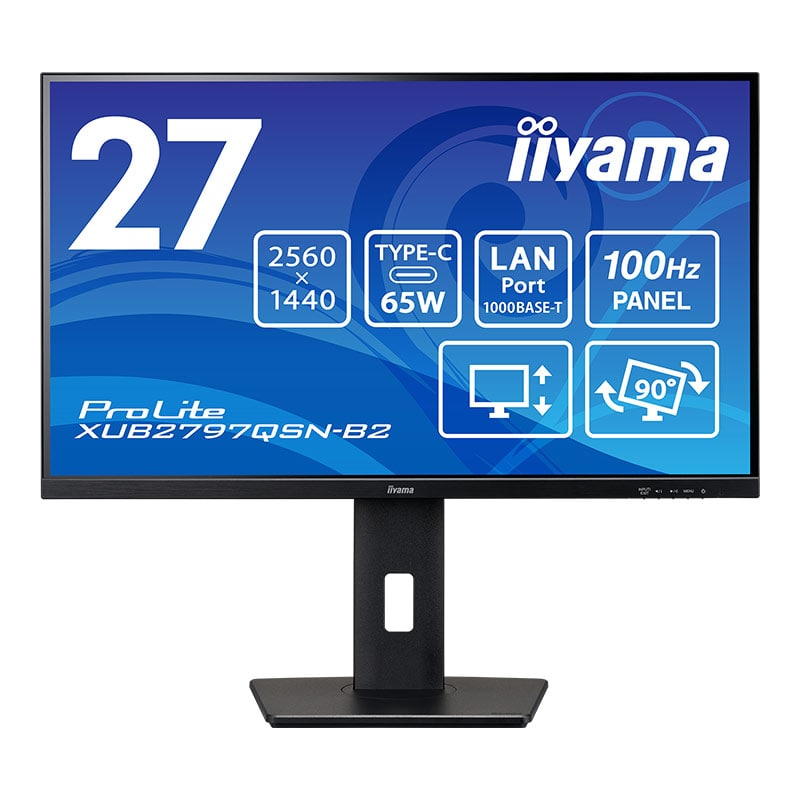
| 項目 | 内容 |
|---|---|
| ブランド | iiyama |
| モデル名 | ProLite XUB2797QSN-B2 |
| インチ数 | 27インチ |
| 解像度 | WQHD(2560×1440) |
| 給電性能 | 最大65W |
iiyamaの「ProLite XUB2797QSN-B2」は、ケーブル1本で多彩な接続をこなす拡張性を重視したコンセプトの27インチPCモニターです。iiyamaは国内サポートに定評のあるブランドで、3年保証など安心感のある展開が特徴です。
「ProLite XUB2797QSN-B2」はデイジーチェーンやKVM機能にも対応し、デスク周りの配線を大きく減らせます。安定した有線ネットワークでテレワークする方におすすめのPCモニターです。
「ProLite XUB2797QSN-B2」は拡張性と国内サポートを兼ね備えた完成度で、長く安心して使いたいユーザーに選ぶ価値があります。
 ポチップ
ポチップ
【LG】27UP850N-W
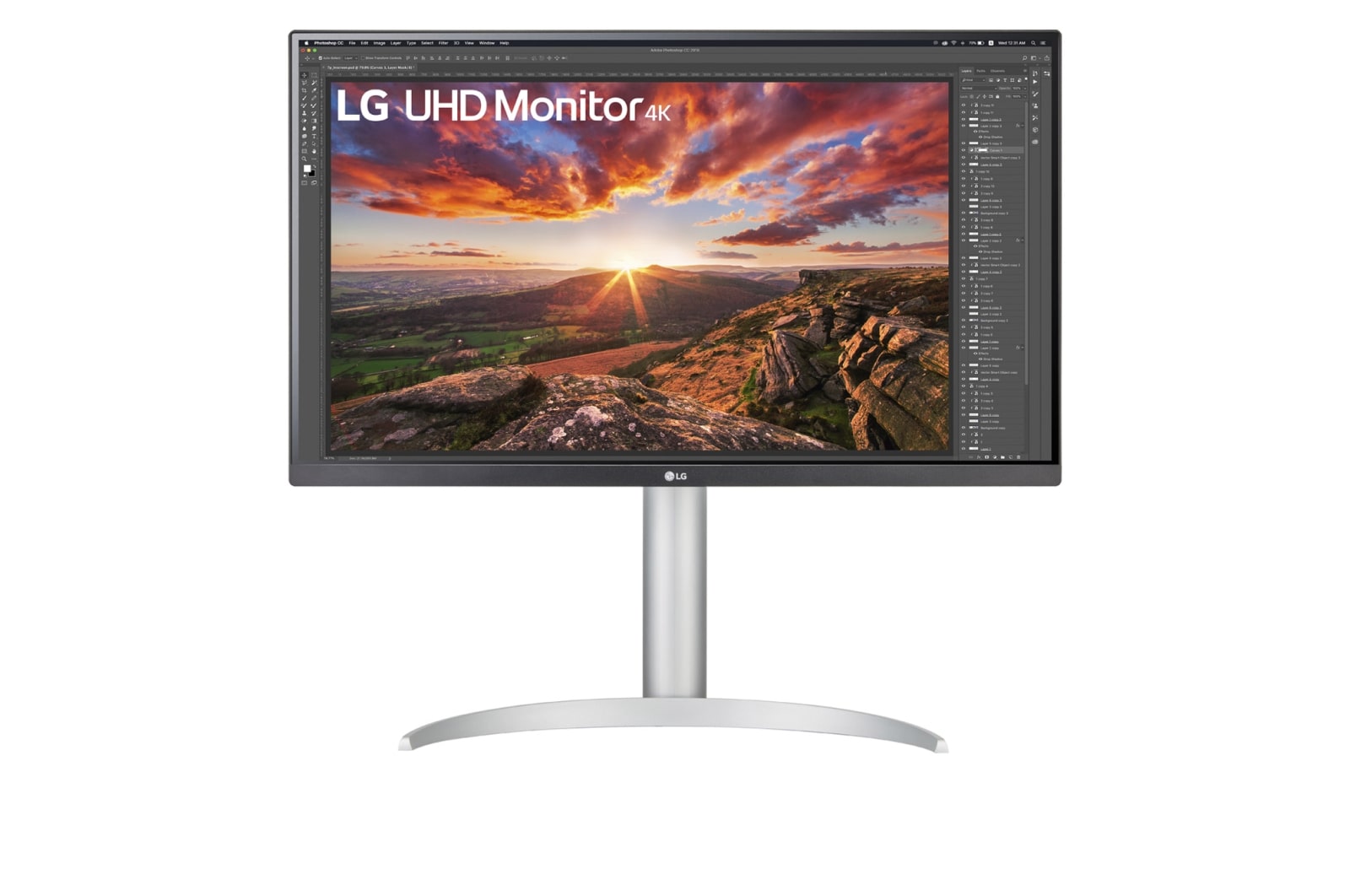
| 項目 | 内容 |
|---|---|
| ブランド | LG |
| モデル名 | 27UP850N-W |
| インチ数 | 27インチ |
| 解像度 | 4K(3840×2160) |
| 給電性能 | 最大90W |
LGの「27UP850N-W」は、4Kの高画質と高出力給電を両立したコンセプトの27インチPCモニターです。LGは液晶パネルの開発に強みを持つブランドで、色再現性の高いIPSパネルに定評があります。
「27UP850N-W」は90W給電と4Kの色精度を兼ね備え、写真編集や動画制作などのクリエイティブ用途に真価を発揮します。MacBook Proなど高性能ノートをケーブル1本で使いたいユーザーにおすすめのPCモニターです。
「27UP850N-W」は高出力給電と色再現性をまとめあげた完成度で、画質と給電の両方を妥協したくないユーザーに選ぶ価値があります。
- MacBookとつないでも見え方の差が気になりにくく、色の出方が素直で扱いやすい
- ケーブル1本で給電までまかなえるおかげで、ノートPC中心の環境と相性が良い
- 長く使っても目立った不具合が出ておらず、買って良かった一台として今も使い続けている
【EIZO】FlexScan EV2495
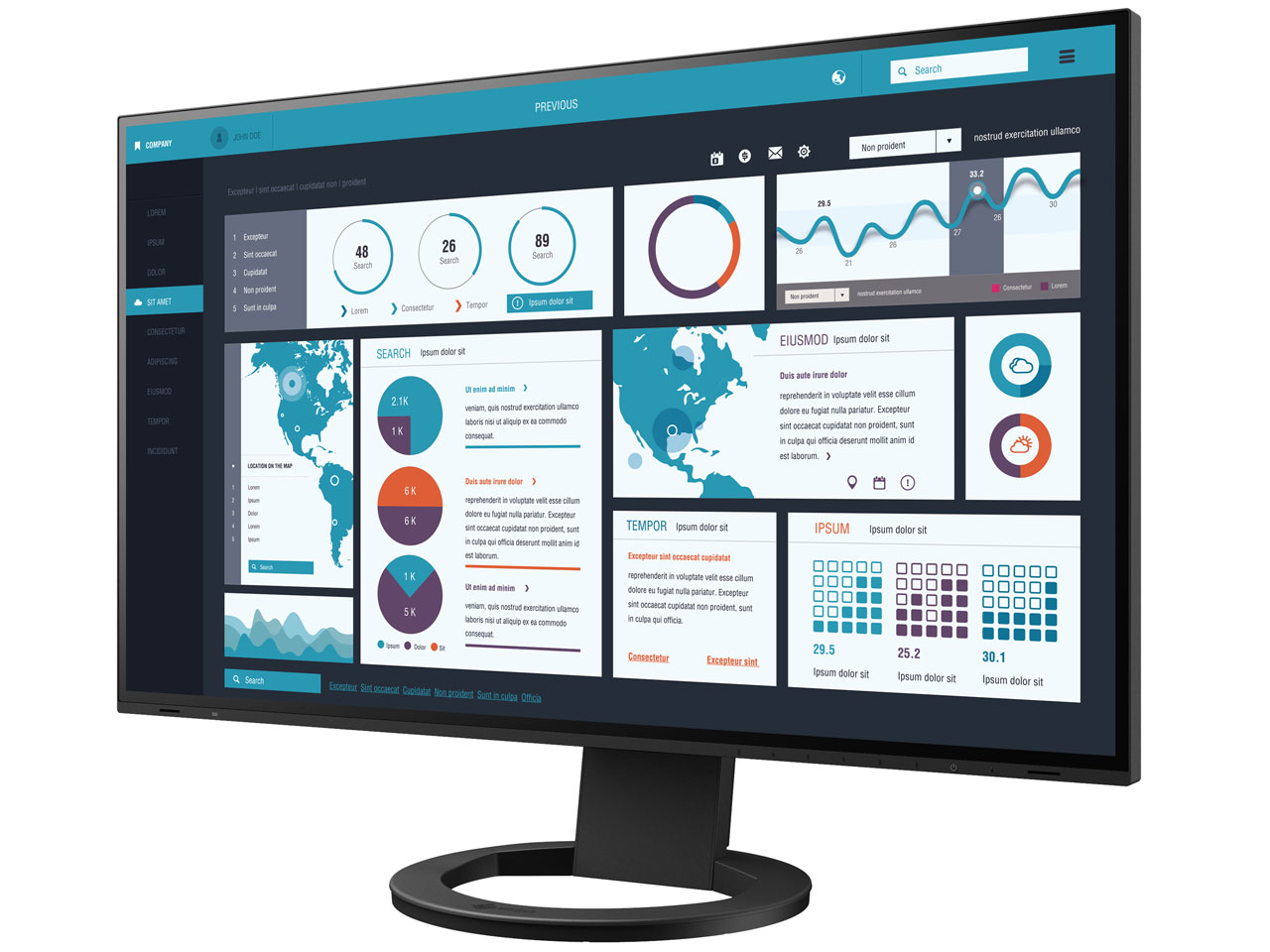
| 項目 | 内容 |
|---|---|
| ブランド | EIZO |
| モデル名 | FlexScan EV2495 |
| インチ数 | 24.1インチ |
| 解像度 | WUXGA(1920×1200) |
| 給電性能 | 最大70W |
EIZOの「FlexScan EV2495」は、目の快適さと省スペース性を追求したコンセプトの24.1インチPCモニターです。EIZOは日本の専業ディスプレイブランドで、高品質と長期保証で高い信頼を得ています。
「FlexScan EV2495」は縦横比16:10のWUXGA(1920×1200)で縦方向の情報量が多く、文書作成やコーディングに向きます。長時間でも目が疲れにくいPCモニターを求めるユーザーにおすすめです。
「FlexScan EV2495」は高品質パネルとケーブル1本の利便性をまとめた完成度で、目の健康を重視するユーザーに選ぶ価値があります。
- 縦向きに回して文書や資料を読む用途に回すと、一画面に収まる情報量が増えて読みやすい
- USB Type-CでノートPCをつなぐだけで映像も周辺機器もまとまり、複数台の使い分けが楽になった
- 暗い部屋でもしっかり輝度を落とせて、自動調光と手元のボタン操作の素直さが夜の作業にちょうど良い
 ポチップ
ポチップ
【EIZO】FlexScan EV2740X
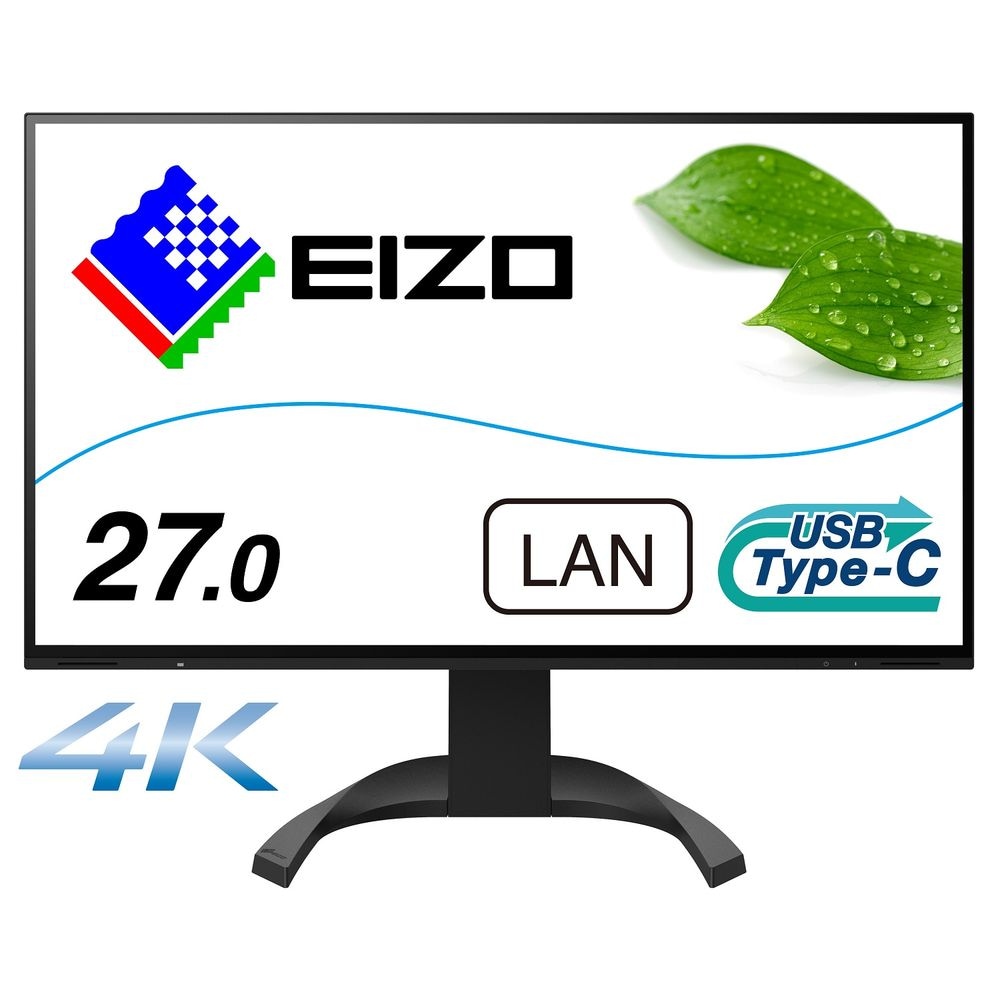
| 項目 | 内容 |
|---|---|
| ブランド | EIZO |
| モデル名 | FlexScan EV2740X |
| インチ数 | 27インチ |
| 解像度 | 4K(3840×2160) |
| 給電性能 | 最大94W |
EIZOの「FlexScan EV2740X」は、4Kの高精細表示と高出力給電を最上位クラスでまとめたコンセプトの27インチPCモニターです。EIZOの環境配慮設計を取り入れ、省電力と高画質を両立しています。
「FlexScan EV2740X」は4K UHDの精細さと94Wの給電力を両立し、画質と利便性の両方に妥協したくない用途に真価を発揮します。高性能ノートを1本で運用したいクリエイターやエンジニアにおすすめのPCモニターです。
「FlexScan EV2740X」は最上位の給電力と高画質、省エネ性をまとめあげた完成度で、長く使える一台を求めるユーザーに選ぶ価値があります。
 ポチップ
ポチップ
USB Type-C搭載PCモニターを使うときの注意点
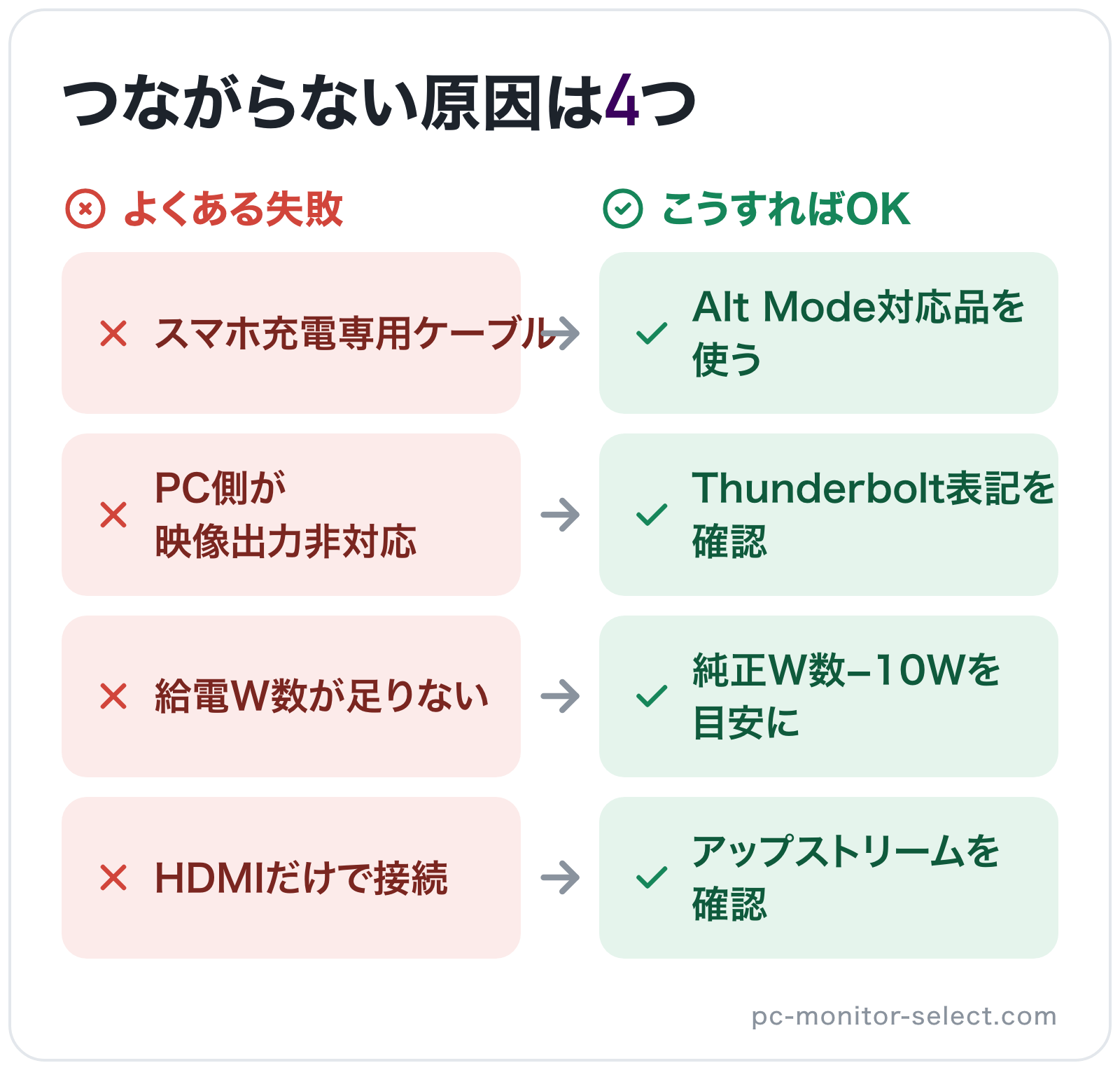
USB Type-C搭載PCモニターの利便性を最大限に引き出すためには、ケーブル選び・ノートPC側仕様の確認・給電W数の見極めが欠かせません。モニター選びと合わせて押さえておくことで、USB Type-C搭載PCモニターのメリットを存分に発揮できます。
USB Type-C搭載PCモニターを使う前に押さえておきたい注意点は以下の4つです。
- 使うUSB Type-Cケーブルは「USB 3.1以上+DisplayPort Alt Mode対応+必要W数対応」を選ぶ
- ノートPC側がDisplayPort Alt Modeに対応しているか確認する
- 必要な給電W数は「PC純正アダプタのW数−10W」を目安にする
- USBハブ機能を活用するならアップストリーム接続を確認する
ケーブルは「USB 3.1以上+DisplayPort Alt Mode対応+必要W数対応」を選ぶ
USB Type-C搭載PCモニターを使うとき、ケーブル選びを誤ると映像出力できないトラブルが多発します。100円ショップで売られているケーブルやスマホ充電専用ケーブルでは、映像信号を伝送できない仕様のものがほとんどです。
100W以上の高出力給電を行う場合は、eMarkerチップ内蔵のUSB Type-Cケーブルが必須です。USB Type-C搭載PCモニター運用ではケーブル品質が体験を大きく左右するため、ケーブル代をケチらずに信頼できる製品を選ぶことが結果的にトータルコストを下げます。
ノートPC側がDisplayPort Alt Modeに対応しているか確認する
USB Type-Cポートを備えたノートPCでも、すべての機種が映像出力に対応しているわけではありません。USB Type-Cポートには「給電のみ」「データのみ」「映像も対応」の3パターンが混在しており、ノートPC側の仕様確認が欠かせません。
Macユーザーの場合、2016年以降に発売されたMacBook全モデルがUSB Type-C/Thunderbolt経由の映像出力に対応しています。Windowsノートでは機種ごとに対応状況が分かれるため、購入前に必ずメーカー仕様書を確認してください。
必要な給電W数は「PC純正アダプタのW数−10W」を目安にする
USB Type-C搭載PCモニターの給電性能を選ぶ際は、「PC純正アダプタのW数−10W」を最低ラインの目安にすると失敗しません。純正充電器が96WのMacBook Pro 14インチなら、モニター給電は90W以上を推奨水準として選んでください。
ハイエンドゲーミングノートでは140W以上の純正アダプタを採用する機種もあります。市販USB Type-C搭載PCモニターの給電は最大100W前後が主流のため、ゲーミング用途では「軽作業時のみモニター給電・ゲーム時は純正アダプタ」と使い分ける運用が現実解となります。
USBハブ機能を活用するならアップストリーム接続を確認する
USB Type-C搭載PCモニターのUSBハブ機能を活用するには、PCとモニター間の接続でUSB Type-Cを使う必要があります。HDMIケーブルだけで接続している場合、モニター背面のUSB-A/USB-Cハブ機能が使えない仕様のモデルも多いため要注意です。
KVM機能を活用したい場合も同様で、2台のPCから映像入力とアップストリーム接続の双方を行う必要があります。USB Type-C搭載PCモニターのKVM機能フル活用には、USB Type-C×1本+USB Type-C(またはHDMI+USB-Bの2本)×1本というケーブル構成になることを想定して接続計画を立ててください。
まとめ:USB Type-C搭載PCモニターでケーブル1本のシンプルなデスク環境を実現しよう
この記事では、USB Type-C搭載のおすすめPCモニター10選とその選び方を解説しました。USB Type-Cは「映像出力+給電+ハブ機能」を1本に集約する次世代の標準規格であり、ノートPCを中心としたデスク環境を一段引き上げる存在です。
最適なUSB Type-C搭載PCモニターを導入して、ケーブル1本で完結するシンプルなデスク環境を実現してください。1台のUSB Type-C搭載PCモニターでデスク周りが一変する体験は、リモートワーク時代の生産性を確実に底上げしてくれるはずです。

コメント
コメント一覧 (1件)
[…] 【2026最新】USB Type-C搭載PCモニターおすすめ10選!ブランド別に徹底比較 USB Type-C搭載のおすすめPCモニターはどれを選べばいい? […]