- 16:10モニターのおすすめはどれを選べばいい?
- 16:9のモニターと比べて何が便利なのかわからない
- ノートPCとつなぎやすい16:10のPCモニターを知りたい
16:10モニターとは、横16に対して縦10の画面比率を持つPCモニターで、主流の16:9より縦方向を広く使える作業向けのスタイルです。代表的な解像度のWUXGA(1920×1200)はフルHDより縦に120ピクセル多く、Webページや表計算を一度に多く見渡せます。
この記事では、16:10モニターの選び方と、ブランド別のおすすめモデルを紹介します。在宅ワークや制作作業の画面を見直したいユーザーは、ぜひ参考にしてください。
16:10のPCモニターの特徴と選び方
16:10のPCモニターは、横16に対して縦10の比率を持つ画面で、16:9のモニターより縦が少し長いのが特徴です。代表的な解像度はWUXGA(1920×1200)とWQXGA(2560×1600)の2つで、WUXGAはフルHD(1920×1080)より縦に120ピクセル、約11%多く表示できます。
MacBookをはじめ最近のノートPCには16:10の画面を採用したモデルが多く、同じ比率のPCモニターを並べるとウィンドウの配置をそろえやすくなります。一方で据え置きの16:10モニターは24.1〜25インチが中心で、16:9より機種が少ないため、解像度や接続方法、スタンド、目への配慮で絞り込むことが失敗しない近道です。
16:10のPCモニターで失敗しないために確かめておきたい6つのポイントは以下のとおりです。
- 解像度は作業量に合わせてWUXGAかWQXGAを選ぶ
- 画面サイズは24.1〜25インチを基準に選ぶ
- ノートPCとつなぐならUSB Type-C給電対応を選ぶ
- 縦置きできるピボット対応の昇降スタンドがおすすめ
- 長時間の作業ならフリッカーフリーとブルーライト低減機能を選ぶ
- 写真や動画の編集には色域が広くキャリブレーション済みのモデルを選ぶ
解像度は作業量に合わせてWUXGAかWQXGAを選ぶ
16:10モニターの解像度は、事務作業やWeb閲覧が中心ならWUXGA(1920×1200)で十分です。16:10モニターの多くがWUXGAを採用しており、24.1〜25インチの画面なら表示倍率100%のままでも文字を無理なく読めます。
プログラミングや写真編集で表示できる量を増やしたいなら、WQXGA(2560×1600)のPCモニターが作業をはかどらせます。WQXGAは縦横ともに表示できる画素が多く、エディタとブラウザを左右に並べても窮屈になりません。ただし24.1インチのWQXGAは文字が細かく、OSの表示倍率を上げて使う前提で選ぶ必要があります。
画面サイズは24.1〜25インチを基準に選ぶ
16:10の据え置きPCモニターは、24.1インチと25インチの2サイズが中心です。同じWUXGAでも25インチは画素の間隔が広いぶん文字が少し大きく表示され、細かい文字を長時間読む作業でも目を凝らさずに済みます。
画面サイズ選びの基準は、机の奥行きと、ノートPCの横に置いたときのバランスです。奥行きの浅い机なら24.1インチ、目との距離を十分にとれる机なら25インチを選ぶと、首を大きく動かさずに画面全体を見渡せる16:10モニターになります。
ノートPCとつなぐならUSB Type-C給電対応を選ぶ
ノートPCと16:10モニターをつなぐなら、USB Type-C(表裏どちらでも挿せる小型コネクタ規格)の映像入力と給電に対応したモデルが便利です。USB Type-Cケーブル1本で映像の表示とノートPCの充電、モニターに挿したキーボードやマウスの接続までまとめられ、机の上の配線がすっきりします。
有線LAN(RJ-45)の端子を内蔵した16:10モニターなら、ドッキングステーション(ノートPCの端子を増やす拡張機器)を用意しなくても、ケーブル1本で有線のネット接続までそろうのが利点です。Web会議の多い在宅ワークでも、通信の安定した作業環境をすぐに整えられます。
縦置きできるピボット対応の昇降スタンドがおすすめ
16:10モニターは縦置きにしても横幅に余裕があり、長い資料やソースコード、SNSの縦長の画面を上から下まで一度に表示できるのが強みです。ピボット(画面を90度回転させて縦向きにする機能)に対応したPCモニターを選べば、作業に合わせて横置きと縦置きを切り替えられます。
高さ調整に対応したスタンドなら、画面の上端を目の高さに合わせられ、首や肩を無理に曲げずに作業を続けられます。昇降幅は120〜150mmのモデルが多く、VESAマウント(モニターアームを取り付けるための共通規格)に対応していればモニターアームで位置を自由に変えることも可能です。
長時間の作業ならフリッカーフリーとブルーライト低減機能を選ぶ
16:10のPCモニターは、文書作成や表計算など仕事や勉強で長時間使うユーザーが多い製品です。フリッカーフリー(画面のちらつきを抑える調光方式)とブルーライト低減機能を備えたモデルなら、1日中画面を見る作業でも目への刺激を抑えられます。
周りの明るさに合わせて画面の明るさを自動で調整するセンサー付きなら、昼と夜で設定を変える手間がかかりません。長く使う前提なら保証年数も比べておきたいポイントで、16:10モニターの保証はメーカーによって3〜7年と幅があります。
写真や動画の編集には色域が広くキャリブレーション済みのモデルを選ぶ
写真や動画の編集に16:10モニターを使うなら、色域(画面で表示できる色の範囲)とキャリブレーション(色のズレを測って正しく合わせる調整)の2点を確かめることが欠かせません。Web用の写真やデザインが中心なら、sRGBを100%近くカバーし、工場出荷時に色のズレをΔE2未満(数値が小さいほどズレが少ない色差の指標)まで調整したPCモニターを選ぶと、ほかの画面で見たときとの色の差を小さくできます。
印刷用のデータを作るなら、Adobe RGB(印刷向けの広い色域規格)99%クラスの色域と、ハードウェアキャリブレーション(モニター本体の設定を直接書き換えて色を合わせる方式)に対応したモデルが向いています。動画編集でDCI-P3(映画向けの色域規格)の色を確かめたい場合も、DCI-P3のカバー率を公表している16:10モニターを選ぶと安心です。
16:10のおすすめPCモニター12選
ここでは16:10のおすすめPCモニターを、ブランド別に紹介します。WUXGAの定番モデルから、USB Type-C 1本でノートPCとつなげるモデル、長時間作業向けのモデル、WQXGAの制作・プログラミング向けモデルまで、各モデルの特徴と搭載技術、おすすめのユーザー層を解説します。
用途や予算に合わせて選べる16:10のおすすめPCモニターは、以下のモデルです。
- 【JAPANNEXT】JN-IPS24WUXGAR-C
- 【iiyama】ProLite XUB2595WSU-B5
- 【ASUS】ProArt Display PA248QFV
- 【ASUS】ProArt Display PA248CRV
- 【アイ・オー・データ】LCD-DX251EPB
- 【HP】Series 5 Pro 524pn
- 【Dell】Pro P 24 P2426E
- 【Philips】24B2U3301D/11
- 【EIZO】FlexScan EV2410R
- 【EIZO】FlexScan EV2485
- 【BenQ】RD240Q
- 【BenQ】SW242Q
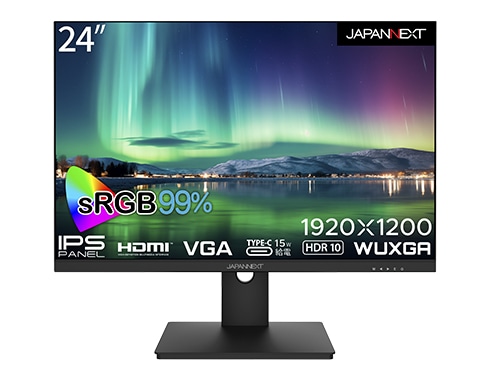
【JAPANNEXT】JN-IPS24WUXGAR-C
| 項目 | 内容 |
|---|---|
| ブランド | JAPANNEXT |
| モデル名 | JN-IPS24WUXGAR-C |
| 画面サイズ | 24インチ |
| 解像度・パネル種 | 1920×1200・IPS(ADS) |
| リフレッシュレート・応答速度 | − |
| 搭載ポート | HDMI・USB-C(15W給電)・VGA |
「JN-IPS24WUXGAR-C」は、千葉県いすみ市に本社を置くモニターメーカーJAPANNEXTが手がける、24インチのWUXGAモデルです。フルHDより縦が約11%広い16:10の画面を、シンプルな構成で取り入れられるPCモニターとして作られています。
USB Type-Cの給電は最大15Wで、スマートフォンの充電はできてもノートPCの充電には足りません。スタンドは角度調整のみのため、デスクトップPCとつないで16:10の縦に広い画面を在宅ワークや学習用に取り入れたいユーザーに、JAPANNEXTの「JN-IPS24WUXGAR-C」はおすすめのPCモニターです。


 ポチップ
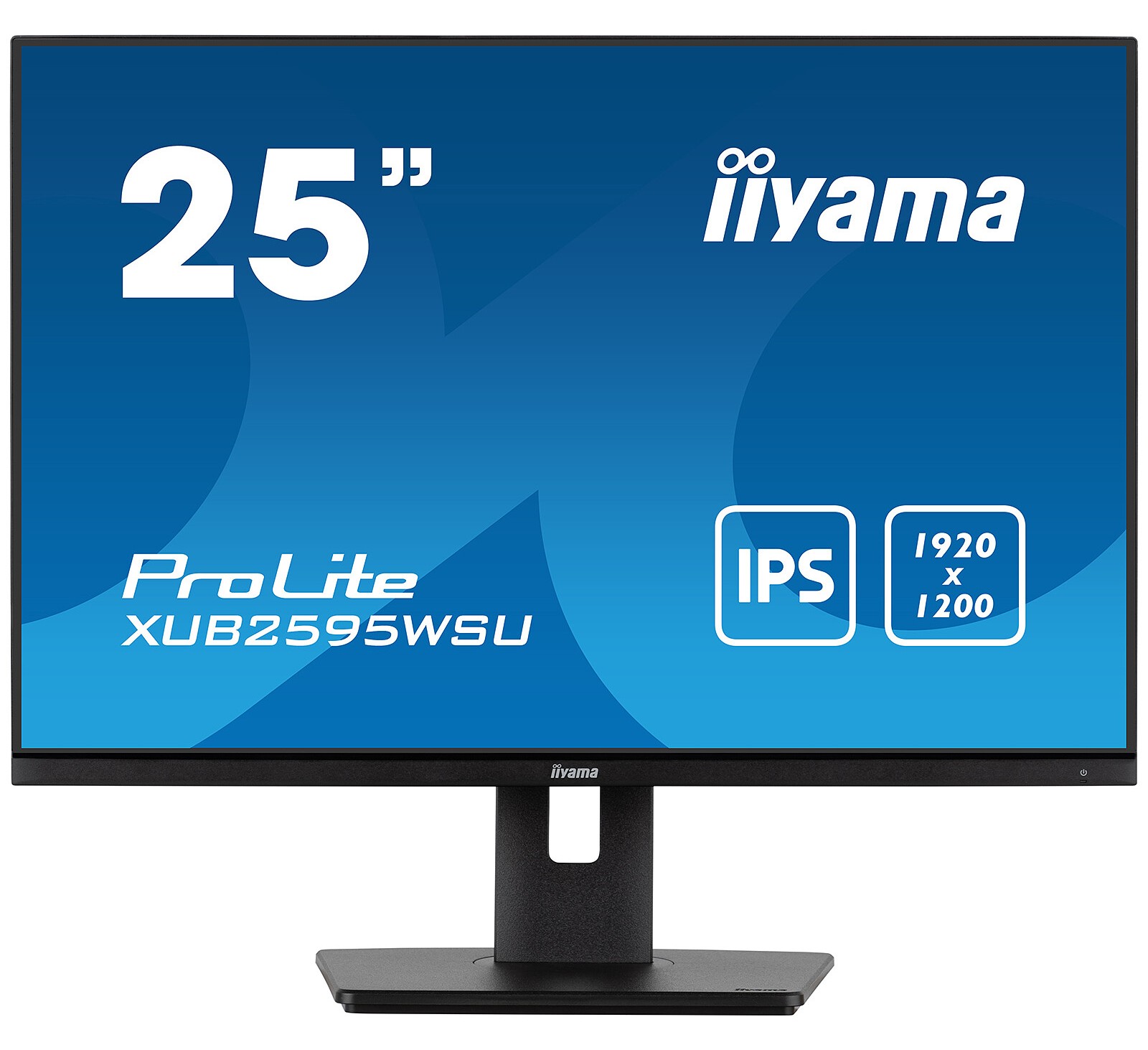
【iiyama】ProLite XUB2595WSU-B5
| 項目 | 内容 |
|---|---|
| ブランド | iiyama |
| モデル名 | ProLite XUB2595WSU-B5 |
| 画面サイズ | 25型 |
| 解像度・パネル種 | 1920×1200・IPS |
| リフレッシュレート・応答速度 | 最大75Hz・4ms(GtoG) |
| 搭載ポート | DP・HDMI・D-Sub・USB2.0×2 |
「ProLite XUB2595WSU-B5」は、マウスコンピューターが国内で展開するモニターブランドiiyamaの、25型WUXGAモデルです。選択肢の少ない25型の16:10モニターで、3辺フレームレスの画面と縦置きもできるスタンドを1台にまとめています。
HDMIとD-Subの接続は60Hzまでのため、75Hzで使うならDisplayPortでつなぐのが前提です。24インチより一回り大きい画面で文字を読みやすくしたいユーザーや、縦置きできる16:10のPCモニターを探している方に、iiyamaの「ProLite XUB2595WSU-B5」をおすすめします。
 ポチップ
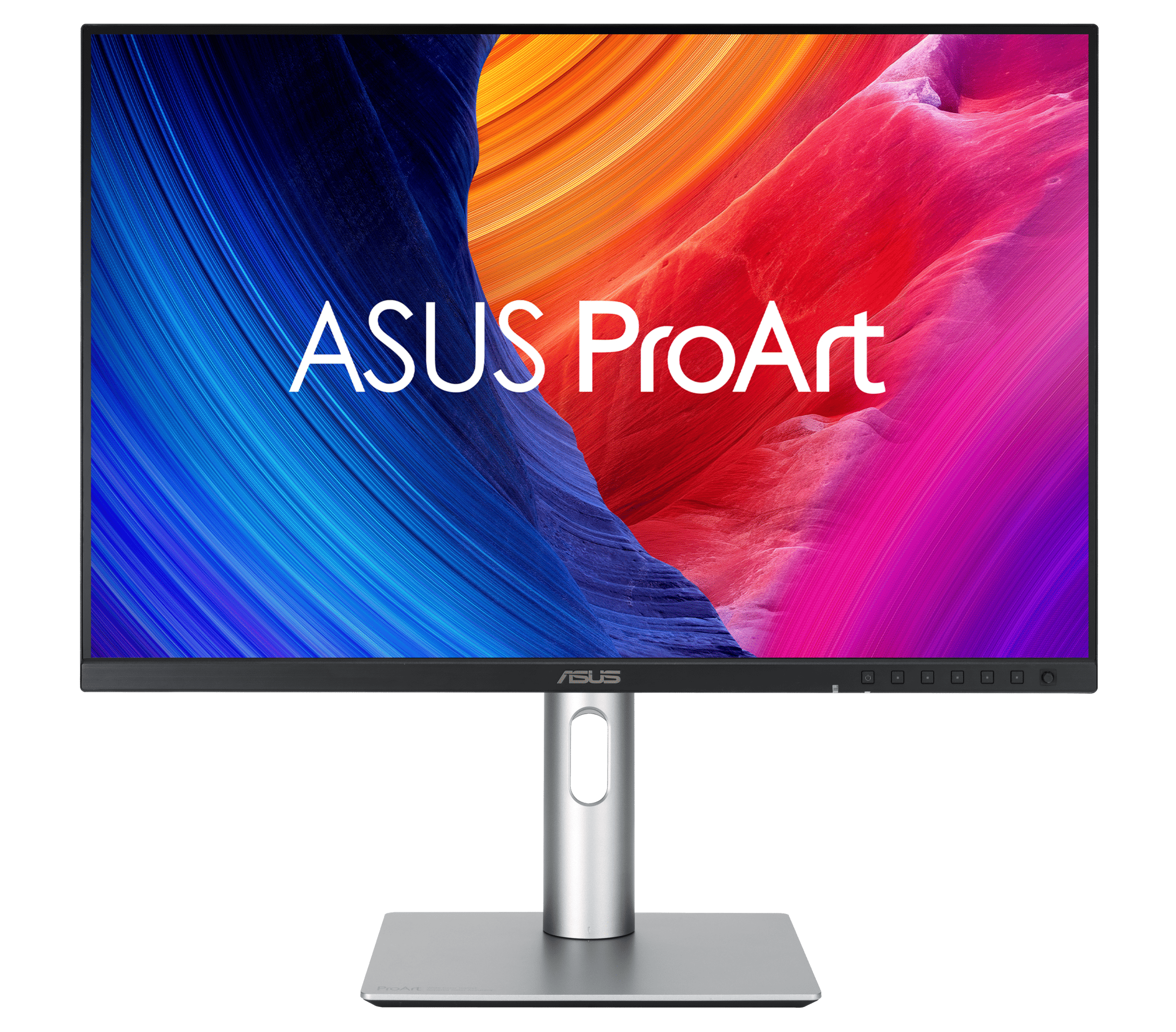
【ASUS】ProArt Display PA248QFV
| 項目 | 内容 |
|---|---|
| ブランド | ASUS |
| モデル名 | ProArt Display PA248QFV |
| 画面サイズ | 24.1型 |
| 解像度・パネル種 | 1920×1200・IPS |
| リフレッシュレート・応答速度 | 最大100Hz・− |
| 搭載ポート | HDMI・DP・USB-A(ハブ) |
「ProArt Display PA248QFV」は、ASUSのクリエイター向けブランドProArtから2026年4月に登場した24.1型の16:10モニターです。定番モデル「PA248QV」の第2世代にあたり、色の正確さを重視しながら日常の作業にも使いやすいPCモニターとして仕上げています。
リフレッシュレートは最大100Hzで、高さ130mmの昇降とピボットに対応する一方、USB Type-Cの入力は備えていません。HDMIやDisplayPortでつなぐ前提で、写真のレタッチやWebデザインを始めたいユーザー、MacBookと色味をそろえたい方には、ASUSの「ProArt Display PA248QFV」がおすすめの16:10のPCモニターです。
 ポチップ
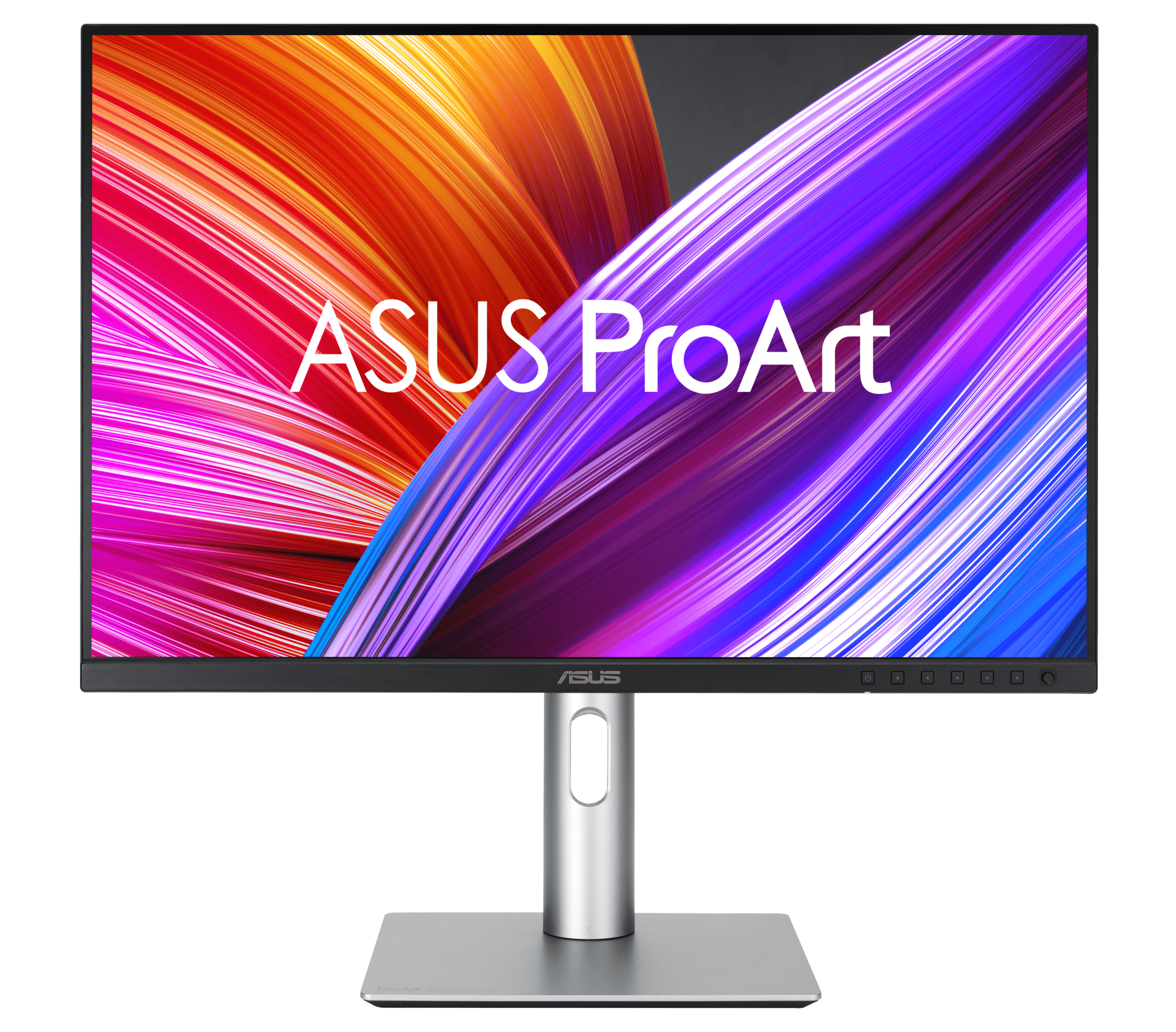
【ASUS】ProArt Display PA248CRV
| 項目 | 内容 |
|---|---|
| ブランド | ASUS |
| モデル名 | ProArt Display PA248CRV |
| 画面サイズ | 24.1型 |
| 解像度・パネル種 | 1920×1200・IPS |
| リフレッシュレート・応答速度 | − |
| 搭載ポート | HDMI・DP・USB-C(96W給電)・USB-A |
「ProArt Display PA248CRV」は、ASUSのProArtシリーズに属する24.1型の16:10モニターで、USB Type-C接続と広い色域を1台に収めたクリエイター向けモデルです。ノートPCで制作作業をするユーザーの机まわりを、ケーブル1本でまとめられるように設計されています。
USB Type-Cからは最大96Wを給電でき、DisplayPortのデイジーチェーン(モニター同士を数珠つなぎにして複数台に表示する接続)で2台目も増設できます。ノートPC1台で写真や動画を編集し、動画向けのDCI-P3の色まで確かめたいクリエイターに、ASUSの「ProArt Display PA248CRV」はおすすめの16:10のPCモニターです。
 ポチップ
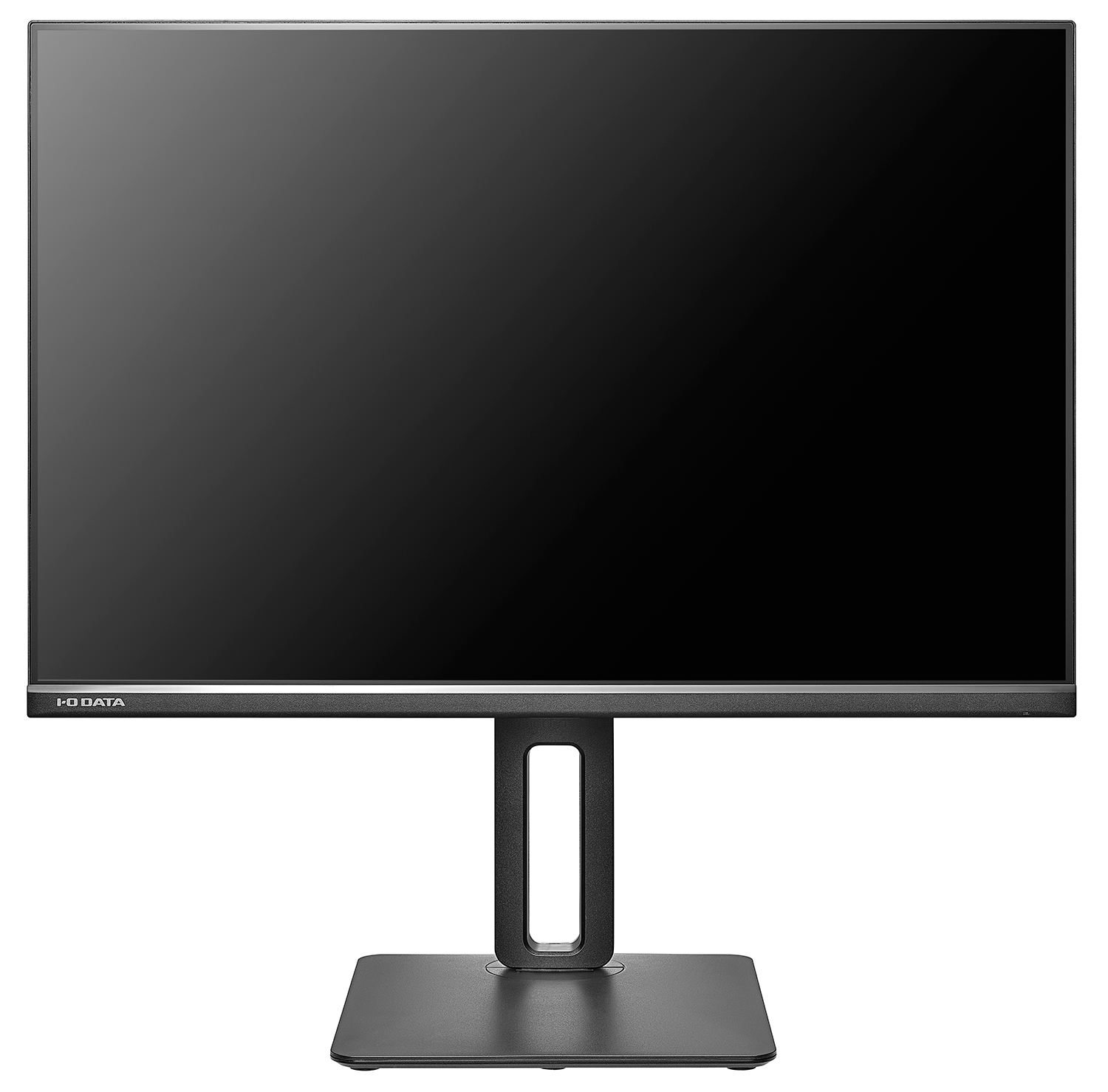
【アイ・オー・データ】LCD-DX251EPB
| 項目 | 内容 |
|---|---|
| ブランド | アイ・オー・データ |
| モデル名 | LCD-DX251EPB |
| 画面サイズ | 25型 |
| 解像度・パネル種 | 1920×1200・IPS(非光沢) |
| リフレッシュレート・応答速度 | 最大75Hz・14ms(GTG) |
| 搭載ポート | アナログRGB・HDMI・DP・USB2.0×2 |
「LCD-DX251EPB」は、石川県金沢市に本社を置く周辺機器メーカーのアイ・オー・データ機器が手がける、25型ワイドの16:10モニターです。ビジネス向けの「BizWide」シリーズに属し、パネルとバックライトまで含めた5年保証が付くPCモニターとして長く使えます。
アナログRGB端子も備えているため、古いデスクトップPCとも変換アダプターなしでつなげます。国内メーカーのサポートと長めの保証を重視するユーザーや、25型の画面で文字を大きめに表示して事務作業を進めたい方に、アイ・オー・データの「LCD-DX251EPB」はおすすめの16:10のPCモニターです。
 ポチップ
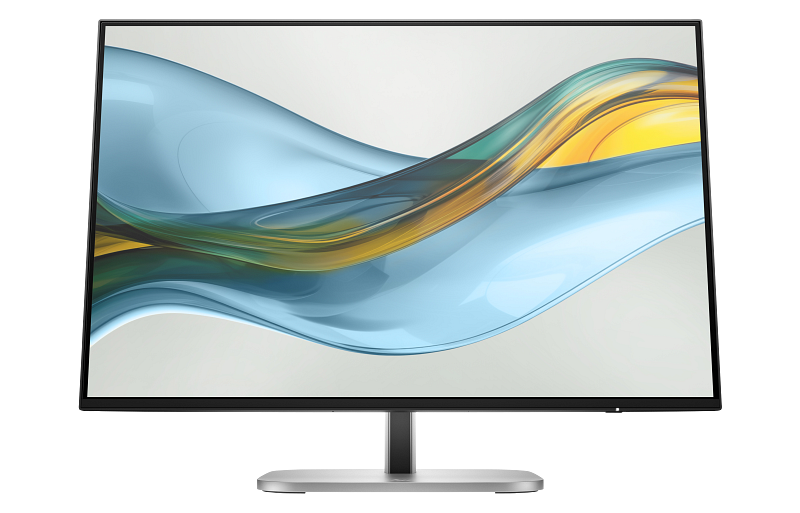
【HP】Series 5 Pro 524pn
| 項目 | 内容 |
|---|---|
| ブランド | HP |
| モデル名 | Series 5 Pro 524pn |
| 画面サイズ | 24インチ |
| 解像度・パネル種 | 1920×1200・IPS |
| リフレッシュレート・応答速度 | 最大100Hz・− |
| 搭載ポート | DP・HDMI・USB-Ax2 |
「Series 5 Pro 524pn」は、HPのビジネス向けモニター「Series 5 Pro」に属する24インチのWUXGAモデルで、日本HPが直販する16:10モニターです。オフィスでも在宅でも同じ環境で使えるよう、3年保証と調整幅の広いスタンドを1台にそろえています。
入力はDisplayPortとHDMIで、USB Type-Cは搭載していません。デスクトップPCとつないで100Hzの16:10モニターを使いたいユーザーや、会社と同じビジネス向けモデルで在宅の机をそろえたい方に、HPの「Series 5 Pro 524pn」はおすすめのPCモニターです。
 ポチップ
【Dell】Pro P 24 P2426E
| 項目 | 内容 |
|---|---|
| ブランド | Dell |
| モデル名 | Pro P 24 P2426E |
| 画面サイズ | 24インチ |
| 解像度・パネル種 | 1920×1200・IPS |
| リフレッシュレート・応答速度 | 100Hz・5ms(GTG) |
| 搭載ポート | HDMI・DP・USB-C(100W給電)・LAN・USB-A |
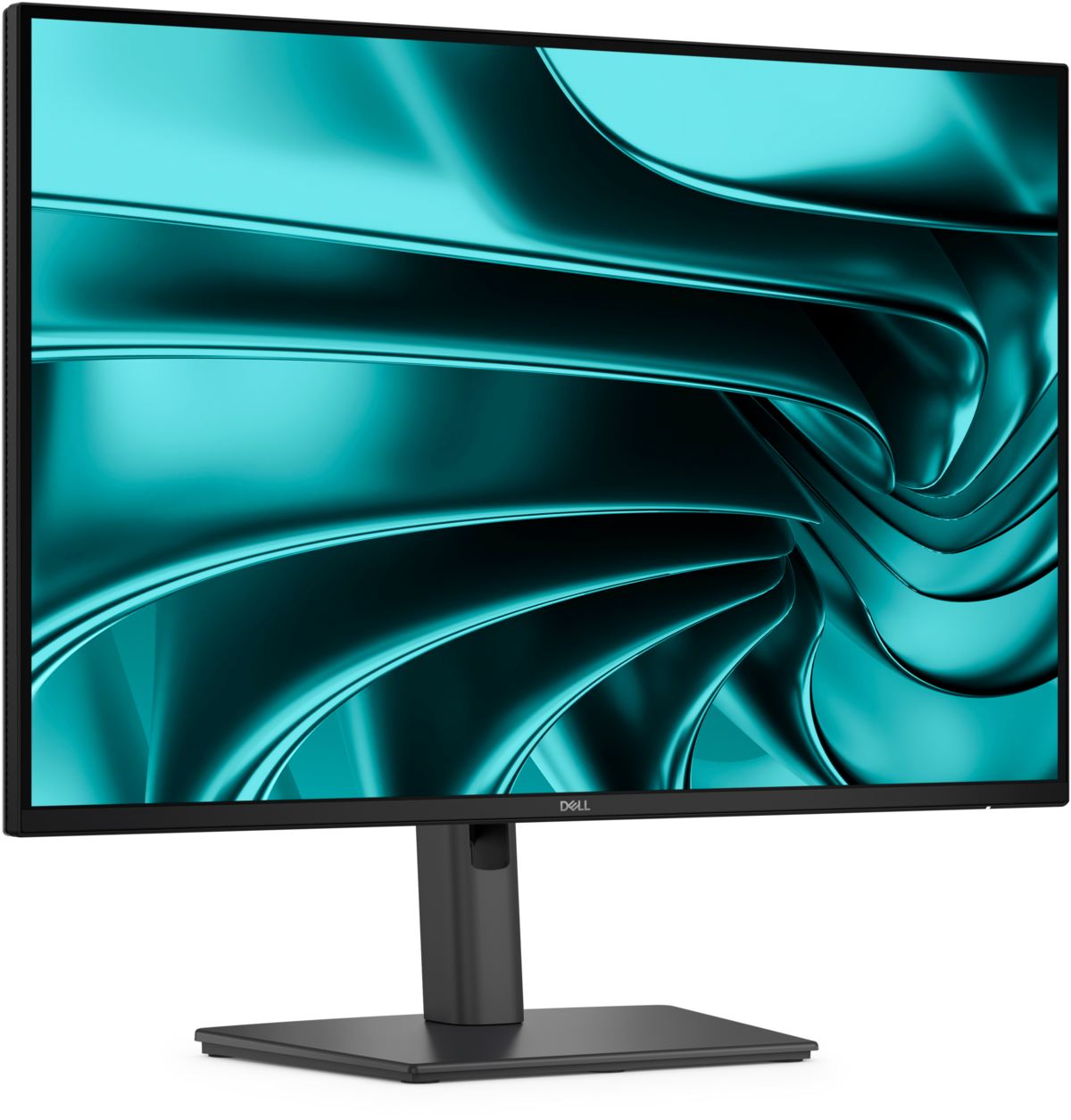
「Pro P 24 P2426E」は、デルの法人向け定番「Pシリーズ」を受け継ぐ「Dell Pro P」ラインの24インチ16:10モニターです。USB Type-Cハブを内蔵したPCモニターで、日本の公式オンラインストアから個人でも購入できます。
DisplayPort出力によるデイジーチェーンにも対応し、高さ150mmの昇降とピボットで縦置きにも切り替えられます。ノートPCで在宅ワークをこなし、ドッキングステーションなしでケーブル1本に充電と有線LANまでまとめたいユーザーには、Dellの「Pro P 24 P2426E」がおすすめの16:10のPCモニターです。
【Philips】24B2U3301D/11
| 項目 | 内容 |
|---|---|
| ブランド | Philips |
| モデル名 | 24B2U3301D/11 |
| 画面サイズ | 24.1インチ |
| 解像度・パネル種 | 1920×1200・IPS |
| リフレッシュレート・応答速度 | 100Hz・4ms(GTG) |
| 搭載ポート | HDMI・DP・USB-C・LAN・USB-Ax4 |
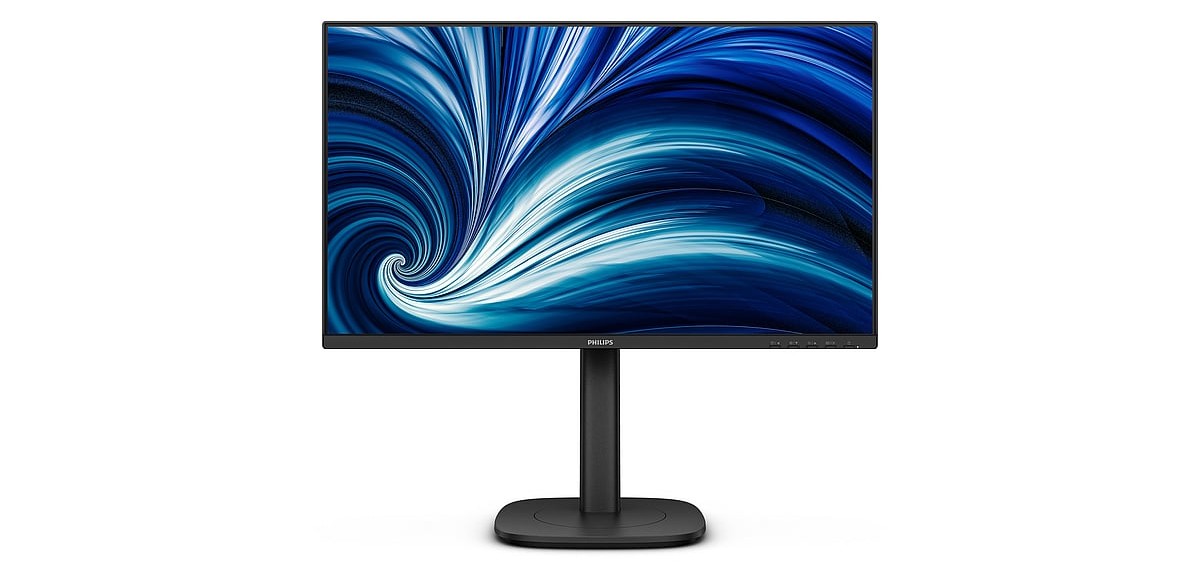
「24B2U3301D/11」は、Philipsのビジネスモニター「3000シリーズ」に属する24.1型の16:10モニターで、USB Type-C接続と有線LANを1台に集約したモデルです。同じシリーズには23.8型フルHDの「24B2U3301/11」もあり、WUXGAのPCモニターを選ぶなら型番に「D」が付くかどうかが目印になります。
USB Type-Cからは最大90Wを給電でき、「RJ-45 to USB-C」による有線LAN接続にも対応するため、ノートPCとケーブル1本でつなぐだけで作業を始められます。ブルーライト対策を重視するデスクワーカーや、ノートPC中心の机を16:10の画面で整えたいユーザーに、Philipsの「24B2U3301D/11」はおすすめのPCモニターです。
 ポチップ
【EIZO】FlexScan EV2410R
| 項目 | 内容 |
|---|---|
| ブランド | EIZO |
| モデル名 | FlexScan EV2410R |
| 画面サイズ | 24.1インチ |
| 解像度・パネル種 | 1920×1200・IPS |
| リフレッシュレート・応答速度 | 59〜61Hz(走査周波数)・5ms(GTG) |
| 搭載ポート | DP・HDMI・DVI-D・D-Sub・USB-Ax4 |
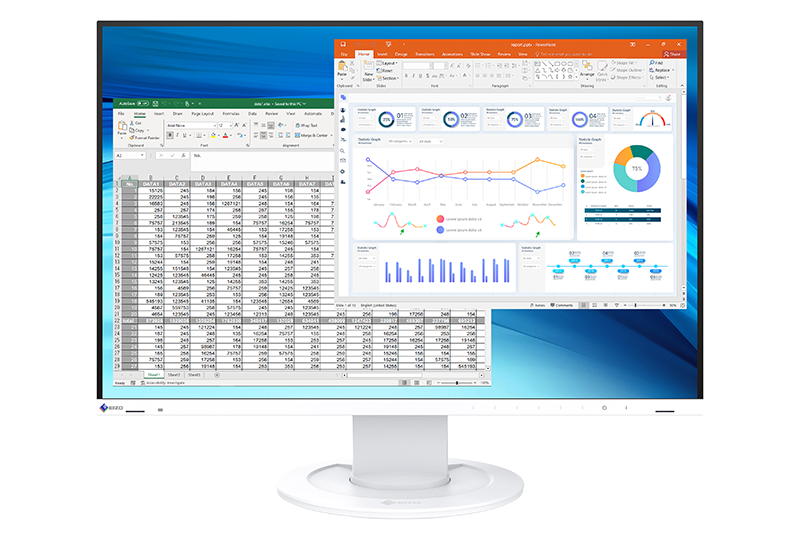
「FlexScan EV2410R」は、石川県白山市に本社を置くEIZOの「FlexScan」シリーズに属する24.1型の16:10モニターで、EV2456の後継として登場しました。EIZOがモニターで世界初とする「7年間標準保証」が付き、1台を長く使い続けたいユーザーに向けたPCモニターです。
入力はDisplayPortとHDMI、DVI-D、D-Subの4系統で、USB Type-Cには対応していません。毎日長時間の文書作業をこなし、デスクトップPCと組み合わせて16:10モニターを長く使いたいユーザーに、EIZOの「FlexScan EV2410R」はおすすめのPCモニターです。
 ポチップ
【EIZO】FlexScan EV2485
| 項目 | 内容 |
|---|---|
| ブランド | EIZO |
| モデル名 | FlexScan EV2485 |
| 画面サイズ | 24.1型 |
| 解像度・パネル種 | 1920×1200・IPS |
| リフレッシュレート・応答速度 | 59〜61Hz(走査周波数)・5ms(中間階調域) |
| 搭載ポート | USB-C(70W給電)・DP・HDMI・USB-Ax4 |
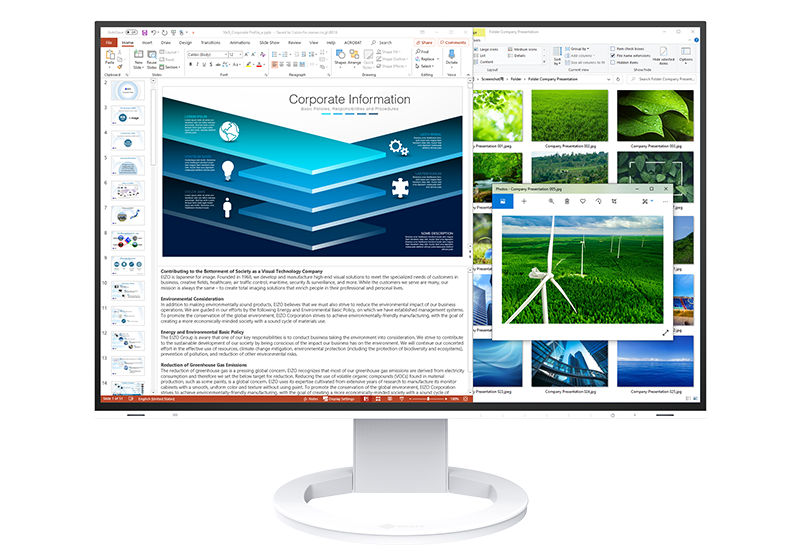
「FlexScan EV2485」は、EIZOの「FlexScan」シリーズでUSB Type-C接続に対応した24.1型の16:10モニターです。フリーアドレスのオフィスやテレワークの机で、ノートPCをつないですぐに作業を始められるPCモニターとして設計されています。
無償ソフト「Screen InStyle」を使えば、好みのモニター設定を持ち運び、USB Type-Cでつないだ別のFlexScanにも自動で反映できます。保証は5年間で、ノートPCで長時間作業するテレワーカーや、品質と保証で国内メーカーの16:10モニターを選びたいユーザーに、EIZOの「FlexScan EV2485」はおすすめです。
 ポチップ
【BenQ】RD240Q
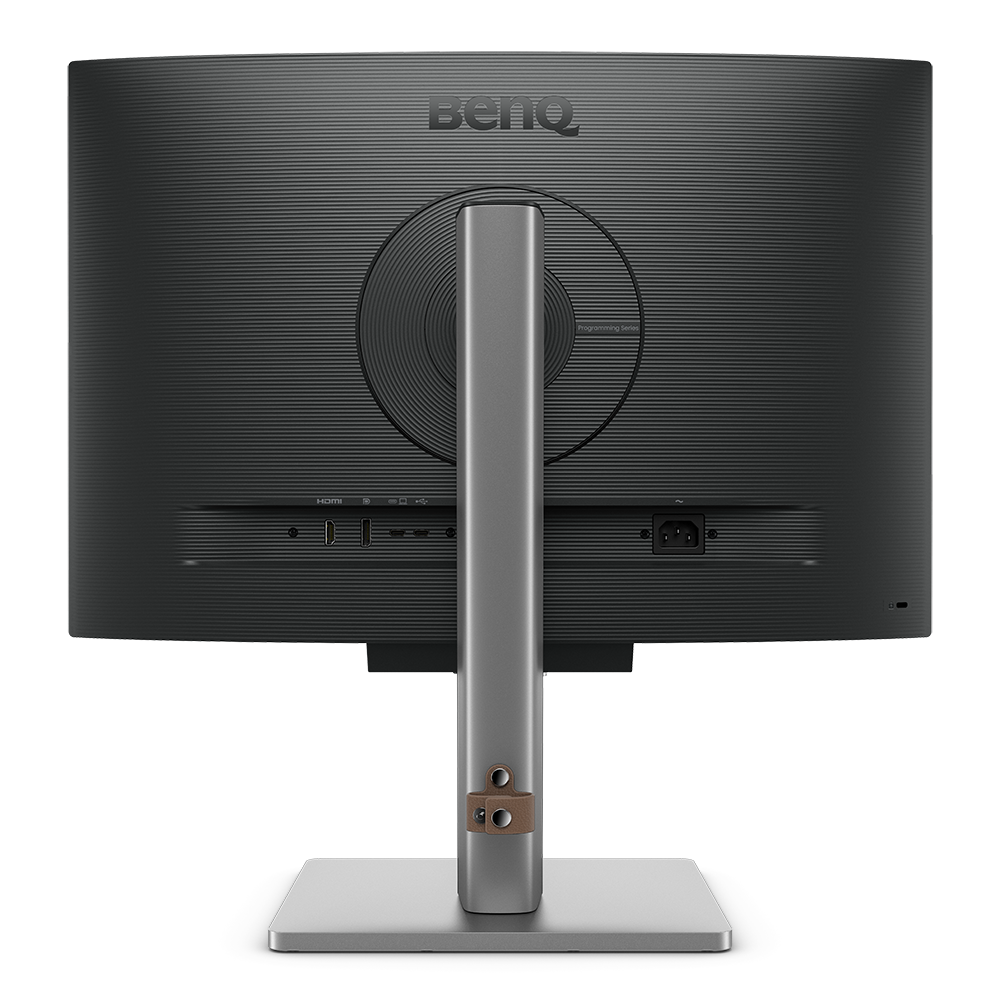
| 項目 | 内容 |
|---|---|
| ブランド | BenQ |
| モデル名 | RD240Q |
| 画面サイズ | 24.1インチ |
| 解像度・パネル種 | 2560×1600・IPS |
| リフレッシュレート・応答速度 | 60Hz・5ms |
| 搭載ポート | HDMI・DP・USB-C(90W給電)・USB-Ax3 |
「RD240Q」は、BenQのプログラミングモニター「RDシリーズ」に属する24.1型の16:10モニターで、WQXGA(2560×1600)の画面でコードを書く作業のために作られました。日本向けの型番は「RD240Q-JP」で、エンジニアの使い方に合わせた機能を詰め込んだPCモニターです。
USB Type-Cからは90Wを給電できるため、MacBookなどのノートPCともケーブル1本でつながります。エディタとブラウザ、ターミナルを並べて作業するプログラマーや、資料と作業画面を広く表示したいユーザーに、BenQの「RD240Q」はおすすめのWQXGAの16:10モニターです。
 ポチップ
【BenQ】SW242Q
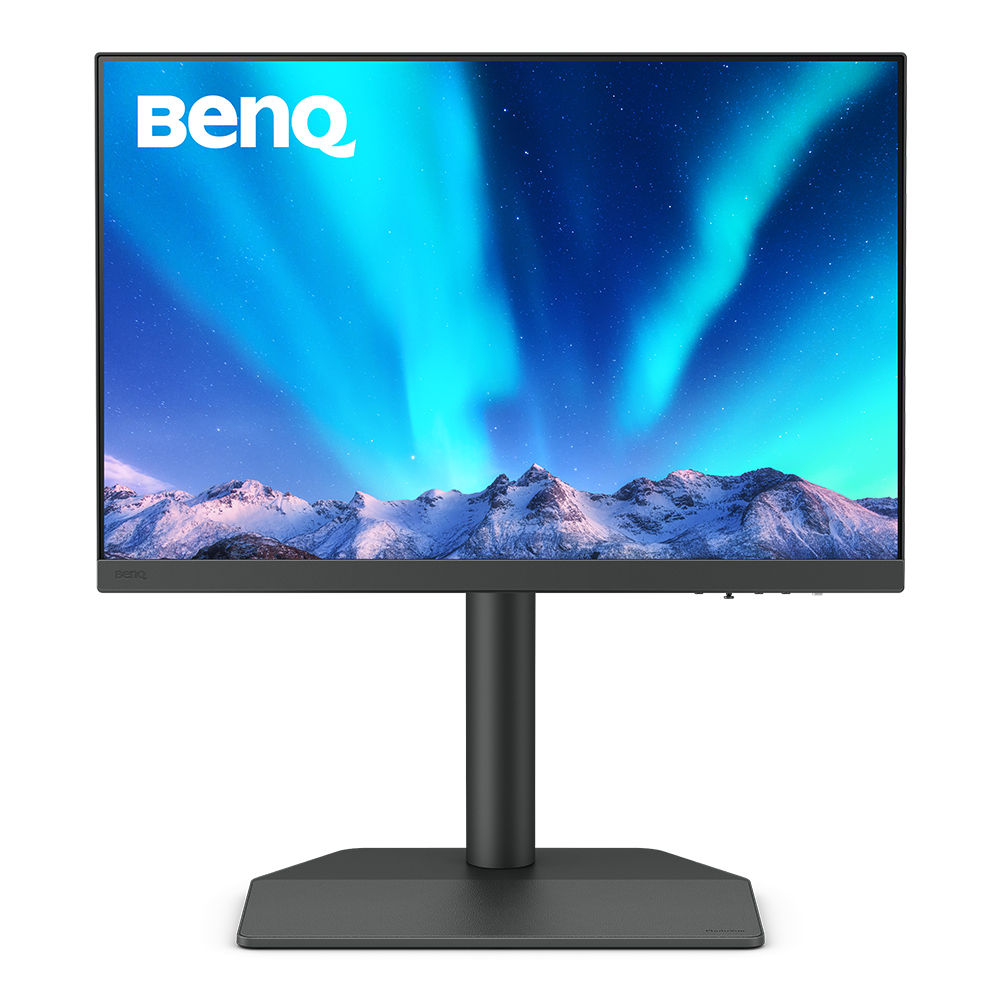
| 項目 | 内容 |
|---|---|
| ブランド | BenQ |
| モデル名 | SW242Q |
| 画面サイズ | 24.1インチ |
| 解像度・パネル種 | 2560×1600・IPS |
| リフレッシュレート・応答速度 | 60Hz・5ms |
| 搭載ポート | HDMI・DP・USB-C(90W給電)・USB-Ax2 |
「SW242Q」は、BenQの写真家向けモニター「AQCOLOR」シリーズに属する24.1型の16:10モニターで、WQXGA(2560×1600)の画面で写真の色を正確に確かめるためのカラーマネジメントモデルです。日本向けの型番は「SW242Q-JP」となります。
USB Type-Cは最大90Wの給電に対応し、ノートPCをつないだまま本格的な写真編集に取り組めます。印刷用のデータを作るフォトグラファーや、色を正確に合わせたいデザイナーに、BenQの「SW242Q」はおすすめの16:10のPCモニターです。
 ポチップ
16:10モニターを使うときの注意点
16:10モニターを快適に使うために、購入前に知っておきたい注意点を解説します。モデル選びと合わせて押さえておくことで、16:10のPCモニターの縦に広い画面を存分に活かせます。
購入後に後悔しないよう、16:10モニターで事前に押さえておきたい注意点は以下の4つです。
- 16:9の動画やゲームでは上下に黒い帯が出ることを理解する
- WQXGAの24インチは表示倍率を調整する
- USB Type-C接続はPC側の映像出力と給電の対応を確認する
- 16:9のモニターと並べるときは画面の高さの差に注意する
16:9の動画やゲームでは上下に黒い帯が出ることを理解する
YouTubeや映画、家庭用ゲーム機の映像の多くは16:9で作られているため、16:10モニターで全画面表示すると上下に細い黒帯が出るのは避けられません。帯の幅はわずかで視聴の妨げにはなりにくいものの、画面いっぱいに映像を表示したいユーザーは気になる点です。
16:10の据え置きPCモニターは60〜100Hzのモデルが中心で、高いリフレッシュレートに対応したゲーミングモデルはほとんどありません。動画視聴やゲームが中心の使い方なら、16:9のモニターもあわせて検討すると選択肢が広がります。
WQXGAの24インチは表示倍率を調整する
2560×1600のWQXGAを24.1インチに収めた16:10モニターは、表示倍率100%のままでは文字がかなり細かいのが難点です。WindowsやmacOSの拡大・縮小(スケーリング)の設定を125%や150%に上げると、作業領域の広さと文字の読みやすさのバランスをとれます。
WUXGAのPCモニターでも文字が小さいと感じるなら、同じ解像度で画素の間隔が広い25インチのモデルを選ぶ方法もあります。表示倍率を上げずに文字を大きく見たいユーザーは、画面サイズから16:10モニターを見直すのがおすすめです。
USB Type-C接続はPC側の映像出力と給電の対応を確認する
USB Type-Cの形をした端子でも、PC側がDisplayPort Alt Mode(USB Type-Cで映像を出力する規格)やUSB PD(USB Power Deliveryの略で、USB経由で大きな電力をやり取りする給電規格)に対応していないと、16:10モニターに映像が映らなかったり充電できなかったりします。購入前にノートPCの仕様表で、USB Type-C端子の対応規格を確かめておくと安心です。
モニターの給電W数がノートPCの必要な電力より小さいと、充電が遅くなったり、負荷の高い作業中にバッテリーが減ったりします。ケーブルは付属品か、映像出力と給電の両方に対応したUSB Type-Cケーブルを使うと、PCモニターの給電性能を引き出せます。
16:9のモニターと並べるときは画面の高さの差に注意する
同じ24インチクラスでも16:9と16:10では画面の縦の長さが異なるため、横に並べると上下の端がそろいません。デュアルモニター環境では、画面の端の段差がウィンドウを移動するときのマウスカーソルの引っかかりにもつながります。
2台を並べるなら同じ16:10のPCモニターでそろえるか、モニターアームで高さを細かく合わせるのがおすすめです。高さ調整に対応したスタンドを備えた16:10モニターなら、16:9のモニターと並べても画面の中心をそろえやすくなります。
まとめ:16:10モニターで縦に広い作業画面を手に入れよう
この記事では、16:10のおすすめPCモニターと選び方を解説しました。16:10モニターは16:9より縦に広く、文書や表計算、ソースコード、写真編集のどれでもスクロールが減って作業がはかどります。
長く使える安心感を求めるならEIZOの「FlexScan EV2410R」、より広い作業領域が必要ならBenQのWQXGAモデルがおすすめです。画面の比率を16:10に変えるだけで毎日の作業はぐっと快適になるので、最適な16:10モニターを導入して、縦に広い作業画面で快適なデスク環境を実現してください。


コメント