
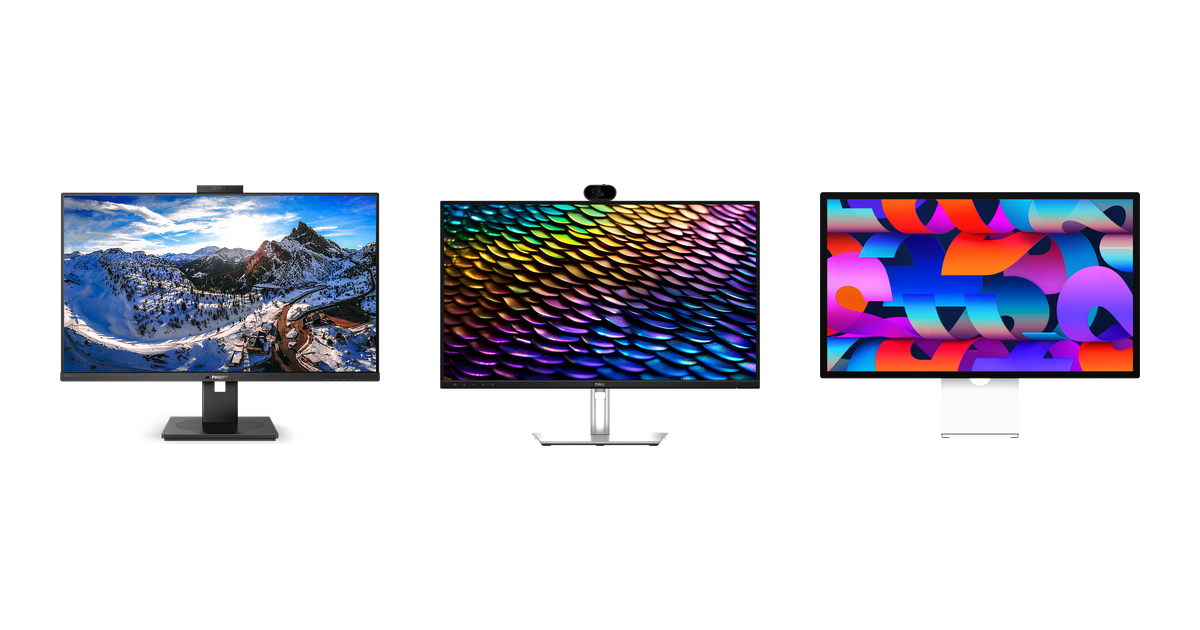
- Web会議で顔がきれいに映るカメラ内蔵モニターはどれを選べばいい?
- 内蔵カメラの画質やマイクの性能がブランドごとにどう違うのかわからない
- ノートPCとケーブル1本でつながるおすすめのカメラ内蔵モニターを知りたい
Web会議とは、ZoomやMicrosoft Teamsなどのアプリを使い、カメラの映像と音声でオンライン上の相手と打ち合わせをするシーンです。カメラ内蔵モニターは、Webカメラとマイク、スピーカーを本体に組み込み、PCとつなぐだけでWeb会議を始められます。
この記事では、Web会議におすすめのカメラ内蔵モニターの選び方と、ブランド別のおすすめモデルを紹介します。在宅ワークやオフィスの会議環境を見直したいユーザーは、ぜひ参考にしてください。
Web会議におすすめのカメラ内蔵PCモニターの特徴
Web会議におすすめのカメラ内蔵PCモニターは、画面の上部にWebカメラを、本体にマイクとスピーカーを組み込んだモニターです。目線に近い高さから顔を映せる点が、画面の下から見上げる角度になりやすいノートPCの内蔵カメラとの大きな違いです。
一方で、カメラの画素数やレンズを隠す仕組み、マイクの雑音対策、PCとの接続方法は、カメラ内蔵モニターごとに差が大きい部分です。Web会議で何を優先したいかを先に決めておくと、買ってから映りや音声に不満が残る失敗を避けられます。
Web会議向けのカメラ内蔵PCモニターを選ぶうえで押さえておきたいポイントは、以下の5つです。
- カメラはフルHD以上、画質重視なら500万画素クラスを選ぶ
- プライバシーシャッターやポップアップ式のカメラを選ぶ
- AIノイズキャンセリング対応のマイクとスピーカーがおすすめ
- USB Type-C 1本でカメラ・映像・給電をまとめられるモデルがおすすめ
- 画面サイズは23.8インチか27インチを目安に選ぶ
カメラはフルHD以上、画質重視なら500万画素クラスを選ぶ
内蔵カメラの解像度はフルHD(1920×1080、約200万画素)〜12MP(約1,200万画素)と幅があり、中間には500万画素クラスのモデルもそろっています。Web会議用のカメラ内蔵モニター選びでは、相手の画面に自分の表情がどこまで鮮明に映るかを左右する基本のスペックです。
画素数以外の機能も、映りを左右する大事な要素です。明暗差のある部屋でも顔を明るく映すHDR対応のカメラや、動いても顔を画面の中央にとらえ続ける自動フレーミング機能があれば、Web会議中に姿勢を変えても映りが崩れにくくなります。
プライバシーシャッターやポップアップ式のカメラを選ぶ
モニターに組み込まれたカメラは常に使う人の方向を向いているため、Web会議をしないときにレンズを物理的に隠せるかどうかが安心感を左右します。カメラ内蔵モニターのレンズを隠す方式は、主にスライド式のプライバシーシャッターと、使うときだけ本体から出てくるポップアップ式の2種類です。
赤外線(IR)カメラを搭載したモデルは、Windows Hello(Windowsに顔認証などでサインインする機能)に対応しているのが強みです。PCの前に座るだけでサインインでき、Web会議の直前にパスワードを入力する手間も省けるでしょう。
AIノイズキャンセリング対応のマイクとスピーカーがおすすめ
Web会議では映像の美しさ以上に、声がはっきり聞き取れるかどうかが話の伝わりやすさを決めます。在宅ワークでは家族の話し声や生活音、オフィスでは周囲の会話が入り込みやすく、マイクの性能が低いカメラ内蔵モニターでは相手に雑音まで届いてしまいます。
スピーカーは2W×2の小型タイプが多い一方、5W×2や3W×4、6スピーカーシステムを備えたモデルもあり、出力の差が大きい部分です。ヘッドセットを着けずにWeb会議へ参加したいなら、出力に余裕のあるスピーカーを備えたカメラ内蔵モニターのほうが相手の声を聞き取りやすくなります。
USB Type-C 1本でカメラ・映像・給電をまとめられるモデルがおすすめ
USB Type-C(表裏どちらでも挿せる小型のUSB端子)の映像出力に対応したモデルなら、映像とカメラ、マイクの信号に加えて、ノートPCへの給電までケーブル1本にまとめられます。Web会議のたびにケーブルを何本も抜き差しする必要がなく、ノートPCをつなぐだけで会議の準備が整うのも利点です。
USB Type-C非搭載のモデルは、HDMIやDisplayPortで映像をつないだうえで、カメラとマイクを使うためのUSBケーブルを別に1本つなぐ必要があります。デスクトップPCと組み合わせるなら大きな問題にはなりませんが、ノートPCで使う場合は配線が1本増える点を購入前に押さえておきたいところです。
画面サイズは23.8インチか27インチを目安に選ぶ
Web会議では参加者の映像と共有資料、チャット欄を並べて表示する場面が多く、画面の広さが作業のしやすさに直結します。カメラ内蔵モニターの画面サイズは23.8インチと27インチが中心で、置き場所と表示したい情報量から選ぶと迷いません。
画面が大きくなるほど、画面上部のカメラと会議中に見る参加者の映像の位置が離れ、目線がずれて映りやすい点には注意が必要です。大きいモニターを選ぶ場合は、参加者の映像を画面の上側に配置しておくと、Web会議の相手と目線が合いやすくなります。
Web会議におすすめのカメラ内蔵PCモニター10選
Web会議におすすめのカメラ内蔵PCモニターを、ブランド別に紹介します。各モデルのカメラ性能やマイクとスピーカー、接続方式の特徴を、どのような働き方のユーザーにおすすめかとあわせて解説するので、モデル選びの参考にしてください。
ブランド別に厳選したWeb会議向けカメラ内蔵PCモニターのおすすめは、以下のモデルです。
- 【iiyama】ProLite XUB2490HSUH-B1
- 【JAPANNEXT】JN-IPS238F-HSPC6-CMS
- 【Acer】Vero B7 B277D6bmiprczx
- 【Lenovo】ThinkVision T24mv-30
- 【MSI】PRO MP275QPDG
- 【Philips】326P1H/11
- 【Dell】P2426HEB
- 【Dell】P2726DEB
- 【HP】Series 5 Pro 527pm
- 【Apple】Studio Display
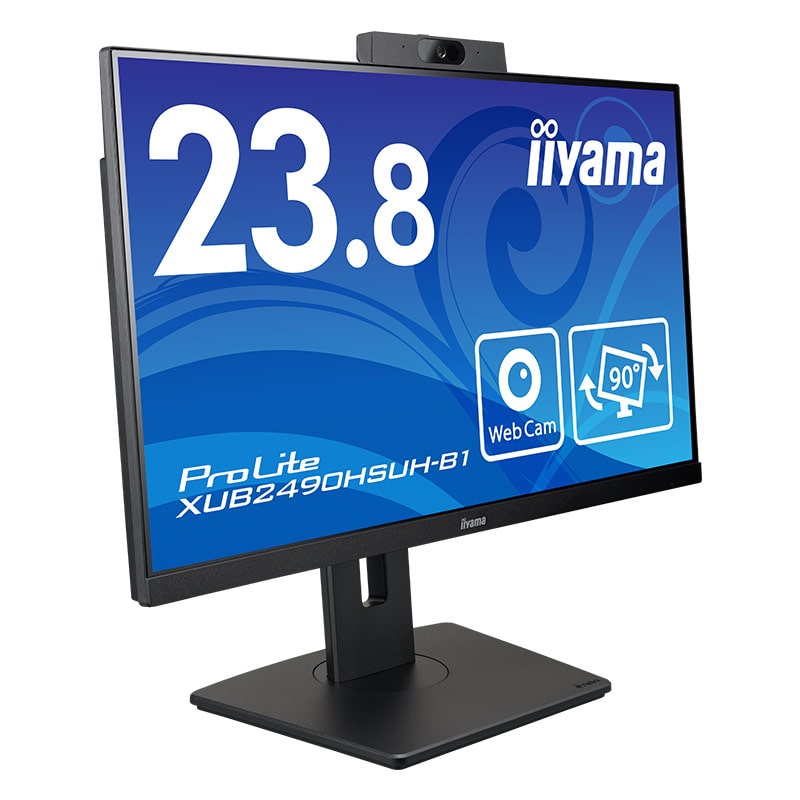
【iiyama】ProLite XUB2490HSUH-B1
| 項目 | 内容 |
|---|---|
| ブランド | iiyama |
| モデル名 | ProLite XUB2490HSUH-B1 |
| 画面サイズ | 23.8インチ |
| 解像度・パネル種 | 1920×1080(IPS) |
| リフレッシュレート・応答速度 | 100Hz/4ms(GtG) |
| 搭載ポート | HDMI/DP/USB-B(USB-C無) |
iiyamaの「ProLite XUB2490HSUH-B1」は、マウスコンピューターが展開する液晶ブランドiiyamaのビジネス向け定番ライン「ProLite」から登場した、23.8インチ・フルHDのカメラ内蔵モニターです。Webカメラとマイク、2W×2のスピーカーを本体にまとめ、Web会議の環境をモニター1台で整えられます。
USB Type-Cは非搭載のため、カメラとマイクを使うにはUSB Type-BケーブルでPCとつなぐ必要があります。デスクトップPCでWeb会議と顔認証ログインをまとめて使いたい方や、高さ150mmの昇降とピボットに対応したスタンドでカメラ位置を細かく合わせたい方、3年保証のiiyama製モニターで長く使いたい方におすすめです。


 ポチップ
ポチップ
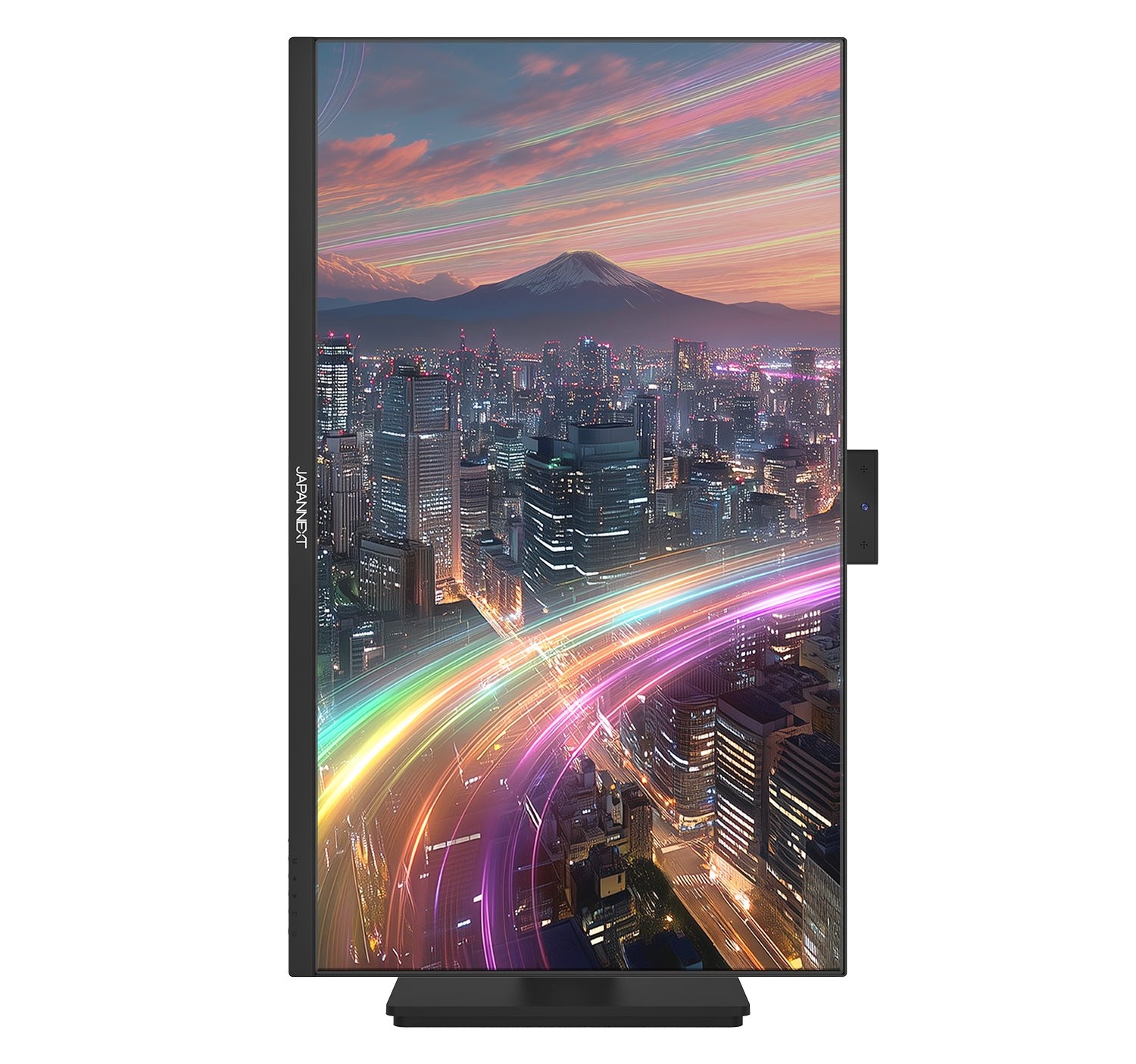
【JAPANNEXT】JN-IPS238F-HSPC6-CMS
| 項目 | 内容 |
|---|---|
| ブランド | JAPANNEXT |
| モデル名 | JN-IPS238F-HSPC6-CMS |
| 画面サイズ | 23.8インチ |
| 解像度・パネル種 | 1920×1080(IPS) |
| リフレッシュレート・応答速度 | 75Hz/− |
| 搭載ポート | HDMI/DP/USB-C(65W) |
JAPANNEXTの「JN-IPS238F-HSPC6-CMS」は、国内モニターブランドのJAPANNEXTが2025年に発売した、23.8インチ・フルHDのカメラ内蔵モニターです。使うときだけ本体から出てくるポップアップ式カメラにUSB Type-C給電とKVM機能を組み合わせ、在宅ワークのWeb会議をケーブル1本で始められる構成にまとめています。
USB Type-Cは最大65Wの給電に対応する一方、Windows Helloの顔認証には対応していません。会社支給のノートPCと私用PCをKVMで切り替えながらWeb会議に参加したい方や、カメラを使わないときは本体に収めておきたい在宅ワーカーにおすすめのJAPANNEXT製モニターです。
 ポチップ
ポチップ
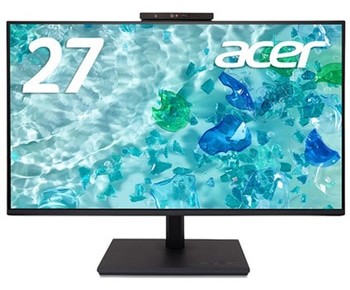
【Acer】Vero B7 B277D6bmiprczx
| 項目 | 内容 |
|---|---|
| ブランド | Acer |
| モデル名 | Vero B7 B277D6bmiprczx |
| 画面サイズ | 27インチ |
| 解像度・パネル種 | 1920×1080(IPS) |
| リフレッシュレート・応答速度 | 120Hz/− |
| 搭載ポート | HDMI/DP/D-Sub(USB-C無) |
Acerの「Vero B7 B277D6bmiprczx」は、環境に配慮した製品ブランド「Vero」のビジネス向けB7シリーズから2025年3月に登場した、27インチ・フルHDのカメラ内蔵モニターです。本体には再生プラスチックを約85%使いながら、Web会議に必要なカメラとマイクを1台に組み込んでいます。
USB Type-Cは非搭載で、カメラとマイクはUSB Type-BケーブルでPCとつなぐ必要があります。27インチの画面でWeb会議と資料作成を並行したいデスクトップPCユーザーや、環境に配慮したモニターを社内でそろえたい企業に、Acerの「Vero B7 B277D6bmiprczx」はおすすめです。
 ポチップ
ポチップ
【Lenovo】ThinkVision T24mv-30
| 項目 | 内容 |
|---|---|
| ブランド | Lenovo |
| モデル名 | ThinkVision T24mv-30 |
| 画面サイズ | 23.8インチ |
| 解像度・パネル種 | 1920×1080(IPS) |
| リフレッシュレート・応答速度 | 75Hz/4〜6ms |
| 搭載ポート | HDMI/DP/USB-C(90W)/LAN |
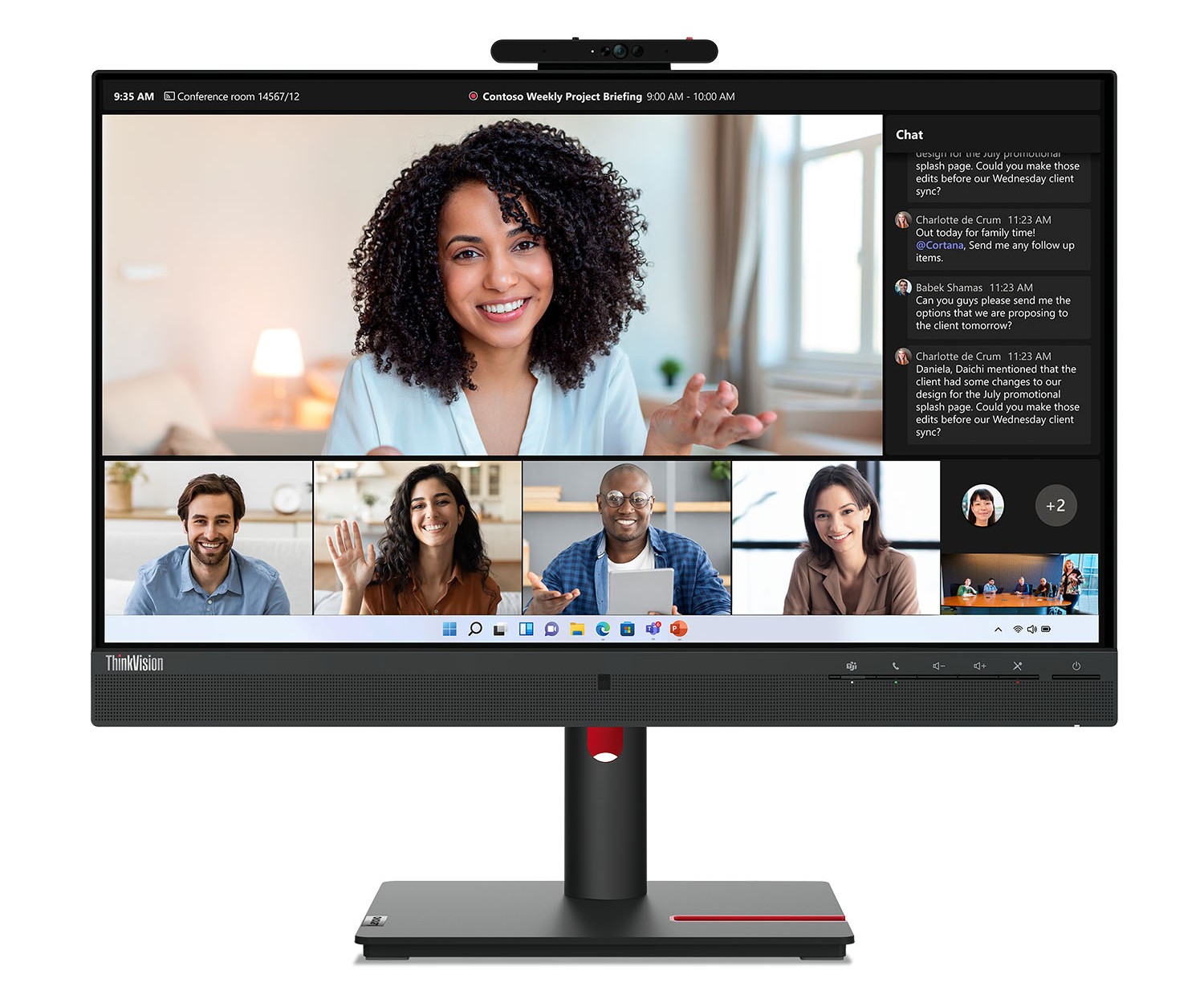
Lenovoの「ThinkVision T24mv-30」は、ビジネスノートPC「ThinkPad」で知られるLenovoのモニターブランドThinkVisionから登場した、23.8インチ・フルHDのカメラ内蔵モニターです。Web会議に必要なカメラとマイク、スピーカーを1台に集約したVoIP(インターネット回線を使う音声通話)向けのモデルで、個人のデスクにも小規模な会議スペースにも設置できます。
USB Type-Cの最大90W給電と有線LAN(RJ-45)に加え、DisplayPort出力によるデイジーチェーン(モニター同士を数珠つなぎにする接続)にも対応しています。Microsoft TeamsでWeb会議をする機会が多い方や、ThinkPadなどのノートPCをケーブル1本でつなぎたい方なら、「ThinkVision T24mv-30」をおすすめの候補に入れておきたいところです。
【MSI】PRO MP275QPDG
| 項目 | 内容 |
|---|---|
| ブランド | MSI |
| モデル名 | PRO MP275QPDG |
| 画面サイズ | 27インチ |
| 解像度・パネル種 | 2560×1440(IPS) |
| リフレッシュレート・応答速度 | 100Hz/1ms(MPRT) |
| 搭載ポート | HDMI×2/DP/USB-C/LAN |
MSIの「PRO MP275QPDG」は、ゲーミングPCで知られるMSIのビジネス向け「PRO」シリーズから2025年2月に発売された、27インチ・WQHD(2560×1440)のカメラ内蔵モニターです。Webカメラとドッキングステーション(ノートPCの端子を増やす拡張機器)の機能を1台にまとめ、Web会議に使う周辺機器をモニター側へ集約できます。
WQHD・100Hzの画面はWeb会議の参加者一覧と資料を並べても表示に余裕があり、会議と資料作成を行き来する作業がはかどります。会社のPCと私用PCをKVMで切り替えたい方や、消費電力の大きいノートPCにもケーブル1本で給電したい方のニーズに、MSIの「PRO MP275QPDG」はしっかり応えるおすすめモデルです。
 ポチップ
ポチップ
【Philips】326P1H/11
| 項目 | 内容 |
|---|---|
| ブランド | Philips |
| モデル名 | 326P1H/11 |
| 画面サイズ | 31.5インチ |
| 解像度・パネル種 | 2560×1440(IPS) |
| リフレッシュレート・応答速度 | 75Hz/4ms(GtG) |
| 搭載ポート | HDMI×2/DP/USB-C(90W)/LAN |
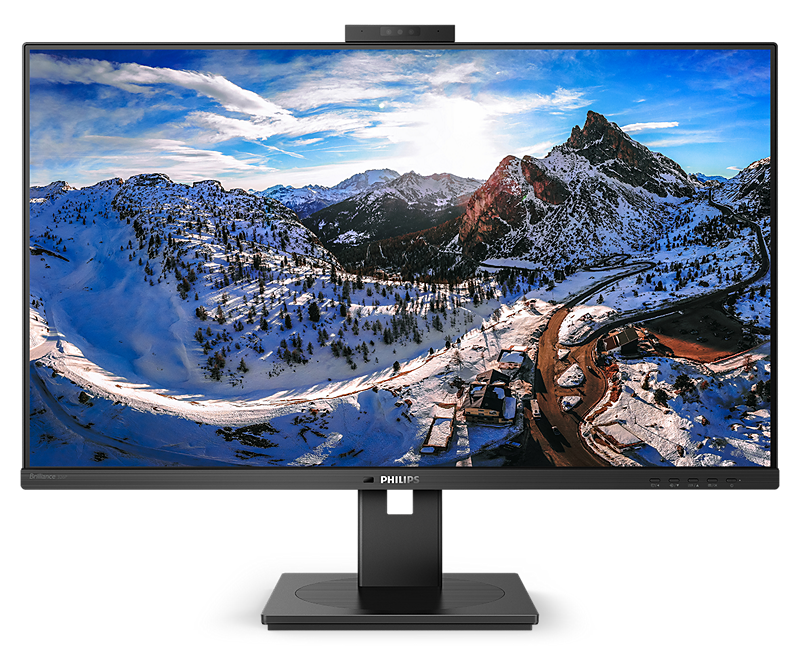
Philipsの「326P1H/11」は、ビジネス向けの上位ライン「Brilliance」に属する31.5インチ・QHDのカメラ内蔵モニターです。Windows Hello対応のカメラとUSB Type-Cのドッキング機能を1台に備え、大きな画面で資料を映しながらWeb会議を進めたい場面に向けて作られています。
高さ調整やチルト、回転に対応したスタンドを備え、31.5インチの大型モニターでもカメラの高さを合わせやすくなっています。Web会議中にスプレッドシートや設計資料を大きく表示したい方や、ドッキングステーションを別に買わずにノートPCをつなぎたい方には、Philipsの「326P1H/11」がおすすめの選択肢になります。
 ポチップ
ポチップ
【Dell】P2426HEB
| 項目 | 内容 |
|---|---|
| ブランド | Dell |
| モデル名 | P2426HEB |
| 画面サイズ | 23.8インチ |
| 解像度・パネル種 | 1920×1080(IPS) |
| リフレッシュレート・応答速度 | 120Hz/5〜8ms(GtG) |
| 搭載ポート | HDMI/DP/USB-C(90W)/LAN |
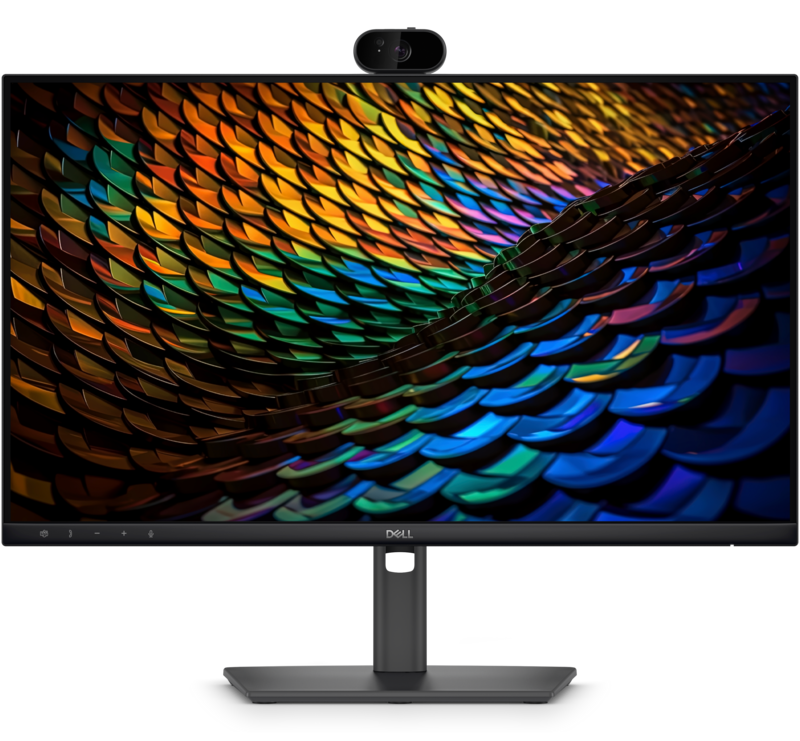
Dellの「P2426HEB」は、2026年3月に発売された「Dell Pro P」シリーズの会議モニターのうち、23.8インチ・フルHD・120Hzのモデルです。正式名称は「Dell Pro P 24インチ フルHD USB-C会議モニター」で、Web会議で求められるカメラとマイク、スピーカーの性能を重点的に強化したカメラ内蔵モニターに仕上げています。
IRカメラによるWindows Hello、機械式の傾き調整とシャッター、2つの5W下向きスピーカー、最大90WのUSB Type-C給電、1GbE対応の有線LAN端子(RJ45)もそろっています。Web会議の多い営業職や管理職、ヘッドセットなしで声をクリアに届けたい方におすすめしたいのが、24インチクラスで会議機能を優先したDellの「P2426HEB」です。
 ポチップ
ポチップ
【Dell】P2726DEB
| 項目 | 内容 |
|---|---|
| ブランド | Dell |
| モデル名 | P2726DEB |
| 画面サイズ | 27インチ |
| 解像度・パネル種 | 2560×1440(IPS) |
| リフレッシュレート・応答速度 | 100Hz/5〜8ms(GtG) |
| 搭載ポート | HDMI/DP/USB-C(90W)/LAN |
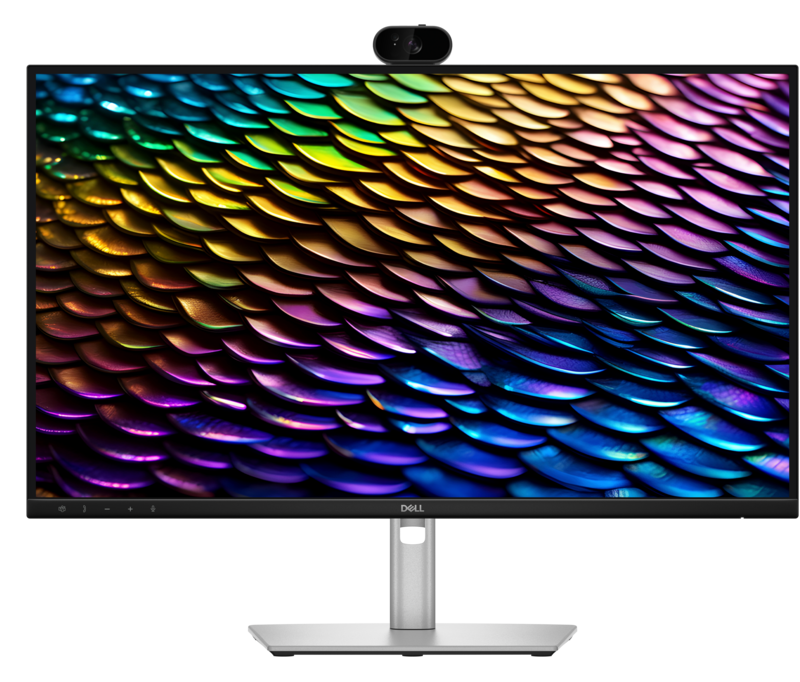
Dellの「P2726DEB」は、同じ2026年発売のDell Pro Pシリーズに属する27インチ・QHDの会議モニターで、正式名称は「Dell Pro P 27インチQHD USB-C会議モニター」です。カメラとマイク、スピーカーの構成は「P2426HEB」と共通のまま画面を広げ、Web会議と資料作業を1画面でこなせるカメラ内蔵モニターに仕立てています。
2560×1440・100Hzの画面なら参加者の一覧と資料を並べても窮屈にならず、最大90WのUSB Type-C給電やRJ45に加え、KVMでノートPCとデスクトップPCを1組のキーボードとマウスで操作できる点も実用的です。1日の大半をWeb会議と資料作成に費やす方や、TeamsとZoomの認定を重視する法人には、Dellの「P2726DEB」をおすすめのモデルとして挙げられます。
 ポチップ
ポチップ
【HP】Series 5 Pro 527pm
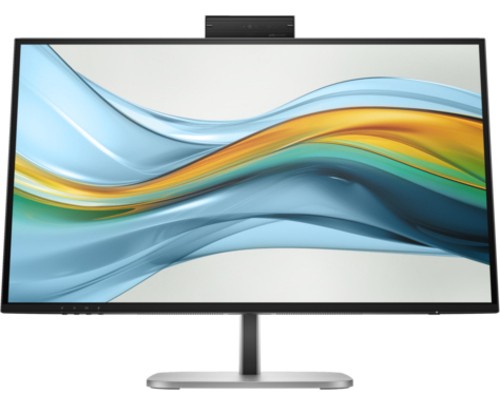
| 項目 | 内容 |
|---|---|
| ブランド | HP |
| モデル名 | Series 5 Pro 527pm |
| 画面サイズ | 27インチ |
| 解像度・パネル種 | 2560×1440(IPS) |
| リフレッシュレート・応答速度 | 100Hz/5ms(GtG) |
| 搭載ポート | HDMI/DP/USB-C(100W)/LAN |
HPの「Series 5 Pro 527pm」は、ビジネスモニター「Series 5 Pro」のうちWeb会議用に設計された、27インチ・QHDのカメラ内蔵モニターです。会議用ヘッドセットやカメラで知られるHP傘下のPolyのカメラ技術を取り入れており、日本向けモデル(9E0Y9UT#ABJ)は販売店経由での取り扱いが中心となっています。
スピーカーは3W×4の下向き配置で、最大100WのUSB Type-C給電にも対応しています。Web会議で相手の声の聞き取りやすさを重視する方や、使わないときはカメラを完全に収納しておきたい方、100W給電が必要な高性能ノートPCを使う方に向けて、HPの「Series 5 Pro 527pm」は自信を持っておすすめできるカメラ内蔵モニターです。
 ポチップ
ポチップ
【Apple】Studio Display
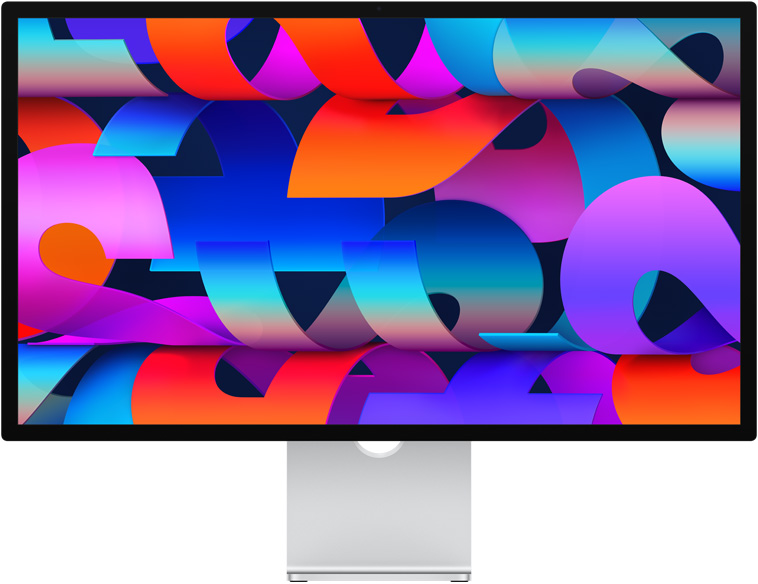
| 項目 | 内容 |
|---|---|
| ブランド | Apple |
| モデル名 | Studio Display |
| 画面サイズ | 27インチ |
| 解像度・パネル種 | 5120×2880(Retina) |
| リフレッシュレート・応答速度 | 60Hz/− |
| 搭載ポート | Thunderbolt5×2/USB-C×2 |
Appleの「Studio Display」は、27インチの5K Retinaディスプレイ(5120×2880)を備えたApple純正の外部ディスプレイで、2026年に登場した現行モデルはThunderbolt 5に対応しました。MacとつないでWeb会議や写真編集をこなしたいユーザーに向けた、カメラ内蔵モニターの上位モデルです。
公式が対応機種として挙げているのはMacとiPadで、Windows PCで使う場合はカメラやマイクの動作を事前に確かめておくのが安全です。MacBookをメインに使い、Web会議の映りと音質を妥協せずに高めたい方や、デザインや写真の仕事とWeb会議を1台のモニターで済ませたいクリエイターであれば、Appleの「Studio Display」をおすすめします。
 ポチップ
ポチップ
カメラ内蔵モニターでWeb会議をするときの注意点
カメラ内蔵モニターは、PCとつなぐだけでWeb会議を始められる手軽さが魅力です。一方で、接続方法や設置する高さ、部屋の照明によって、カメラの映りや使い勝手は大きく変わります。購入後に「カメラが映らない」「顔が暗く映る」と困らないよう、Web会議用のカメラ内蔵モニターを最大限に活かすための注意点を解説します。
カメラ内蔵モニターでWeb会議を快適に使うために知っておきたい注意点は、以下の4つです。
- カメラやマイクを使うにはUSBケーブルでPCとつなぐ
- 会議アプリでカメラとマイクの入力先を切り替える
- モニターの高さと角度をカメラ目線に合わせる
- 照明と背景を整えて映りを良くする
カメラやマイクを使うにはUSBケーブルでPCとつなぐ
HDMIやDisplayPortのケーブルは、PCからモニターへ映像と音声を送るための規格で、カメラ内蔵モニターのカメラやマイクの信号はPCへ届きません。内蔵カメラとマイクをWeb会議で使うには、映像出力に対応したUSB Type-Cケーブルか、USB Type-B(アップストリーム)ケーブルでPCとつなぐ必要があります。
USB Type-Cケーブルは、モニターの付属品か、映像出力と給電W数に対応した同等仕様の製品を使うのが確実です。充電専用のケーブルでは映像やカメラの信号が通らず、モニターに何も映らない原因になります。
会議アプリでカメラとマイクの入力先を切り替える
ZoomやMicrosoft Teamsでは、ノートPCの内蔵カメラとマイクが初期設定のまま選ばれていることが多く、カメラ内蔵モニターをつないだだけでは切り替わらない場合があります。Web会議アプリの設定画面で、カメラとマイク、スピーカーの各項目をモニター側の機器に選び直しておけば、会議の開始直後に慌てずに済むでしょう。
Windowsの更新後にカメラが認識されなくなった場合は、メーカーが配布するファームウェアや管理ソフトの更新を確認します。DellのDell Display and Peripheral Managerのように、モニターと周辺機器の設定をPCから管理できるソフトを用意しているメーカーもあるため、Web会議の前に最新の状態へ更新しておくと安心です。
モニターの高さと角度をカメラ目線に合わせる
カメラ内蔵モニターのカメラは画面の上部に付いているため、モニターの位置が低すぎると見下ろす角度に、高すぎると見上げる角度に映ります。Web会議の相手に自然な表情を見せるには、カメラの高さを目線に合わせる調整が欠かせません。
モニターアームやVESAマウント(モニター背面のネジ穴の共通規格)で設置する場合も、カメラの位置を基準に高さを決めるのが確実です。画面の見やすさだけで高さを決めると、Web会議で顔が見切れたり、天井が大きく映り込んだりする原因になります。
照明と背景を整えて映りを良くする
カメラの画素数が高いカメラ内蔵モニターでも、窓を背にした逆光や暗い部屋では顔が暗く沈んで映ります。Web会議の映りを左右するのは、カメラの性能と同じくらい部屋の明るさです。
窓を背にしない位置にデスクを置き、顔の正面から光が当たるようにデスクライトやリングライトを足すだけで、表情が明るく映ります。背景は片付けるか、ZoomやMicrosoft Teamsの背景ぼかし機能を使うのが手軽な方法です。HDR対応のカメラを搭載したDellの「P2426HEB」や「P2726DEB」なら、明暗差のある部屋でも顔と背景の明るさを整えやすくなります。
まとめ:カメラ内蔵モニターでWeb会議をもっと快適にしよう
この記事では、Web会議におすすめのカメラ内蔵モニターと、選び方や使うときの注意点を解説しました。カメラ内蔵モニターなら外付けのWebカメラやマイクが不要になり、デスクがすっきりしたうえで目線に近い高さから顔を映せます。
27インチ以上の広い画面とドック機能を求めるならMSIやPhilips、Macで映りと音質にこだわるならAppleがおすすめです。モニターを替えるだけで毎日のWeb会議の映りと聞き取りやすさは大きく変わるため、最適なカメラ内蔵モニターを導入して快適な会議環境を整えてください。
コメント