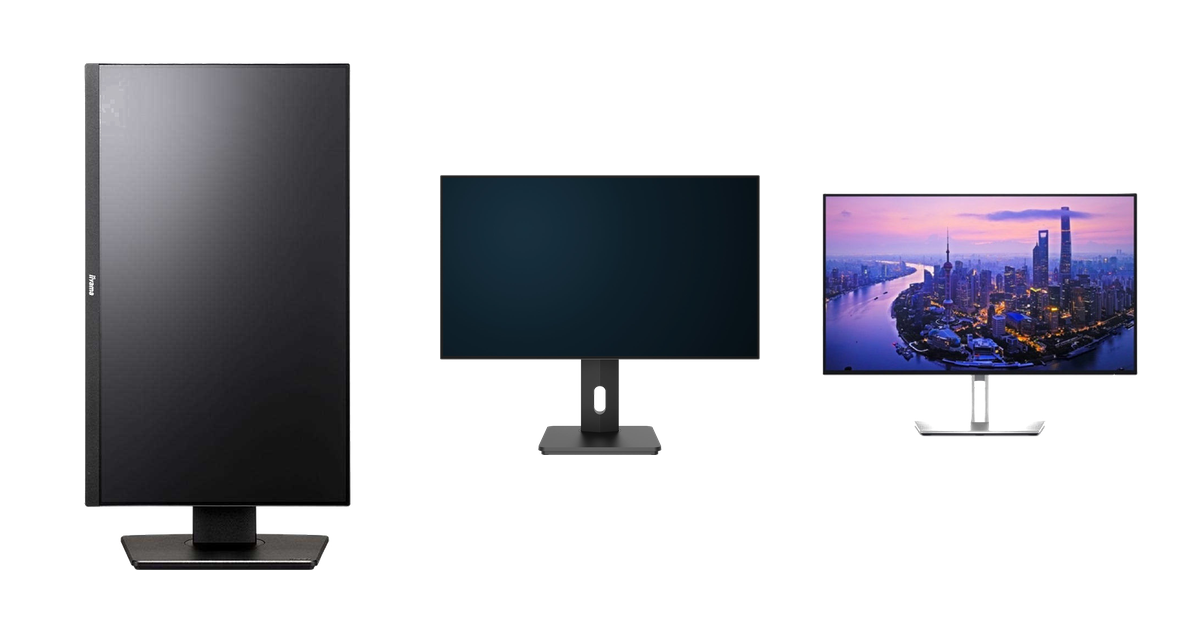
- 昇降スタンド搭載のおすすめPCモニターはどれを選べばいい?
- ブランドごとに昇降幅や可動域の違いがわからない
- 長時間のデスクワークでも疲れにくいPCモニターを知りたい
昇降スタンドとは、モニター本体を上下にスライドさせて画面の高さを調整できるスタンドのことです。チルト(前後の傾き)やスウィーベル(左右の首振り)、ピボット(画面の縦回転)と組み合わせることで、体格やデスクの高さに合わせて画面位置を追い込めます。
この記事では、昇降スタンド搭載のおすすめPCモニターの選び方と、ブランド別のおすすめモデルを紹介します。エルゴノミクス対応のモデルを比較検討しているユーザーは、ぜひ参考にしてください。
昇降スタンド・エルゴノミクス対応におすすめのPCモニターの特徴
昇降スタンドとは、支柱に沿って画面を上下にスライドさせ、任意の高さで止められる構造のスタンドです。エルゴノミクス対応をうたうPCモニターは、この上下方向の調整にチルトとスウィーベル、ピボットを組み合わせ、画面の高さと角度、向きを4方向から合わせ込めるようになっています。
高さの不足は、モニター台を挟んだりモニターアームを追加したりしても補えます。ただし台は微調整が効かず、アームは別途1万円前後の出費と取り付け作業が必要です。昇降スタンドを備えたPCモニターを最初から選んでおけば、購入したその日から数センチ単位で高さを詰められます。
エルゴノミクス対応のPCモニターを選ぶ際に確認しておきたいチェックポイントは以下の6つです。
- 昇降幅は130〜150mm以上あるモデルがおすすめ
- チルト・スウィーベル・ピボットの可動域も確認する
- 画面サイズと解像度は27インチWQHD以上がおすすめ
- 目の負担を減らすアイケア機能を搭載したモデルを選ぶ
- USB Type-C 1本で接続できるモデルがおすすめ
- VESAマウント対応でモニターアームにも移行できるモデルを選ぶ
昇降幅は130〜150mm以上あるモデルがおすすめ
昇降幅とは、スタンドの最下位置から最上位置まで画面を動かせる距離のことです。150mm前後あれば座高差の大きい家族での共用にも、昇降デスクとの併用にも対応できます。
上限側にも意味があります。EIZOのFlexScanのように190mmを超える昇降幅を持つPCモニターなら、デスクに直置きしたまま画面を持ち上げ、キーボードの手前スペースを広く残せます。
チルト・スウィーベル・ピボットの可動域も確認する
エルゴノミクス対応のPCモニターが動くのは、高さ方向だけではありません。チルトは画面を前後に傾ける動きで、上向き20°前後まで倒せると、座高が低い位置からでも画面全体を正面からとらえられる点が利点です。スウィーベルは支柱を軸にした左右の首振りで、隣の人に画面を見せるときや、デスクの角に置いたときの向き調整に効きます。
可動域は、スペック表の数値がそのまま使い勝手に直結する項目です。スウィーベルが左右各45°ある機種と、20°しかない機種では、デスク上でのレイアウトの自由度が大きく変わります。昇降スタンドの数値だけでなく、4方向をセットで見比べてください。
画面サイズと解像度は27インチWQHD以上がおすすめ
画面が大きいほど作業領域は広がりますが、同時に視線の移動量も増えます。デスクの奥行きが60cm前後の一般的な環境では、27インチが端から端まで首を振らずに見渡せる上限の目安です。23.8インチはさらに視線移動が少なく、書類作成中心の使い方に向いています。
4K(3840×2160)まで上げれば、拡大表示に設定しても文字の輪郭は滑らかなままです。昇降スタンドで画面を目線に合わせたうえで、解像度の余裕があれば表示倍率でも調整できるため、細かい図面や写真を扱うユーザーほど恩恵が大きくなります。
目の負担を減らすアイケア機能を搭載したモデルを選ぶ
姿勢と並んで夕方の見え方を左右するのが、PCモニター側のアイケア機能です。フリッカーフリーは、バックライトの明滅を抑えて画面のちらつきを減らす仕組みで、輝度を落として使うときほど効いてきます。ブルーライト軽減機能は青色光の出力を下げ、文書中心の作業で画面をやわらかい発色に切り替えられます。
アイケア機能の名称はブランドごとに異なるため、スペック表では「フリッカーフリー」「ブルーライト」「輝度自動調整」の3語を手がかりに探すと見つけやすくなります。
USB Type-C 1本で接続できるモデルがおすすめ
USB Type-C(表裏どちらでも挿せる小型コネクタ規格)対応のPCモニターなら、映像出力とノートPCへの給電、USBハブ、機種によっては有線LANまでケーブル1本にまとめられる点が強みです。昇降スタンドで画面を上下させたときにケーブルが突っ張りにくく、配線が背面ですっきり収まります。
ノートPC側の対応も確認が必要です。Type-Cポートが映像出力(DisplayPort Alt Mode)に対応していないと、ケーブルをつないでも画面が映りません。
VESAマウント対応でモニターアームにも移行できるモデルを選ぶ
VESAマウントとは、モニター背面のネジ穴を規格化した取り付け方式で、PCモニターでは100×100mm間隔が広く使われています。対応していれば、付属スタンドを外してモニターアームやスタンド一体型のデスクに載せ替えられます。
アームへ移行する際は、耐荷重とデスク天板の厚み、クランプを挟める奥行きを先に測っておいてください。27インチの4Kモデルは6kgを超えることもあり、安価なアームでは支え切れない場合があります。
昇降スタンド・エルゴノミクス対応におすすめのPCモニター9選
ここでは昇降スタンド搭載のおすすめPCモニターを、ブランド別に紹介します。取り上げるのは、可動域とアイケア機能、接続性のバランスで選んだ現行モデルです。各モデルがどんなユーザーに向くかまで解説します。
ブランド別に紹介する昇降スタンド搭載PCモニターのおすすめは以下のモデルです。
- 【iiyama】ProLite XUB2492HSU-B6
- 【iiyama】ProLite XUB2792QSN-B5H
- 【JAPANNEXT】JN-27IPS4FLWQHDR-HSP
- 【BenQ】GW2790QT-JP
- 【EIZO】FlexScan EV2490-BK
- 【EIZO】FlexScan EV2740X-BK
- 【LG】27UP850N-W
- 【ASUS】ProArt Display PA279CRV-J
- 【Dell】U2725QE
【iiyama】ProLite XUB2492HSU-B6
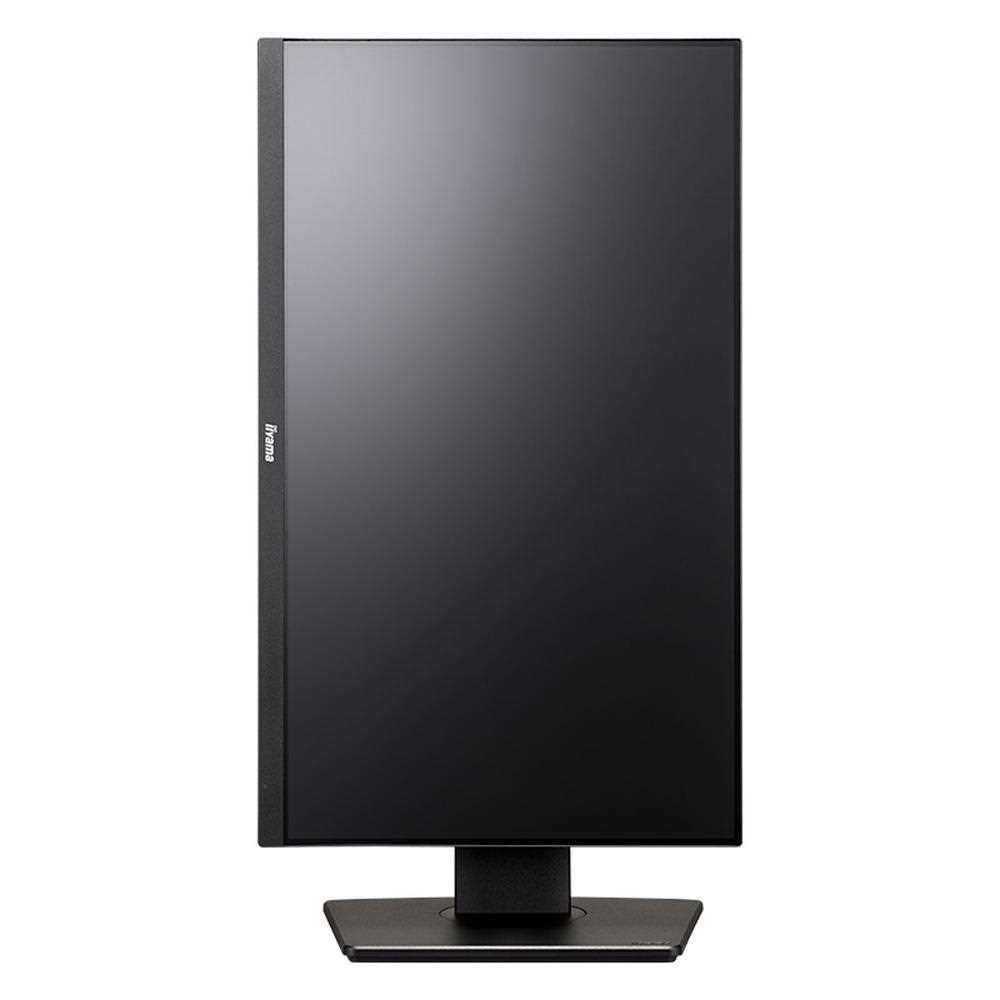
| 項目 | 内容 |
|---|---|
| ブランド | iiyama |
| モデル名 | ProLite XUB2492HSU-B6 |
| 画面サイズ | 23.8型 |
| 解像度 | 1920×1080(フルHD) |
| 昇降(高さ調整)幅 | 150mm |
| 可動方式(チルト・スウィーベル・ピボット) | チルト22°/5°・スウィーベル45°・ピボット90° |
| 映像入力・給電 | HDMI×1/DisplayPort×1 |
「ProLite XUB2492HSU-B6」は、日本発の液晶ディスプレイブランドであるiiyamaが事務用途向けに展開する23.8型フルHDのPCモニターです。ProLiteシリーズは法人導入の実績が厚く、XUB2492HSU-B6はエントリー帯に位置しながら昇降スタンドの可動域を削っていません。
はじめて昇降スタンド対応のPCモニターを導入するユーザー、メイン画面に追加するサブディスプレイを探しているユーザーにおすすめです。複数台を横に並べて画面の高さをそろえたい場面でも、150mmの調整幅が効いてきます。メーカー登録で最大5年まで延長できる保証も、長く使ううえで心強い要素です。
【iiyama】ProLite XUB2792QSN-B5H
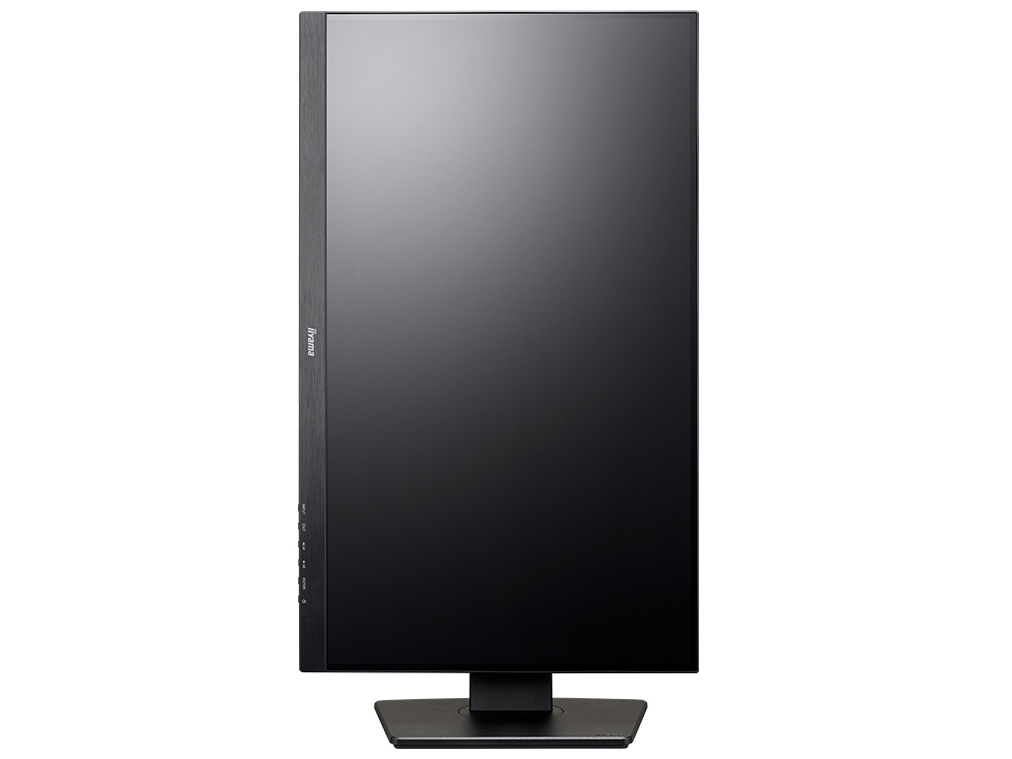
| 項目 | 内容 |
|---|---|
| ブランド | iiyama |
| モデル名 | ProLite XUB2792QSN-B5H |
| 画面サイズ | 27型 |
| 解像度 | 2560×1440(WQHD) |
| 昇降(高さ調整)幅 | 150mm |
| 可動方式(チルト・スウィーベル・ピボット) | チルト23°/5°・スウィーベル45°・ピボット90° |
| 映像入力・給電 | Type-C(65W)/HDMI×1/DP×1 |
「ProLite XUB2792QSN-B5H」は、同じiiyamaのProLiteシリーズから、27型WQHDにUSB Type-C接続とLANポートを組み合わせたドッキング寄りのPCモニターです。デスクに置く周辺機器をモニター側へ集約する発想で構成されています。
ノートPCを持ち帰って在宅勤務するユーザーや、有線LANが必須の業務環境にあるユーザーにおすすめのPCモニターです。WQHDの作業領域があるため、資料とブラウザを左右に並べたままオンライン会議に参加できます。
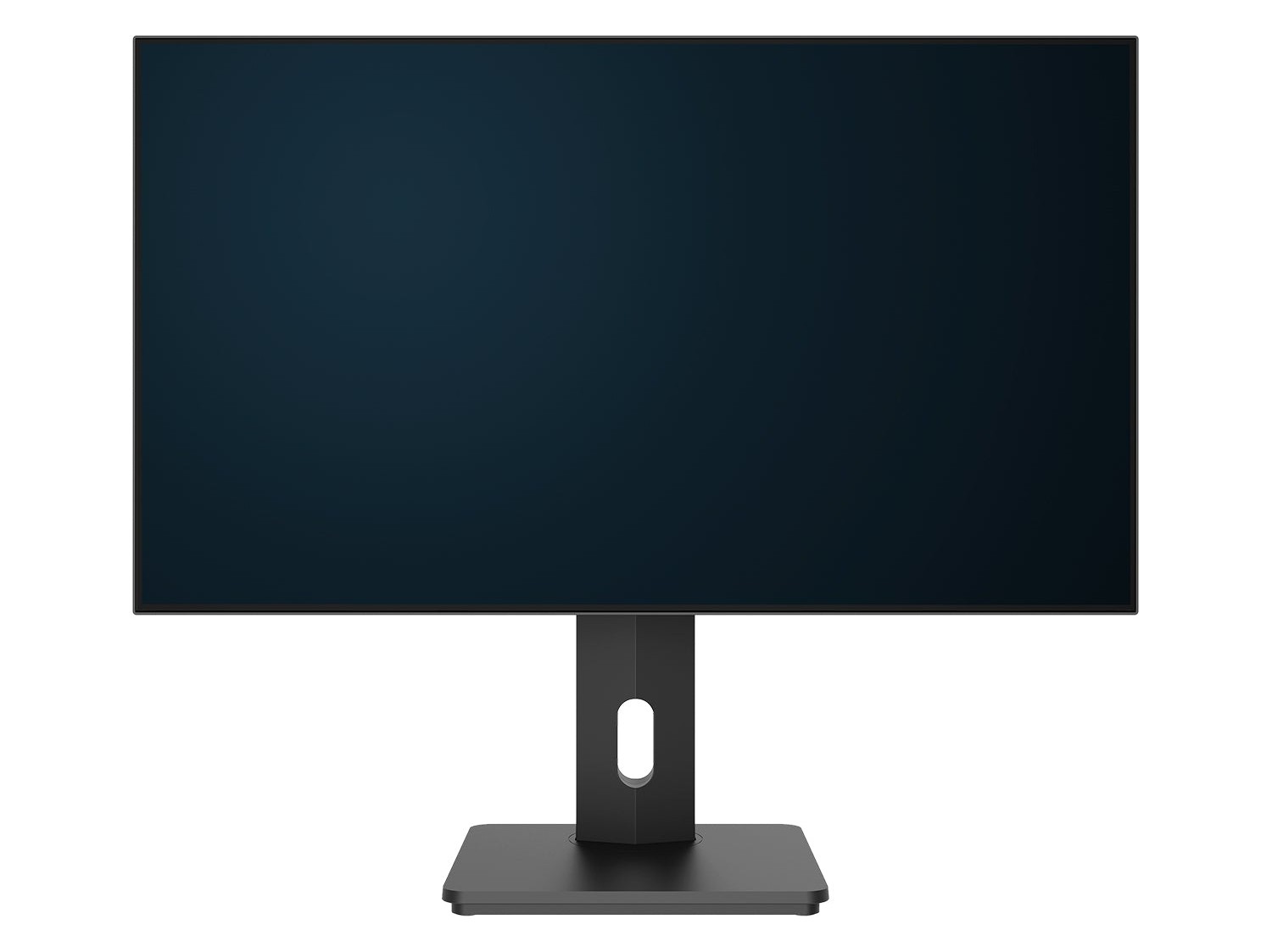
【JAPANNEXT】JN-27IPS4FLWQHDR-HSP
| 項目 | 内容 |
|---|---|
| ブランド | JAPANNEXT |
| モデル名 | JN-27IPS4FLWQHDR-HSP |
| 画面サイズ | 27型 |
| 解像度 | 2560×1440(WQHD) |
| 昇降(高さ調整)幅 | − |
| 可動方式(チルト・スウィーベル・ピボット) | ピボット対応 |
| 映像入力・給電 | DisplayPort×1/HDMI×2 |
「JN-27IPS4FLWQHDR-HSP」は、千葉県を拠点とする国内ブランドJAPANNEXTが手がける27型WQHDのPCモニターです。同社は価格を抑えた大画面モデルを軸にラインナップを組んでおり、本機はそこに昇降式多機能スタンドを組み合わせています。
予算を抑えながら作業領域と高さ調整の両方を確保したいユーザー、マルチディスプレイ構成をこれから組むユーザーにおすすめします。保証期間は1年で、後述のEIZOやDellのような長期保証とは性格が異なる点は押さえておきたいところです。


 ポチップ
ポチップ
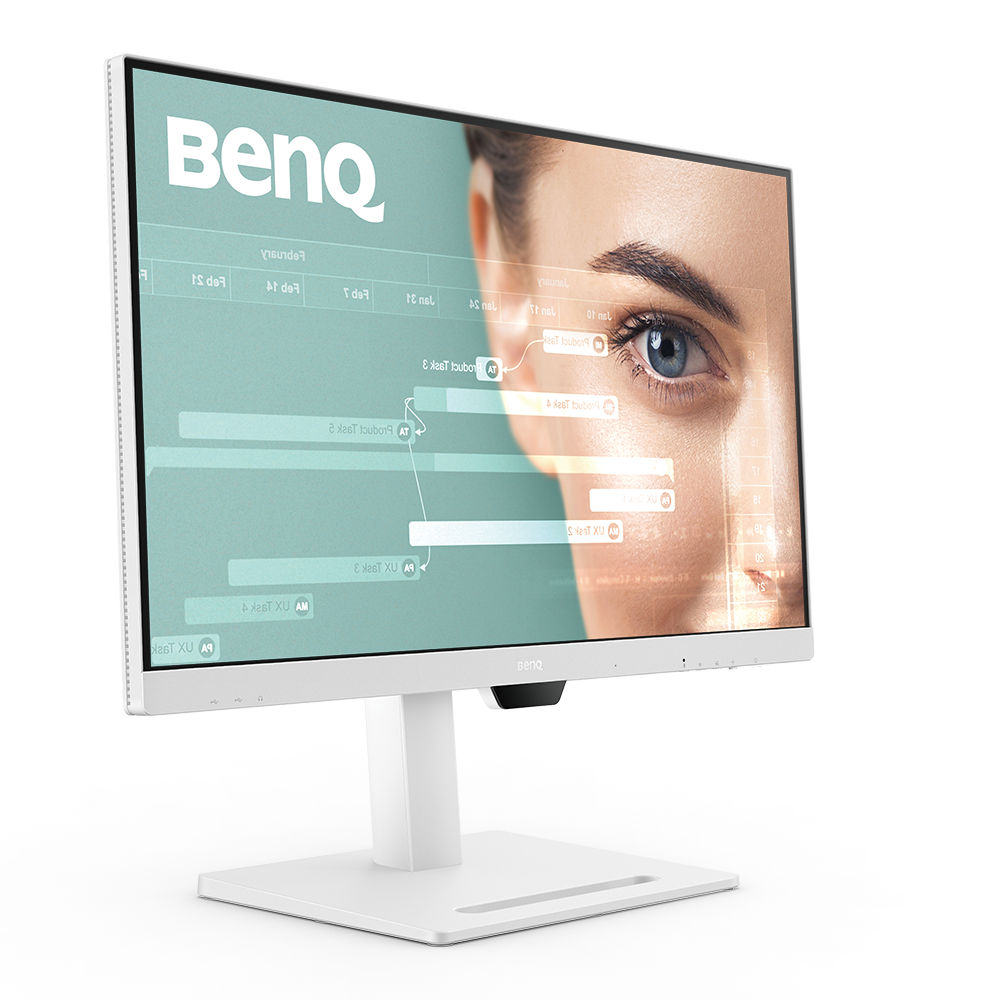
【BenQ】GW2790QT-JP
| 項目 | 内容 |
|---|---|
| ブランド | BenQ |
| モデル名 | GW2790QT-JP |
| 画面サイズ | 27型 |
| 解像度 | 2560×1440(WQHD) |
| 昇降(高さ調整)幅 | 110mm |
| 可動方式(チルト・スウィーベル・ピボット) | チルト-5°〜20°・スウィーベル20°・ピボット90° |
| 映像入力・給電 | Type-C(65W)/HDMI×1/DP×1 |
「GW2790QT-JP」は、アイケア機能に長く注力してきたBenQが、在宅ワークとオンライン会議を想定して設計した27型WQHDのPCモニターです。GWシリーズの中でも、マイクとスピーカーまで内蔵して会議環境を1台で完結させる方向にまとめられています。
オンライン会議の比重が高いユーザー、朝と夜で部屋の明るさが大きく変わる環境で作業するユーザーにおすすめのPCモニターです。外付けのマイクやスピーカーを置かずに済む分、デスク上の面積も節約できます。
 ポチップ
ポチップ
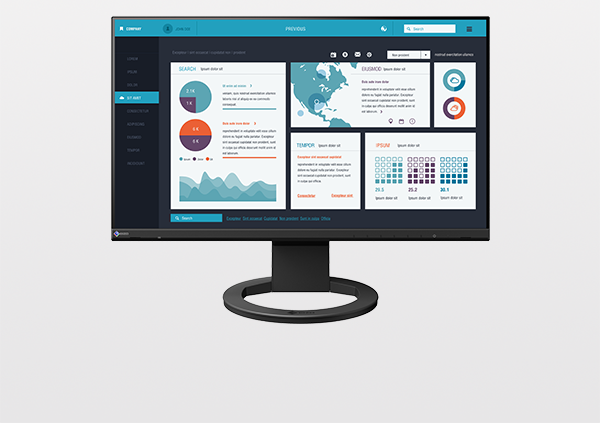
【EIZO】FlexScan EV2490-BK
| 項目 | 内容 |
|---|---|
| ブランド | EIZO |
| モデル名 | FlexScan EV2490-BK |
| 画面サイズ | 23.8型 |
| 解像度 | 1920×1080(フルHD) |
| 昇降(高さ調整)幅 | 191.2mm |
| 可動方式(チルト・スウィーベル・ピボット) | チルト5°/35°・スウィーベル344°・ピボット対応 |
| 映像入力・給電 | Type-C(70W・DP Alt Mode) |
「FlexScan EV2490-BK」は、石川県に開発拠点を構える国産ディスプレイメーカーEIZOのオフィス向け主力シリーズに属する23.8型フルHDモデルです。USB Type-C接続に対応し、スタンドの完成度で勝負するPCモニターに仕上がっています。
1日の大半をデスクで過ごすユーザー、会社用と個人用のPCを1画面で切り替えたいユーザーにおすすめのPCモニターです。国内メーカーの手厚いサポートを重視する方にとっても、有力な選択肢になります。
 ポチップ
ポチップ
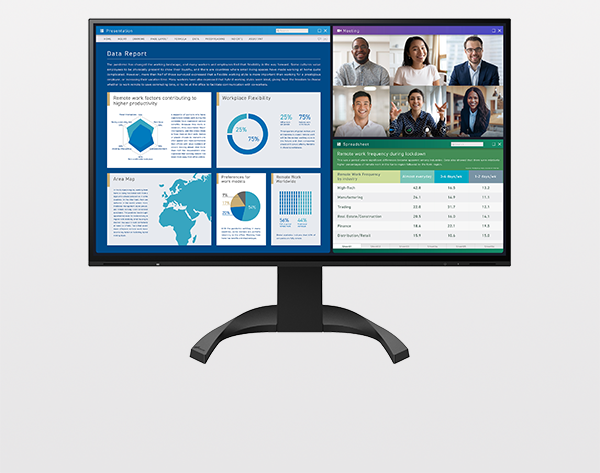
【EIZO】FlexScan EV2740X-BK
| 項目 | 内容 |
|---|---|
| ブランド | EIZO |
| モデル名 | FlexScan EV2740X-BK |
| 画面サイズ | 27型 |
| 解像度 | 3840×2160(4K) |
| 昇降(高さ調整)幅 | 195mm |
| 可動方式(チルト・スウィーベル・ピボット) | チルト35°/5°・スウィーベル90°・ピボット90° |
| 映像入力・給電 | Type-C(94W)/DP/HDMI×2 |
「FlexScan EV2740X-BK」は、同じFlexScanシリーズの27型4Kモデルとして、高精細表示とUSB Type-Cドッキング機能を両立させたPCモニターです。EIZOのオフィス向けラインでは上位に位置づけられます。
設計図面や写真編集、資料の見開き表示など情報量の多い作業を抱えるユーザーにおすすめのPCモニターです。ノートPC1台を持ち運びながらデスクでは大画面に展開する、という使い方とも噛み合います。
 ポチップ
ポチップ
【LG】27UP850N-W
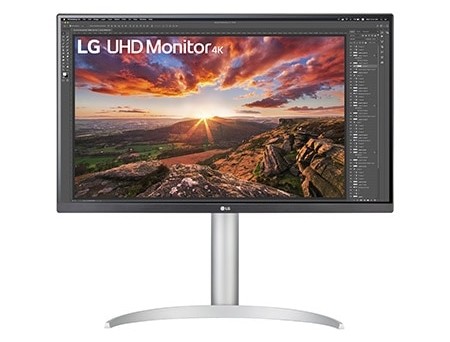
| 項目 | 内容 |
|---|---|
| ブランド | LG |
| モデル名 | 27UP850N-W |
| 画面サイズ | 27型 |
| 解像度 | 3840×2160(4K) |
| 昇降(高さ調整)幅 | 110mm |
| 可動方式(チルト・スウィーベル・ピボット) | チルト-5°/20°・ピボット右90° |
| 映像入力・給電 | Type-C(90W)/DP×1/HDMI×2 |
「27UP850N-W」は、IPSパネルの供給元でもあるLGが、4K解像度と色再現を重視したUPシリーズとして展開する27型モデルです。Amazon.co.jp限定で流通するPCモニターにあたります。
写真や映像を4Kのまま扱いたいユーザー、キャリブレーション対応機を探しているユーザーにおすすめします。仕事とエンターテインメントを1台で兼ねたい方にも向くPCモニターです。
【ASUS】ProArt Display PA279CRV-J
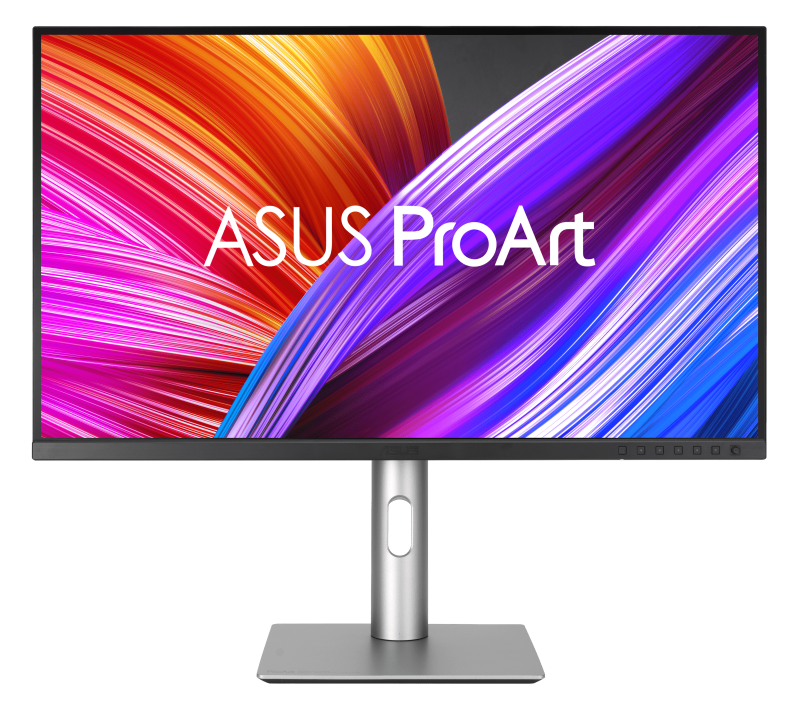
| 項目 | 内容 |
|---|---|
| ブランド | ASUS |
| モデル名 | ProArt Display PA279CRV-J |
| 画面サイズ | 27型 |
| 解像度 | 3840×2160(4K) |
| 昇降(高さ調整)幅 | 0〜130mm |
| 可動方式(チルト・スウィーベル・ピボット) | チルト-5°〜23°・スウィーベル±30°・ピボット±90° |
| 映像入力・給電 | Type-C(96W)/DP×2/HDMI×2 |
「ProArt Display PA279CRV-J」は、ASUSのクリエイター向けブランドProArtに属する27型4Kモデルで、色精度と作業環境の作りやすさを同じ比重で設計したPCモニターです。国内正規品として型番末尾に-Jが付きます。
写真や動画の編集、デザイン業務で色を扱うユーザーにおすすめのPCモニターです。縦位置に回して長文原稿やソースコードを追う使い方が多いユーザーにとっても、±90°のピボットが役立ちます。
 ポチップ
ポチップ
【Dell】U2725QE
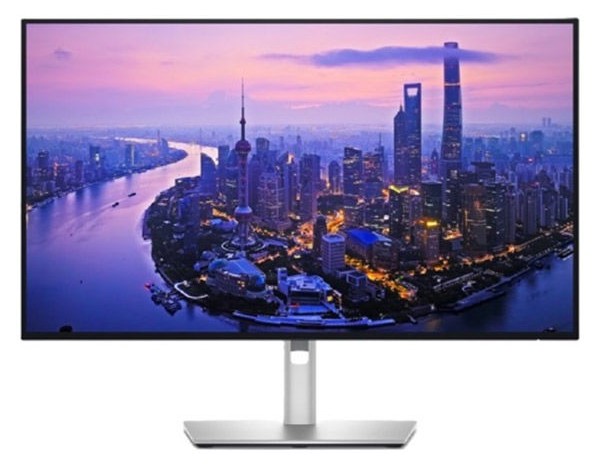
| 項目 | 内容 |
|---|---|
| ブランド | Dell |
| モデル名 | U2725QE |
| 画面サイズ | 27型 |
| 解像度 | 3840×2160(4K) |
| 昇降(高さ調整)幅 | 150mm |
| 可動方式(チルト・スウィーベル・ピボット) | チルト-5°〜21°・スウィーベル±45°・ピボット±90° |
| 映像入力・給電 | Thunderbolt4(140W)/DP×2/HDMI×1 |
「U2725QE」は、Dellのデジタル ハイエンド(UltraSharp)シリーズに属する27型4Kモデルです。ドッキング機能とスタンドの作り込みで評価されてきたラインで、U2725QEはその両方を最新世代に更新しています。
ノートPCとデスクトップを行き来するユーザー、会議と制作作業を1台でこなすユーザーにおすすめのPCモニターです。表示品質とドッキング性能のどちらも妥協したくない方に向く構成です。
 ポチップ
ポチップ
昇降スタンド対応PCモニターを使うときの注意点
昇降スタンド搭載のPCモニターを最大限に活かすうえで、知っておきたい注意点があります。モデル選びと合わせて押さえておけば、エルゴノミクス対応の機能を無駄なく使い切れる環境が整います。
昇降スタンド搭載PCモニターの機能を使いこなすうえで押さえておきたい注意点は以下の4つです。
- 画面の高さと距離を正しく合わせる
- 机と椅子・キーボードの位置もセットで見直す
- 設置スペースと本体の重さを事前に確認する
- モニターアームへの移行も選択肢に入れる
画面の高さと距離を正しく合わせる
昇降スタンドを買っても、初期状態のまま使っていては高さ調整の意味がありません。目安は、画面の上端が目線のやや下に来る高さです。座った姿勢で正面を見たとき、視線がわずかに下向きになる位置に合わせます。
文字が読みにくいと感じたら、画面を近づけるのではなく表示倍率を上げるほうが姿勢を保てます。WQHDや4KのPCモニターなら、拡大しても輪郭のざらつきが出にくくなっています。
机と椅子・キーボードの位置もセットで見直す
PCモニターの高さだけを合わせても、椅子が高すぎたりキーボードが遠かったりすれば姿勢は崩れたままです。調整の順番は、椅子の高さを決め、キーボードの位置を決め、最後にモニターの高さを合わせる流れが効率的です。
昇降デスクを併用しているなら、立ち姿勢用の高さでもモニターを合わせられるか確認しておきましょう。座位と立位で必要な高さの差は20〜30cmに達するため、昇降幅150mm前後のPCモニターでも足りない場合はモニターアームの併用が現実的です。
設置スペースと本体の重さを事前に確認する
昇降スタンドは支柱を支えるために台座の奥行きが必要です。機種によっては20cm前後を占有します。デスクの奥行きが50cm程度だと、スタンドを置いた時点でキーボードの前後余裕が足りなくなりがちです。購入前にスタンド部の寸法を確認しておくと、設置してから慌てずに済みます。
モニター台と併用する場合は、昇降スタンドの最下位置がさらに持ち上がる点に注意が必要です。台を挟むなら、下げ切ったときの高さを実測してから判断するほうが失敗しません。
モニターアームへの移行も選択肢に入れる
より自由に画面位置を動かしたい場合は、VESA 100×100mm対応のPCモニターをモニターアームに載せ替える手があります。付属スタンドを外せば台座の面積がまるごと空き、デスクの奥行きを広く使えます。奥行き方向の前後移動や、デュアルディスプレイの角度調整もアームのほうが得意です。
昇降スタンドとアームは排他的な選択肢ではありません。まずは付属の昇降スタンドで運用し、デスク環境が固まった段階でアームへ移す進め方なら、初期投資を抑えながら拡張の余地を残せます。
まとめ:昇降スタンド対応モニターで疲れにくいデスク環境を整えよう
この記事では、昇降スタンド搭載のおすすめPCモニターと、エルゴノミクス対応モデルの選び方を解説しました。画面の高さをチルトとスウィーベル、ピボットと合わせて自分の体に寄せられるかどうかが、長時間のデスクワークでの疲れ方を左右します。
迷ったときは、昇降幅とUSB Type-C接続の有無という2つの条件から候補を切っていくのが近道です。自分の体格とデスクに合う1台を選んで、疲れにくいデスク環境を整えてください。


コメント