- 動画編集におすすめのPCモニターはどれを選べばいい?
- ブランドごとに色域やパネルの違いがわからない
- 最新モデルでおすすめの動画編集用モニターを知りたい
動画編集とは、撮影した映像素材をつなぎ、色やテロップを整えて1本の作品に仕上げる作業です。カラーグレーディングやテロップの色調整を正確に行うには、色域が広くキャリブレーションに対応した動画編集向けのPCモニターを選ぶことが大切です。
この記事では、動画編集におすすめのPCモニターの選び方と、ブランド別のおすすめモデルを紹介します。最新モデルの導入を検討している方は、ぜひ参考にしてください。
動画編集におすすめのPCモニターの特徴
動画編集におすすめのPCモニターに求められる最大の条件は、撮影した素材の色を正確に表示できることです。カラーグレーディングやテロップの色調整は、画面に映る色を信じて進める作業のため、PCモニターの色がずれていると仕上がりの色まで狂ってしまいます。
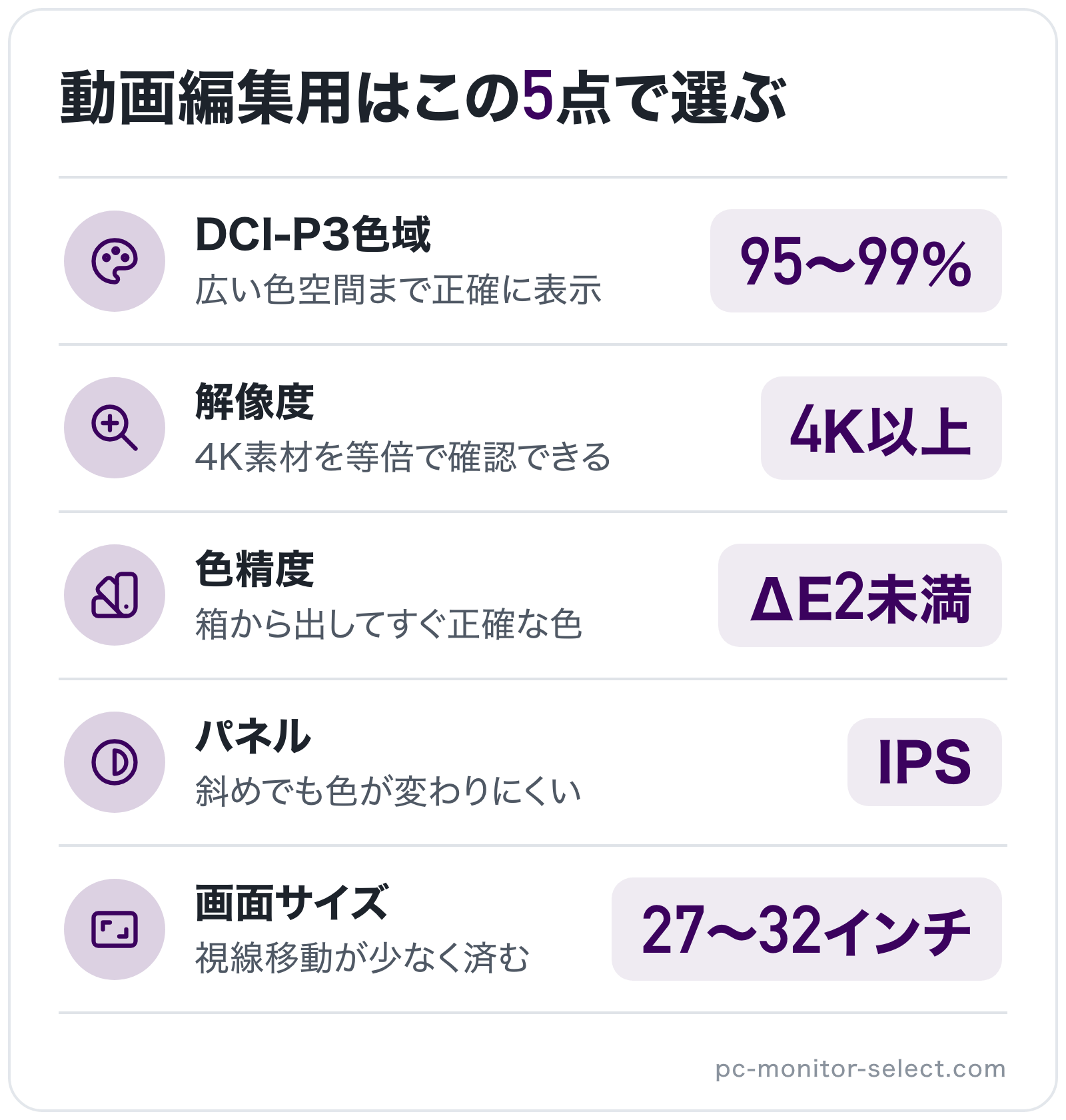
動画編集用のPCモニターを選ぶうえで欠かせないチェックポイントは、以下の6項目です。
- 色域はDCI-P3・Adobe RGBのカバー率が高いモデルを選ぶ
- 解像度は4K(3840×2160)以上がおすすめ
- 色精度(キャリブレーション対応・工場出荷時ΔE)を確認する
- パネルはIPS(またはIPS Black・Mini LED)がおすすめ
- 画面サイズは27〜32インチが作業効率に優れる
- 34インチ以上のウルトラワイドモニターならさらに作業効率UP
- USB-C/Thunderbolt接続で作業環境を整える
色域はDCI-P3・Adobe RGBのカバー率が高いモデルを選ぶ
色域とは、モニターが表示できる色の範囲を指します。動画配信ではsRGBとほぼ同じRec.709(ハイビジョン放送で使われる標準の色空間)が基準となりますが、DCI-P3(デジタルシネマ向けの広色域規格)やAdobe RGBのカバー率が高いモニターほど、鮮やかな赤や深い緑まで正確に表示できます。
広色域のモニターを選べば、編集中に見えている色と書き出した映像の色のずれが小さくなり、配信プラットフォームや別の環境で再生したときも意図した色を再現しやすくなります。
解像度は4K(3840×2160)以上がおすすめ
解像度は、画面に表示できる情報量を決める要素です。4K(3840×2160)のモニターはフルHD(1920×1080)の約4倍の画素数を持ち、編集画面を広く使えるうえ、4Kで撮影した素材を等倍のドット単位で確認できます。
動画編集で扱う素材の多くが4K化した今、モニターも4K以上を選んでおくことで素材の解像感を余さず確認でき、テロップの縁のにじみといった細かな粗にも気づけます。
色精度(キャリブレーション対応・工場出荷時ΔE)を確認する
色精度は、モニターが表示する色が本来の正しい色にどれだけ近いかを示す指標です。工場出荷時にキャリブレーション(表示色を基準に合わせる調整)を施し、色のずれを表すΔE(デルタE)を2未満に抑えたモデルなら、箱から出してすぐ正確な色で編集を始められます。
色精度の高い動画編集用モニターは、複数人で色を合わせる制作現場や、納品先と色をそろえたい案件で威力を発揮します。ΔEの表記やキャリブレーション対応の有無は、購入前に必ず確認しておきたいポイントです。
パネルはIPS(またはIPS Black・Mini LED)がおすすめ
パネルの種類は、色の再現性や視野角、コントラストを大きく左右します。動画編集用のモニターでは、視野角が広く色ムラの少ないIPSパネルが基本の選択肢となり、斜めから見ても色が変わりにくいため複数人での確認にも向きます。
HDR素材を扱うなら、バックライトを細かく分割制御するMini LEDが有力です。明るい部分と暗い部分のコントラストが際立ち、HDRのピーク輝度を活かした明暗表現を確認できます。用途に合わせてパネル方式を選び分けることが、動画編集用モニター選びの分かれ道になります。
画面サイズは27〜32インチが作業効率に優れる
画面サイズは、作業領域の広さと設置スペースのバランスで選びます。動画編集用のモニターでは、27〜32インチが扱いやすい定番サイズで、4Kの精細さと視認性のちょうど良い落としどころになります。
31.5型前後まで大きくすると、タイムラインとプレビュー、エフェクトパネルをゆったり並べられ、長時間の編集でも視線移動が少なく済みます。デスクの奥行きと見る距離を確保できるなら、大画面のモニターが動画編集の効率を押し上げます。
34インチ以上のウルトラワイドモニターならさらに作業効率UP
ウルトラワイドモニターとは、一般的にアスペクト比21:9の横長のPCモニターを指し、横方向の作業領域が一般的な16:9モニターより大きく広がります。画面サイズは34インチ・UWQHD(3440×1440)が主流ですが、さらに横長である49インチ(アスペクト比32:9)の超ウルトラワイドモニターも存在します。
ウルトラワイドモニターは通常モニター2枚分に近い作業領域を1枚で確保し、画面のベゼル(縁)がないシームレスな横長画面を実現できます。特に動画編集では長尺動画になるほどタイムラインの表示領域が作業効率に直結するので、本格的に動画編集に取り組みたい人はウルトラワイドモニターがおすすめです。
USB-C/Thunderbolt接続で作業環境を整える
接続端子は、編集環境の快適さを左右する見落としがちなポイントです。USB-C(映像出力・給電・データ転送を1本でまかなえる接続規格)やThunderbolt(高速なデータ転送に対応した拡張規格)に対応したモニターなら、ノートPCとケーブル1本でつなぐだけで画面表示と充電を同時にこなせます。
給電性能は接続するPCに合わせて選ぶことが大切で、ノートPCを充電しながら使うなら90W前後の給電に対応した動画編集用モニターを選ぶと、電源アダプターを別に用意せずに済みます。
動画編集におすすめのPCモニター7選
ここからは、動画編集におすすめのPCモニターを、ブランド別に紹介します。各モデルの特徴や搭載技術、どんなユーザーに向くかをあわせて解説するので、モニター選びの参考にしてください。
この記事で紹介する動画編集におすすめのPCモニターは、ブランド別に見ると以下のモデルです。
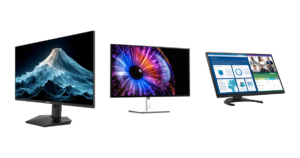
- 【ASUS】ProArt Display PA279CRV
- 【INNOCN】27M2V
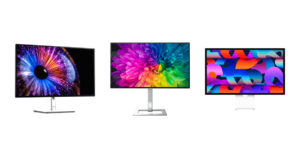
- 【Dell】UltraSharp U3225QE
- 【ViewSonic】ColorPro VP2786-4K
- 【BenQ】SW272U
- 【Apple】Studio Display
- 【EIZO】ColorEdge CS2740-X
【ASUS】ProArt Display PA279CRV
| 項目 | 内容 |
|---|---|
| ブランド | ASUS |
| モデル名 | ProArt Display PA279CRV |
| 画面サイズ | 27型 |
| 解像度・パネル種 | 4K(3840×2160)/IPS |
| リフレッシュレート・応答速度 | 60Hz/5ms |
| 搭載ポート | HDMI/DP/USB-C(96W給電) |
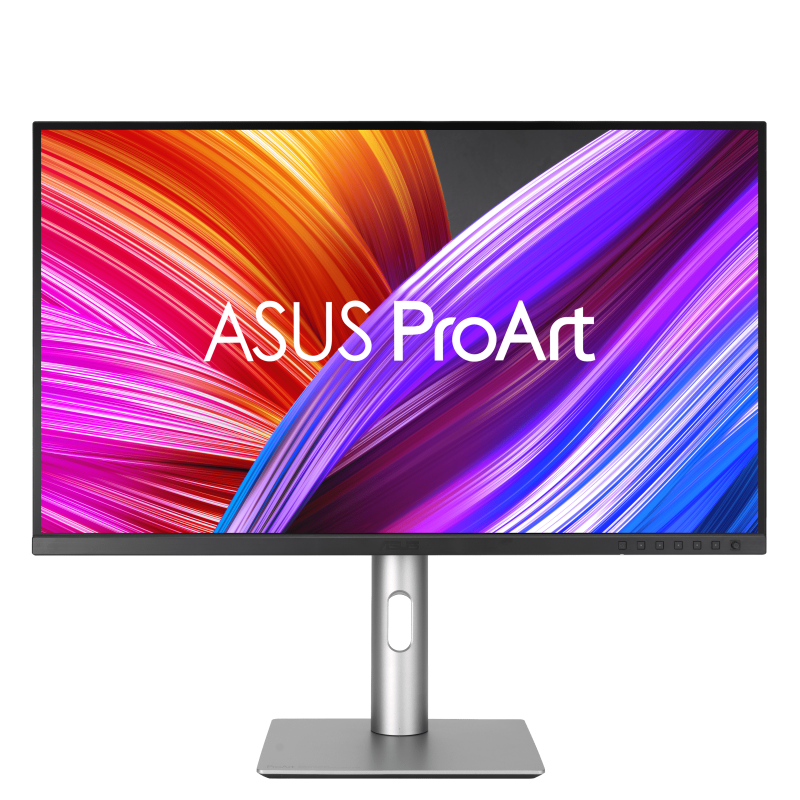
ASUSのクリエイター向けブランド「ProArt」に属する「ProArt Display PA279CRV」は、広色域と使い勝手を両立した27型4Kの動画編集用モニターです。写真や映像の制作者に向けて設計され、これから編集を本格的に始める層から中級者まで幅広く選ばれています。
色域と操作性のバランスに優れた「ProArt Display PA279CRV」は、色にこだわりながらも扱いやすいモニターを求める初心者から中級者におすすめです。ノートPCとつないで動画編集の環境をコンパクトに整えたいユーザーにも向いています。
- ノートPCとはType-Cケーブル1本でつながり、そのまま別のモニターへ数珠つなぎで画面を広げられた
- 機材のなかでもモニターだけは妥協したくない派で、色を見る作業の相棒として長く使い続けている
- 背面まで黒でまとまっていて、暗めの色で統一したデスクまわりにもすんなりなじんだ


 ポチップ
ポチップ
【INNOCN】27M2V
| 項目 | 内容 |
|---|---|
| ブランド | INNOCN |
| モデル名 | 27M2V |
| 画面サイズ | 27型 |
| 解像度・パネル種 | 4K(3840×2160)/IPS |
| リフレッシュレート・応答速度 | 160Hz/1ms |
| 搭載ポート | HDMI×2/DP/USB-C(90W給電) |
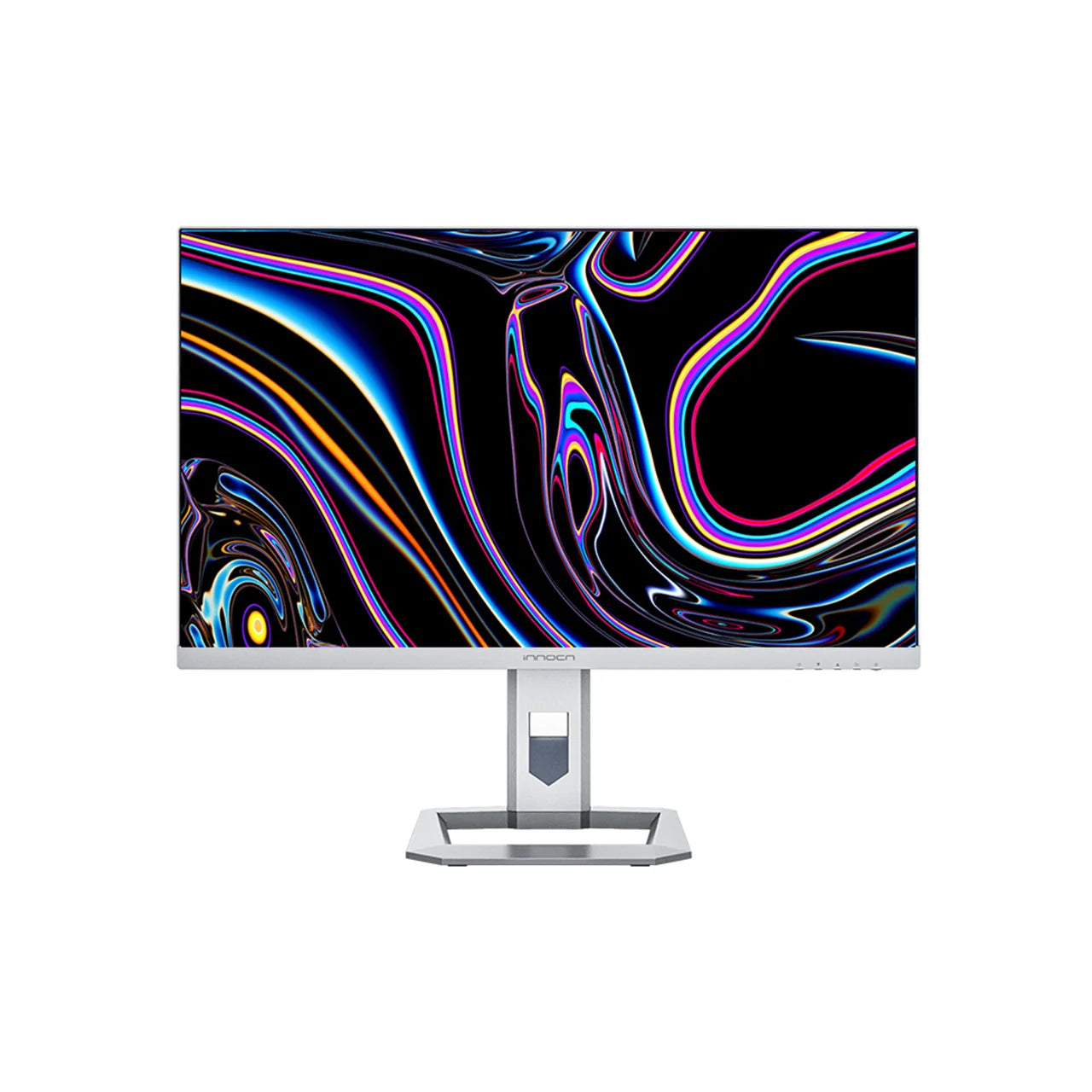
INNOCNの「27M2V」は、Mini LEDバックライトを搭載した27型4Kの動画編集用モニターです。ディスプレイ市場で存在感を高めるINNOCNが、上位機に採用される表示技術を積極的に取り入れたモデルとして注目を集めています。
「27M2V」は、HDR素材の編集に踏み出したいユーザーや、明暗のはっきりした映像を扱い始めた中級者におすすめのモニターです。Mini LEDならではの引き締まった黒とピーク輝度を、動画編集の現場で体感してみたい人に向いています。
- 届いてすぐ映してみたが、文字がにじまずくっきり出て、発色の傾向も好みに合っていた
- ローカル調光の制御が思ったより緻密で、明暗差の大きい映像でも絵が破綻しにくかった
- 明るい部分が白飛びぎみに見える場面があり、設定の追い込みには少し手間取った
 ポチップ
ポチップ
【Dell】UltraSharp U3225QE
| 項目 | 内容 |
|---|---|
| ブランド | Dell |
| モデル名 | UltraSharp U3225QE |
| 画面サイズ | 31.5型 |
| 解像度・パネル種 | 4K(3840×2160)/IPS Black |
| リフレッシュレート・応答速度 | 120Hz/8ms |
| 搭載ポート | Thunderbolt4×2/DP×2/USB-C |
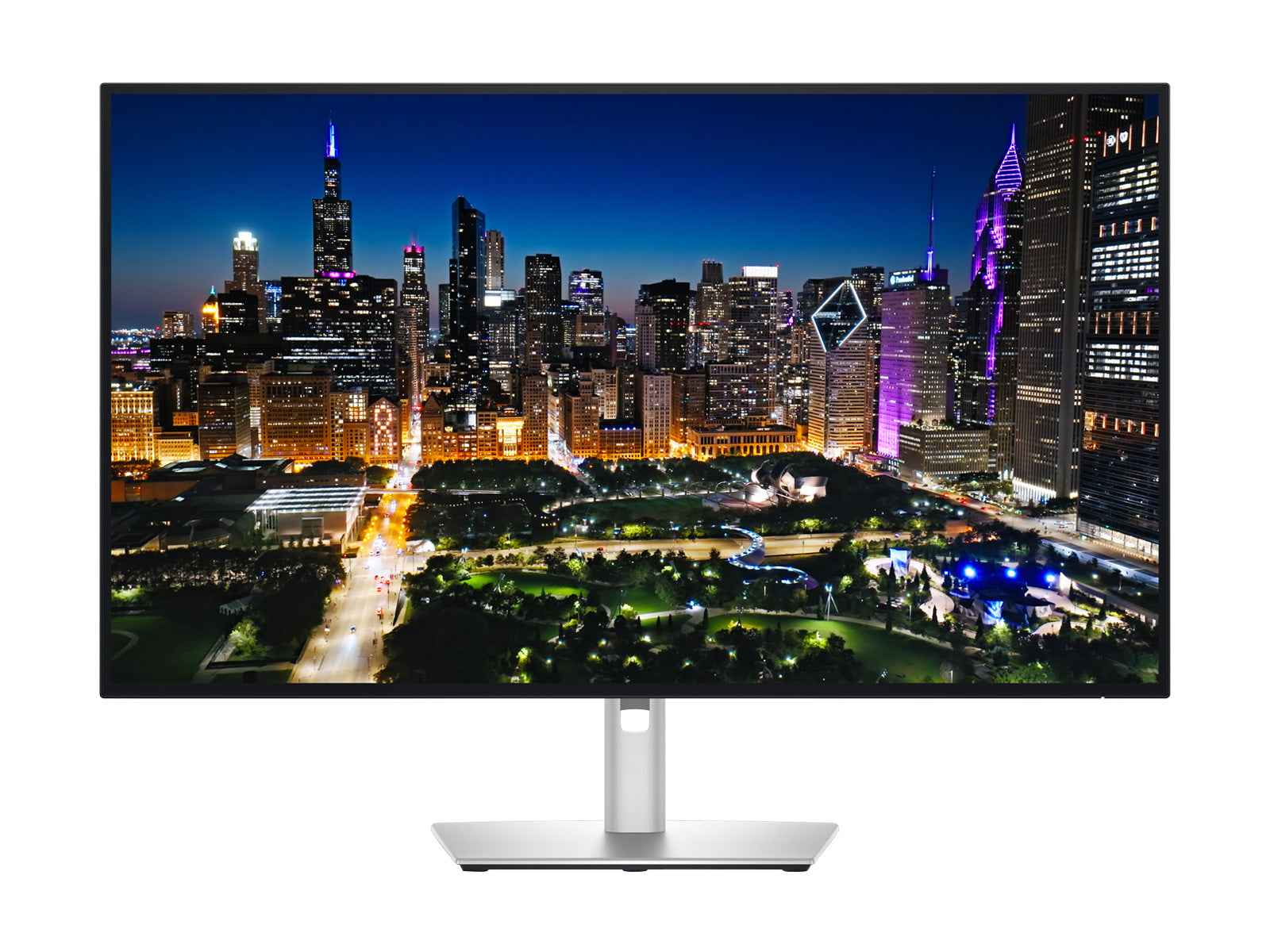
Dellの「UltraSharp U3225QE」は、ビジネスからクリエイティブの現場まで定番のUltraSharpシリーズに連なる31.5型4Kモデルで、2025年に登場した新型の動画編集用モニターです。大画面と豊富な拡張性を1台にまとめ、デスクの中心に据えて長時間作業する編集者に応えます。
31.5型の広い作業領域を求める人や、ノートPCとケーブル1本で給電と周辺機器の接続をまとめたいデスク集約派に、「UltraSharp U3225QE」はおすすめの動画編集用モニターです。複数のパネルを同時に開く編集スタイルほど、大画面の余裕が効いてきます。
- IPSブラックの黒の沈み方が前に使っていたパネルとは段違いで、暗いシーンの見え方が変わった
- 120Hz表示に切り替えたらスクロールも映像もなめらかで、一度慣れると前の環境には戻りづらい
- ドックとしても使えるので、ノートと別のPCを行き来する使い方にもそのまま対応できた
 ポチップ
ポチップ
【ViewSonic】ColorPro VP2786-4K
| 項目 | 内容 |
|---|---|
| ブランド | ViewSonic |
| モデル名 | ColorPro VP2786-4K |
| 画面サイズ | 27型 |
| 解像度・パネル種 | 4K(3840×2160)/AH-IPS |
| リフレッシュレート・応答速度 | 60Hz/5ms |
| 搭載ポート | DP/HDMI×2/USB-C |
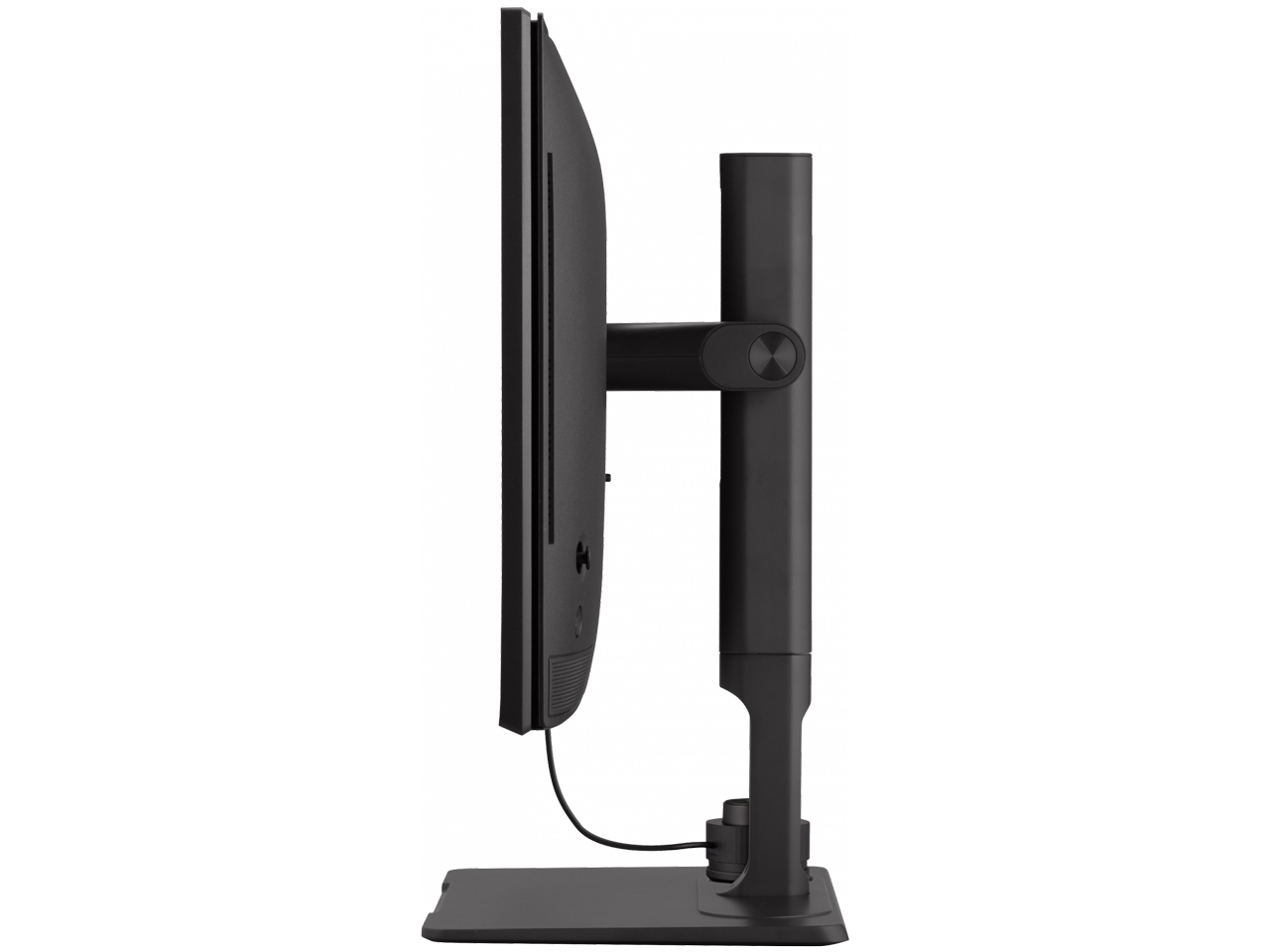
ViewSonicの「ColorPro VP2786-4K」は、プロ向けカラーマネジメントラインのColorProに属する27型4Kモデルです。本体前面のダイヤルで直感的に色を調整できる独自機構を備え、色管理にこだわる動画編集用モニターとして支持を集めています。
写真の現像も兼ねる制作者や、印刷物と映像で色の再現性をそろえたい中級から上級のクリエイターに、「ColorPro VP2786-4K」はおすすめのモニターです。ダイヤル操作の手軽さは、色を追い込む動画編集の作業テンポを高めてくれます。
- 写真まわりの色を追い込む用途では完成度が高く、しばらく使っても不満らしい不満が出なかった
- 迷った末に導入したものの、実際に机に置いてみると買って正解だったと思える1台だった
- 純正ソフトでのキャリブレーションが一度では決まらず、追い込みに時間がかかった
【BenQ】SW272U
| 項目 | 内容 |
|---|---|
| ブランド | BenQ |
| モデル名 | SW272U |
| 画面サイズ | 27型 |
| 解像度・パネル種 | 4K(3840×2160)/IPS |
| リフレッシュレート・応答速度 | 60Hz/5ms |
| 搭載ポート | DP/HDMI×2/USB-C(90W給電) |
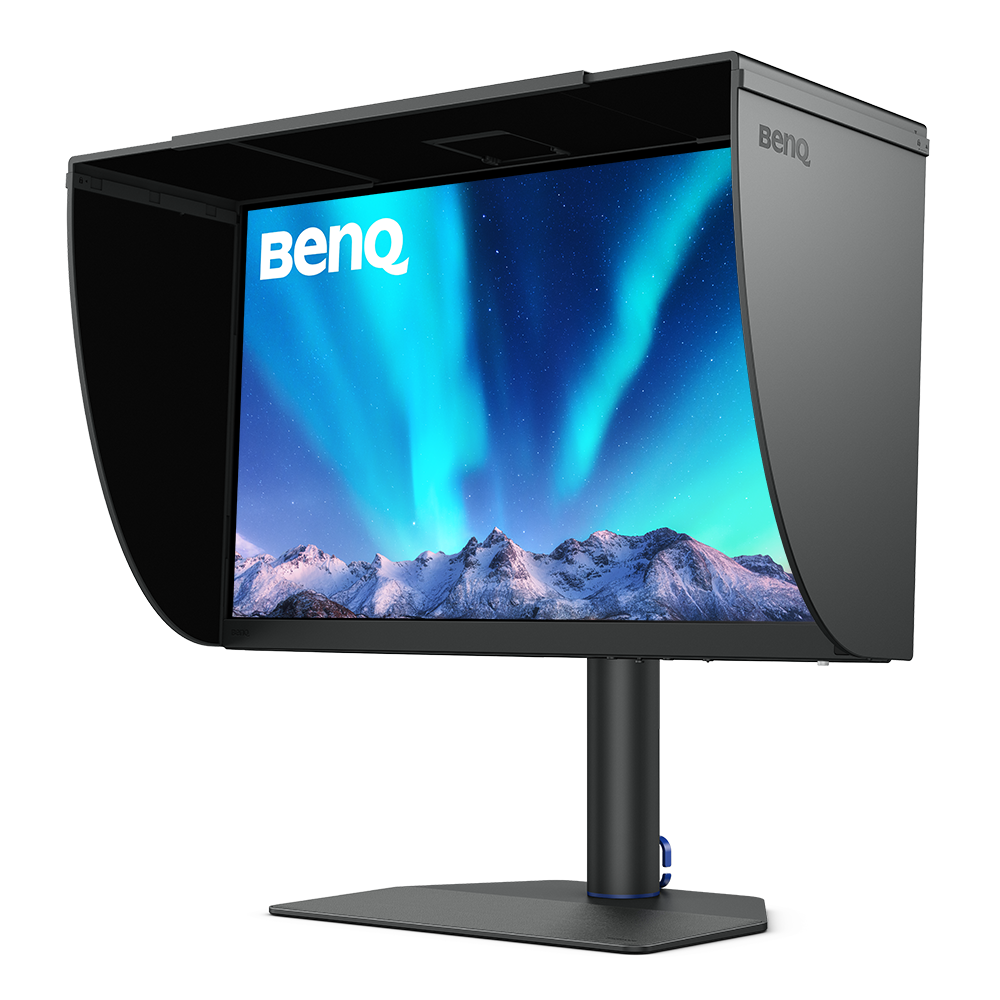
BenQの「SW272U」は、写真・動画編集向けのフラッグシップ「AQCOLOR」ラインに位置づけられる27型4Kモデルです。プロの制作現場でも通用する色管理性能を備えた、本格派の動画編集用モニターとして高い評価を得ています。
配信や放送を見据えて色を厳密に管理したい上級者、写真と動画を横断して制作するプロ志向のクリエイターに、「SW272U」はおすすめの動画編集用モニターです。色に一切妥協したくない現場ほど、搭載機能の充実が生きてきます。
- 導入してまず画質の良さに驚いて、4Kの空撮映像を映したときの没入感が段違いだった
- キャリブレーションして使うと、画面で見た色と刷り上がりの色がきちんとそろってくれる
- 付属のUSB-Cケーブルから手持ちのものに替えたら接続が安定して、スリープ復帰も速くなった
 ポチップ
ポチップ
【Apple】Studio Display
| 項目 | 内容 |
|---|---|
| ブランド | Apple |
| モデル名 | Studio Display |
| 画面サイズ | 27型 |
| 解像度・パネル種 | 5K(5120×2880)/IPS |
| リフレッシュレート・応答速度 | 60Hz/− |
| 搭載ポート | Thunderbolt5×2/USB-C×2 |
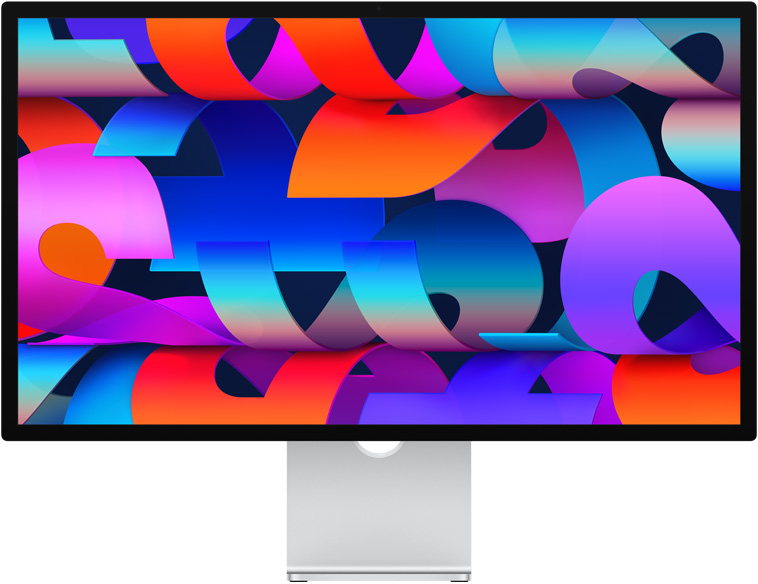
Appleの「Studio Display」は、Mac環境との親和性の高さで人気を集める27型5Kディスプレイです。Final Cut ProやPremiere Proでの動画編集に定評があり、Macで制作するクリエイターにとって基準となるモニターの1つです。
MacBookやMac miniで動画編集する人、5Kならではの精細さと洗練されたデザインを重視する人に、「Studio Display」はおすすめのモニターです。Macとの組み合わせで力を発揮する1台として、映像制作の環境を上質に整えてくれます。
 ポチップ
ポチップ
【EIZO】ColorEdge CS2740-X
| 項目 | 内容 |
|---|---|
| ブランド | EIZO |
| モデル名 | ColorEdge CS2740-X |
| 画面サイズ | 27型 |
| 解像度・パネル種 | 4K(3840×2160)/IPS |
| リフレッシュレート・応答速度 | 23〜61Hz/10ms |
| 搭載ポート | HDMI/DP/USB-C |
EIZOの「ColorEdge CS2740-X」は、日本のカラーマネジメントモニターを代表するColorEdgeシリーズの中でも、映像制作に向けてHDR表示を強化した27型4Kモデルです。色の正確さを突き詰めた設計で、プロの動画編集用モニターとして厚い信頼を集めています。
HDRのカラーグレーディングや放送・映画の案件に取り組むプロ、色の正確さに一切の妥協をしたくない上級者に、「ColorEdge CS2740-X」はおすすめの動画編集用モニターです。基準となる1台を手元に置きたい制作者にとって、頼れる選択肢になります。
動画編集用モニターを使うときの注意点
動画編集用のモニターを最大限に活かすために、知っておきたい注意点を解説します。モデル選びとあわせて押さえておくことで、動画編集用モニターの色性能を存分に引き出せます。
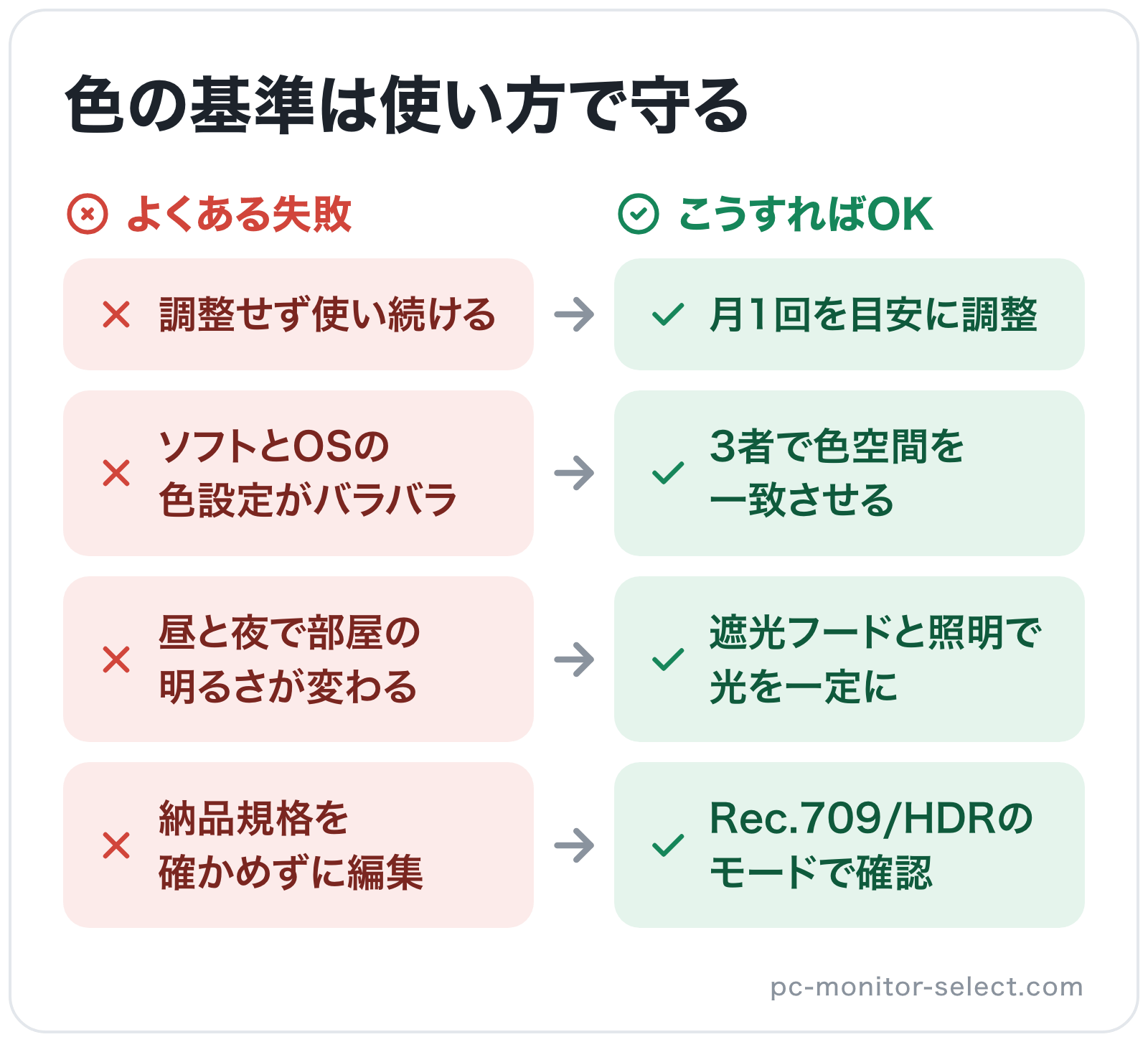
動画編集用モニターを使いこなすうえで、事前に知っておきたい注意点は以下の4点です。
- 定期的なキャリブレーションで色のズレを防ぐ
- 編集ソフト・OS側のカラーマネジメント設定を合わせる
- 環境光(部屋の照明)を一定に保つ
- 納品先の規格(Rec.709/HDR)に合わせて確認する
定期的なキャリブレーションで色のズレを防ぐ
動画編集用モニターは、使用時間を重ねるほどバックライトやパネルが少しずつ劣化し、購入時に合わせた色から徐々にずれていきます。どれだけ高精度なモニターでも、調整せずに使い続ければ色の基準は甘くなります。
キャリブレーションに対応した機種なら、専用センサーとソフトを使って定期的に色を測定し直し、基準に合わせ直せます。月に1回程度を目安に調整する習慣をつけると、長く安定した色で動画編集を続けられます。
編集ソフト・OS側のカラーマネジメント設定を合わせる
モニターの色域が広くても、編集ソフトやOSのカラーマネジメント設定が合っていなければ、正しい色では表示されません。Premiere ProやDaVinci Resolveのカラー設定と、モニターの色空間をそろえることが前提になります。
OS側のカラープロファイルも、使用するモニターに対応したものを選んでおく必要があります。ソフトとOS、モニターの3者で色空間を一致させて初めて、動画編集で見えている色が信頼できるものになります。
環境光(部屋の照明)を一定に保つ
色の見え方は、周囲の明るさや照明の色温度に大きく左右されます。昼と夜で部屋の明るさが変わると、同じ映像でも違う色に感じられ、動画編集の判断がぶれてしまいます。
遮光フードを取り付けて画面への映り込みを抑えたり、色温度の安定した照明を使ったりして、編集環境の光を一定に保つことが大切です。カーテンで外光を遮り、いつも同じ環境で色を確認できるようにしておくと、モニター本来の色を正しく判断できます。
納品先の規格(Rec.709/HDR)に合わせて確認する
完成した映像をどの規格で納品するかによって、確認すべき色空間は変わります。Web配信であればRec.709、HDR案件であればPQやHLGといった具合に、最終的な納品規格に対応したモードで表示を確認することが欠かせません。
編集中の色空間と納品先の規格がずれていると、視聴環境で意図しない色や明るさになる恐れがあります。作業を始める前に納品先の規格を確認し、対応する色空間に切り替えられる動画編集用モニターを選んでおくと、仕上がりのズレを防げます。
まとめ:動画編集用モニターで作品のクオリティを高めよう
この記事では、動画編集におすすめのPCモニターと、選び方を解説しました。撮影した素材の色を正しく表示し、4Kの精細さで細部まで確認できるモニターは、作品の仕上がりを大きく左右します。
配信を中心に扱うのか、放送や映画まで見据えるのかによって、求められる色管理の水準は変わります。これから編集を始める入門者から色に妥協しないプロまで、用途と目指すレベルに合った動画編集用モニターを選ぶことが、理想の1台への近道です。
モニターを変えるだけで、色の見え方も編集の効率も大きく変わります。自分のレベルと用途に合ったおすすめの動画編集用モニターを手に入れて、作品のクオリティをさらに高めてください。

コメント