- 仕様表にある「フリッカーフリー」が何を指すのかわからない
- PWM調光とDC調光という言葉の違いがつかめない
- 購入候補や手元のモニターがちらつかないか確かめる方法を知りたい
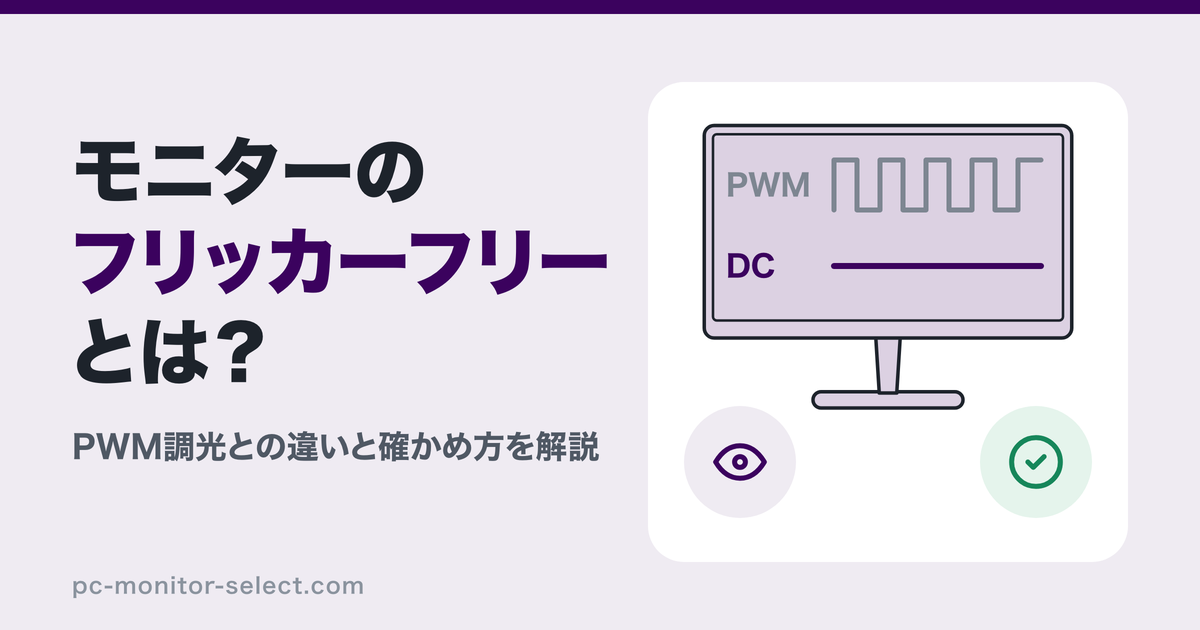
モニターのフリッカーフリーとは、画面の明るさを調整するときに起こるバックライトのちらつきを抑える仕組みです。メーカーの説明では、バックライトを点滅させるPWM調光を使わず、直流でLEDバックライトを光らせることでちらつきを抑えています。
本記事では、フリッカーフリーの仕組みとPWM調光との違い、仕様表や認証を使った確かめ方、ブルーライト軽減機能との違いを解説します。
モニターのフリッカーフリーとは
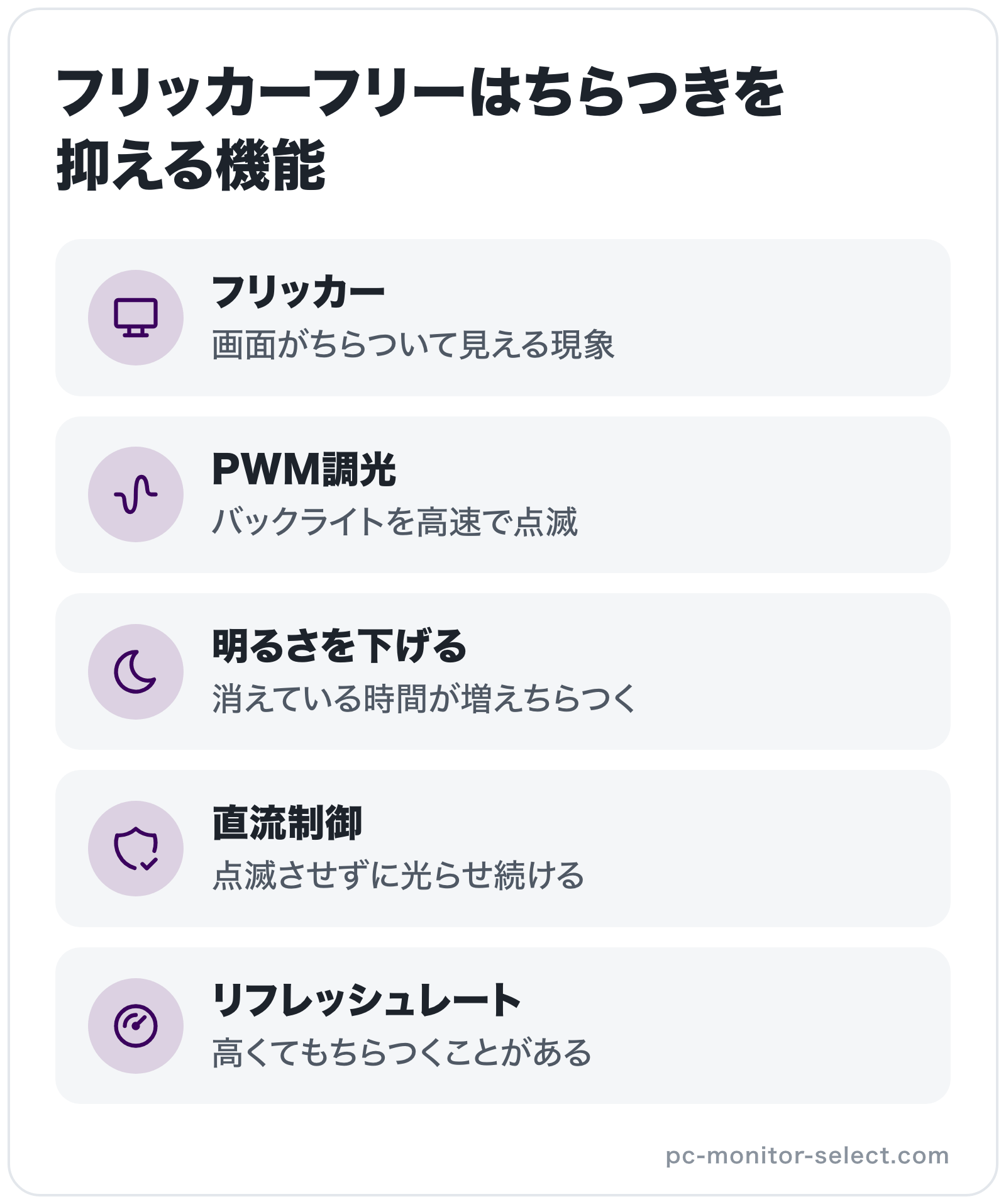
モニターのフリッカーフリーは、液晶モニターのバックライトが明るさの調整にともなって細かく点滅し、画面がちらついて見える現象(フリッカー)を抑える機能です。仕様表では「フリッカーフリー」「Flicker Free」などと書かれ、目の負担に配慮した機能として紹介されています。
フリッカーフリーの基本として、押さえておきたい内容は以下の3つです。
- 明るさを変えても画面がちらつかないようにする仕組み
- 画面のちらつき(フリッカー)が起こる理由
- リフレッシュレートの高さとちらつきは別の話
明るさを変えても画面がちらつかないようにする仕組み
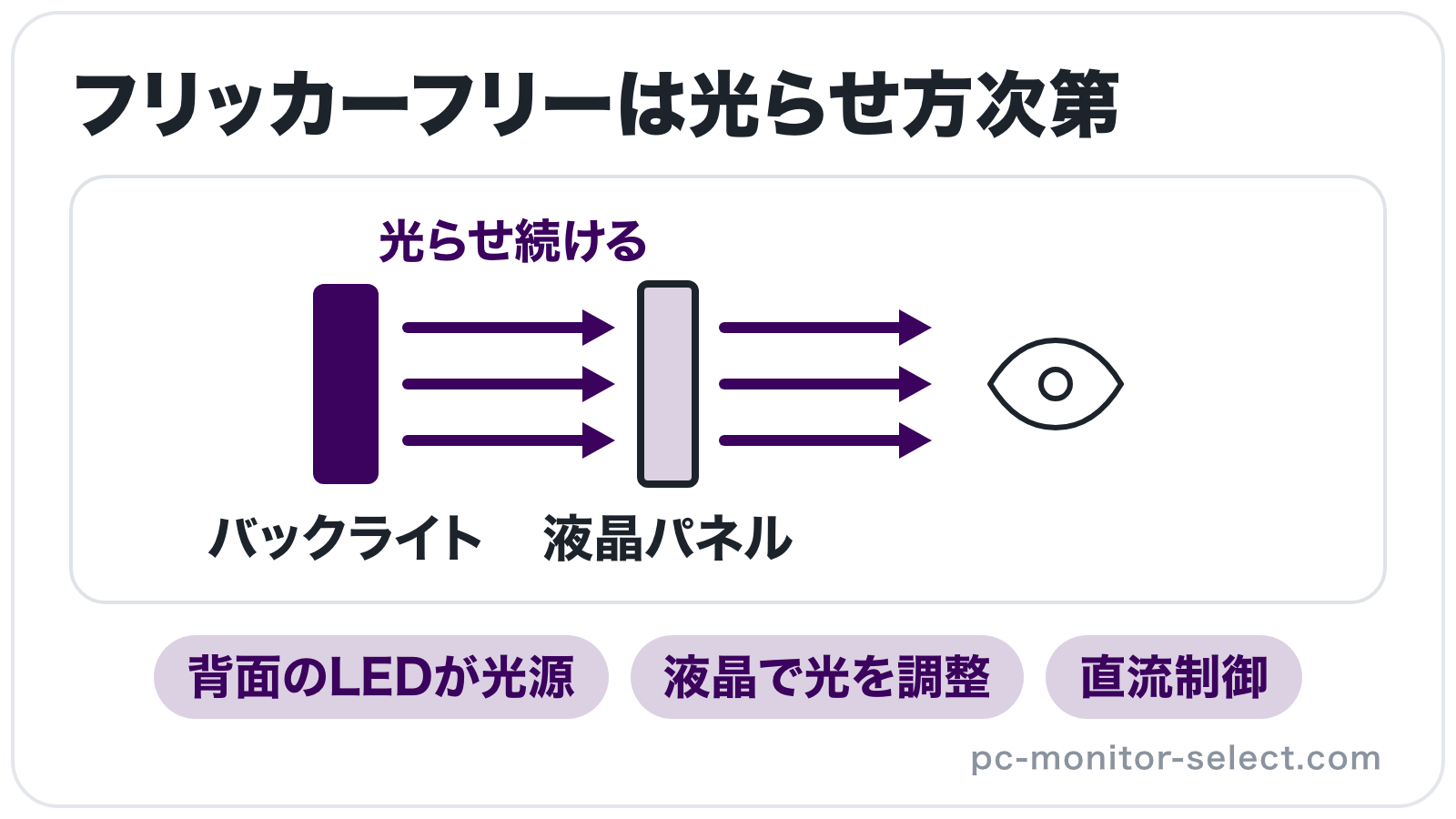
フリッカーフリーの意味は、明るさを上げ下げしても画面がちらつかないようにバックライトを光らせる仕組みのことです。フリッカー(flicker)は英語で「ちらつき」を指し、フリッカーフリーは「ちらつきのない」状態を表します。
液晶モニターは液晶パネル自体が光るわけではなく、背面にあるLEDバックライトの光を液晶で調整して映像を映しています。画面のちらつきはバックライトの光らせ方で決まるため、フリッカーフリーかどうかもバックライトの駆動方式の違いとして表れます。
画面のちらつき(フリッカー)が起こる理由
モニターの画面がちらつく仕組みの出発点は、多くの液晶モニターがバックライトを高速で点けたり消したりして明るさを調整している点です。ViewSonicも、LED画面の多くにちらつきがあり、PWMでバックライトのオンとオフを高速で切り替えて明るさを調整していると説明しています。
モニターの明るさを下げるとちらつくように感じるのは、調光の方式によるものです。明るい設定では気にならなかった人でも、夜に部屋の照明を落とし、画面の明るさも控えめにして使う場面でちらつきに気づくことがあります。
リフレッシュレートの高さとちらつきは別の話
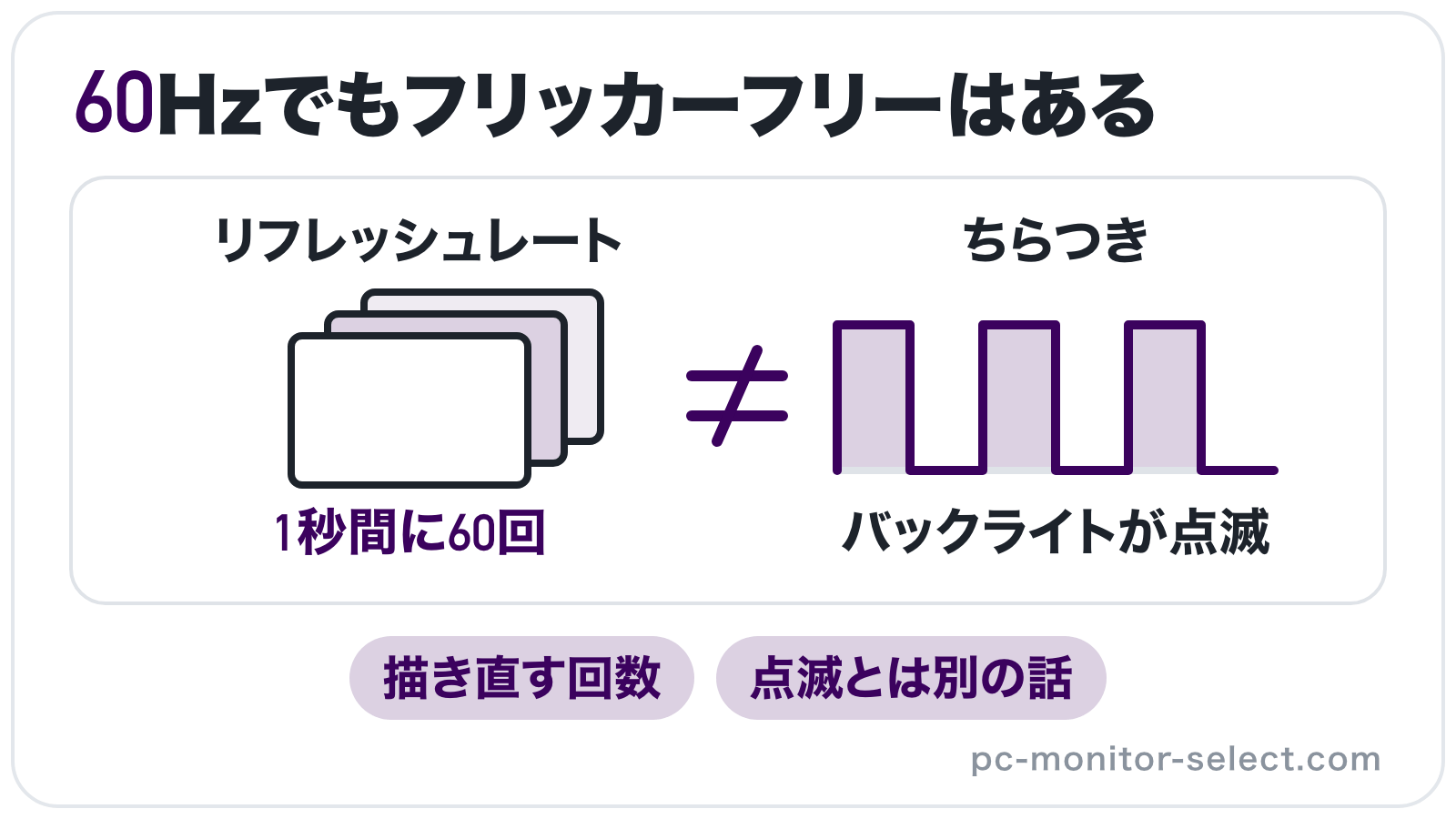
リフレッシュレートとちらつきの関係は、どちらもHz(ヘルツ)で表されるものの、仕組みとしては別の話です。リフレッシュレートはモニターが1秒間に画面を描き直す回数を表し、60Hzなら1秒間に60回画面が更新されます。
逆に、リフレッシュレートが60Hzのモニターでもフリッカーフリーに対応した製品があります。リフレッシュレートの数字はゲームや動画の動きの滑らかさを見る目安として扱い、ちらつきについては仕様表のフリッカーフリーの表記で別に確かめるのが確実です。事務作業や動画の視聴が中心で高いリフレッシュレートを必要としないなら、60Hzのモニターの中からフリッカーフリーに対応したものを探す方法もあります。
60HzのPCモニターは、以下の記事でサイズ別に紹介しています。
PWM調光とDC調光の違い
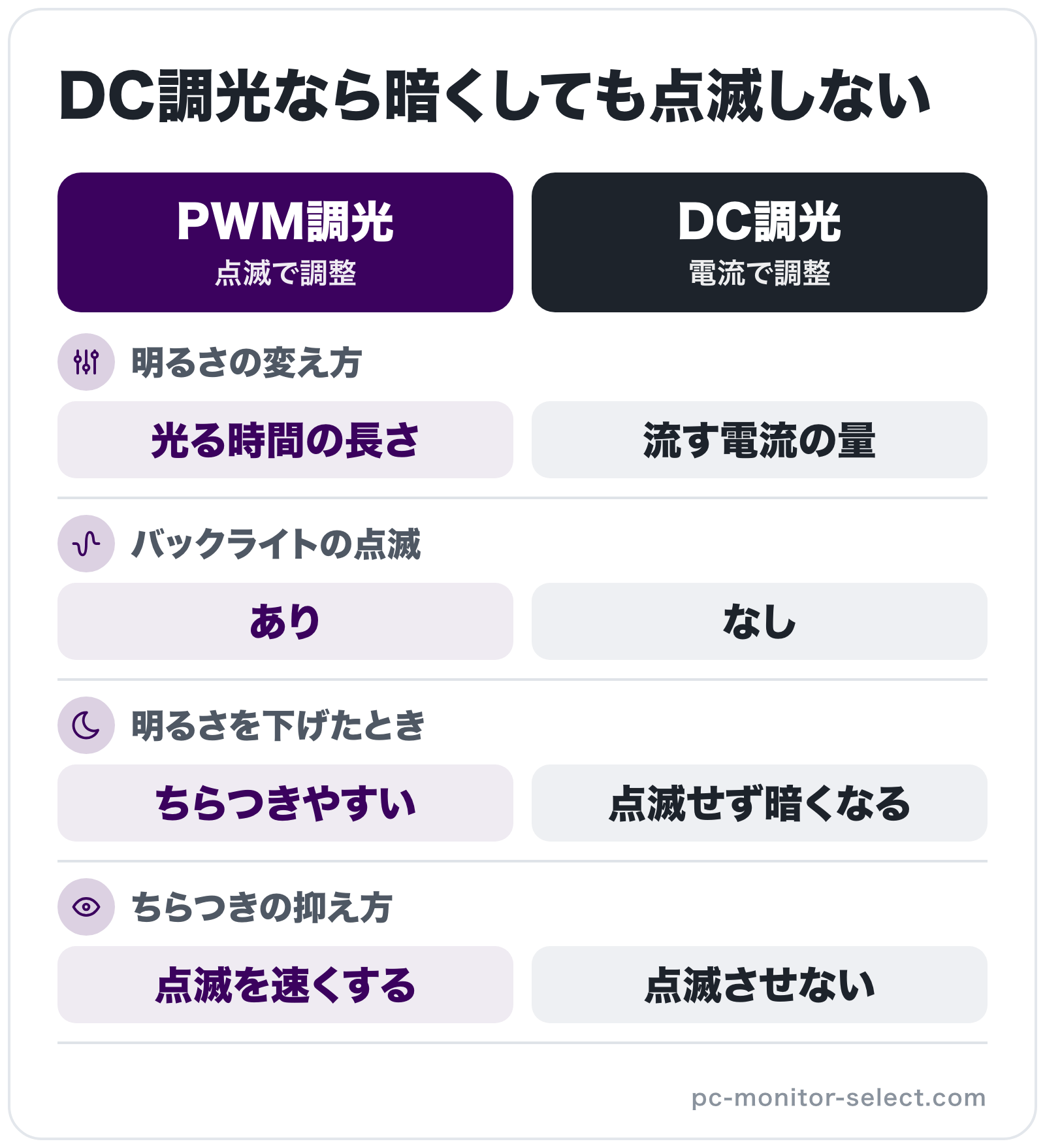
モニターのフリッカーフリーを理解するうえで欠かせないのが、PWM調光とDC調光の違いです。PWM調光はバックライトの点滅で、DC調光はバックライトに流す電流の量で明るさを変えるため、同じように画面が暗くなっても、バックライトの中で起きていることは大きく異なります。
| 項目 | PWM調光 | DC調光 |
|---|---|---|
| 明るさの変え方 | バックライトが光っている時間の長さを変える | バックライトに流す電流の量を変える |
| バックライトの点滅 | あり | なし |
| 明るさを下げたとき | 消えている時間が長くなり、ちらつきが表れやすい | 点滅しないまま暗くなる |
| メーカーの呼び方の例 | 点滅を速くした方式を「従来のフリッカーフリー」と呼ぶ例がある | 直流制御、DC変調、DC調光 |
モニターの明るさを調整する方式には、以下の3つの考え方があります。
- PWM調光はバックライトの点滅で明るさを変える
- DC調光は流す電流の量で明るさを変える
- 点滅を速くしてちらつきを見えにくくする方式もある
PWM調光はバックライトの点滅で明るさを変える
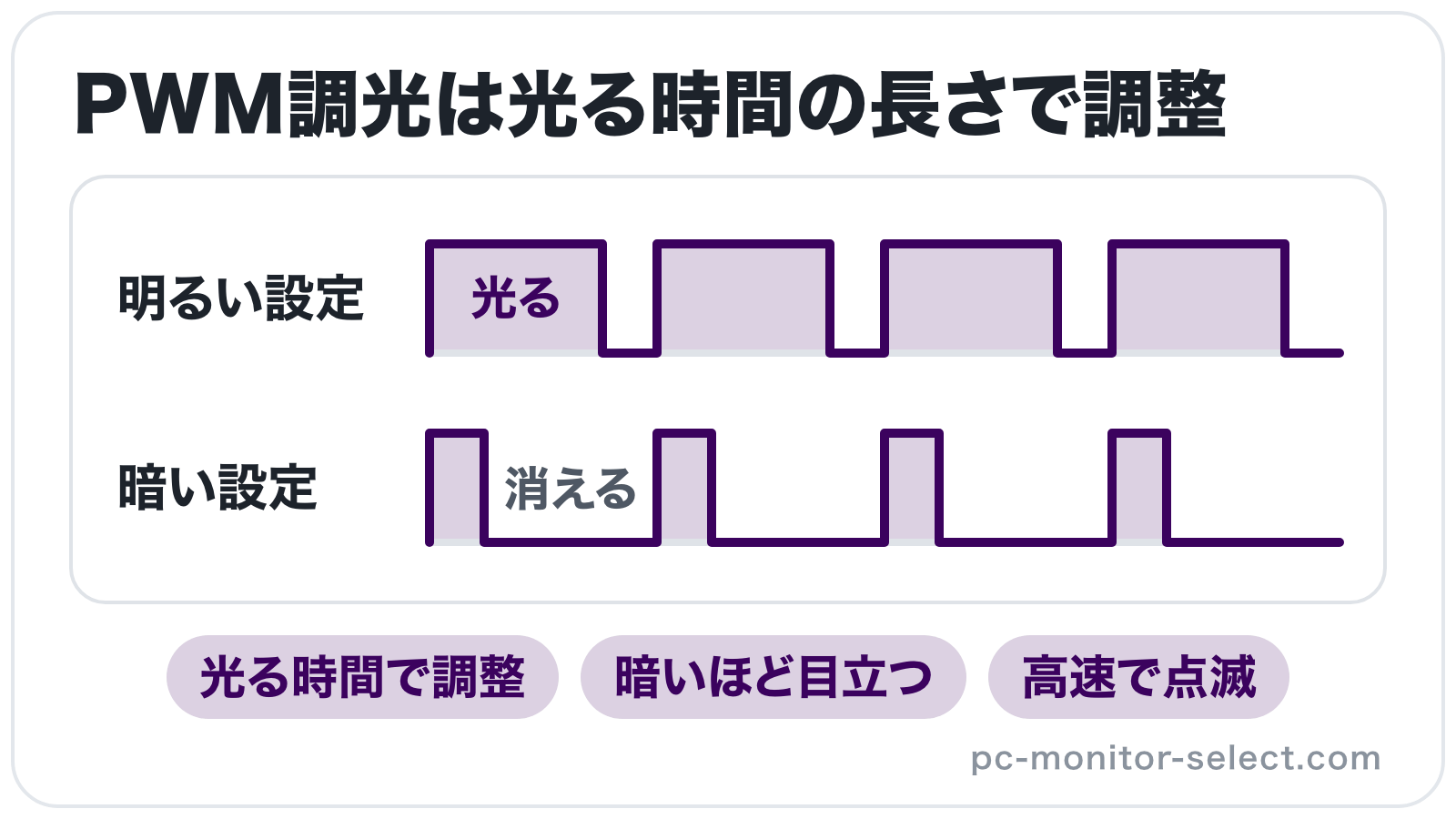
PWM調光とは、バックライトを高速で点滅させ、光っている時間の長さで画面の明るさを調整する方式です。PWMはPulse Width Modulation(パルス幅変調)の略で、ASUSは液晶ディスプレイの明るさの調整に一般に使われている方式として紹介しています。
ViewSonicは、PWMが決まった周波数でバックライトのオンとオフを切り替え、明るさが下がったように感じさせる仕組みだと説明しています。暗い設定ほど点滅の明暗の差が目立ちやすくなる点が、PWM調光で気をつけたいところです。
DC調光は流す電流の量で明るさを変える
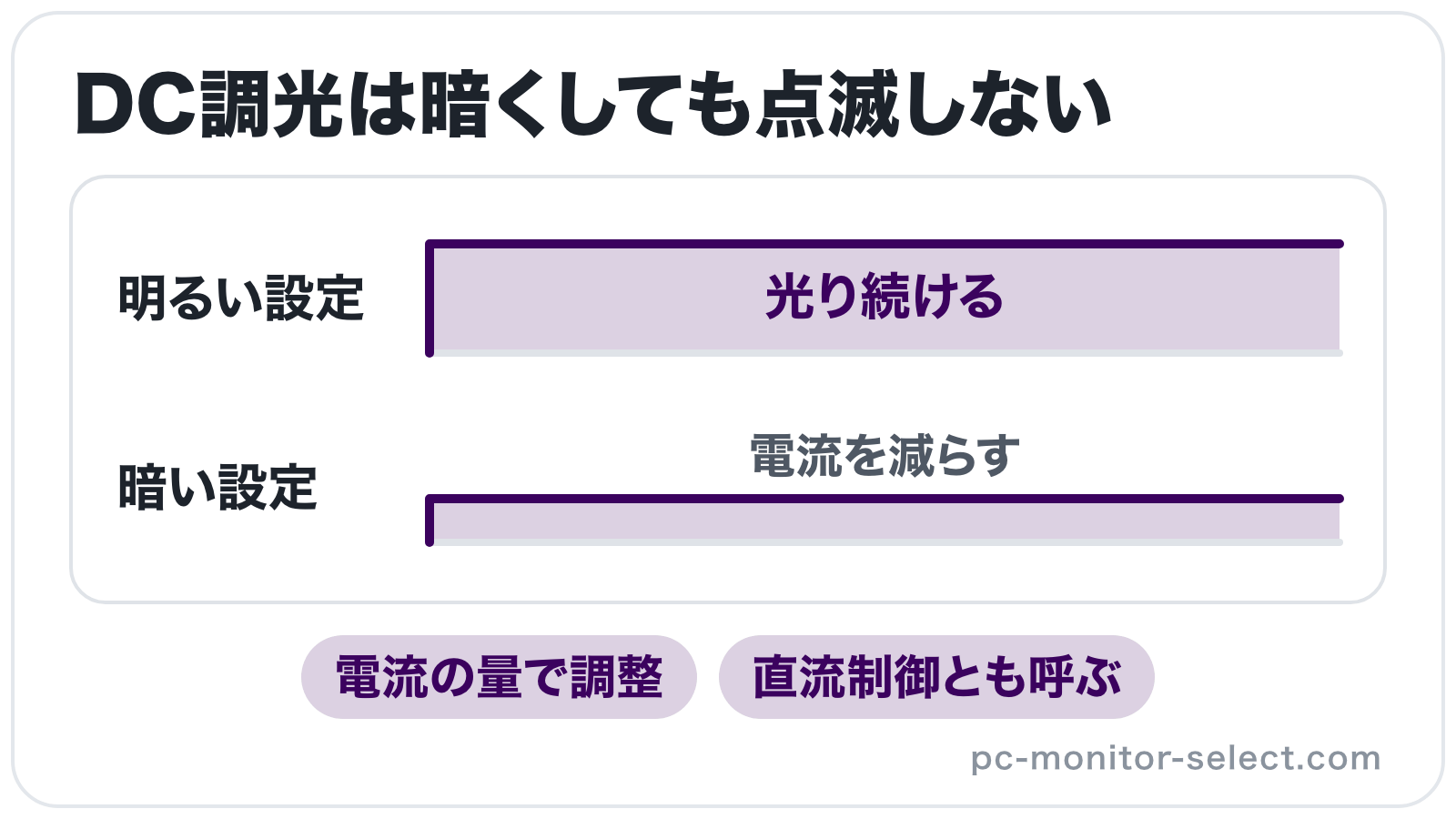
DC調光とは、バックライトに流す電流の量を変えて明るさを調整し、バックライトを点滅させない方式です。DCはDirect Current(直流)の略で、流す電流を増やせば明るく、減らせば暗くなります。
メーカーによって呼び方は異なり、ASUSは直流制御方式、ViewSonicはDC変調LEDバックライトと表現しています。名前は違っても、バックライトに流す電流で明るさを変えて点滅させないという考え方は共通です。製品ページでいずれかの言葉が見つかれば、DC調光のモニターと判断する手がかりになります。
点滅を速くしてちらつきを見えにくくする方式もある
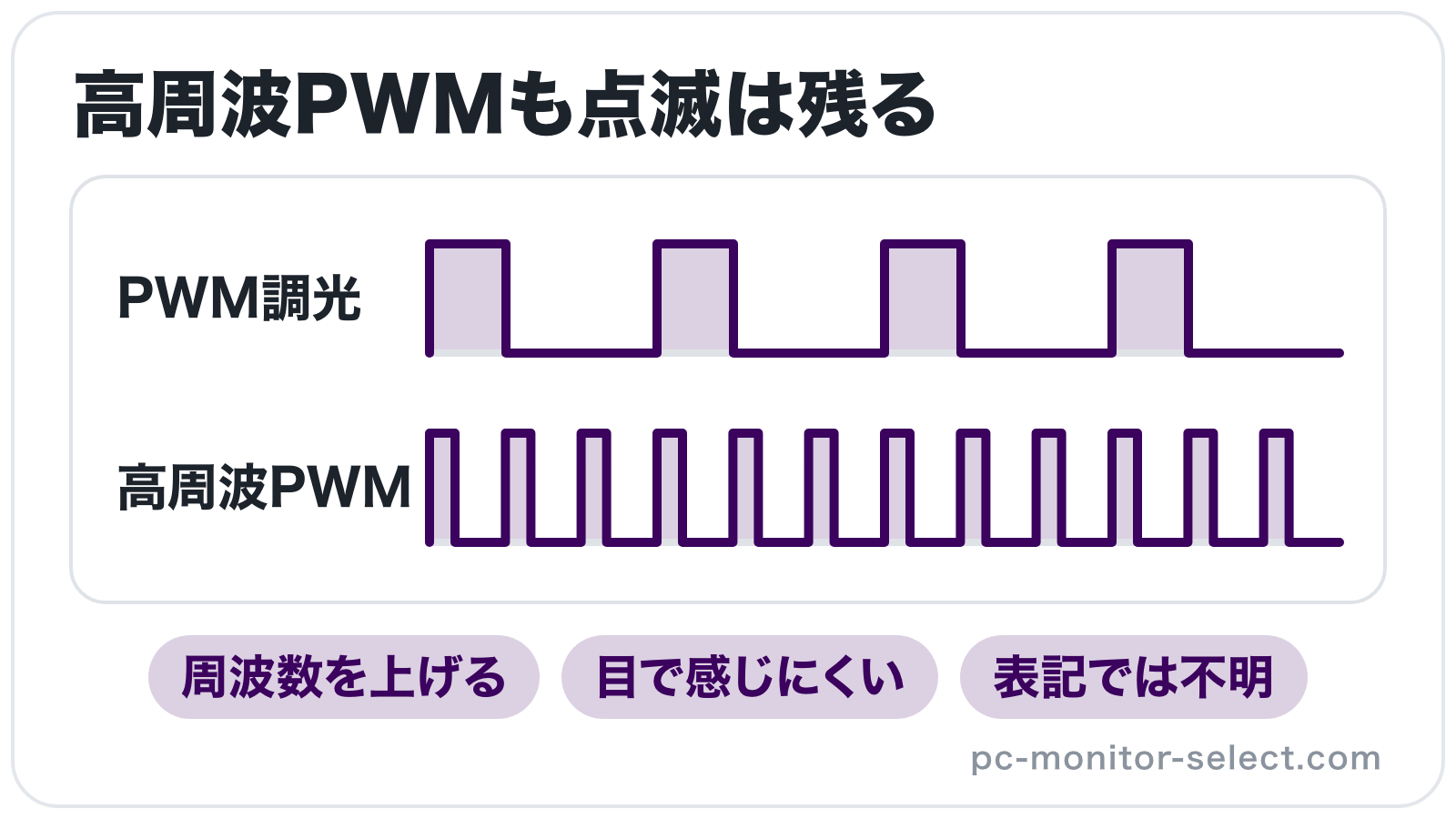
フリッカーフリーと呼ばれる方式には、PWM調光のまま点滅の速さ(周波数)を上げて、ちらつきを目立たなくするものもあります。高周波PWMと呼ばれることが多い方式で、点滅は残したまま、速く点滅させることで目で感じにくくする工夫です。
どちらの方式かは、仕様表のフリッカーフリーの表記だけでは判断できないことがあります。点滅の有無までこだわりたい場合は、製品ページの説明で調光の方式を表す言葉を探すか、メーカーの認証の表記やサポートへの問い合わせで確かめると安心です。
フリッカーフリーかどうかの確かめ方
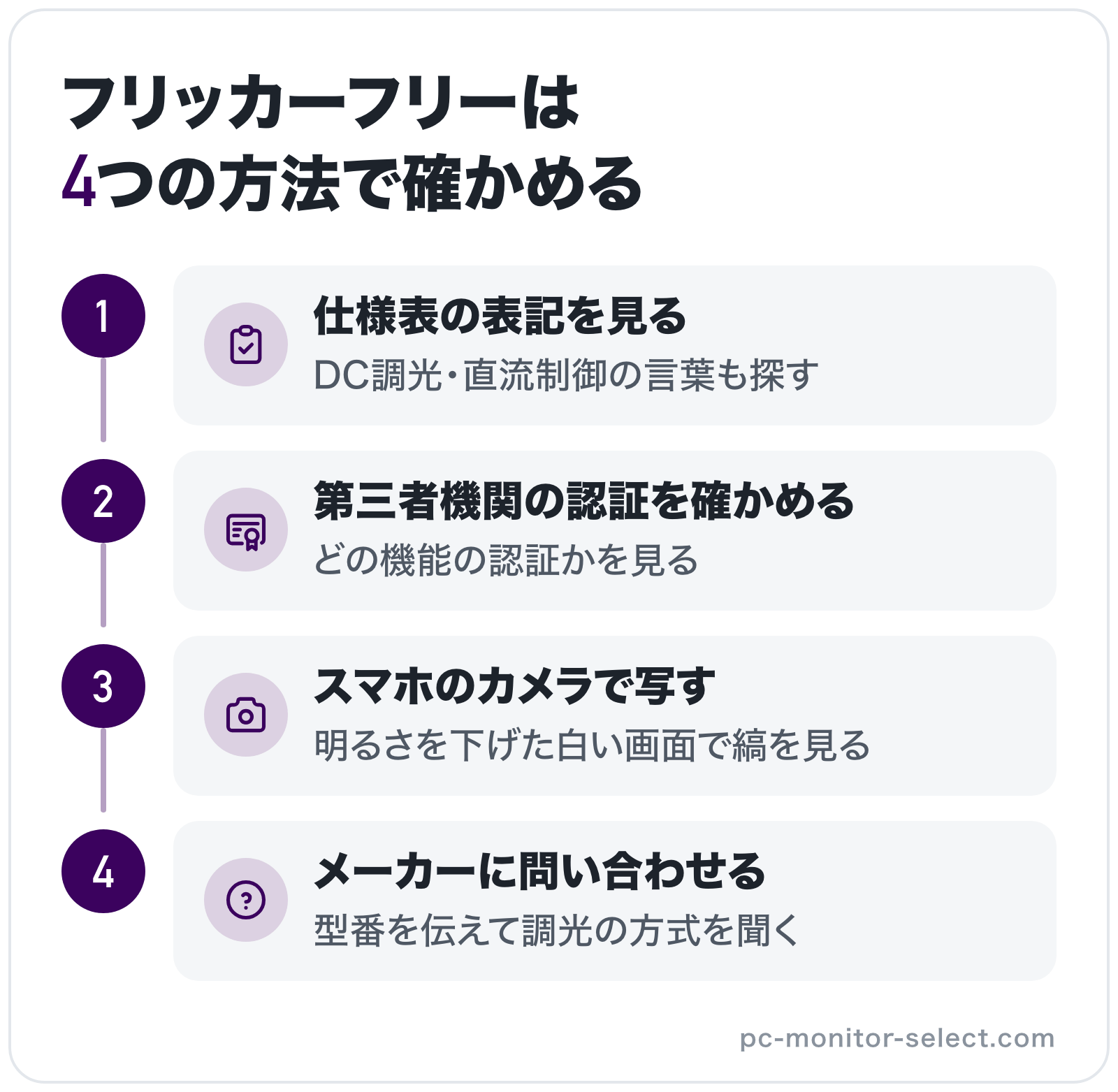
モニターのフリッカーフリーを確認する方法は、購入前に使えるものと、手元のモニターで試せるものに分かれます。仕様表の表記と第三者機関の認証は購入前に、スマートフォンのカメラは手元のモニターで使える方法です。
モニターがフリッカーフリーかどうかを確かめる方法は、以下の4つです。
- 仕様表や製品ページの「フリッカーフリー」の表記を見る
- TÜV Rheinlandなど第三者機関の認証を確かめる
- スマートフォンのカメラで画面を写してみる
- 表記が見当たらないときはメーカーに問い合わせる
仕様表や製品ページの「フリッカーフリー」の表記を見る
フリッカーフリーの仕様表の見方の基本は、機能や特長の欄に「フリッカーフリー」「Flicker Free」などの表記があるかを探すことです。メーカーの製品ページでは、目の負担に配慮した機能をまとめた欄に、ブルーライト軽減と並べて載せている例がよく見られます。
調光の方式まで知りたいときは、製品ページの説明文に「DC調光」「直流制御」「DC変調」といった言葉があるかも見ておくと確実です。最低の明るさでもちらつかないことを明記しているメーカーもあり、暗めの設定で使う人にとっては選ぶときの判断材料になります。
TÜV Rheinlandなど第三者機関の認証を確かめる
フリッカーフリーの認証を確かめれば、メーカー自身の説明に加えて、第三者機関の確認を経ているかまでわかるのが利点です。代表的な機関がTÜV Rheinland(テュフ・ラインランド)で、ASUSはドイツに本社を置く第三者の検査・認証機関として紹介しています。
認証を確かめるときは、どの機能についての認証かを見ることが欠かせません。ASUSは、一部の製品がフリッカーフリーとブルーライト軽減の機能で認証を取得していると説明しており、同じメーカーの製品でもすべてが認証を受けているとは限りません。製品ページや仕様表で、型番ごとに認証の名前と対象の機能を確かめておくと確実です。
スマートフォンのカメラで画面を写してみる
手元のモニターのちらつきは、スマートフォン(スマホ)のカメラで画面を写して確認できます。画面の明るさを低めに設定して白い画面を表示し、カメラを画面に向けたときに縞模様が流れて見えれば、バックライトが点滅している目安になります。
ただし、カメラの機種や設定によって写り方は変わるため、結果はあくまで目安です。ソニーはシャッタースピードを変えると縞を防げると説明しており、ちらつきを抑える設定が働いているカメラでは、点滅していても縞が写らないことがあります。縞が写らなかったからといってフリッカーフリーと言い切れるわけではなく、仕様表や認証の表記とあわせて判断します。
表記が見当たらないときはメーカーに問い合わせる
仕様表や製品ページでフリッカーフリーが表記なしのときは、メーカーのサポート窓口に問い合わせて確認するのが確実です。型番を伝えたうえで、調光の方式がPWM調光かDC調光か、フリッカーフリーに対応しているかを尋ねると、知りたい答えを得やすくなります。
情報を探すときは、販売店の商品ページよりもメーカーの製品ページを優先します。販売店のページは仕様の一部だけを載せていることもあり、フリッカーフリーや認証の表記が抜けている場合があるためです。メーカーのページで見つからなかったときにサポートへ問い合わせる順で進めると、手間をかけずに答えにたどり着けます。
ブルーライト軽減機能との違い
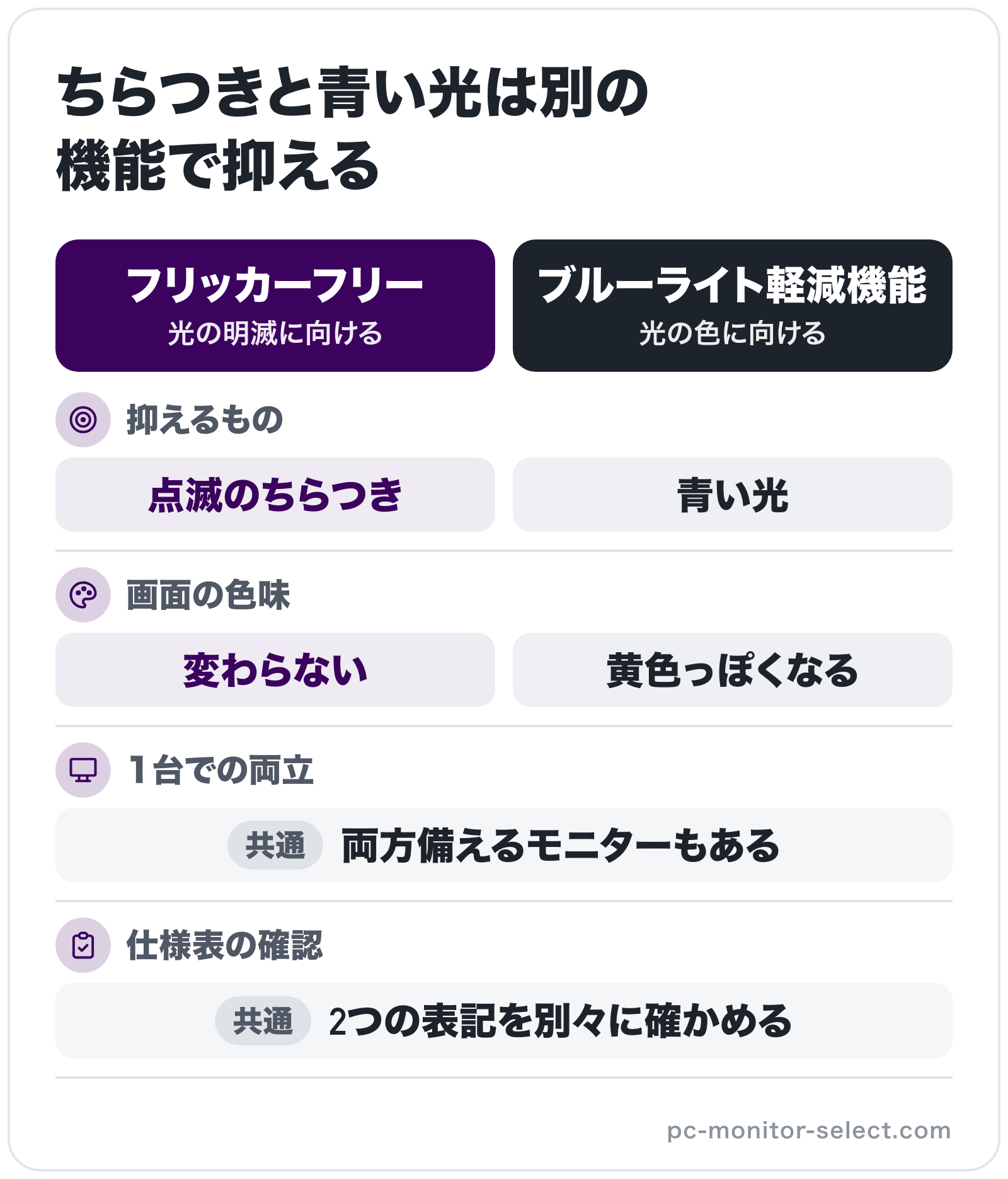
モニターのフリッカーフリーとブルーライト軽減は、どちらも目の負担に配慮した機能として紹介されますが、ねらいの異なる別の機能です。BenQも製品の解説でフリッカーフリーとブルーライト軽減を別々の機能として並べており、片方に対応していればもう片方にも対応しているとは限りません。
フリッカーフリーとブルーライト軽減の違いは、以下の3つの視点で整理できます。
- フリッカーフリーは点滅、ブルーライト軽減は光の色に向けた機能
- ブルーライト軽減を使うと画面の色味が変わる
- フリッカーフリーとブルーライト軽減を両方備えるモニターもある
フリッカーフリーは点滅、ブルーライト軽減は光の色に向けた機能
フリッカーフリーはバックライトの点滅を抑える機能で、ブルーライト軽減は画面から出る青い光(ブルーライト)を抑える機能です。前者は光が時間とともに明滅する動き、後者は光に含まれる色の成分に向けたもので、対象がまったく違います。
ブルーライト軽減は画面の色に手を加える機能のため、点滅によるちらつきには関わりません。反対に、フリッカーフリーのモニターでも、ブルーライト軽減の機能を備えていなければ画面から出る青い光は抑えられません。ちらつきと青い光のどちらが気になるかで、確かめるべき機能が決まるわけです。
ブルーライト軽減を使うと画面の色味が変わる
ブルーライト軽減を使うと、画面の色味が黄色っぽく変わる点に注意が必要です。青い光を抑えると白の色合いが暖かい方向に寄るためで、EIZOは青い光を抑えるペーパーモードを、色温度(画面の白の色合いを表す値で、低いほど赤みや黄みを帯びる)を低く設定したモードとして紹介しています。
フリッカーフリーは、バックライトの光らせ方に関わる機能で、画面の色味を変えるものではありません。色味を変えずにちらつきだけを抑える点が、ブルーライト軽減との大きな違いです。
フリッカーフリーとブルーライト軽減を両方備えるモニターもある
フリッカーフリーとブルーライト軽減を両方備えるモニターもあります。EIZOの発表やASUSの説明にあるように、第三者機関の認証でも2つの機能は別々に評価されており、1台のモニターの中で両立できるものです。
製品によっては、ブルーライト軽減をブルーライトカットと表記している場合もあります。ブルーライトカットに対応したモニターを探すときも、同じ製品ページでフリッカーフリーの表記と認証が並んでいるかまで見ておくと、2つの機能を備えたモデルを絞り込みやすくなります。
ブルーライトカット対応のモニターは、以下の記事でまとめて紹介しています。
フリッカーフリーで期待できることと注意点
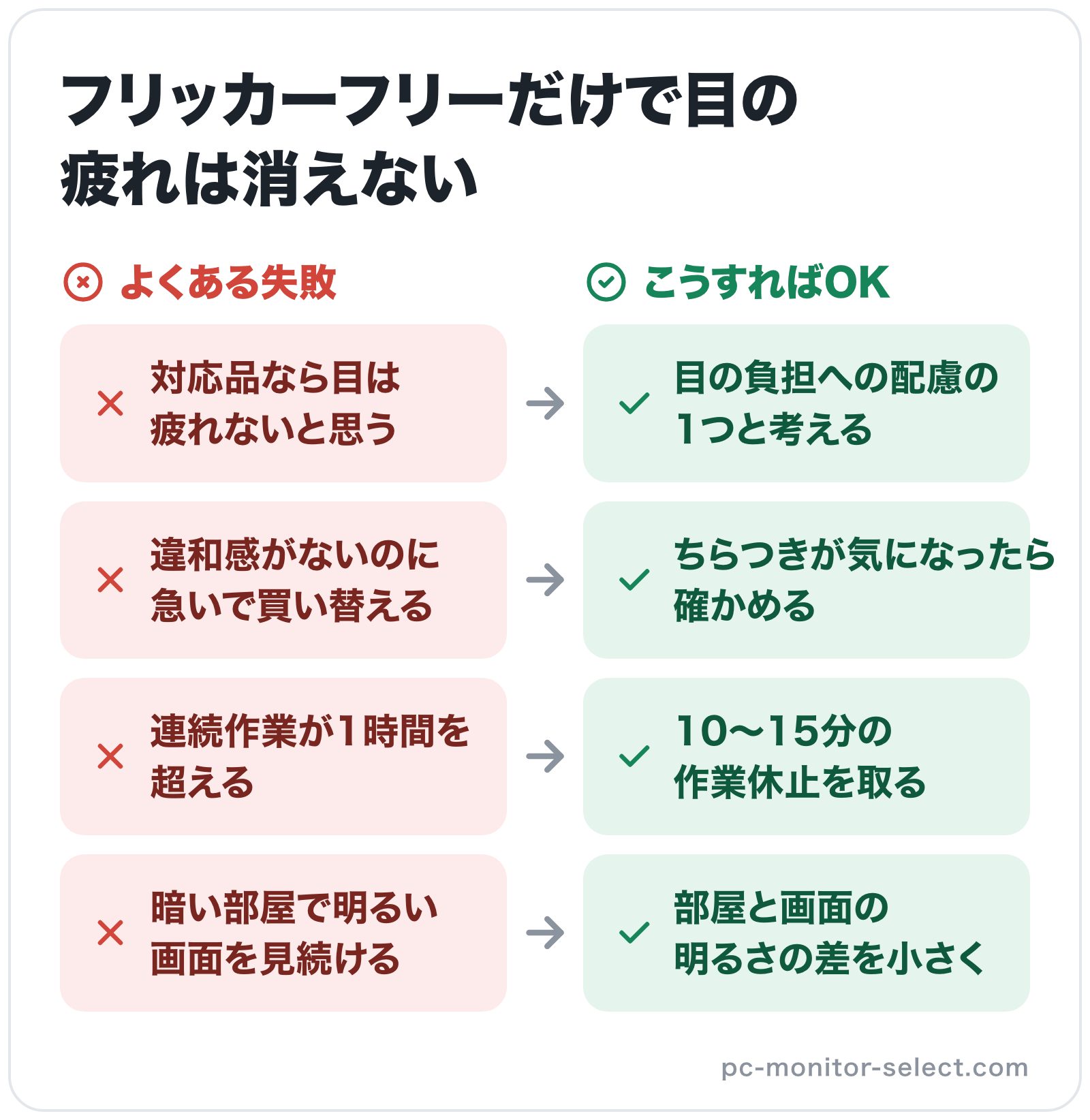
モニターのフリッカーフリーは、メーカーが説明している目への配慮の中でも、画面のちらつきに向けた機能という位置づけです。各メーカーは長時間の作業での目の負担に配慮した機能として紹介していますが、効果の大きさはメーカーの説明であり、一律に保証されたものではありません。
フリッカーフリーのモニターに期待できることと知っておきたい注意点は、以下のとおりです。
- メーカーは長時間の作業での目の負担への配慮として説明している
- ちらつきの感じ方には個人差がある
- フリッカーフリーだけで目の疲れがなくなるわけではない
メーカーは長時間の作業での目の負担への配慮として説明している
フリッカーフリーの効果としてメーカーが挙げるのは、長時間画面を見るときの目の疲れへの配慮です。ViewSonicは、DC変調LEDバックライトで光の流れを一定にし、長時間のコンピューターの使用による目の疲れを減らすとしています。
ただし、効果の大きさはあくまでメーカーの説明です。製品ページでは、どのような条件で、どのくらいの人を対象に確かめたのかまで示されていないことが多く、フリッカーフリーのモニターにすれば目の疲れが必ず減るとまでは言えません。目の負担に配慮した選択肢の1つとして受け止め、画面の使い方とあわせて考えるのが現実的です。
ちらつきの感じ方には個人差がある
ちらつきに気づくかどうか、気になるかどうかは人によって違います。ASUSが説明するように、画面を暗くするほどバックライトの明暗を認識しやすくなるため、同じモニターでも明るさの設定や使う人によって感じ方が変わります。
一方で、ちらつきが気になる人にとっては、調光の方式は画面の見やすさを左右する要素です。今のモニターで違和感がなければ急いで買い替える必要はなく、ちらつきが気になったことがある人や、暗めの設定で長時間使う人ほど、フリッカーフリーを確かめる意味が大きくなります。
フリッカーフリーだけで目の疲れがなくなるわけではない
目の疲れを抑えるには、フリッカーフリーのモニターを選ぶだけでなく、画面の明るさや画面との距離、休憩の取り方も見直すことが大切です。厚生労働省の「情報機器作業における労働衛生管理のためのガイドライン」は、パソコン作業を含む情報機器作業について、作業の区切り方や作業環境の目安を示しています。
画面との距離はおおむね40cm以上を確保し、画面の明るさと周りの明るさの差をなるべく小さくすることも、ガイドラインに盛り込まれています。暗い部屋で明るい画面を見続ける使い方は避け、部屋の照明とあわせて画面の明るさを調整します。目の疲れや乾き、見えにくさが続くときは、モニターの設定だけで済ませず、眼科で相談するのが安心です。
フリッカーフリーのモニターが向く人・場面
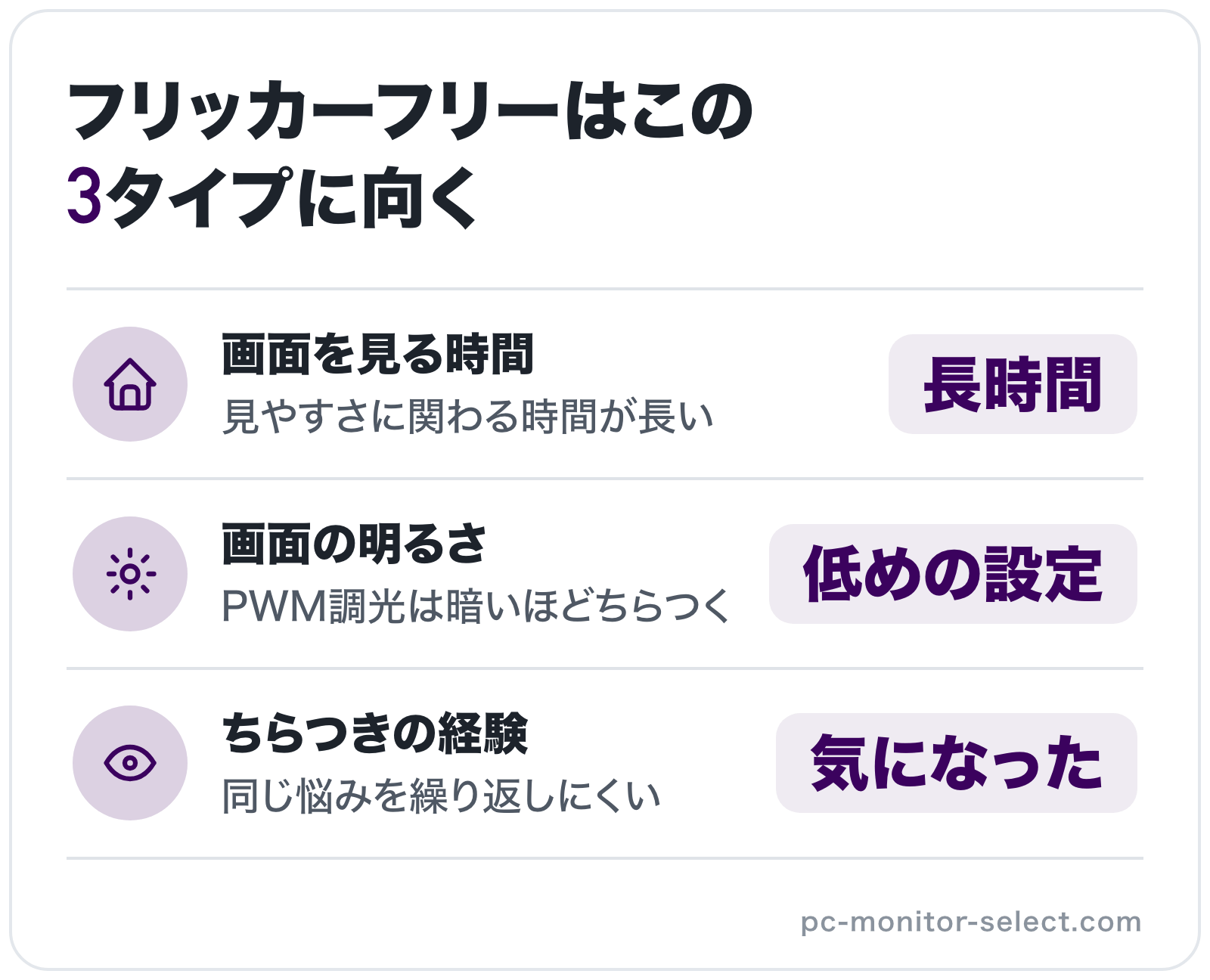
モニターのフリッカーフリーは、画面を見る時間が長い人や、明るさを低めにして使う人ほど確かめておきたい機能です。今のモニターでちらつきが気になった経験がある人にとっても、買い替えのときの確認点になります。
フリッカーフリーのモニターが向いている人や場面は、以下の3つです。
- 在宅ワークやテレワークで長時間画面を見る人
- 画面の明るさを低めにして使うことが多い人
- これまでの画面でちらつきが気になったことがある人
在宅ワークやテレワークで長時間画面を見る人
テレワークや在宅ワークで1日の多くの時間を画面の前で過ごす人は、モニターを選ぶときに仕様表でフリッカーフリーを確かめておくと安心です。画面を見る時間が長いほど、ちらつきの有無が作業中の見やすさに関わる時間も長くなります。
テレワーク向けのモニターを選ぶ際は、画面サイズや解像度、接続端子と並べて、フリッカーフリーを確認点の1つに加えておくと、長時間の作業でも見やすさを保てるモニターを選びやすくなります。
テレワーク向けのPCモニターを比べるなら、以下の記事を参考にしてください。
画面の明るさを低めにして使うことが多い人
モニターの明るさを低めにして使うことが多い人は、調光の方式の違いが表れやすいため、フリッカーフリーかどうかを優先して確かめたい人です。PWM調光は明るさを下げるほどバックライトが消えている時間が長くなり、ちらつきが目立ちやすくなります。
製品ページに、最低の明るさでもちらつかないことが書かれているかも判断材料になります。EIZOは最低の明るさでもフリッカーフリーの表示を保つと発表しており、暗めの設定を前提にする人ほど確かめておきたい項目です。
これまでの画面でちらつきが気になったことがある人
今のモニターでちらつきが気になったことがある人は、買い替えのときにフリッカーフリーの表記と認証を確かめておくと、同じ悩みを繰り返しにくくなります。ちらつきが気になる人ほど、表記の有無だけでなく、DC調光かどうかや第三者機関の認証まで見ておく意味があります。
縞模様が写らないのにちらつきを感じる場合は、調光の方式とは別の原因を疑うのが自然です。ケーブルの接続やパソコン側の表示の設定もメーカーのサポート情報で確かめてから買い替えを考えると、原因を取り違えずに済みます。
まとめ
モニターのフリッカーフリーとは、明るさを調整するときに起こるバックライトのちらつきを抑える仕組みです。バックライトを点滅させるPWM調光に対し、DC調光は流す電流の量で明るさを変えて点滅させませんが、PWM調光のまま点滅を速くした高周波PWMの方式もフリッカーフリーと呼ばれることがあります。
テレワークで長時間画面を見る人や、明るさを低めにして使う人ほど、フリッカーフリーを確かめる意味は大きくなります。次のモニターを選ぶときに表記と認証を確かめるところから始めれば、ちらつきに悩まされにくい1台を選びやすくなります。
コメント