
- 数年使ったPCモニターの画面が暗くなった気がして、寿命が近いのか知りたい
- 画面のちらつきや色の薄さが、寿命なのかケーブルの不具合なのか見分けがつかない
- 修理に出すか買い替えるか、古いモニターをどう処分するかまで決めておきたい
PCモニターの寿命は、液晶ならバックライトの使用時間で考え、Dellの説明では目安が30,000時間(モデルによって異なる)のため、1日8時間使うと約10年が計算上の目安です。有機ELは画素自体が光る仕組みで、年数よりも同じ画面を出し続けたかどうかで寿命が変わります。
本記事では、PCモニターの寿命の目安と寿命が近いサイン、寿命か接続の不具合かの確かめ方、長持ちさせる使い方、修理か買い替えかの判断と処分方法を、メーカーの取扱説明書やサポート情報をもとに解説します。
PCモニターの寿命の目安は何年?
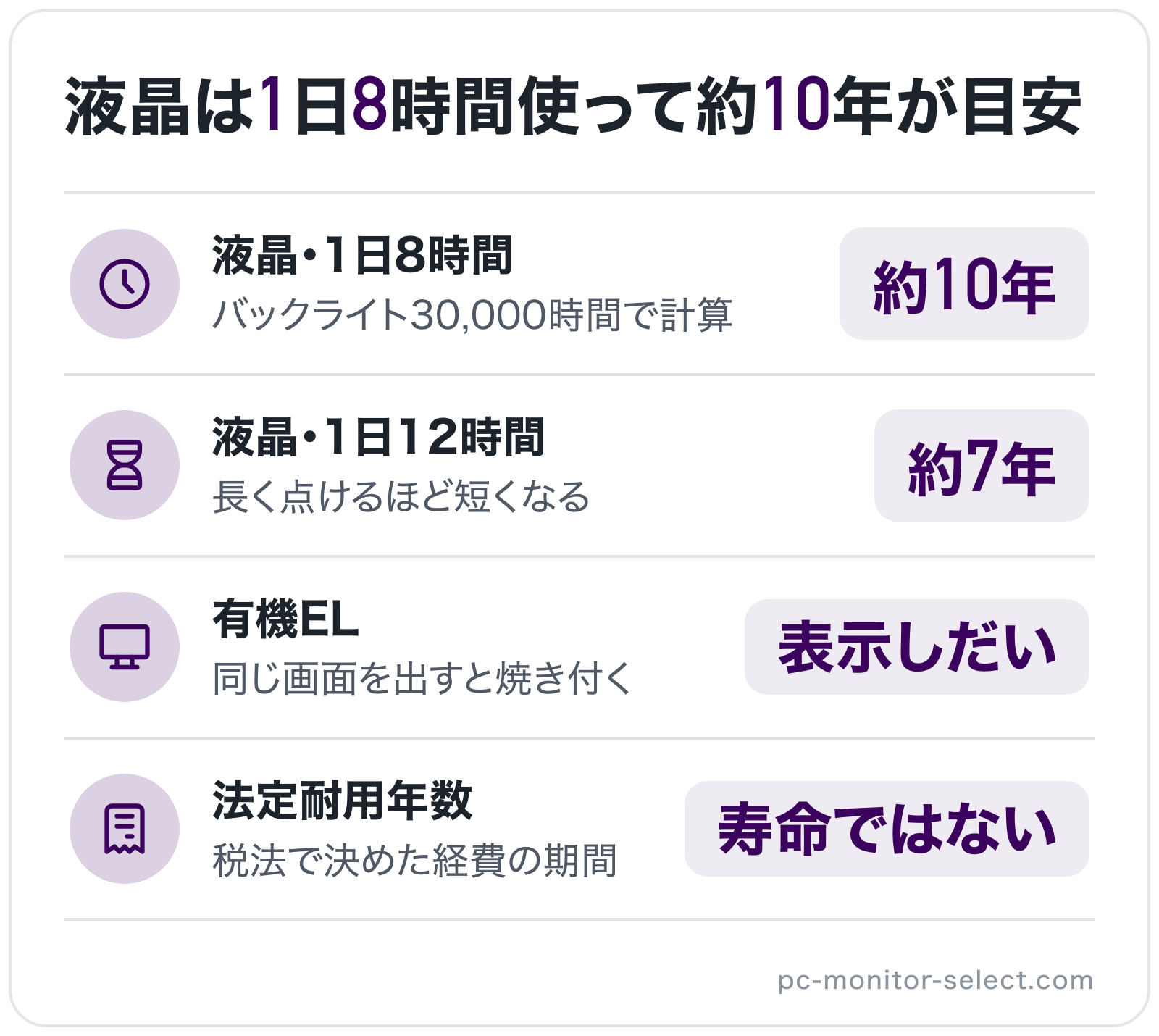
PCモニターの寿命は何年かという問いの答えは、液晶と有機ELで別々です。液晶はバックライト(液晶パネルの後ろから光を当てる照明の部品)の使用時間が目安になり、有機ELは同じ画像を表示し続けたときに出る焼き付きが寿命を左右します。
PCモニターの寿命を考えるうえで押さえたい観点は以下の3つです。
- 液晶モニターの寿命はバックライトの使用時間で考える
- 有機ELモニターの寿命と焼き付きの関係
- 法定耐用年数は壊れるまでの年数ではない
液晶モニターの寿命はバックライトの使用時間で考える
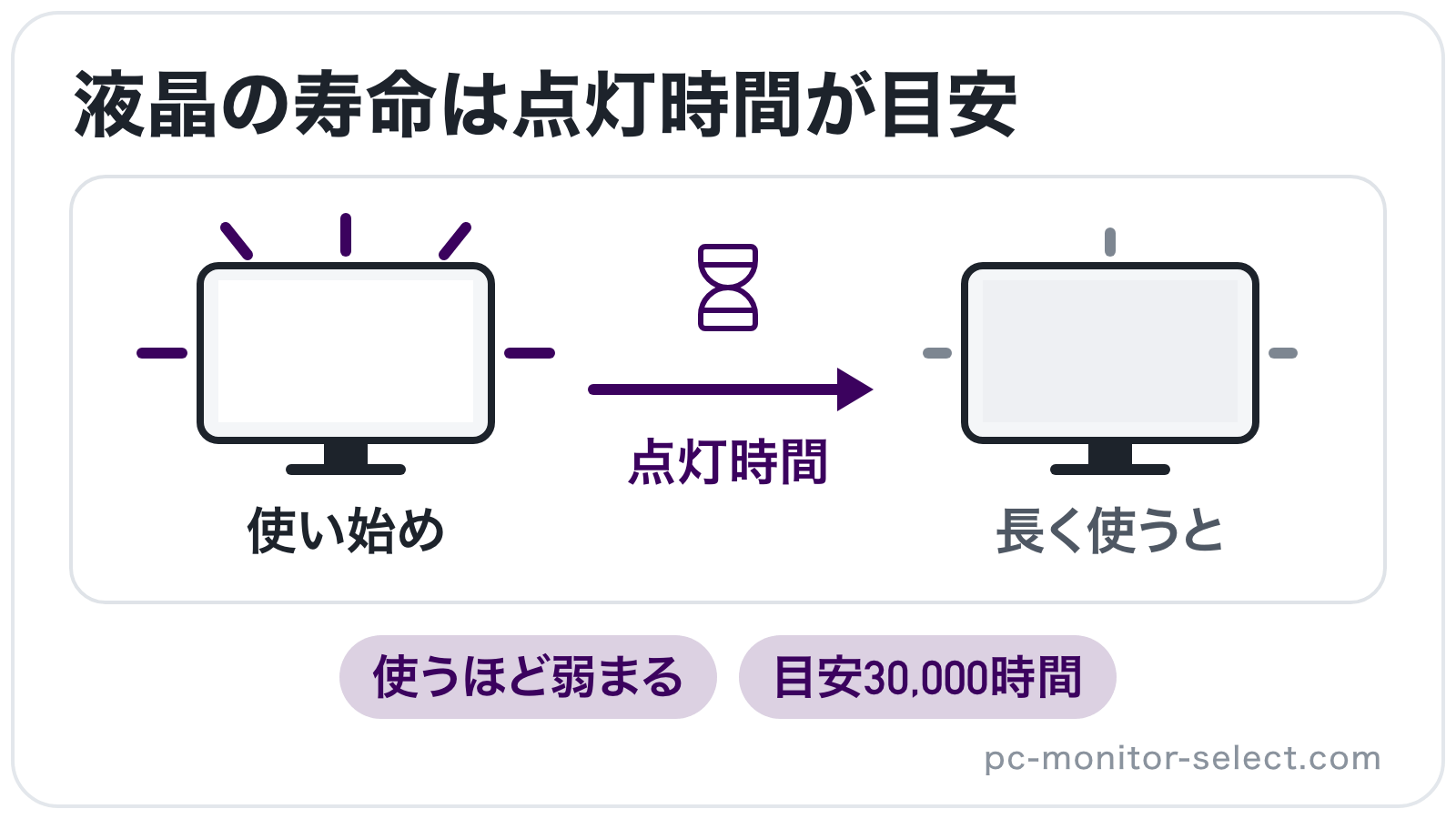
液晶モニターの寿命の目安になるのは、画面を照らすバックライトが何時間点灯したかです。Dellはサポート記事で、LCD(液晶)モニターのパネルに使うバックライトの寿命を通常30,000時間と説明しており、モデルによって異なるとも書き添えています。
バックライトは使うほど光が弱まる部品で、Dellも設計を超える長い時間の使用では明るさが早く下がる場合があると説明しています。ただし、寿命のある部品はバックライトだけではありません。
アイ・オー・データの取扱説明書は、アルミ電解コンデンサー(電気をためる部品)も寿命のある部品に挙げ、寿命は使用頻度や温度・湿度などの使用環境で変わるとしています。
有機ELモニターの寿命と焼き付きの関係
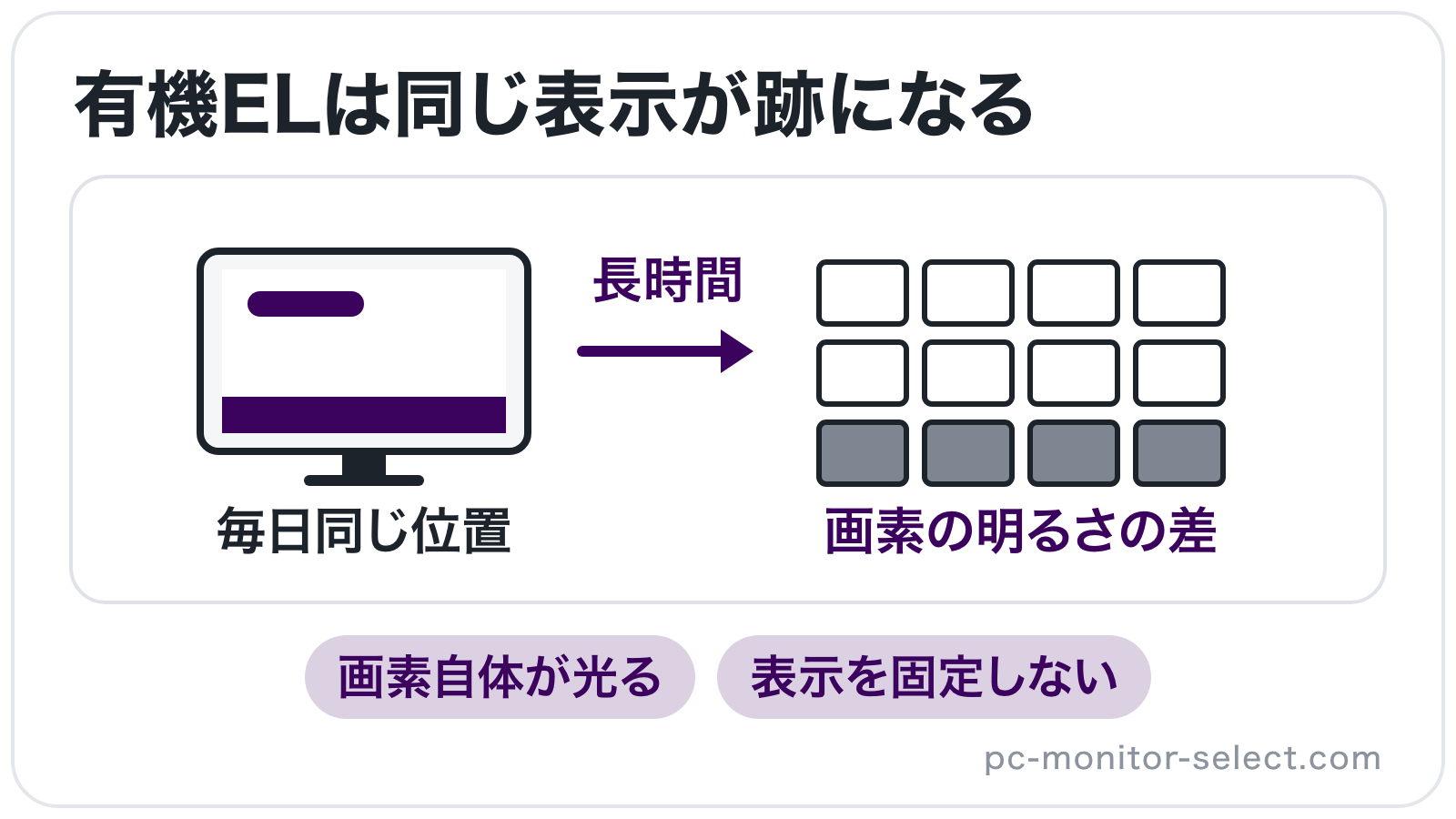
有機ELモニターの寿命は、使った年数よりも、どんな画面をどれだけ表示し続けたかで変わります。有機EL(電気を流すと光る素材を画素に使ったパネル)は、液晶のようなバックライトを使わず、画素自体が光って映像を映す仕組みです。
タスクバーやゲームの体力ゲージのように、毎日同じ位置に出る表示が多い使い方ほど、明るさの差は積み重なります。有機ELモニターを使うなら、表示のしかたで寿命が変わることを前提に、表示を固定しない工夫を最初から取り入れておくと長く使えます。
有機ELモニターを使ってみたいときは、以下の記事を参考にしてください。
法定耐用年数は壊れるまでの年数ではない
法定耐用年数は、PCモニターが壊れるまでの年数を表す数字ではありません。法定耐用年数とは、事業で使う資産の購入費用を何年に分けて経費にするかを税法で決めた期間のことで、減価償却(買ったものの費用を使う年数に分けて計上する処理)に使います。
PCモニターの実際の寿命は、液晶ならバックライトの使用時間、有機ELなら表示のしかたで見積もります。会社の備品として買い替えの計画を立てる場合も、耐用年数とは別に、画面の状態と使用時間で判断するのが無駄のない方法です。
PCモニターの寿命が近いサイン
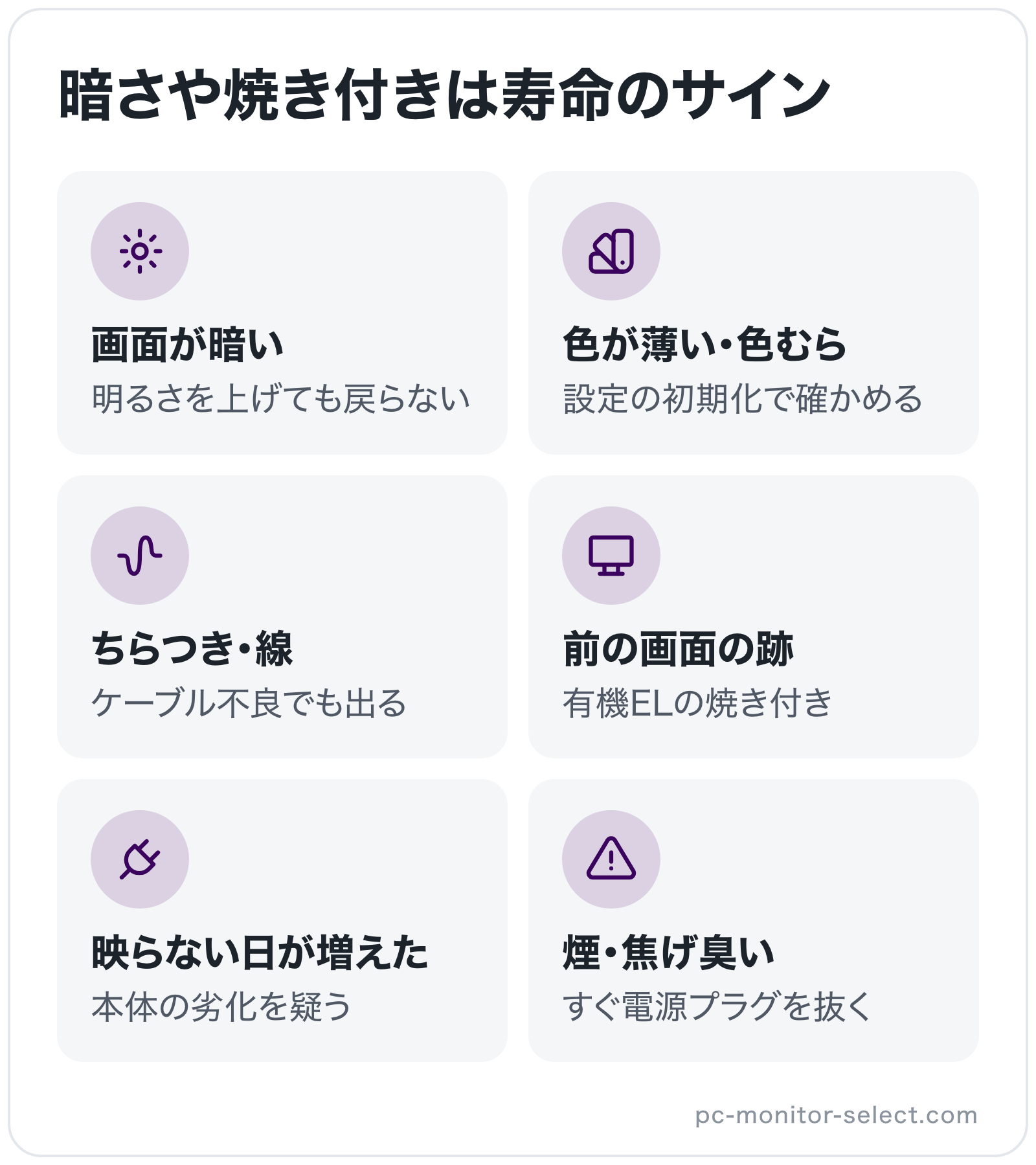
PCモニターの寿命が近づくと、画面が暗くなる、色が薄くなる、ちらつく、映らないことが増えるといった症状が出てきます。液晶はバックライトの劣化による明るさの低下が中心で、有機ELでは前の画面の跡が消えない焼き付きが代表的なサインです。
PCモニターの寿命が近いときに現れる代表的な症状は以下の5つです。
- 画面が暗くなり明るさを上げても戻らない
- 色が薄くなった・色むらが出る
- 画面がちらつく・ノイズや線が出る
- 有機ELで前の画面の跡が消えない
- 電源が入らない・映らないことが増えた
画面が暗くなり明るさを上げても戻らない
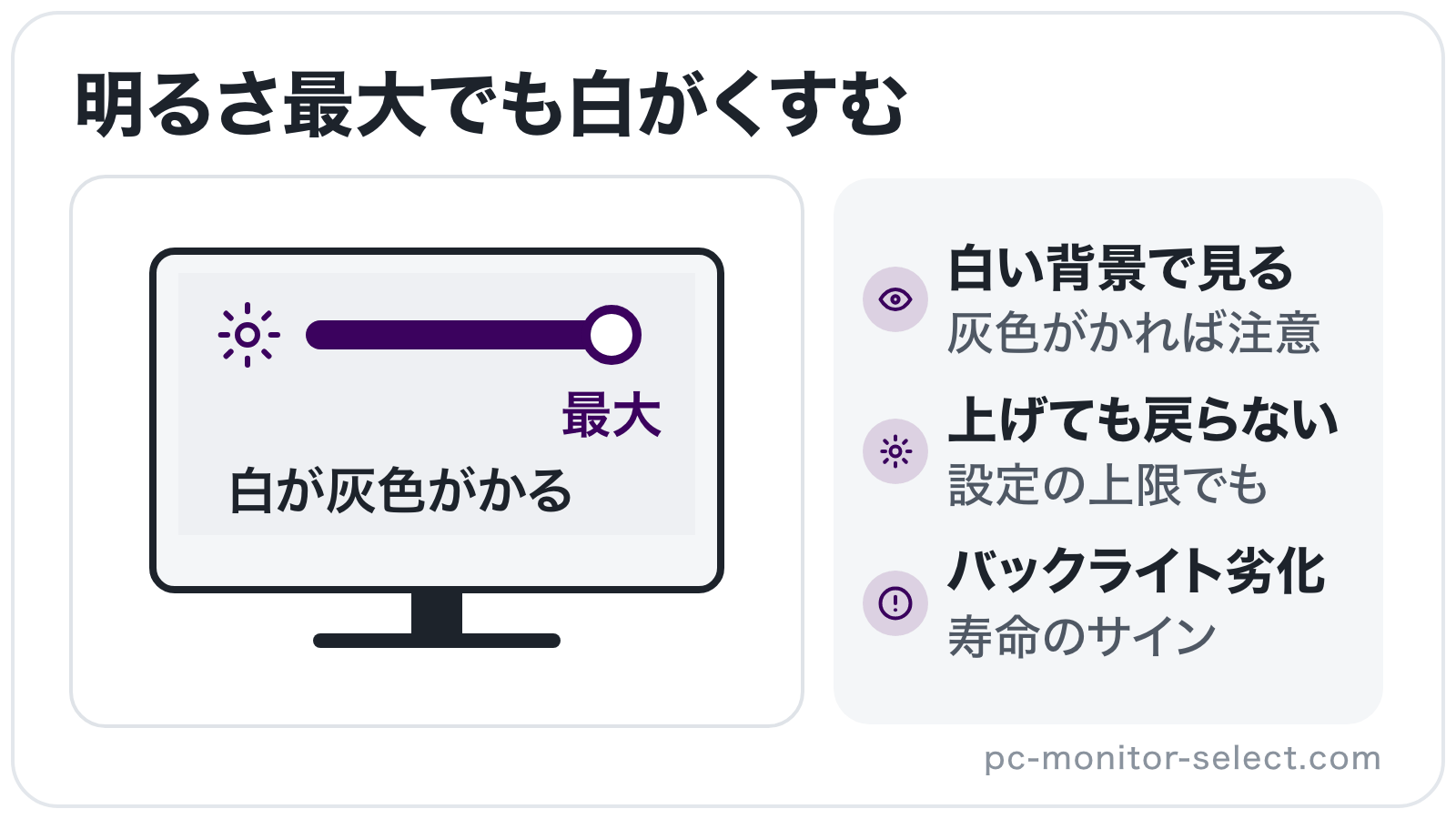
画面が暗くなったと感じ、明るさの設定を上げても以前の明るさに戻らない状態は、液晶のバックライトが劣化しているサインです。バックライトの光が弱まると、設定を上限まで上げても買ったころの明るさには届かなくなります。
EIZOの取扱説明書が問い合わせを案内しているのも、画面が暗くなる、ちらつく、点灯しなくなるといったバックライトの寿命の症状です。アイ・オー・データの取扱説明書も、同じ症状では新しい液晶パネルへの交換が必要になると説明し、自分で交換しないよう注意しています。
色が薄くなった・色むらが出る
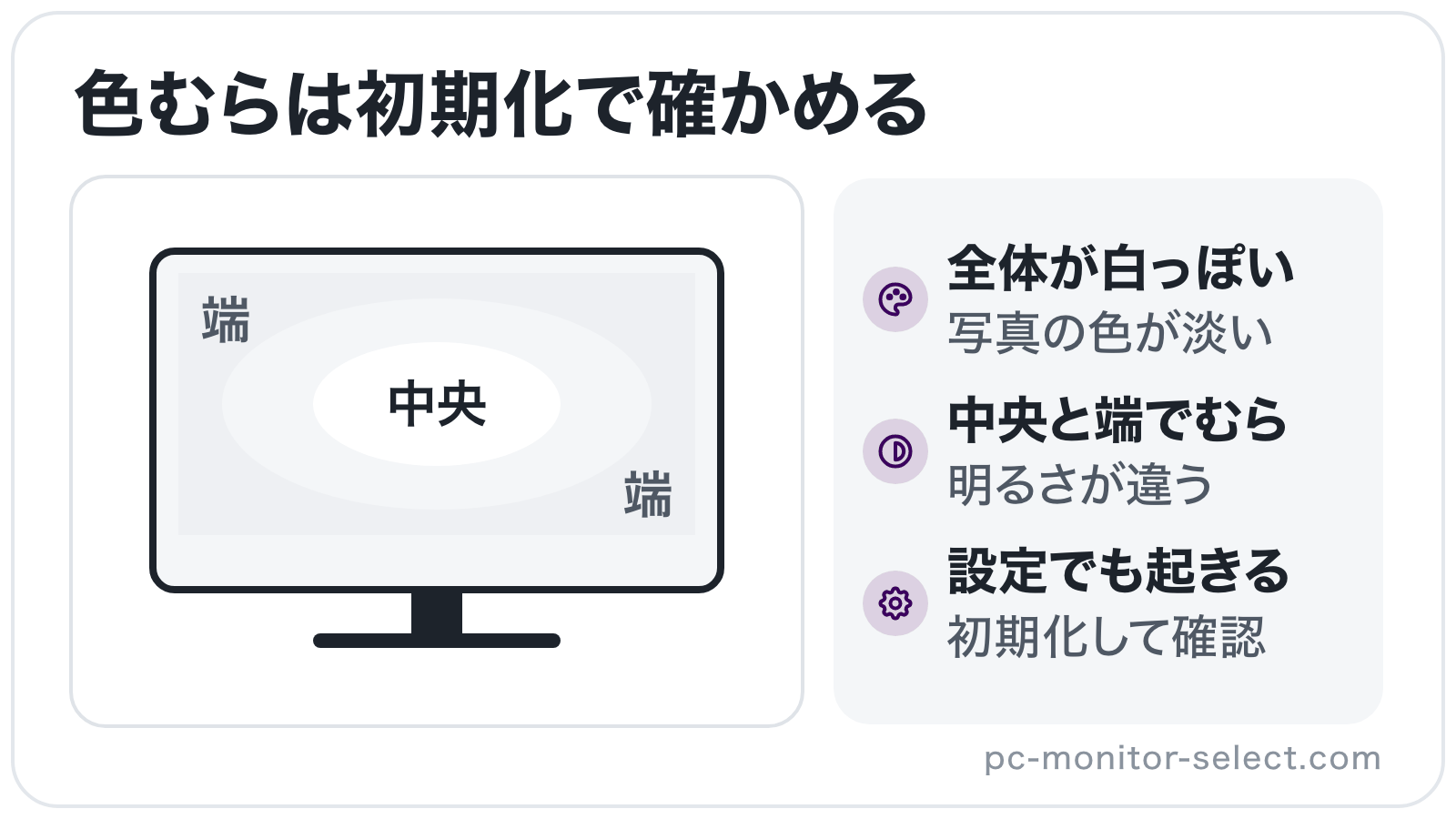
モニターの色が薄い、画面の一部だけ色や明るさが違うといった症状も、寿命が近づいたときに気づきやすい変化です。全体が白っぽく見えて写真の色が以前より淡い、画面の中央と端で明るさにむらがあるといった見え方が、代表的な例になります。
寿命と判断する前に、モニターの設定を初期状態に戻して色が戻るかを確かめます。やり方は「寿命か接続の不具合かを確かめる手順」の手順3で紹介しており、初期化しても色の薄さや色むらが残る場合に、寿命や故障を考えます。
画面がちらつく・ノイズや線が出る
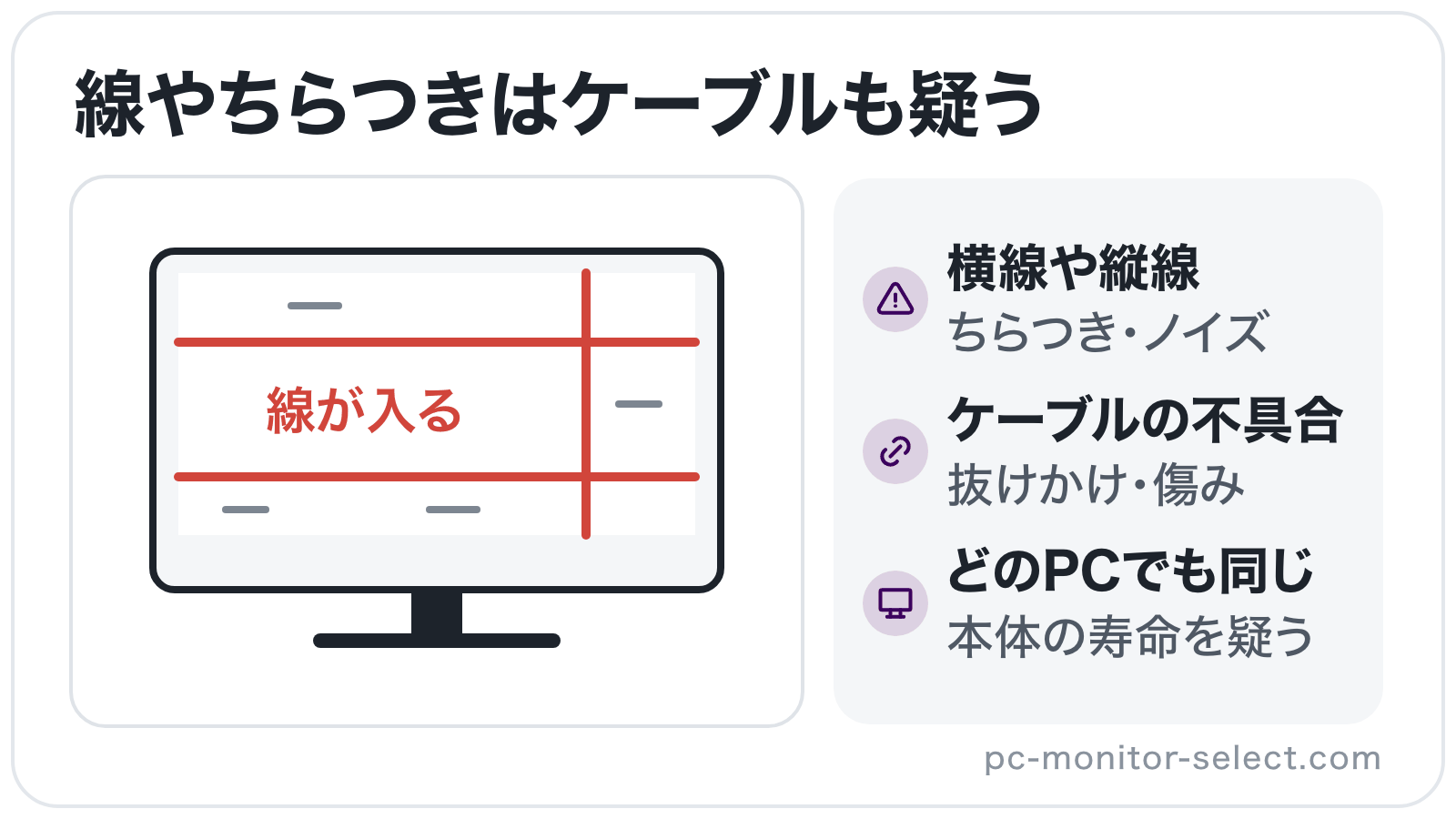
画面のちらつきや横線・縦線、ノイズは、モニターの寿命だけでなくケーブルの不具合でも起きる症状です。ケーブルが半分抜けかけている、何度も折り曲げて内部が傷んでいるといった状態では、映像の信号が乱れて画面がちらついたり線が入ったりします。
液晶のバックライトが寿命を迎えたときにもちらつきは出ます。明るさの低下と一緒にちらつきが起きているなら、EIZOやアイ・オー・データの取扱説明書が挙げるバックライトの寿命のサインと重なるため、メーカーへの相談を考えます。
有機ELで前の画面の跡が消えない
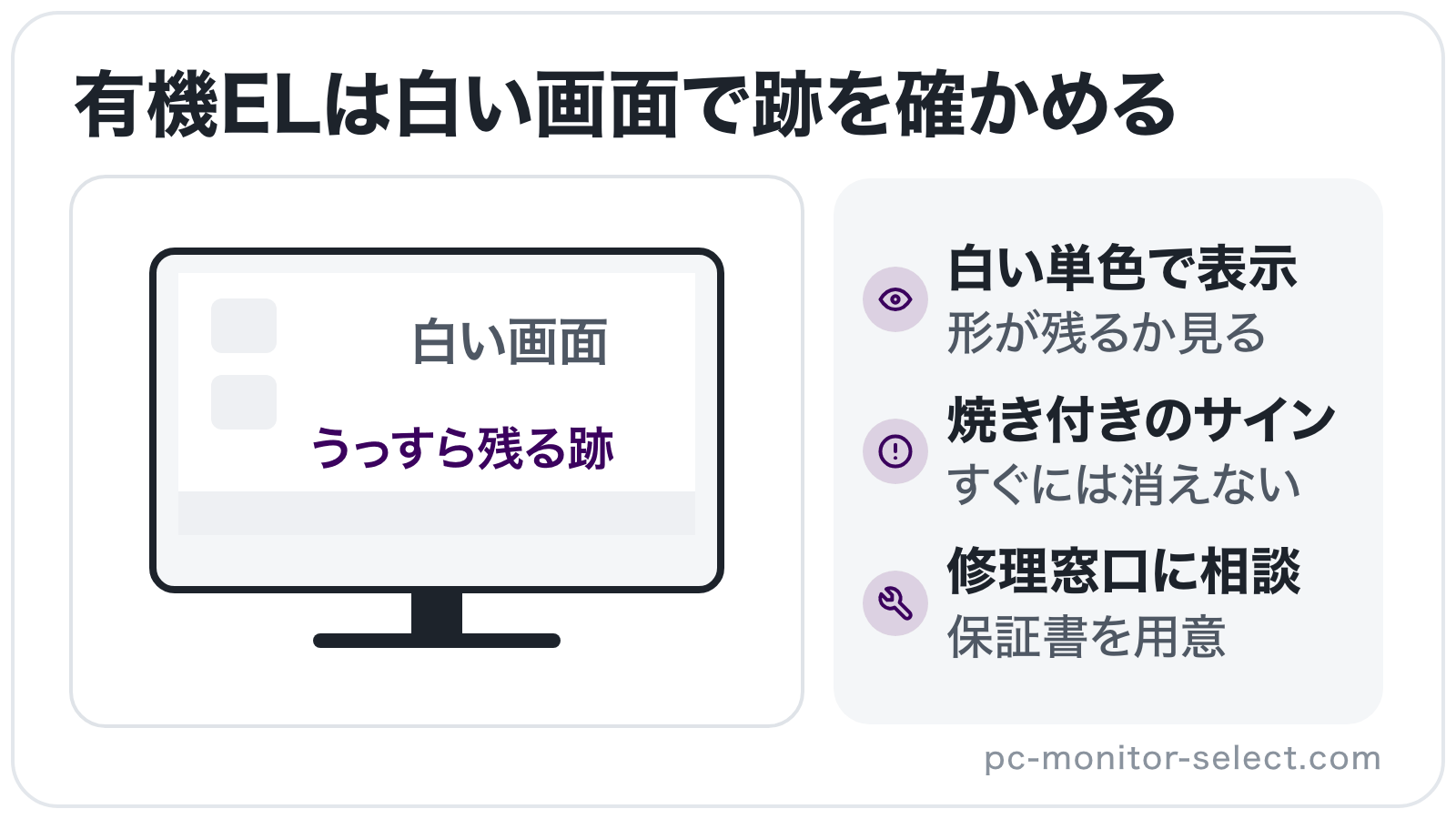
有機ELで、タスクバーやゲームの表示の跡が別の画面に切り替えても消えない状態は、焼き付きが出ているサインです。白や明るい単色の画面を表示したときに、アイコンや文字の形がうっすら残って見えるかどうかで確かめられます。
跡が気になり始めたら、保証の内容を確かめたうえでメーカーの修理窓口に相談します。焼き付きを保証の対象にするかはメーカーや機種で違うので、相談の前に保証書を手元に用意しておくと話が早く進みます。
電源が入らない・映らないことが増えた
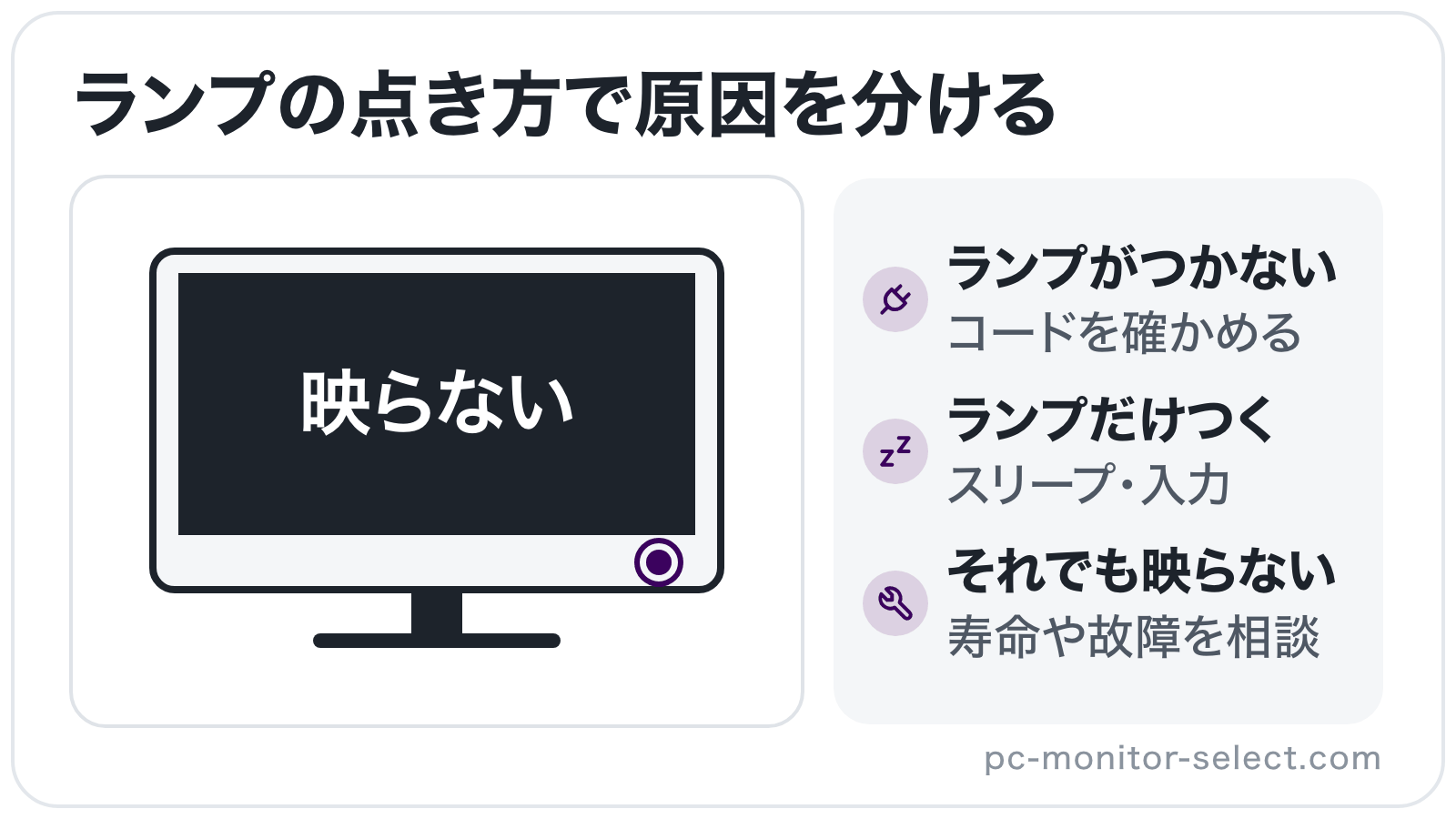
電源ランプはつくのに画面が映らない、電源を入れてから映るまでに時間がかかるといった症状が増えてきたら、モニター本体の劣化を疑うサインです。電源ランプがまったくつかない場合は、電源コードが抜けていないか、別のコンセントで点くかを先に見ます。
電源ランプがついて映らないときは、PCがスリープのままになっている、入力の切り替えが別の端子になっている、ケーブルが外れかけているといった、モニター以外の原因も少なくありません。ケーブルとつなぎ先を確かめてからでも映らないことが続くなら、寿命や故障と判断して相談に進みます。
寿命か接続の不具合かを確かめる手順
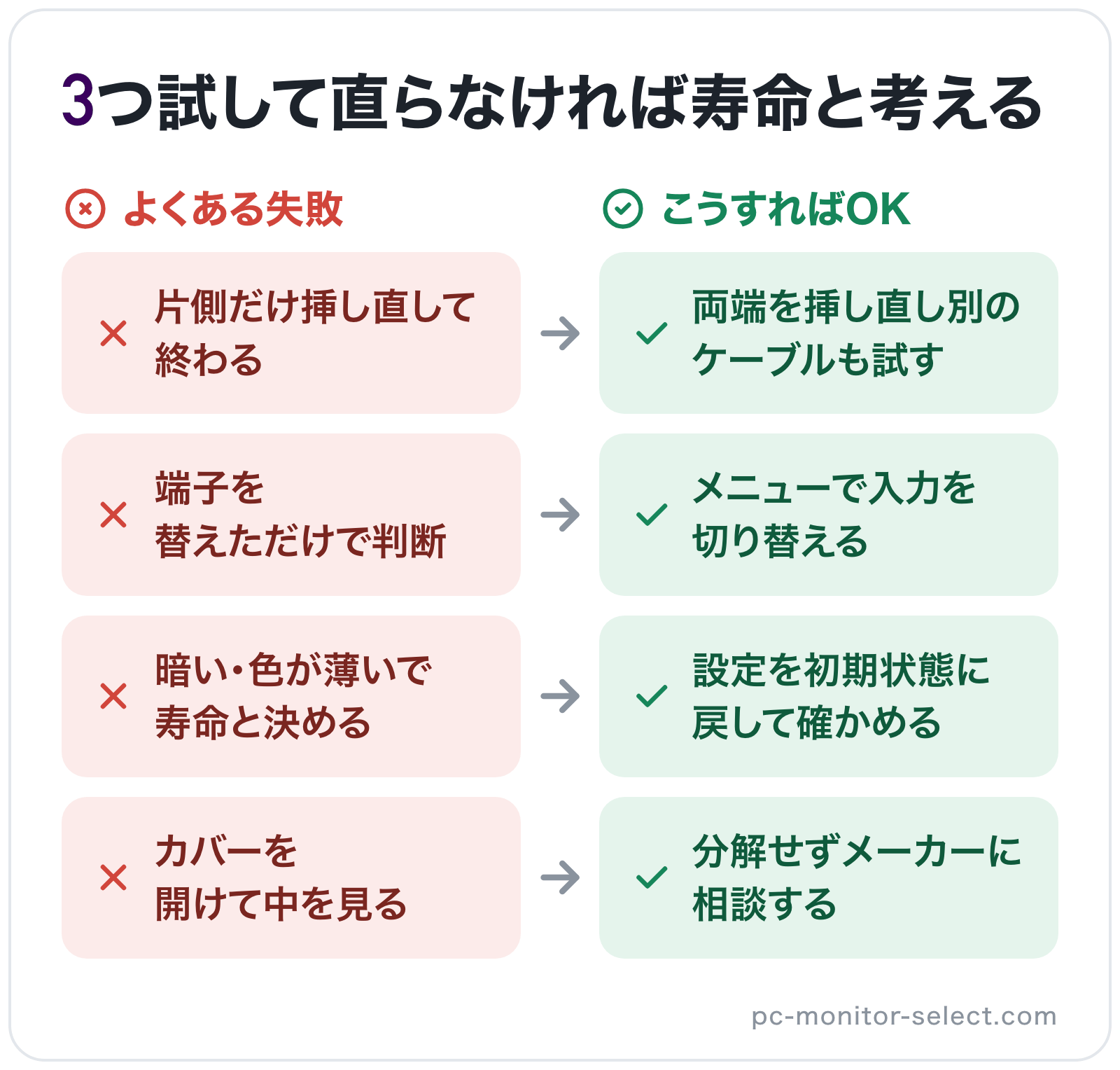
PCモニターの寿命だと決める前に、自分でできる切り分けを3つの手順で行うと、本当にモニター本体の不調かどうかがわかります。ちらつきや映らない症状は、ケーブルやつなぎ先、設定の変化でも起きるためです。
寿命と接続不良を切り分ける手順は以下の3つのステップです。
- 手順1:ケーブルを挿し直して別のケーブルでも試す
- 手順2:別のPCや入力端子につないで映るか見る
- 手順3:モニターの設定を初期状態に戻す
手順1:ケーブルを挿し直して別のケーブルでも試す
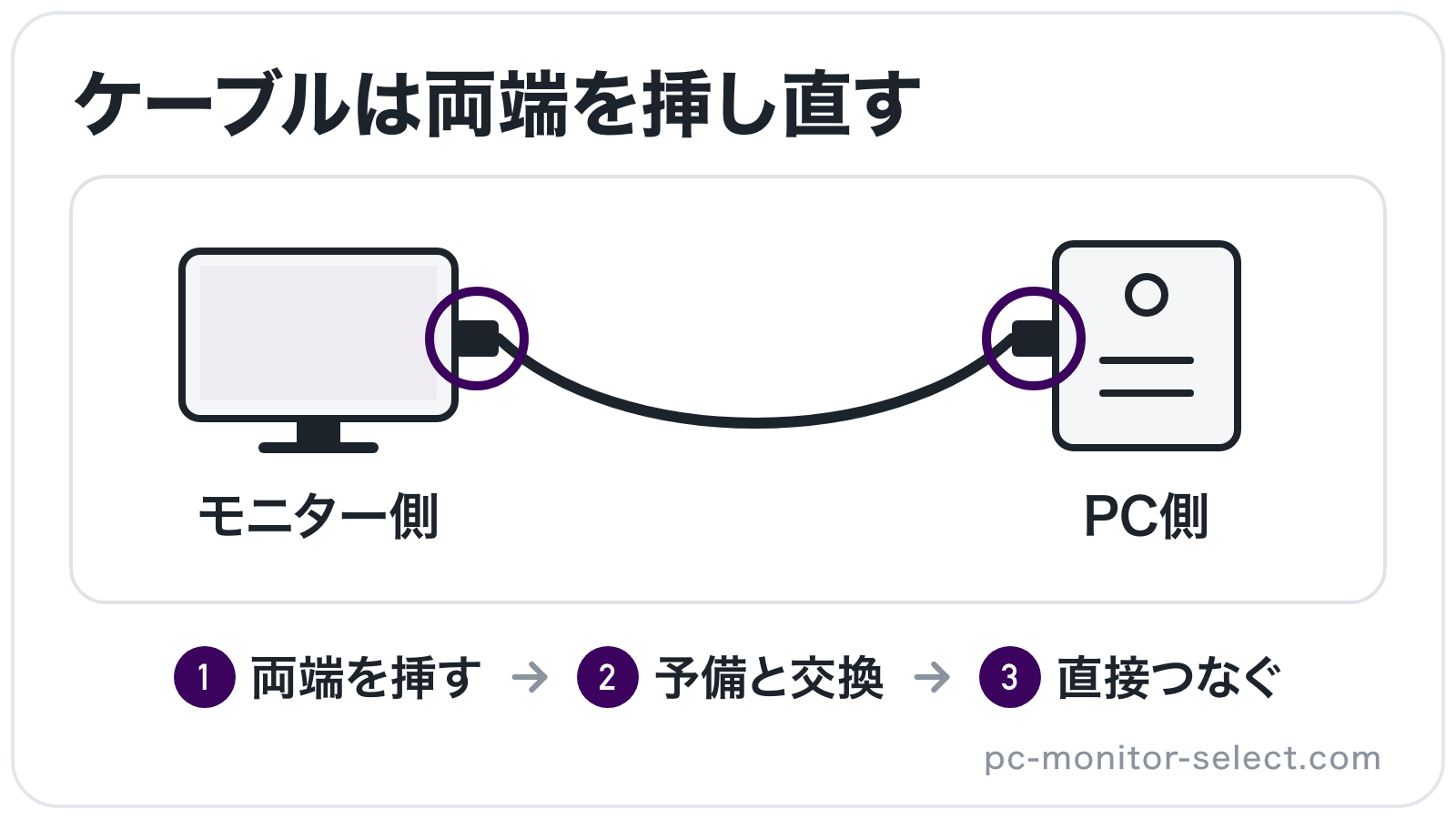
最初の手順は、映像のケーブルをモニター側とPC側の両方で抜いて挿し直すことです。モニターが映らない原因がケーブルの差し込みの浅さにある場合は、挿し直すだけで映像が戻ります。予備のケーブルがあれば交換して、映り方が変わるかも見ておきます。
よくある失敗は、片側だけを挿し直して終わることです。PC側の端子がゆるんでいることもあるため、両端を挿し直し、変換アダプターを使っているならアダプターを外して直接つないで試します。
手順2:別のPCや入力端子につないで映るか見る
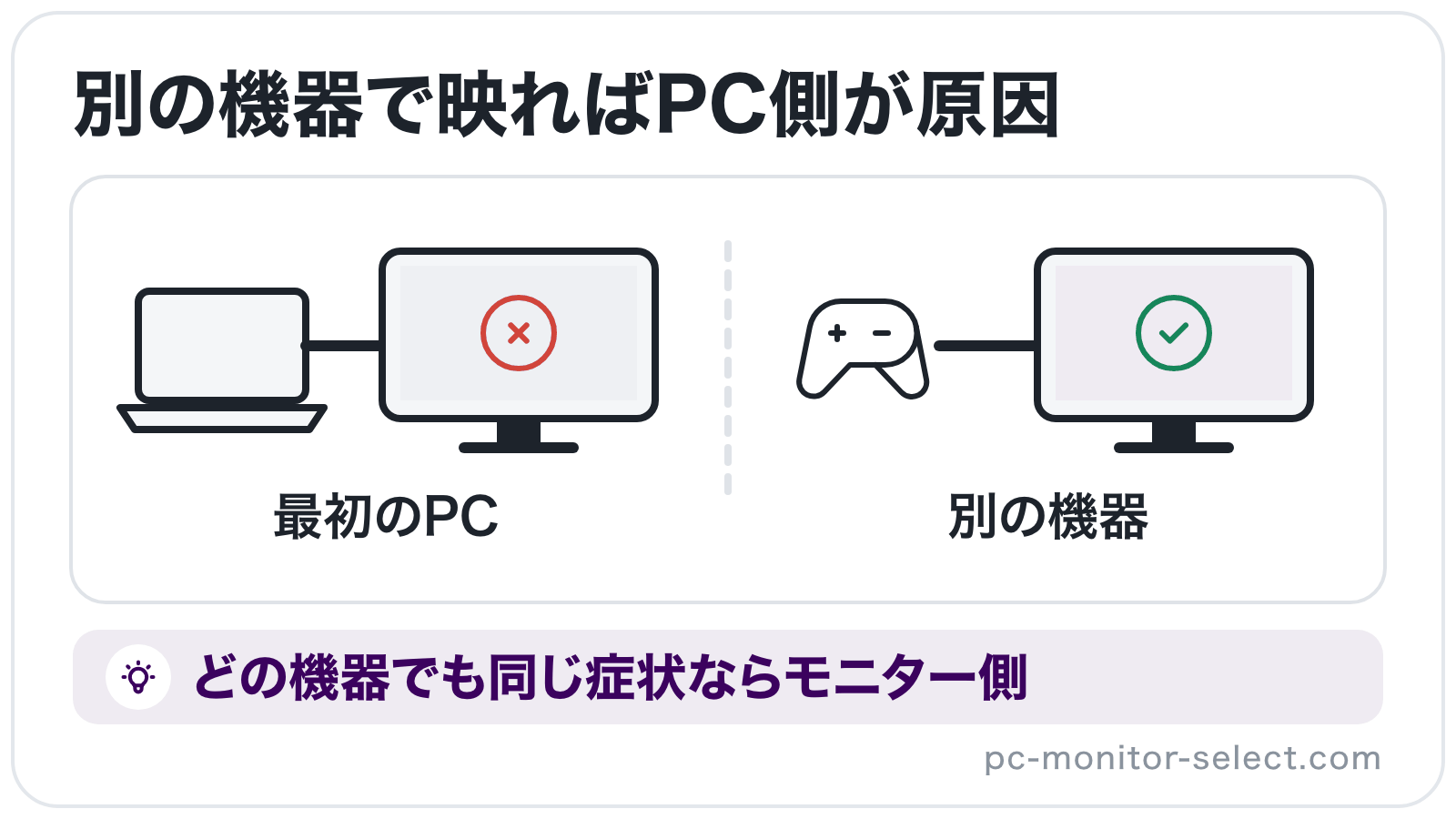
次に、別のPCやゲーム機、モニターの別の入力端子につないで、症状がモニター側にあるのかPC側にあるのかを切り分けます。HDMIとDisplayPort(どちらも映像を送るための端子の規格)の両方を備えたモニターなら、もう一方の端子に替えて試すのが手軽です。
入力端子を替えたときに忘れやすいのが、モニターのメニューでの入力の切り替えです。入力が自動で切り替わらない機種では、端子を替えただけでは何も映らず、故障と思い込むきっかけになります。
手順3:モニターの設定を初期状態に戻す
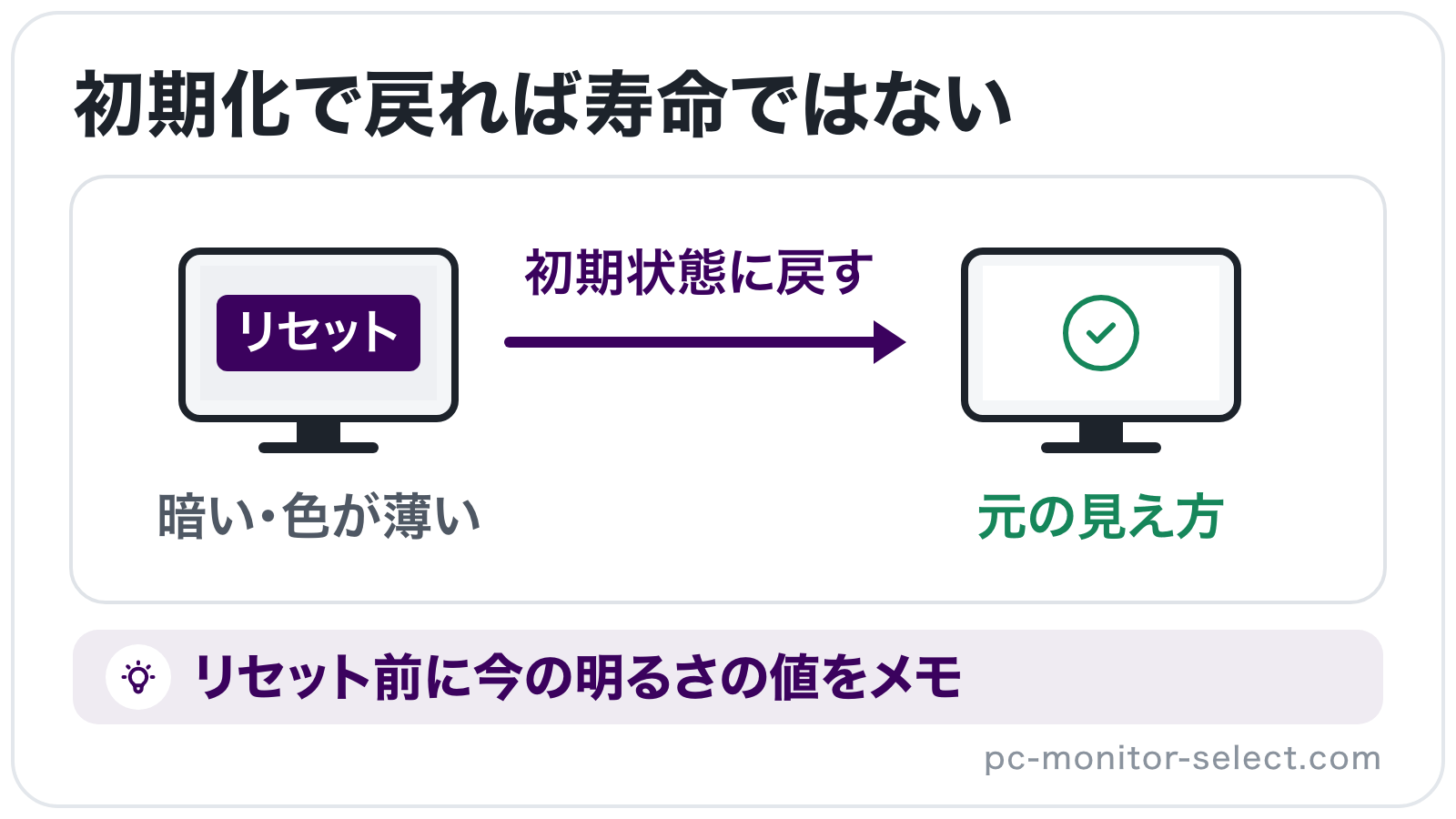
最後に、画面のメニュー(OSD。オンスクリーンディスプレイの略で、モニターのボタンで開く設定画面)から設定をリセットし、明るさや色が戻るかを確かめます。メニューの項目名は「リセット」や「初期化」など機種で違うため、場所は取扱説明書で確かめるのが確実です。
初期化しても暗さや色の薄さ、ちらつきが残るなら、寿命や故障を疑います。リセットの前に、自分で調整していた明るさなどの値をメモしておくと、問題がなかったときに元の設定へすぐ戻せます。
PCモニターを長持ちさせる使い方
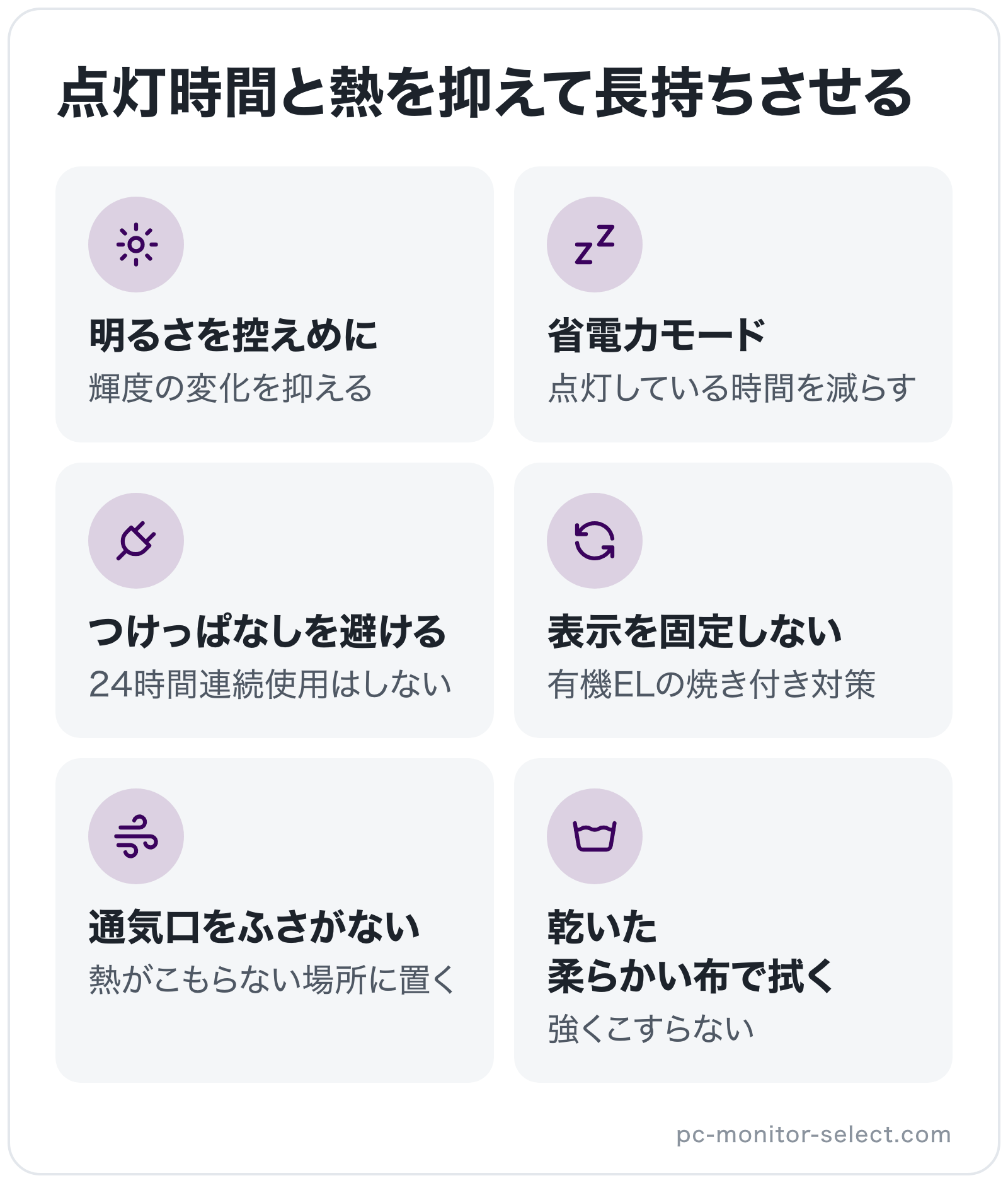
PCモニターの寿命を延ばすには、バックライトや画素が光っている時間と強さを抑え、熱やほこりから本体を守る使い方が基本です。明るさの設定や電源の切り方、表示のしかた、置き場所、掃除の方法を見直すだけで、モニターを長持ちさせる工夫になります。
PCモニターを長持ちさせるための使い方のコツは以下の6つです。
- 明るさを必要以上に上げない
- 使わないときは省電力モードか電源オフにする
- つけっぱなしの連続使用を避ける
- 有機ELは同じ画面を表示し続けない
- 通気口をふさがず熱がこもらない場所に置く
- 画面の汚れは乾いた柔らかい布で拭く
明るさを必要以上に上げない
明るさは部屋の明るさに合わせて見やすい程度に設定し、最大のまま使い続ける必要はありません。EIZOの取扱説明書は、経年使用による輝度変化を抑え、安定した輝度を保つために、ブライトネス(画面の明るさの設定)を下げて使うことを勧めています。
モニターの明るさを下げた分だけ寿命が何年延びるかは、メーカーも数値で示していません。数値の約束はなくても、EIZOが輝度を安定させる方法として明るさを下げる使い方を挙げているため、まぶしさを感じない範囲で控えめに設定しておくと安心です。
使わないときは省電力モードか電源オフにする
席を離れるときや作業が終わったときは、PCのスリープやディスプレイの電源オフを使い、モニターが点灯している時間を減らします。Dellはサポート記事で、省電力モード(信号が来ないときなどに画面を消して電力を抑える機能)を使うと、モニター全体とパネルの寿命を延ばせると説明しています。
長く使わないときは、モニターの電源ボタンで電源を切るのが確実です。EIZOの取扱説明書も、モニターを長く使うために定期的に電源をオフにすることを勧めており、アイ・オー・データの取扱説明書は、使わないときは電源を切り、なるべく省電力機能やスクリーンセーバーを使うよう書いています。
つけっぱなしの連続使用を避ける
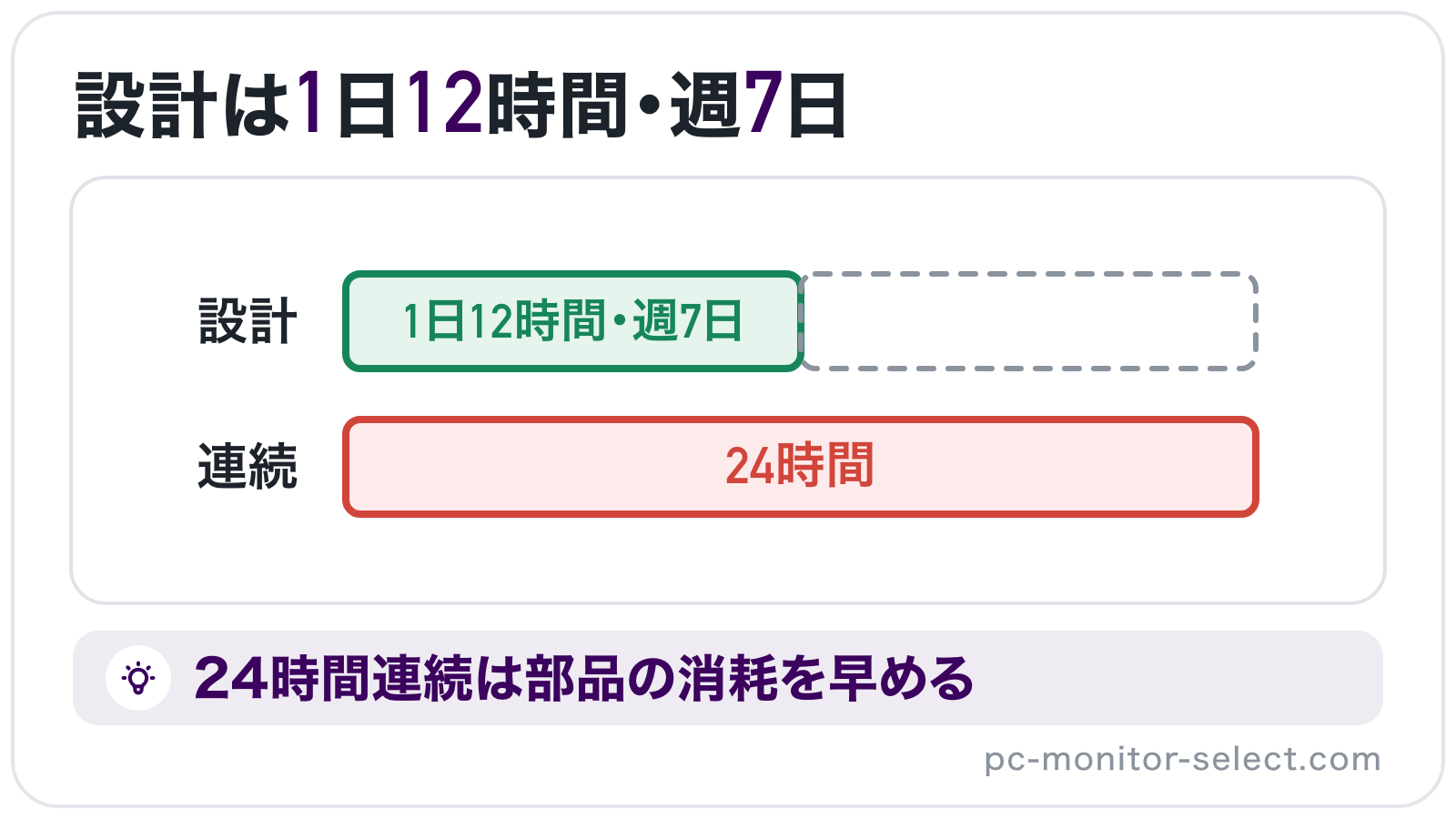
PCモニターは使う時間帯だけ点灯させ、1日の終わりには電源を切って休ませるのが長持ちの近道です。アイ・オー・データの取扱説明書は、一般家庭やオフィスでの使用を想定した設計で24時間連続使用を前提にしていないとし、有寿命部品の消耗を早める原因になるとして24時間連続での使用を避けるよう書いています。
PCで夜間に作業を回し続ける場合でも、モニターまで点けておく必要はありません。PCのスリープとは別にディスプレイの電源を切るまでの時間を設定しておけば、PCを動かしたまま画面だけを消せます。
有機ELは同じ画面を表示し続けない
有機ELモニターの焼き付き対策の中心は、同じ画像を同じ場所に出し続けないことです。ソニーは、動かない表示を長時間続けないようにし、使わない間は電源を切るか、画面全体を黒にしておくよう案内しています。
画面を整える機能を備えた機種があるのも、有機ELモニターならではの点です。BenQは自社の有機ELモニターについて、画素ごとの明るさのばらつきを整え直すピクセルリフレッシュや、表示をごくわずかに動かして負荷を分散するピクセルシフトといった機能を説明しています。機能の名前や実行のタイミングはメーカーで違うため、使っている機種の取扱説明書で確かめます。
通気口をふさがず熱がこもらない場所に置く
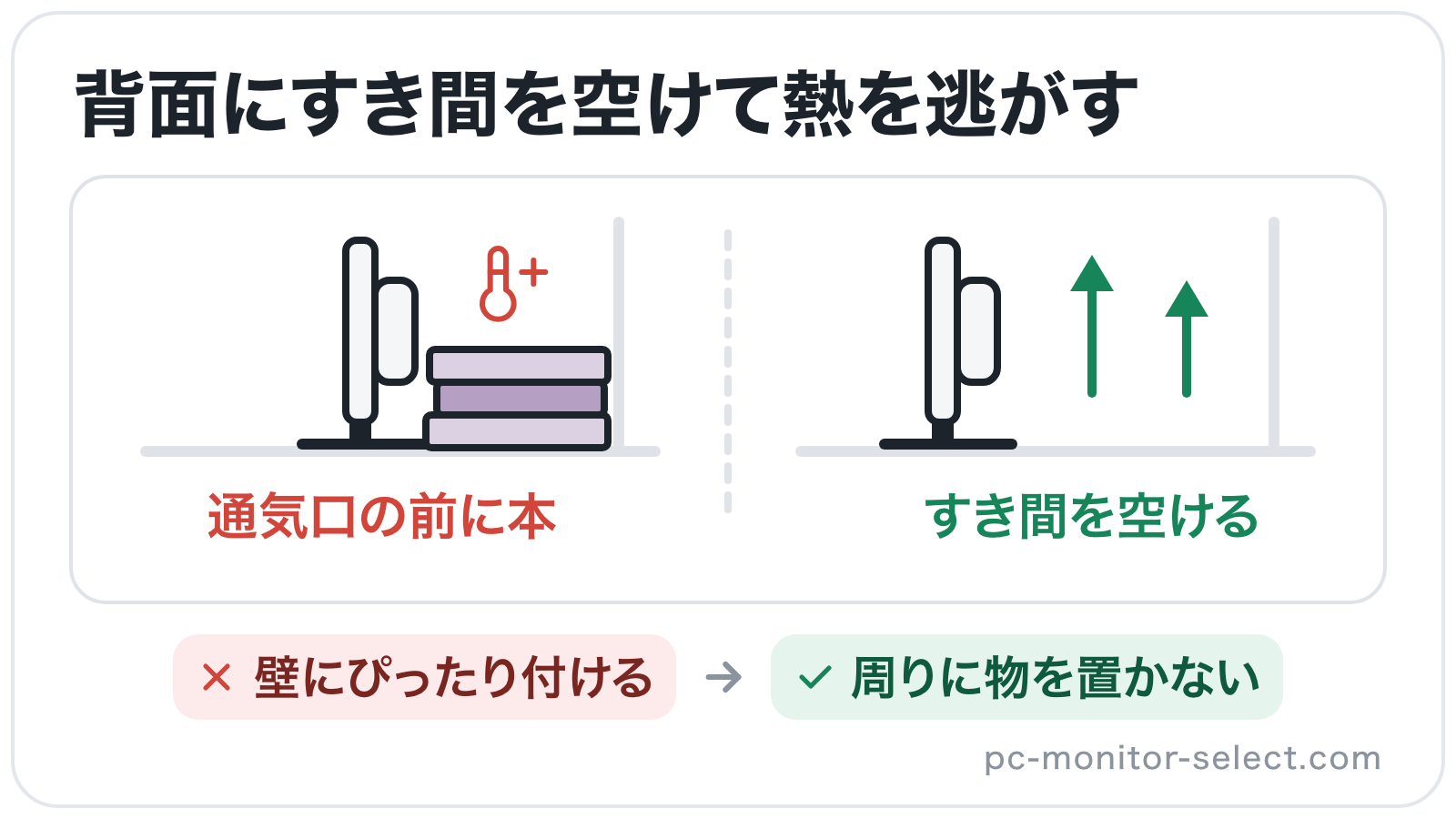
モニターの置き場所に向くのは、本体の周りに物がなく、熱が逃げやすい場所です。アイ・オー・データの取扱説明書は、発火の原因になるとして、本体の周辺に放熱を妨げるような物を置かないよう警告しています。
直射日光が当たる場所での使用や保管も避けます。アイ・オー・データの取扱説明書は変形や変色の原因になるとしており、窓際なら、カーテンやブラインドで日差しを遮れる位置が安心です。通気口の位置や必要なすき間は機種で違うため、設置の条件は取扱説明書で確かめます。
画面の汚れは乾いた柔らかい布で拭く
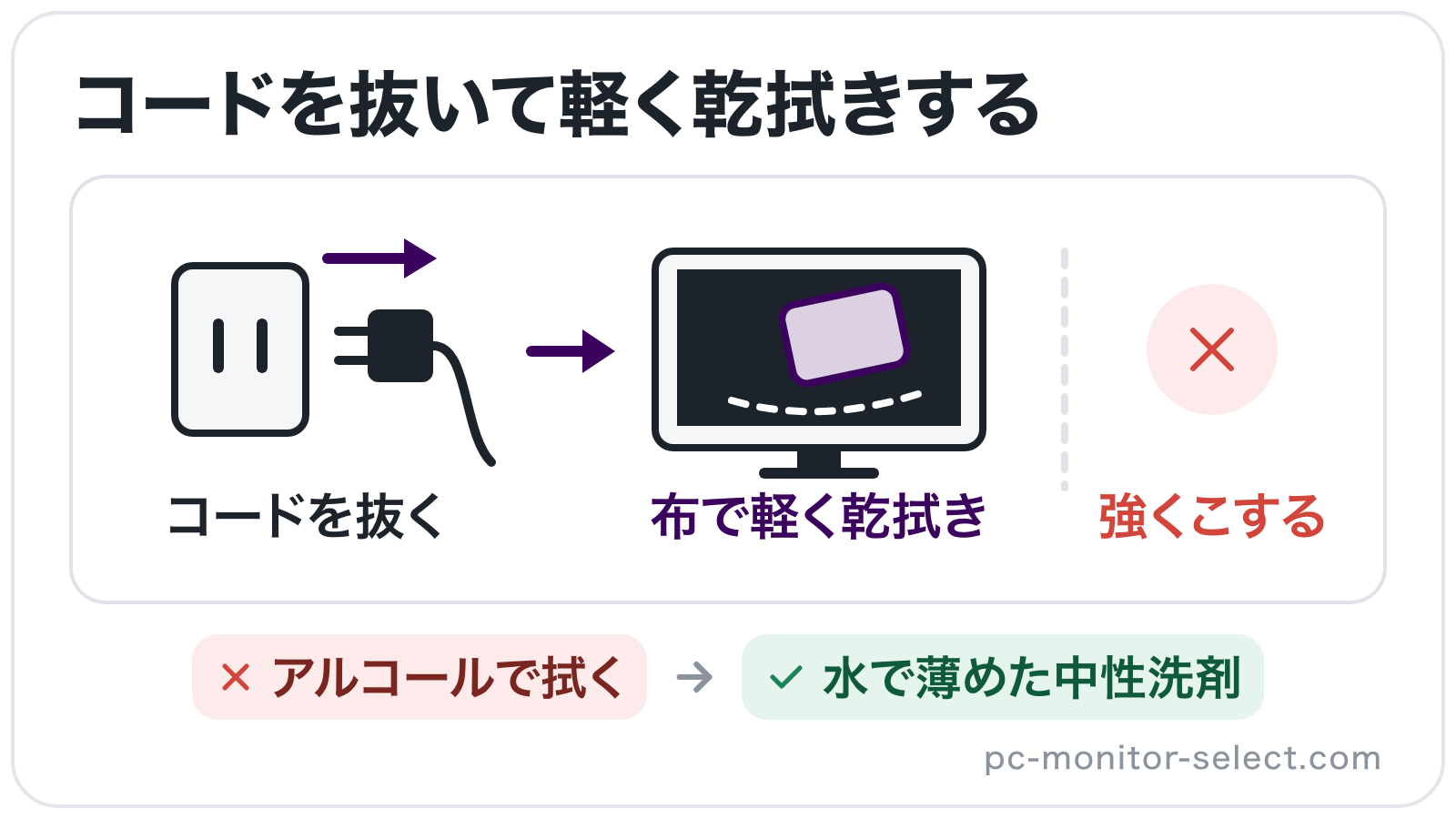
モニターの掃除の方法は、電源コードを抜いてから、柔らかいきれいな布で軽く乾拭きするのが基本です。アイ・オー・データの取扱説明書が案内している手順で、電源が切れて画面が暗くなると、ほこりや指紋の位置も見つけやすくなります。
汚れがひどいときの方法としてアイ・オー・データが説明しているのは、水で十分に薄めた中性洗剤に布をひたし、よく絞ってから拭き取り、最後に乾いた布で仕上げるやり方です。ベンジンやシンナー、アルコール、消毒薬、化学ぞうきん、市販のクリーナーやクリーニングペーパーは変質やひび割れの原因になるとして使わないよう書いているため、手入れ用品を使う前に取扱説明書を確かめます。
修理か買い替えかを決めるポイント
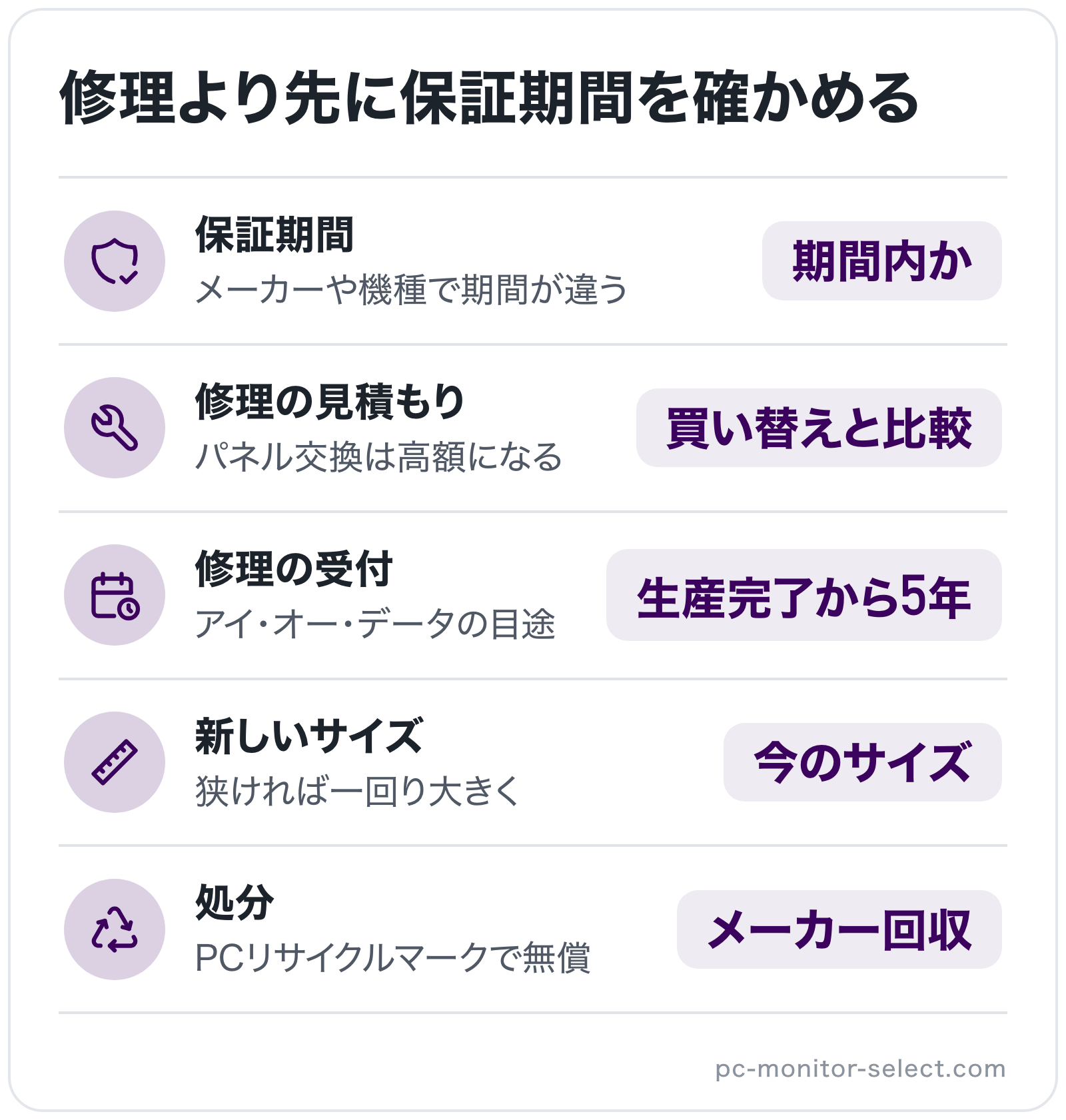
PCモニターの寿命が近いと感じたら、まず保証期間と保証の条件を確かめ、保証が切れていれば修理の見積もりと買い替えを比べます。モニターの買い替え時期を決める材料は、画面の症状と使っている年数、修理を受けられるかどうかの3つです。
修理か買い替えかを判断するうえで確認したい内容は以下のとおりです。
- まず保証期間と保証の条件を確かめる
- 保証が切れていたら修理の見積もりと買い替えを比べる
- 買い替えるなら今の画面サイズを基準に考える
- 使わなくなったモニターの処分方法
まず保証期間と保証の条件を確かめる
モニターの保証期間はメーカーや機種で違うため、最初に保証書と購入したときのレシートを確かめます。例えば、アイ・オー・データの液晶ディスプレイ「GDQ271JA」の保証期間は3年で、型番が「LCD」から始まる製品は5年です。
有機ELモニターの焼き付きを保証の対象にするかどうかも、メーカーや機種で異なる部分です。焼き付きの扱いは保証書とメーカーのサイトで確かめ、対象になる場合は保証期間内に相談します。
保証が切れていたら修理の見積もりと買い替えを比べる
保証が切れていた場合の進め方は、メーカーの修理窓口で見積もりを取り、使っている年数と合わせて修理と買い替えを比べる流れです。バックライトが原因の症状について、アイ・オー・データの取扱説明書は新しい液晶パネルへの交換が必要で、液晶パネルは非常に高価なため有料の交換は高額になると説明しています。
使用時間が30,000時間に近いモニターでは、高額な修理で直しても、バックライト以外の寿命のある部品が先に傷むこともあります。見積もりの金額と、あと何年使いたいかを並べて比べるのが現実的です。
バックライトや液晶パネルは自分で交換しないようにします。アイ・オー・データの取扱説明書は自分での交換を禁じており、分解も発火や感電の原因になるとして禁止しているため、交換はメーカーのサポートに任せます。
買い替えるなら今の画面サイズを基準に考える
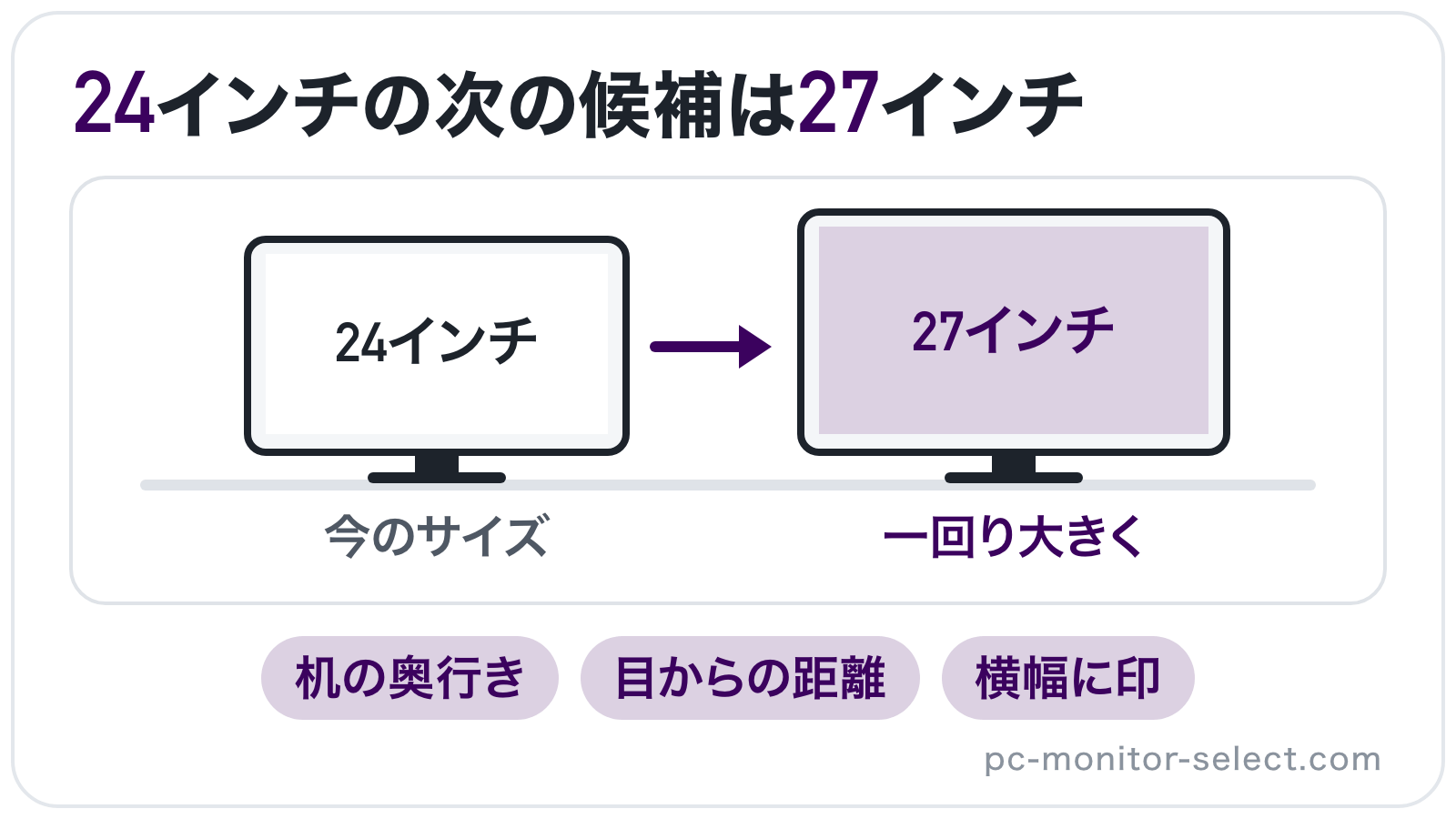
買い替えるPCモニターのサイズを決める基準は、24インチや27インチなど、今使っているサイズです。今のサイズで文字の大きさや画面の広さに不満がなければ同じサイズを、作業スペースが足りないと感じていれば一回り大きなサイズを候補にします。
24インチからの買い替えで一回り大きな画面を考えるなら、27インチが次の候補になります。新しい画面の横幅を調べて机にテープで印を付けておくと、27インチのPCモニターに替えたあとに置き場所で困りません。
27インチのPCモニターを比べるなら、以下の記事を参考にしてください。
使わなくなったモニターの処分方法
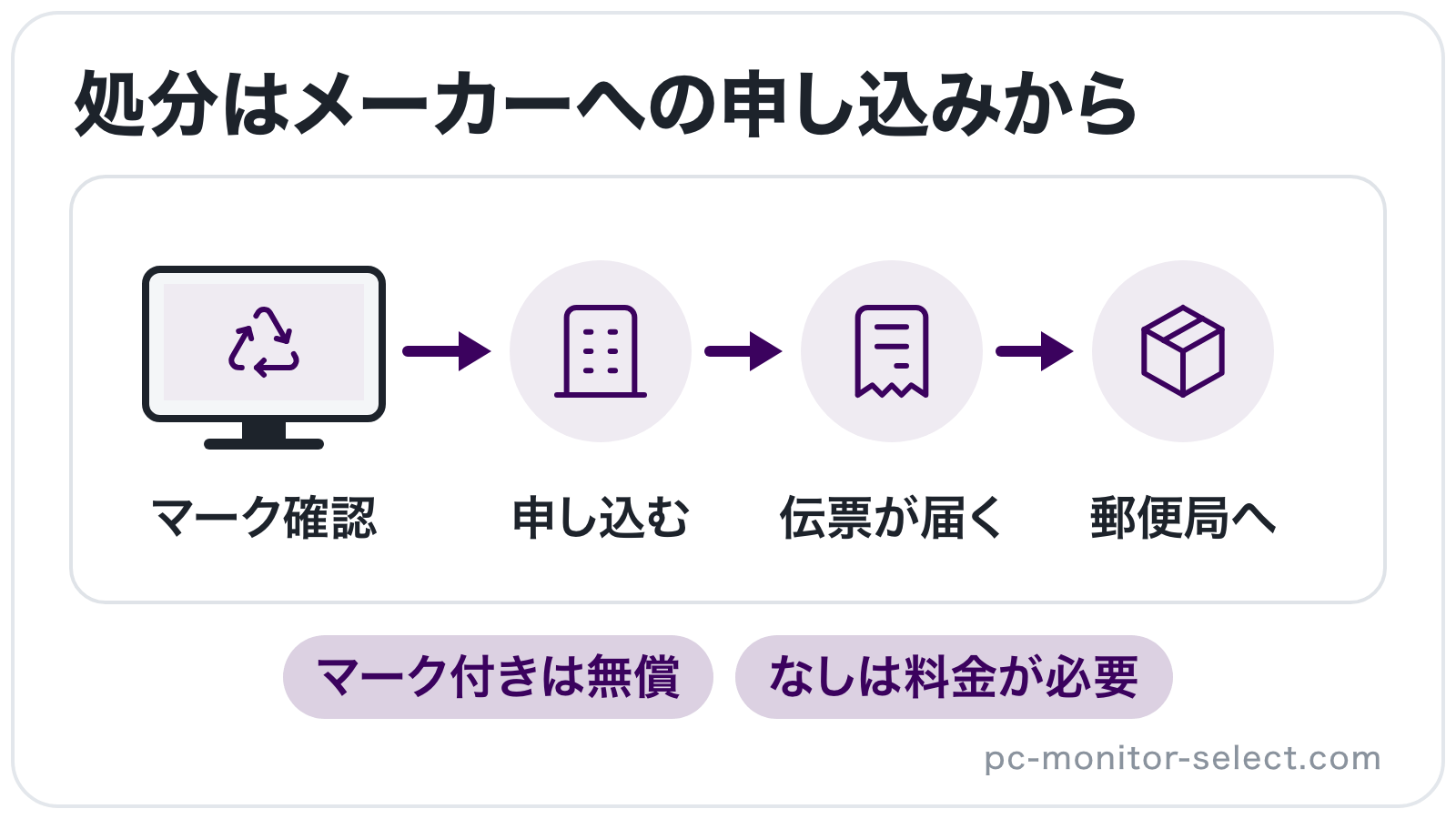
使わなくなったモニターの処分方法として、まず選ぶのはメーカーへのリサイクルの申し込みです。パソコン3R推進協会は、不用になったPCはメーカーが回収・リサイクルすると説明しており、液晶ディスプレイも回収の対象に入っています。
メーカーが倒産した、メーカー名が見当たらないなど、回収するメーカーがない場合は、パソコン3R推進協会に申し込んで有償で回収してもらいます。PCリサイクルマークが付いていても、メーカーが倒産した場合などは協会が回収し、所定の料金がかかります。
PC本体とモニターのメーカーが別々なら、申し込みもメーカーごとに分かれる点に注意が必要です。申し込みのときには液晶ディスプレイなどの製品の種類と型番を入力するため、モニターの裏や側面のラベルで型番を控えておくと手続きが早く進みます。
まとめ
PCモニターの寿命を測る物差しは、液晶ならバックライトの使用時間、有機ELなら同じ画面を表示し続けたかどうかです。寿命が近いサインは、画面が暗くなる、色が薄くなる、ちらつく、映らないことが増えるといった症状で、有機ELでは前の画面の跡が消えない焼き付きが加わります。
明るさを控えめにし、使わないときは画面を消すといった使い方は、設定を変えるだけで今日から始められる対策です。今のPCモニターがまだ使えるなら長持ちさせる使い方を取り入れ、寿命のサインが出ていれば、修理か買い替えかを落ち着いて選べます。
コメント