
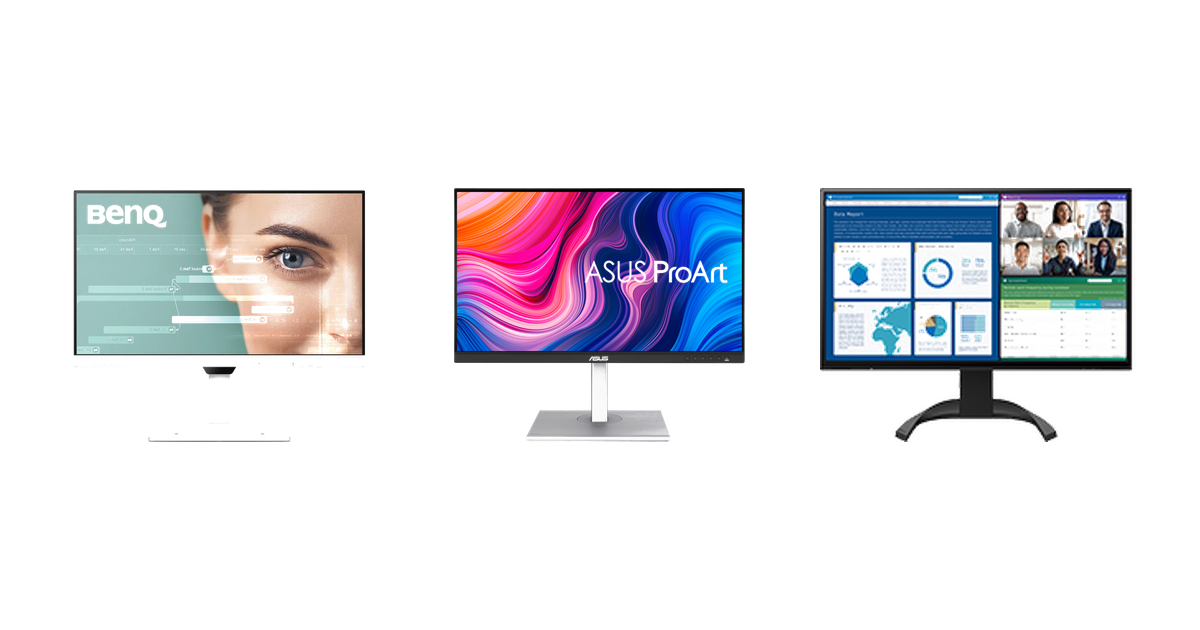
- 27インチでおすすめのPCモニターはどれを選べばいい?
- ブランドごとに27型モニターのスペックや価格の違いがわからない
- 在宅ワークやクリエイティブ用途に合う27インチモニターを知りたい
27インチモニターは、デスクトップ用PCモニターのなかでもっとも標準的とされる画面サイズで、在宅ワーク・動画視聴・クリエイティブ・ゲーミングまで幅広い用途に対応できる黄金サイズです。27インチのPCモニターを選べば、複数ウィンドウを並べた作業やWQHD/4Kの精細な表示を快適にこなせます。
この記事では、27インチPCモニターのおすすめ9選と選び方をブランド別に徹底比較します。最新モデルを比較検討中のユーザーは、ぜひ参考にしてください。
27インチPCモニターの特徴とメリット
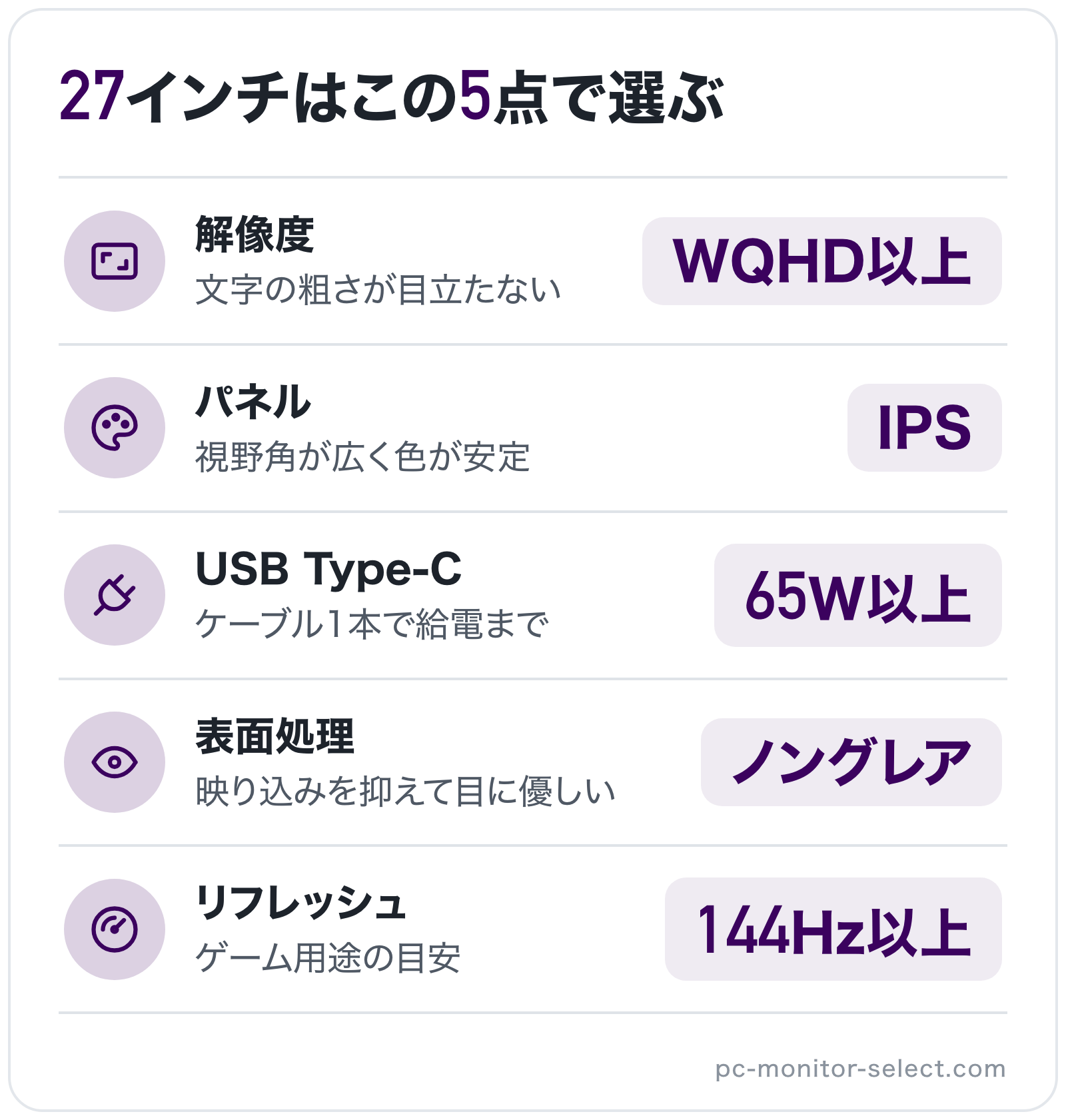
27インチPCモニターは、デスクトップ用ディスプレイの標準サイズとして、在宅ワーク・クリエイティブ・ゲーミングまで幅広く選ばれているサイズ規格です。市場の主要ブランドが27型モニターを基幹ラインに据えており、解像度・パネル・接続性のバリエーションがもっとも充実しているのも特長といえます。
同じ27インチのPCモニターでもブランド・解像度・パネル方式・USB Type-Cの有無で体験は大きく変わるため、自分の用途に合う1台を選ぶことが重要になります。27型は選択肢が多いぶん、判断軸を持たずに選ぶと後悔につながりやすいサイズでもあるためです。
27インチPCモニター選びで押さえておきたいポイントは以下の6点です。
- 解像度はWQHD(2560×1440)以上を選ぶ
- パネル方式はIPSパネルが万能でおすすめ
- USB Type-C(PD給電)対応で配線スッキリ
- ノングレア(非光沢)で長時間作業の目疲れを軽減
- 高さ・回転調整できる多機能スタンドが理想
- 用途別のリフレッシュレートをチェック
解像度はWQHD(2560×1440)以上を選ぶ
27インチのPCモニターでフルHD(1920×1080)を選ぶと、画素1つあたりが大きくなりすぎてドットが粗く感じられます。とくに文字表示で粗さが目立ちやすく、長時間作業では目の負担にもつながります。
4K(3840×2160)はクリエイティブ用途や高精細な写真編集を志向するユーザーにおすすめです。27インチの4Kモニターはかなり繊細で美しい映像を楽しめます。
パネル方式はIPSパネルが万能でおすすめ
IPSパネルとは、液晶分子を水平に並べて駆動する方式のパネルで、視野角の広さと色再現性の安定感が特長です。斜めから見ても色が変わりにくく、複数人で画面をのぞき込むシーンでも違和感が生じにくい方式といえます。
黒の沈み込みを重視するなら、IPS Black搭載モデル(LG・Dell)が選択肢に加わります。従来IPSの2〜3倍となるコントラスト比2000:1〜3000:1を実現しており、映画鑑賞や写真編集での黒表現に強みを発揮します。
USB Type-C(PD給電)対応で配線スッキリ
USB Type-Cとは、表裏どちらでも挿せる小型コネクタ規格で、映像出力・データ転送・給電を1本のケーブルで完結できる接続規格です。Type-C対応の27インチPCモニターを選べば、ノートPCとモニターの接続が一気にシンプルになります。
ノートPCを安定して給電したい場合は、PD(Power Delivery)65W以上に対応したモデルを選ぶと安心です。ハイエンドのMacBook Proを接続する場合は90W以上、ワークステーション級のノートPCなら140W対応のThunderbolt 4搭載モデルが選択肢に入ります。
ノングレア(非光沢)で長時間作業の目疲れを軽減
光沢パネル(グレア)は映り込みが多く、長時間のPC作業には不向きとされています。背後の照明や自分の顔が画面に映り込むと、集中力が削がれやすくなるためです。
ブルーライト低減モードやフリッカーフリーへの対応も合わせて確認しておきたい項目です。27型はフルHDより画面情報量が多いぶん、目が受ける刺激量も増えるため、アイケア機能の有無によって長時間作業時の疲労感が大きく変わります。
高さ・回転調整できる多機能スタンドが理想
27インチは画面が大きいぶん、目線の高さ調整の効果が大きく現れます。スタンドの昇降機能がないと、画面の上端を見上げる姿勢が固定されてしまい、首・肩のこりにつながります。
VESAマウントに対応していれば、モニターアームへの換装も可能です。デスク面を広く使いたいユーザーや、複数台の27型モニターを並べる構成にしたいユーザーには、VESA 75/100対応モデルが必須要件となります。
用途別のリフレッシュレートをチェック
リフレッシュレートとは、1秒間に画面が書き換わる回数を表す指標で、単位はHz(ヘルツ)です。数値が高いほど映像の動きが滑らかになります。
ゲーミング用途は144Hz以上を目安とし、FPSの本格派は240Hz以上を選ぶのがおすすめです。27インチPCモニターのゲーミングモデルでは、4K@180Hzと FHD@360Hz を切り替えられる二刀流モデルも登場しており、用途に応じた柔軟な運用が可能になっています。
27インチPCモニターのおすすめ9選
ここでは27インチのおすすめPCモニターを、ブランド別に9選紹介します。価格の安い順に並べていますので、予算に合わせて検討してください。各モデルの特徴・搭載技術・おすすめユーザー層を、公式情報をもとに解説します。
27インチのおすすめPCモニターは以下の9モデルです。
- 【JAPANNEXT】JN-IPS27Q
- 【iiyama】ProLite XUB2792UHSU-B6
- 【BenQ】GW2790QT-JP
- 【LG】27UP650K-W
- 【LG】27UQ850V-W
- 【ASUS】ProArt PA279CV-J
- 【IODATA】GigaCrysta S LCD-GDU271JLAQD
- 【Dell】U2725QE
- 【EIZO】FlexScan EV2740X
【JAPANNEXT】JN-IPS27Q
| 項目 | 内容 |
|---|---|
| ブランド | JAPANNEXT |
| モデル名 | JN-IPS27Q |
| 解像度 | WQHD(2560×1440) |
| USB-C給電 | − |
| 価格 | 23,480円 |
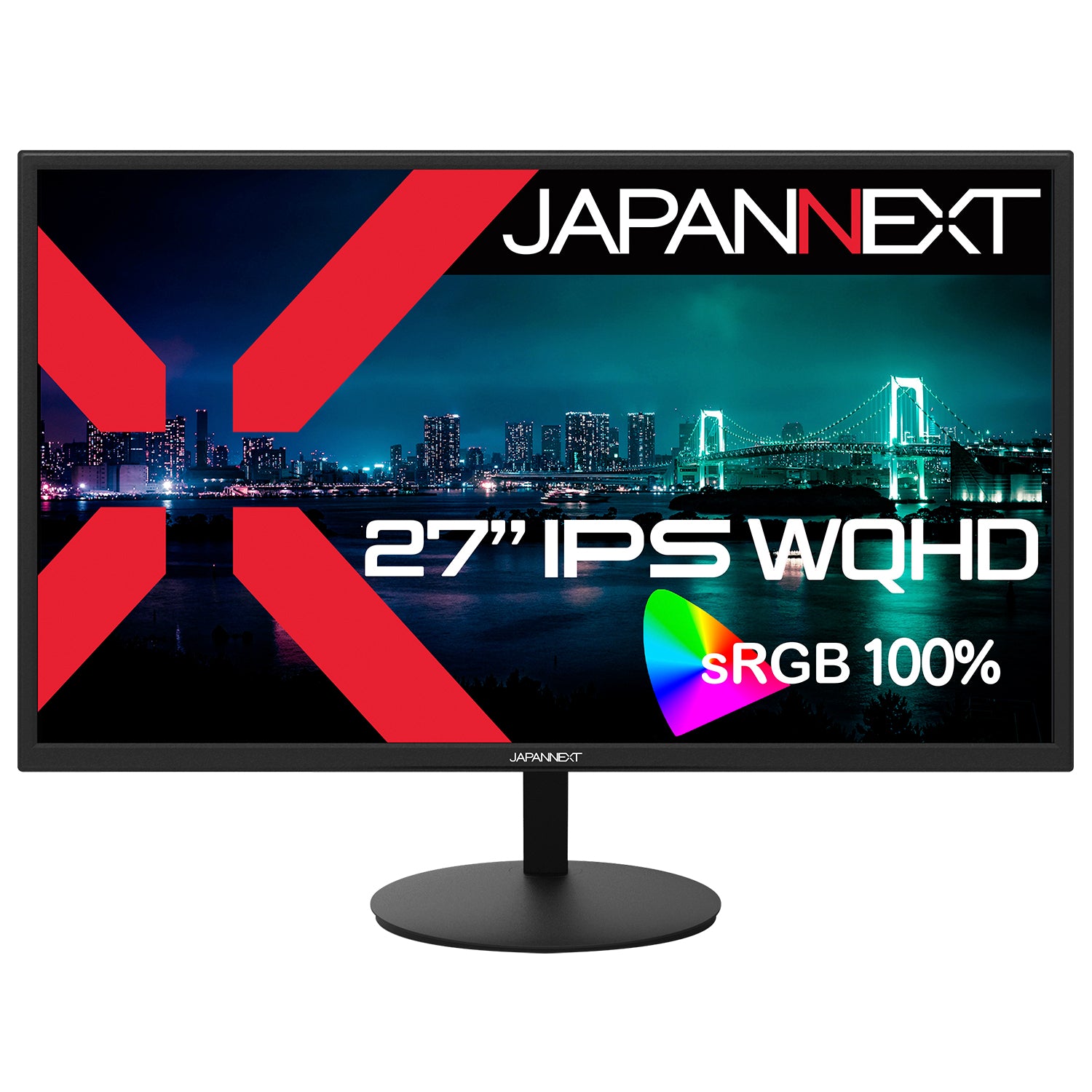
JAPANNEXTの「JN-IPS27Q」は、国内ファブレスメーカーJAPANNEXTがコストパフォーマンスを徹底追求した27インチPCモニターです。2万円台前半でWQHD解像度とIPSパネルを手に入れられる最安クラスの27型として、長く人気を集めているモデルといえます。
「JN-IPS27Q」は、とにかく安く27インチPCモニターのWQHDを試したい初心者・学生・サブモニター用途のユーザーに最適な1台です。テレワーク導入時の最初の1台としても無理なく選べる価格帯にあります。
「JN-IPS27Q」の税込価格は23,480円(JAPANNEXT公式EC)で、同価格帯の27インチPCモニターの中でもトップクラスのコスパを発揮します。2年保証付きで価格以上の安心感も得られる構成です。


 ポチップ
ポチップ
【iiyama】ProLite XUB2792UHSU-B6
| 項目 | 内容 |
|---|---|
| ブランド | iiyama |
| モデル名 | ProLite XUB2792UHSU-B6 |
| 解像度 | 4K(3840×2160) |
| USB-C給電 | 15W |
| 価格 | 45,980円 |
iiyamaの「ProLite XUB2792UHSU-B6」は、国産ブランドiiyamaが2024年7月に発売した27インチPCモニターです。日本人ユーザーの好みに合わせた「使いやすい4K」を目指したシリーズで、4K入門機の定番として認知されています。
「ProLite XUB2792UHSU-B6」は、在宅ワークで「4Kの精細感」と「日本メーカーの安心感」を両立したい在宅ワーカーに向いた1台です。3年保証で長く使える設計も支持されている理由といえます。
「ProLite XUB2792UHSU-B6」の税込価格は約45,980円(市場想定)で、27インチPCモニターの4Kモデルとしてはトップクラスのコスパを発揮します。iiyamaの売れ筋シリーズとして安定した供給が続いている点も魅力です。
 ポチップ
ポチップ
【BenQ】GW2790QT-JP
| 項目 | 内容 |
|---|---|
| ブランド | BenQ |
| モデル名 | GW2790QT-JP |
| 解像度 | WQHD(2560×1440) |
| USB-C給電 | 65W |
| 価格 | 47,000円 |
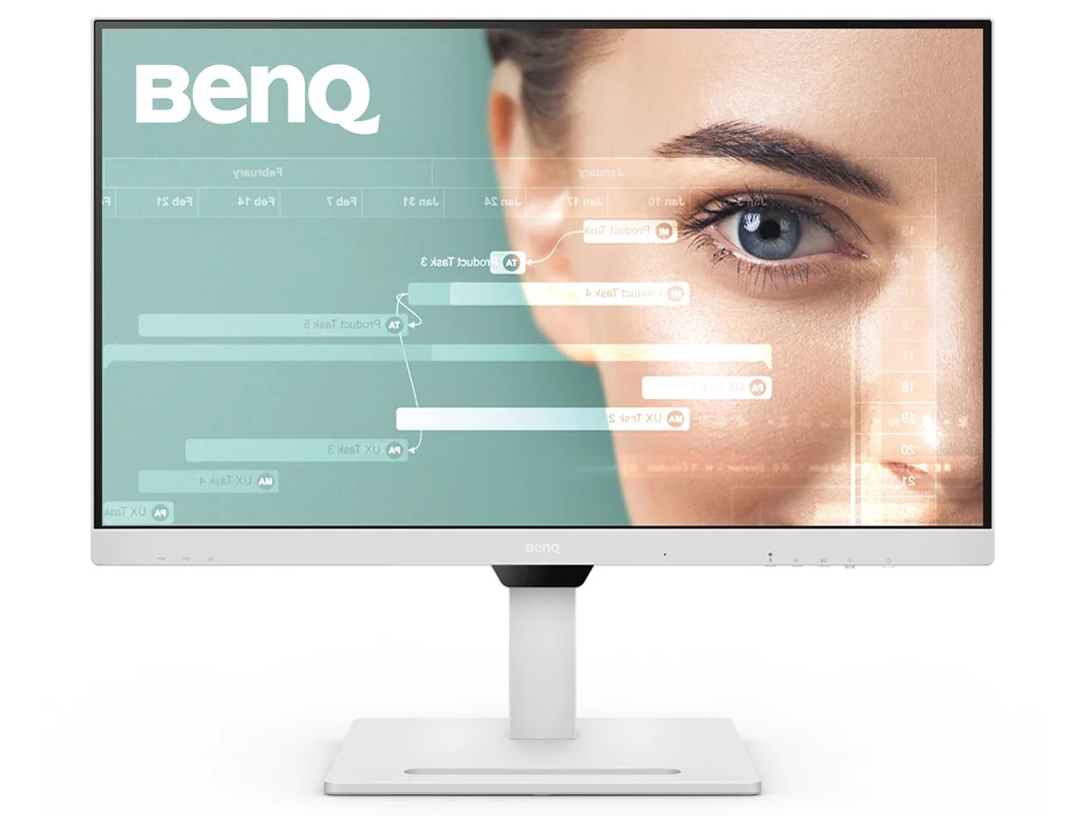
BenQの「GW2790QT-JP」は、台湾BenQの「アイケアモニター」シリーズ最新作にあたる27インチPCモニターです。在宅ワーク・オンライン会議に特化したビジネスモデルとして、近年存在感を強めています。
「GW2790QT-JP」は、在宅ワーク・オンライン会議が多いビジネスユーザー、MacBookとUSB-Cケーブル1本でつなぎたいユーザー、目の疲れを最小化したい在宅ワーカーにおすすめできる1台です。
「GW2790QT-JP」の税込価格は約47,000円(参考実勢価格)で、アイケア・USB-C・マイクスピーカー内蔵という同価格帯の27インチPCモニターのなかでも機能数トップクラスのコスパを発揮します。
 ポチップ
ポチップ
【LG】27UP650K-W
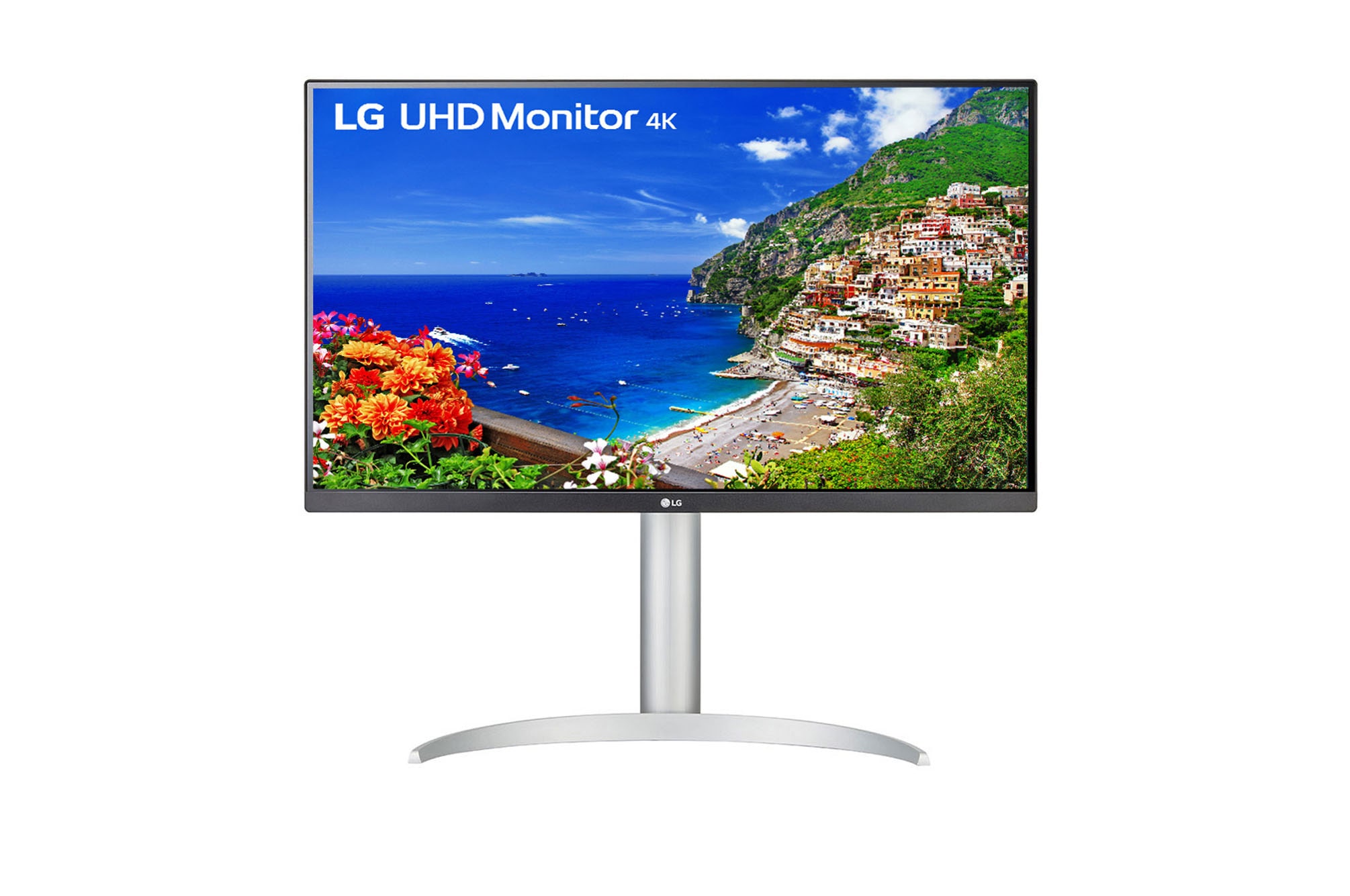
| 項目 | 内容 |
|---|---|
| ブランド | LG |
| モデル名 | 27UP650K-W |
| 解像度 | 4K(3840×2160) |
| USB-C給電 | − |
| 価格 | 50,000円 |
LGの「27UP650K-W」は、韓国LGエレクトロニクスが2025年1月に発売した27インチの4K IPSモニターです。前モデル27UP650-Wの色域を強化した後継機にあたり、5万円前後で4K体験を狙えるバランス型として位置づけられています。
「27UP650K-W」は、5万円前後で4K IPSの色再現と汎用性を求めるユーザーに向いた27インチPCモニターです。写真・動画視聴・ライトな映像編集まで幅広くこなす万能型として運用できます。
「27UP650K-W」の税込価格は約50,000円(市場実勢価格・オープン価格)で、27インチ4K IPSモデルとしてバランスの取れたコストパフォーマンスを発揮します。
 ポチップ
ポチップ
【LG】27UQ850V-W
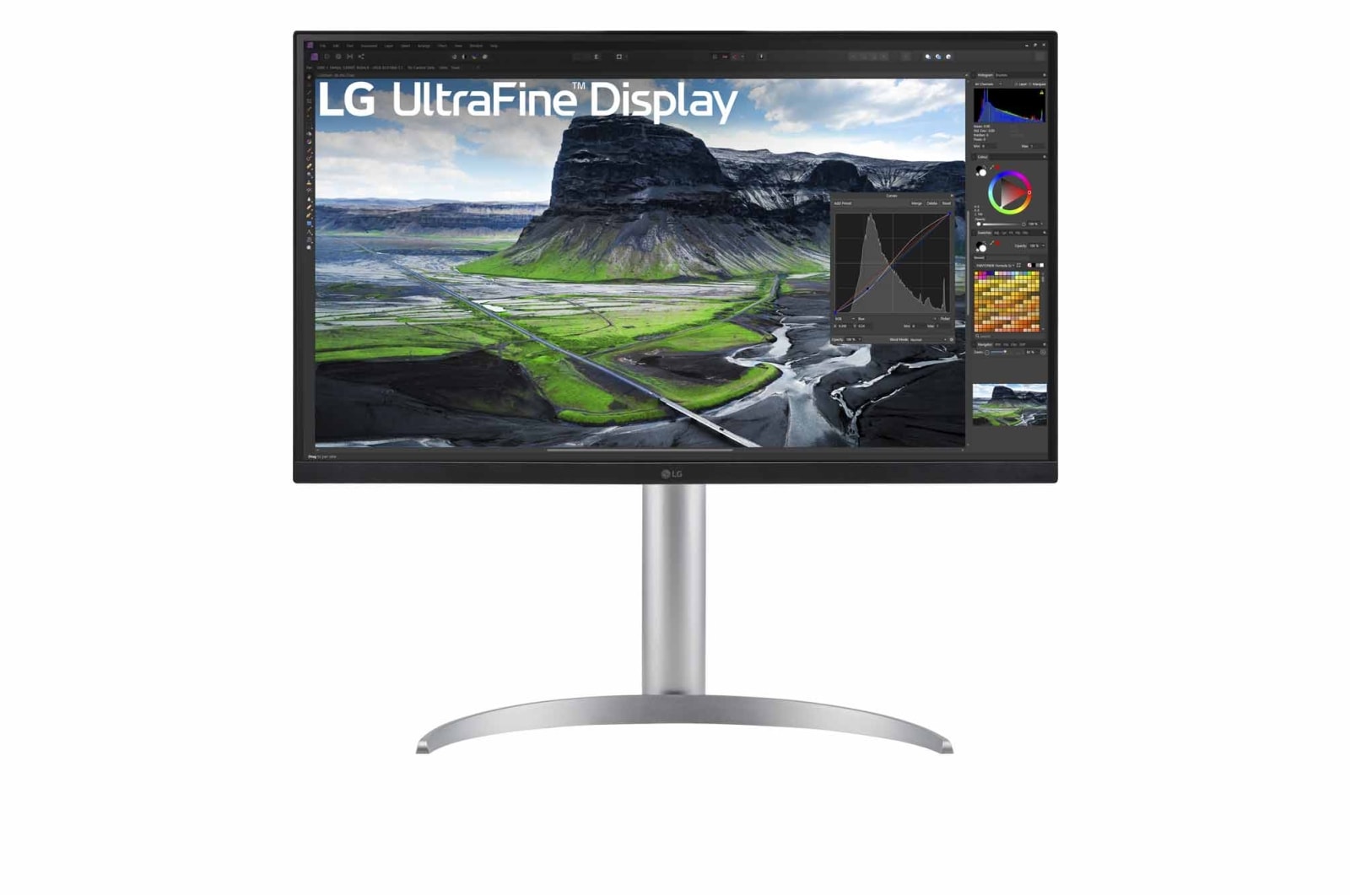
| 項目 | 内容 |
|---|---|
| ブランド | LG |
| モデル名 | 27UQ850V-W |
| 解像度 | 4K(3840×2160) |
| USB-C給電 | 90W |
| 価格 | 65,000円 |
LGの「27UQ850V-W」は、同じLG 27インチ4Kラインの上位機として位置づけられるPCモニターです。コントラスト比2000:1の「IPS Black」パネルを採用し、ワンランク上の黒表現を実現したモデルといえます。
「27UQ850V-W」は、写真・動画の色階調を妥協したくないクリエイター、MacBook Proを90W給電したいユーザー、複数PCを切り替えたい在宅ワーカーにおすすめです。
「27UQ850V-W」の税込価格は約65,000円(参考実勢価格)で、27インチPCモニターの上位4Kモデルとしては手の届きやすい価格帯に収まります。IPS Black + 90W給電 + KVMという機能セットを考えると、十分なコストパフォーマンスといえます。
 ポチップ
ポチップ
【ASUS】ProArt PA279CV-J
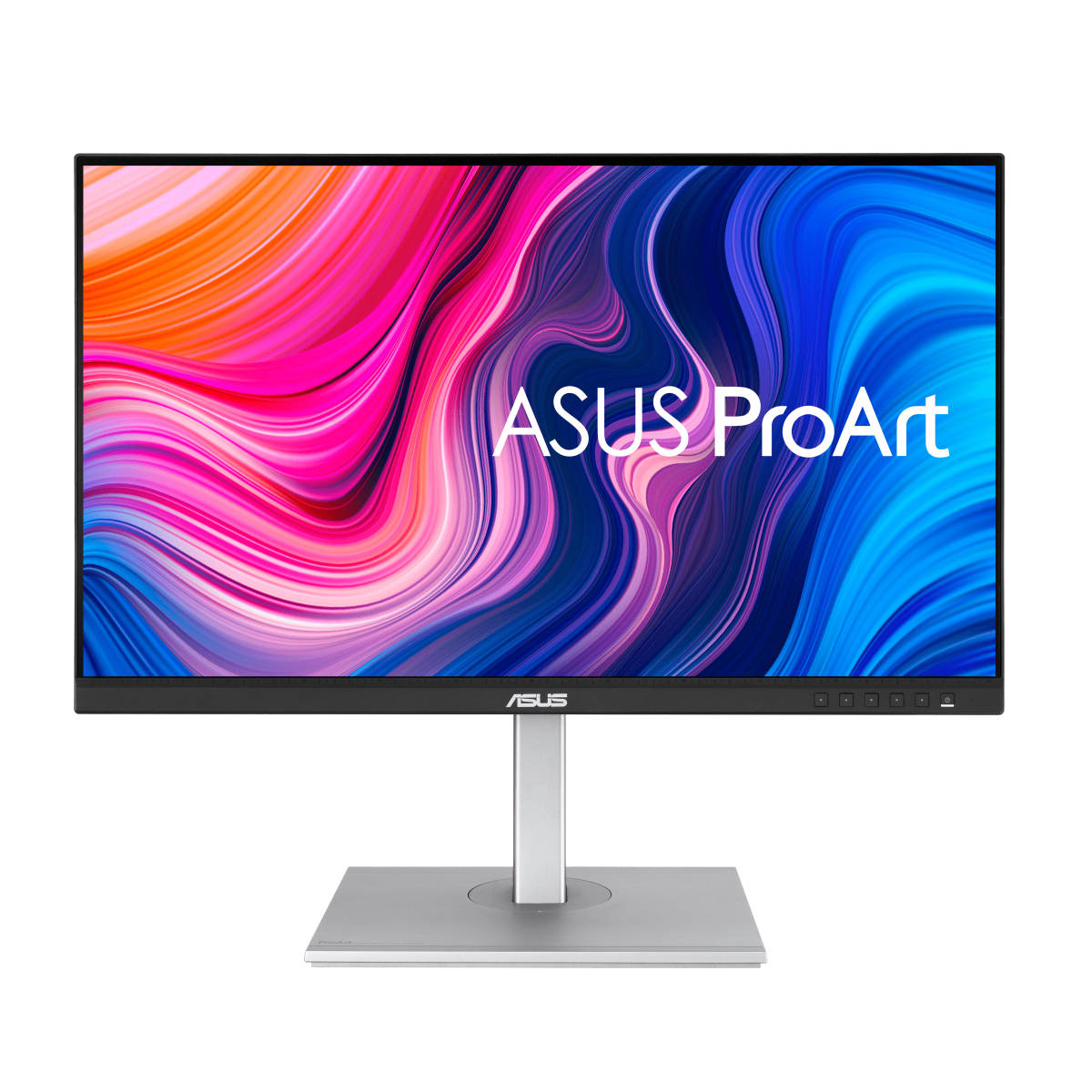
| 項目 | 内容 |
|---|---|
| ブランド | ASUS |
| モデル名 | ProArt PA279CV-J |
| 解像度 | 4K(3840×2160) |
| USB-C給電 | 65W |
| 価格 | 56,000円 |
ASUSの「ProArt PA279CV-J」は、台湾ASUSのクリエイター向け「ProArt」シリーズに属する27インチPCモニターです。プロの写真・動画編集者を意識しつつ、手の届く価格帯に設計されたミドルレンジモデルとして人気を集めています。
「ProArt PA279CV-J」は、動画編集・写真現像・WEBデザインなど色精度が求められるクリエイターに向いた1台です。ProArtシリーズのエントリーモデルとしてもおすすめできる構成といえます。
「ProArt PA279CV-J」の税込価格は約56,000円(参考実勢価格)で、Calman認証済み27インチPCモニターとしてはコスパに優れた価格帯に位置します。色精度を求めるユーザーが最初に手を伸ばしやすい1台です。
 ポチップ
ポチップ
【I-O DATA】GigaCrysta S LCD-GDU271JLAQD
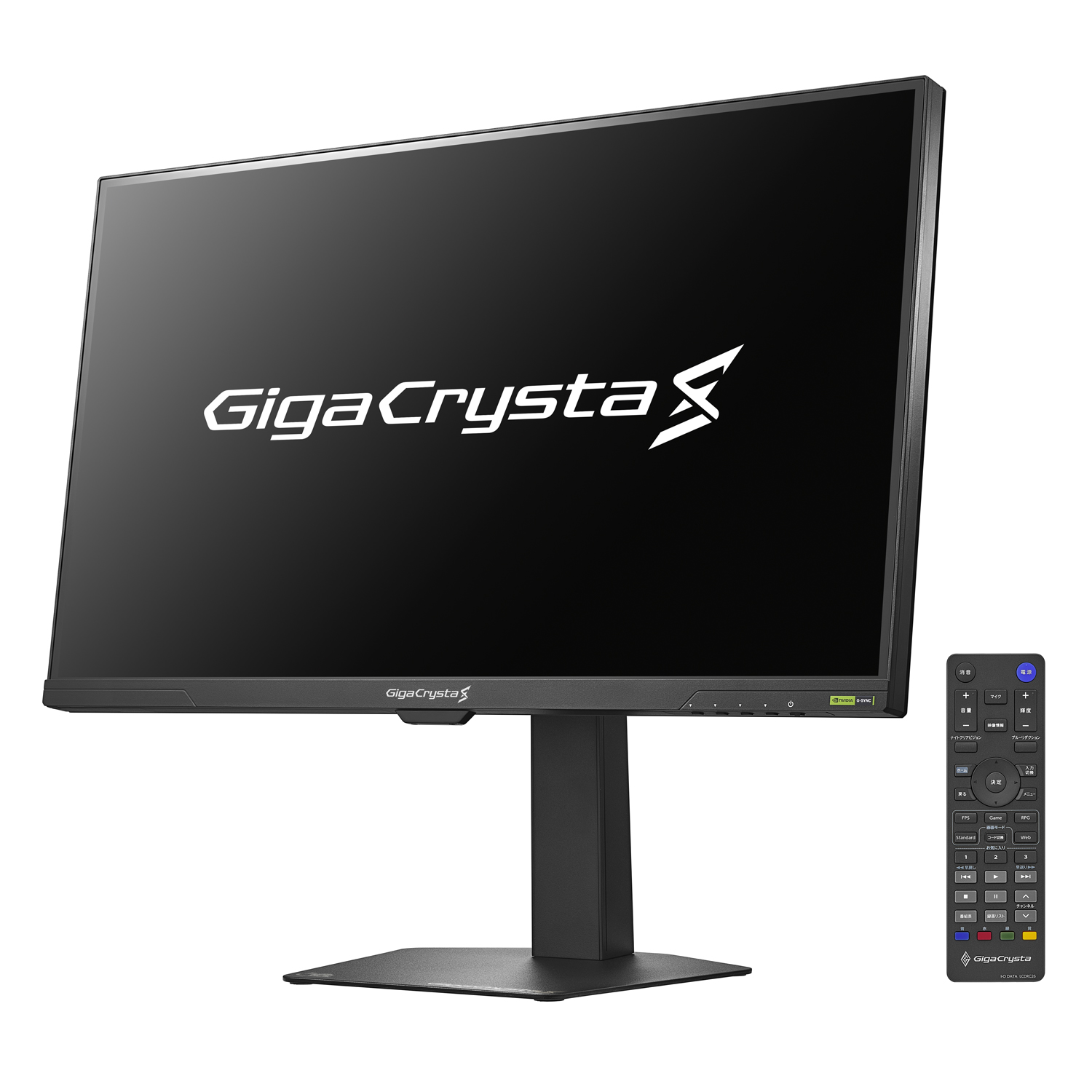
| 項目 | 内容 |
|---|---|
| ブランド | I-O DATA |
| モデル名 | GigaCrysta S LCD-GDU271JLAQD |
| 解像度 | 4K(3840×2160) |
| USB-C給電 | − |
| 価格 | 79,790円 |
IODATAの「GigaCrysta S LCD-GDU271JLAQD」は、国内アイ・オー・データ機器のゲーミングブランド「GigaCrysta」シリーズの最上位27インチPCモニターです。2026年3月発売の最新作で、「迷ったらこれ」級の4Kゲーミングモニターとして注目されています。
「LCD-GDU271JLAQD」は、普段はクリエイティブ作業、休日はAAAタイトルのゲームも本気で楽しみたいオールラウンドゲーマーにおすすめです。最新世代コンソール所有者にとっても、性能を引き出せる1台といえます。
「LCD-GDU271JLAQD」の税込価格は最安79,790円・店頭予定価格89,980円で、27インチPCモニターのMini LED量子ドットモデルとしては手の届きやすい価格帯に位置します。
 ポチップ
ポチップ
【Dell】U2725QE
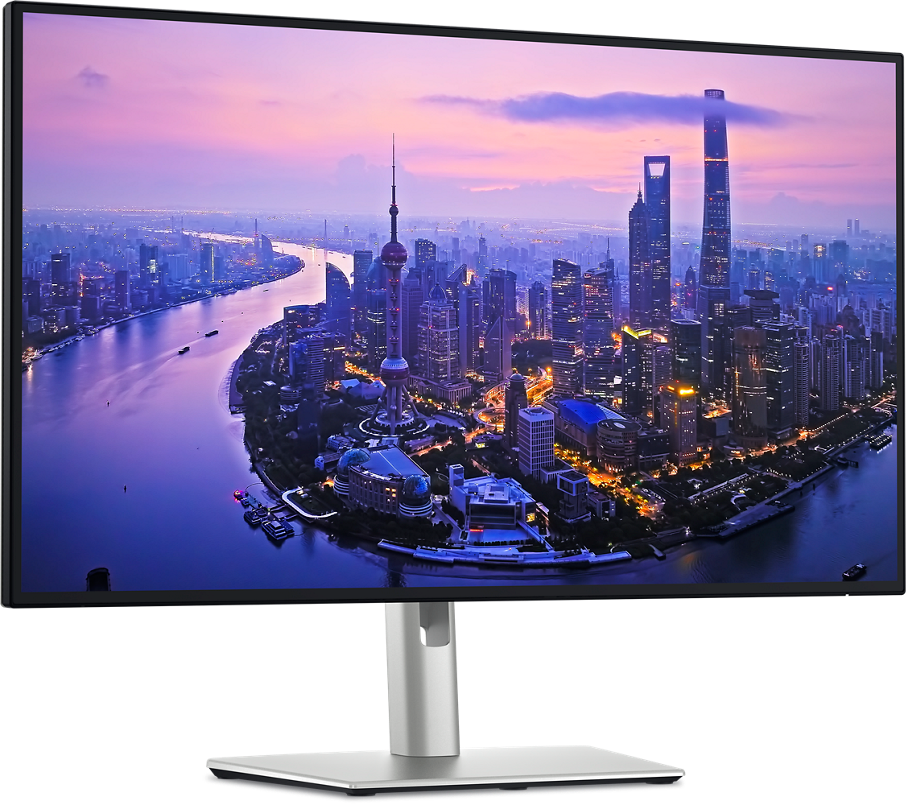
| 項目 | 内容 |
|---|---|
| ブランド | Dell |
| モデル名 | U2725QE |
| 解像度 | 4K(3840×2160) |
| USB-C給電 | 140W(TB4) |
| 価格 | 89,800円 |
Dellの「U2725QE」は、米Dellのビジネス向けプレミアムシリーズ「UltraSharp」に属する27型4K PCモニターです。法人導入実績が豊富で、在宅ワーク向けに完成度の高さが評価されているモデルといえます。
「U2725QE」は、MacBookユーザー・上位ノートPCをThunderbolt 4で使うクリエイター、法人購入で安心したい在宅ワーカーにおすすめできる27インチPCモニターです。
「U2725QE」の税込価格はDellキャンペーン価格89,800円・通常価格92,800円で、Thunderbolt 4 + 140W給電 + IPS Black + 4K@120Hzというフルスペック構成を考えると、納得感のあるコストパフォーマンスを発揮します。
- モニター経由でSSDまでつなげるハブ機能が便利で、机まわりの配線がすっきりまとまる
- 4Kのまま高リフレッシュで動く快適さを知ると、以前の環境には戻りにくい
- 画質を突き詰めるなら上位機に譲る場面もあるが、拡張性を重視する選択としては満足できた
 ポチップ
ポチップ
【EIZO】FlexScan EV2740X
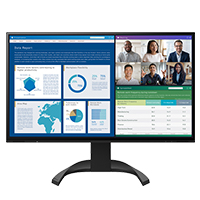
| 項目 | 内容 |
|---|---|
| ブランド | EIZO |
| モデル名 | FlexScan EV2740X |
| 解像度 | 4K(3840×2160) |
| USB-C給電 | 94W |
| 価格 | 139,700円 |
EIZOの「FlexScan EV2740X」は、国産ブランドEIZOのビジネス向けFlexScanシリーズ最上位の27型4K PCモニターです。EPEAT最高評価ランクに認定された環境配慮設計でも知られており、長期利用を前提とするプロ・法人ユーザーから選ばれています。
「FlexScan EV2740X」は、1日中モニターと向き合うプロ・法人ユーザー、長期間故障なく使いたいユーザー、メイドインジャパンの安心感を求めるユーザー(国内製造・5年保証)におすすめです。
「FlexScan EV2740X」の税込価格は139,700円(EIZOダイレクト)で、27インチPCモニターのなかでは高価格帯に位置します。「壊れない・目が疲れない・サポート手厚い」というEIZOブランドの安心料込みと考えると、長期投資として理にかなった選択といえます。
- 4K表示がくっきりしていて、細かい文字まで無理なく読める
- 画面が大きくなったぶん表示の質も上がって、動画を眺める時間がぐっと楽しくなった
- 複数画面を並べる構成にもすんなりなじんで、日々の作業環境にちょうど良い
 ポチップ
ポチップ
27インチPCモニターを使うときの注意点
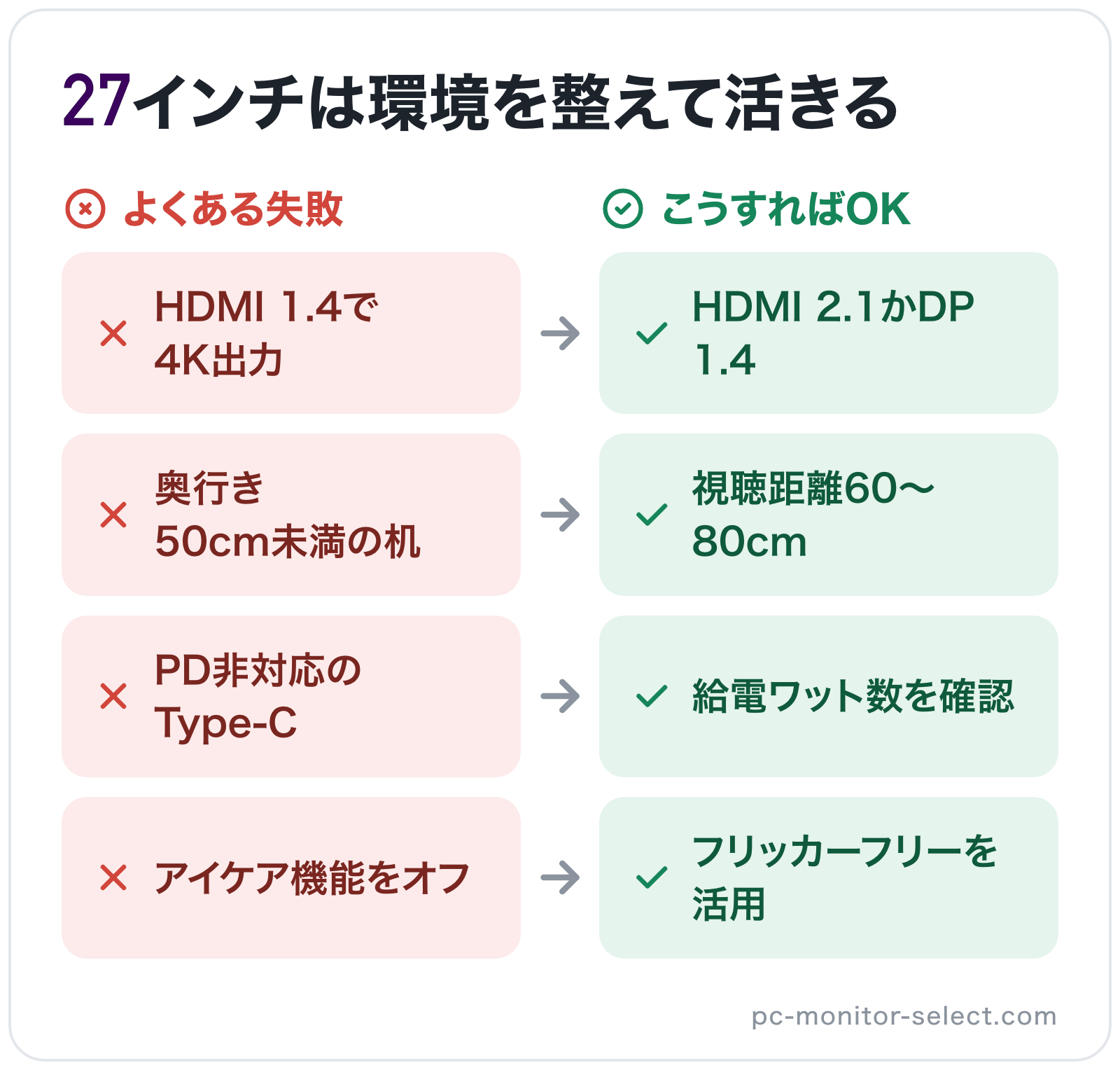
27インチPCモニターを最大限に活かすために、知っておきたい注意点を解説します。モデル選びと合わせて押さえておくことで、27型ディスプレイのメリットを存分に引き出せます。
27インチPCモニターを長く快適に使うために確認しておきたい注意点は以下の4点です。
- 解像度とPC・グラボのスペックを合わせる
- 設置スペースとデスクサイズを事前に計測する
- 必要なケーブルを準備する(規格に注意)
- ブルーライト低減・フリッカーフリーを活用して目を労る
解像度とPC・グラボのスペックを合わせる
27インチPCモニターで4K@60Hz以上を快適に表示するには、内蔵GPUまたはグラフィックボードの出力性能の確認が必要です。古いノートPCや内蔵GPUのみの環境では、4K出力時にコマ落ちが発生するケースもあります。
USB-C接続時は「DP Alt Mode」対応と給電ワット数(45W/65W/90W/140W)が自分のPCに合うかも事前に確認が必要です。PD非対応のType-CポートではUSB-C 1本接続の利便性を得られません。
設置スペースとデスクサイズを事前に計測する
27インチPCモニターは、横幅約61cm・縦約36cm・スタンド込み奥行約20cm前後のサイズが目安です。デスク奥行きが50cm未満の場合、ベゼル先端とユーザーの距離が近くなりすぎる可能性があります。
モニターアームを使用する場合は、対応VESA規格(75/100)と耐荷重を確認しておきましょう。27インチPCモニターの本体重量は5〜8kg前後が多いため、アーム選定時に注意が必要です。
必要なケーブルを準備する(規格に注意)
27インチPCモニターで4K@120Hz以上を表示するには、HDMI 2.1またはDisplayPort 1.4規格のケーブルが必要です。古いHDMI 1.4ケーブルでは帯域不足で本来の性能を引き出せません。
長すぎるケーブルは規格上信号品質が落ちるため、2m以内の長さを目安に選ぶのが無難です。配線の取り回しと信号品質のバランスを考慮しましょう。
ブルーライト低減・フリッカーフリーを活用して目を労る
27インチPCモニターは画面が大きいぶん、長時間使用での疲労が蓄積しやすい特性があります。情報量が増えるほど目の動きも増え、画面からの光量も多くなるためです。
1時間に1回は遠くを見る・席を立つなどの休憩も忘れずに取り入れてください。27型PCモニターを長く快適に使うために、ハード側の機能とユーザー側の習慣の両方が重要です。
まとめ:27インチPCモニターで快適なデスク環境を実現しよう
この記事では、27インチPCモニターのおすすめ9選とその選び方を解説しました。27インチはデスクトップモニターの「黄金サイズ」として、在宅ワークからクリエイティブ・ゲーミングまで万能に対応できる規格です。
ぜひ自分の用途に最適な27インチPCモニターを導入して、快適なデスク環境を実現してください。
コメント