- HDR対応のおすすめPCモニターはどれを選べばいいかわからない
- DisplayHDR 400と600と1000で何が違うのか判断できない
- HDR対応と書かれたモニターを買ったのに映像がほとんど変わらなかった
HDR対応とは、映像の明るい部分と暗い部分の輝度差を広く表現し、白飛びと黒つぶれを抑えて表示できる仕様を指します。夕暮れの空のグラデーションや夜景の街灯のきらめきが、実際に目で見たときの印象に近づくのがHDR表示の効果です。
この記事では、HDR対応のおすすめPCモニターの選び方と、ブランド別のおすすめモデルを紹介します。買い替えや新規導入を検討しているユーザーは、ぜひ参考にしてください。
HDR対応におすすめのPCモニターの特徴
HDR対応のPCモニターは、SDR表示のモニターに比べて一度に表現できる明るさの幅が広く、同じ映像でも情報量が変わります。SDR表示では白く飛んでいた雲の輪郭や、黒くつぶれていた夜のシーンの建物の質感が、階調として残ったまま画面に出るためです。ゲーム内の爆発エフェクトや水面の反射のように、画面の一部だけが強く光る場面で見え方の差がはっきり出ます。
HDR対応を買い物の条件にするなら、認証グレードとパネル構造の2点をスペック表で必ず確認してください。確認を省いて画面サイズや解像度だけで選ぶと、HDRをオンにしても画面が全体的に白っぽくなるだけで、明暗のメリハリを感じられないという結果になりがちです。
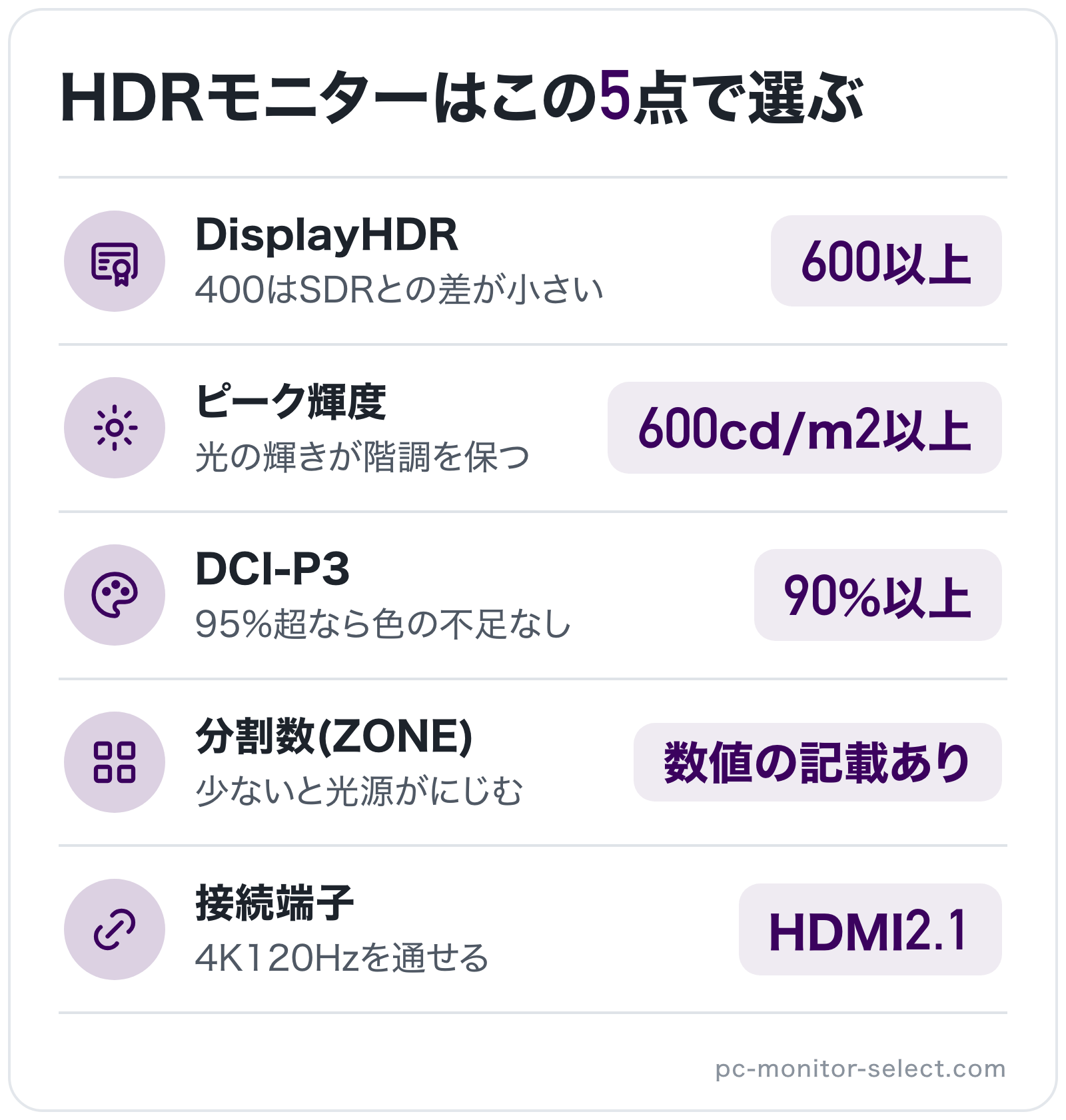
HDR対応のPCモニターを選ぶ際にチェックしておきたいポイントは以下の6点です。
- DisplayHDR 600以上の認証を取得したモデルがおすすめ
- 有機EL(True Black)かMini LEDかでパネルを選ぶ
- ローカルディミングの分割数(ZONE数)を確認する
- ピーク輝度は600cd/m2以上を目安にする
- DCI-P3のカバー率90%以上がおすすめ
- 接続端子はHDMI 2.1・DisplayPort 1.4以上を選ぶ
DisplayHDR 600以上の認証を取得したモデルがおすすめ
DisplayHDRは、VESA(映像機器の業界団体)が定めたディスプレイのHDR表示性能の認証規格です。液晶向けにDisplayHDR 400/500/600/1000/1400、自発光の有機EL向けにDisplayHDR True Black 400/500/600とグレードが分かれており、数字はHDR表示時のピーク輝度の目安を表します。
注意したいのが、認証を取得していないのに「HDR400相当」「HDR対応」とだけ書かれたPCモニターの存在です。第三者機関の測定を通していない自称表記のため、実際の輝度や色域が要件に届いていないケースがあります。商品ページにVESAの認証ロゴやDisplayHDRのグレード名が明記されているかを確かめてください。
有機EL(True Black)かMini LEDかでパネルを選ぶ
HDR対応のPCモニターは、パネル構造で有機ELとMini LED搭載の液晶に大きく分かれます。有機ELは画素そのものが発光し、黒を表示する画素は完全に消灯できるため、コントラスト比が100万対1を超える水準に達します。一方のMini LEDは、微細なLEDを敷き詰めたバックライトを細かく分割制御する方式で、最大輝度の高さが強みです。
DisplayHDR True Black 400という表記が、数字だけを見るとDisplayHDR 600より下位に感じられる点にも触れておきます。True Blackは黒レベルの要件が桁違いに厳しい別系統の規格で、暗部の表現力では液晶の600グレードを上回ります。数字の大小で単純に比較できない点は覚えておいてください。
ローカルディミングの分割数(ZONE数)を確認する
液晶のHDR性能を左右するのが、バックライトをいくつのブロックに分けて明るさを制御できるかという分割数です。分割数が少ないと、暗いシーンに小さな光源が浮かぶ場面でブロックごと明るくなってしまい、光源の周囲が白くにじむハローが目立ちます。
分割数はHDR対応をうたうモデルの中でも記載を省かれやすい項目です。数値の記載がないモデルは分割制御を持たないと考えて、購入前に仕様表かメーカーの製品ページで裏を取ることをおすすめします。
ピーク輝度は600cd/m2以上を目安にする
ピーク輝度は、画面の一部を短時間だけ最も明るく光らせたときの明るさで、HDRのハイライト表現を左右する指標です。一般的なSDRモニターの明るさが300〜350cd/m2であるのに対し、600cd/m2に届くと太陽光の反射や照明の輝きが階調を保ったまま浮き上がります。
輝度の表記が「標準輝度」なのか「HDR時のピーク輝度」なのかで意味が変わる点には注意が必要です。標準輝度400cd/m2のPCモニターでも、HDRモードでは一時的に600cd/m2以上まで持ち上がる製品があります。数字を比べるときは測定条件を揃えてください。
DCI-P3のカバー率90%以上がおすすめ
DCI-P3は映画制作の現場で使われる色域規格で、HDRコンテンツの多くがDCI-P3準拠の広色域で制作されています。sRGBの範囲しかカバーしていないPCモニターでは、鮮やかな赤やターコイズブルーが本来より浅く再現され、HDRの明暗が広がっても色の物足りなさが残ります。
広色域を得意とするのが、量子ドット層を持つパネルです。QD-OLEDやQD-Mini LEDといった名称のモデルは量子ドットで光の純度を高めており、DCI-P3で98%以上を確保している製品が多くなっています。
接続端子はHDMI 2.1・DisplayPort 1.4以上を選ぶ
4K解像度・高リフレッシュレート・10bit色深度をHDRで同時に通すには、ケーブルと端子に相応の帯域が必要です。古い規格の端子では帯域が足りず、解像度かリフレッシュレートか色深度のどれかが自動的に削られ、せっかくのHDR対応PCモニターの性能を出し切れません。
ノートPCをケーブル1本でつなぎたい場合は、USB Type-Cの給電W数もあわせて見てください。65W以上あれば多くのノートPCを充電しながら映像を出力でき、90W以上ならハイエンド機でも電力不足になりません。
HDR対応におすすめのPCモニター10選
ここではHDR対応のおすすめPCモニターを、ブランド別に紹介します。各モデルの特徴・HDR性能を支える技術・おすすめユーザー層を解説します。
HDR対応でおすすめのPCモニターは以下のモデルです。
- 【GIGABYTE】M27U
- 【TCL】27P2A Pro
- 【TCL】27C2A Pro
- 【I-O DATA】GigaCrysta LCD-GDQ271JLAQ
- 【ASUS】ROG Strix OLED XG27AQDMG
- 【SONY】INZONE M9 II
- 【BenQ】MA320U
- 【Dell】UltraSharp U2725QE
- 【LG】UltraGear 27G850A-B
- 【MSI】MPG 272URX QD-OLED
【GIGABYTE】M27U
| 項目 | 内容 |
|---|---|
| ブランド | GIGABYTE |
| モデル名 | M27U |
| 画面サイズ | 27インチ |
| 解像度・リフレッシュレート | 3840×2160/160Hz |
| パネル・バックライト | Super Speed IPS |
| HDR認証 | DisplayHDR 600 |
| ピーク輝度 | 400cd/m² |
| 色域(DCI-P3) | DCI-P3 95% |
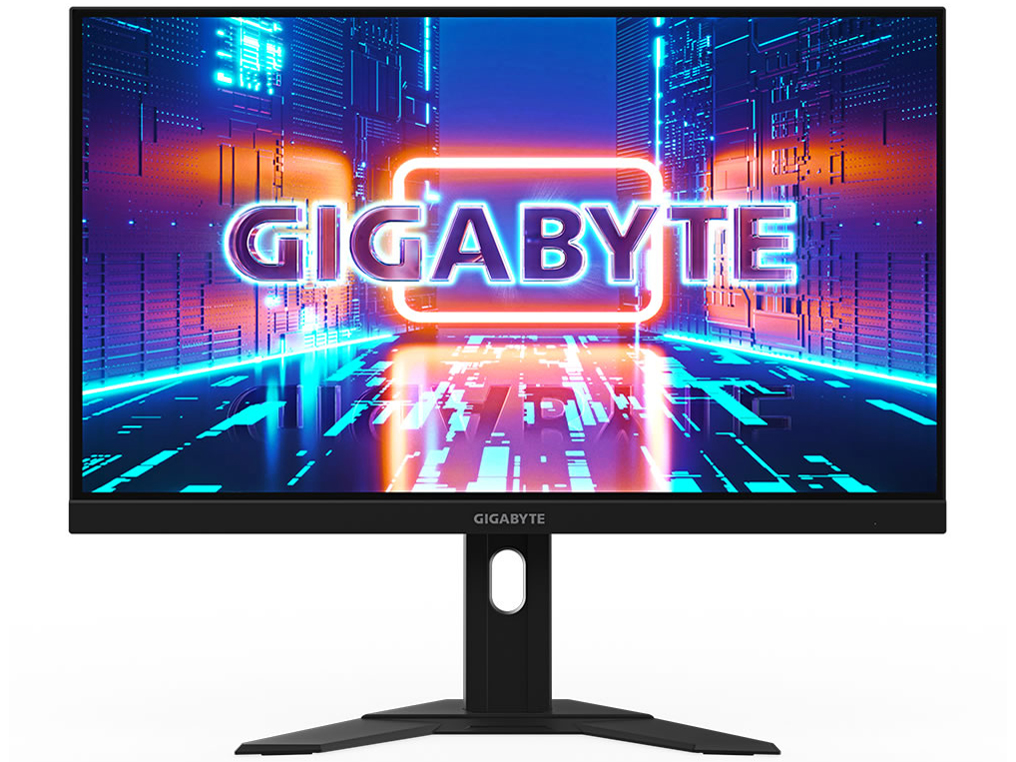
「M27U」は、マザーボードやグラフィックスカードで培った設計技術をディスプレイへ展開してきたGIGABYTEが、4K・160Hzという上位スペックを標準的なグレードに落とし込んだ27インチのPCモニターです。ゲーミング色の強いMシリーズに属しながら、仕事用のデスクにも置きやすい落ち着いた外観にまとめられています。
4KでHDR対応の環境を組みたいものの、ハイエンド機まで手を伸ばすつもりはないというユーザーにおすすめのPCモニターです。KVM機能でキーボードとマウスを2台のPCで共有できるうえ、HDMI端子が2系統あるためPCとゲーム機を同時につないだまま切り替えて使えます。
- 古い4Kモニターから乗り換えると、発色やコントラスト感、画面表面の質感まで見え方が大きく変わった
- 動きのある場面でも細かい部分まで見やすく、単に高解像度というよりリアルさが増した印象
- 4K解像度と160Hzの滑らかさをしっかり両立していて、モニターとしての出来は文句なしに良い


 ポチップ
ポチップ
【TCL】27P2A Pro
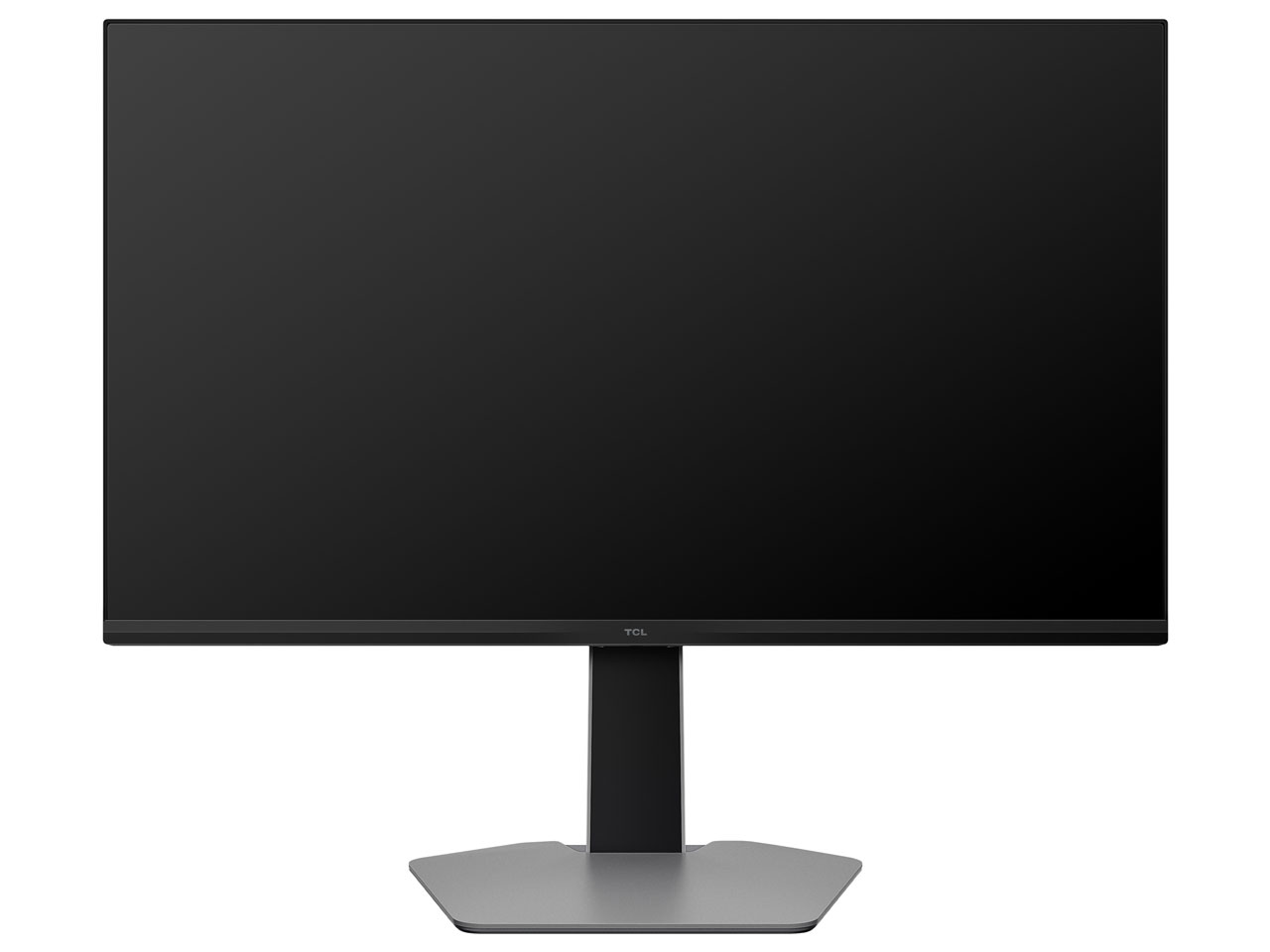
| 項目 | 内容 |
|---|---|
| ブランド | TCL |
| モデル名 | 27P2A Pro |
| 画面サイズ | 27インチ |
| 解像度・リフレッシュレート | 2560×1440/320Hz |
| パネル・バックライト | Mini LED(180ZONE) |
| HDR認証 | DisplayHDR 600 |
| ピーク輝度 | 800cd/m² |
| 色域(DCI-P3) | DCI-P3 95% |
「27P2A Pro」は、テレビ事業で蓄積したディスプレイ技術を持つTCLが、2026年5月に日本のモニター市場へ本格投入した新シリーズの1機種です。日本発表された5モデルの中では最も導入しやすい位置づけながら、DisplayHDR認証を取得したHDR対応機として設計されています。
解像度よりもフレームレートを優先したいFPSやバトルロイヤル系のプレイヤーで、HDR対応も外したくない層におすすめです。4Kより負荷の軽いWQHDに解像度を抑えることで、320Hzを実際に出し切れるグラフィックス環境のハードルが下がる点も、競技志向のユーザーにとって現実的な選択になります。
 ポチップ
ポチップ
【TCL】27C2A Pro
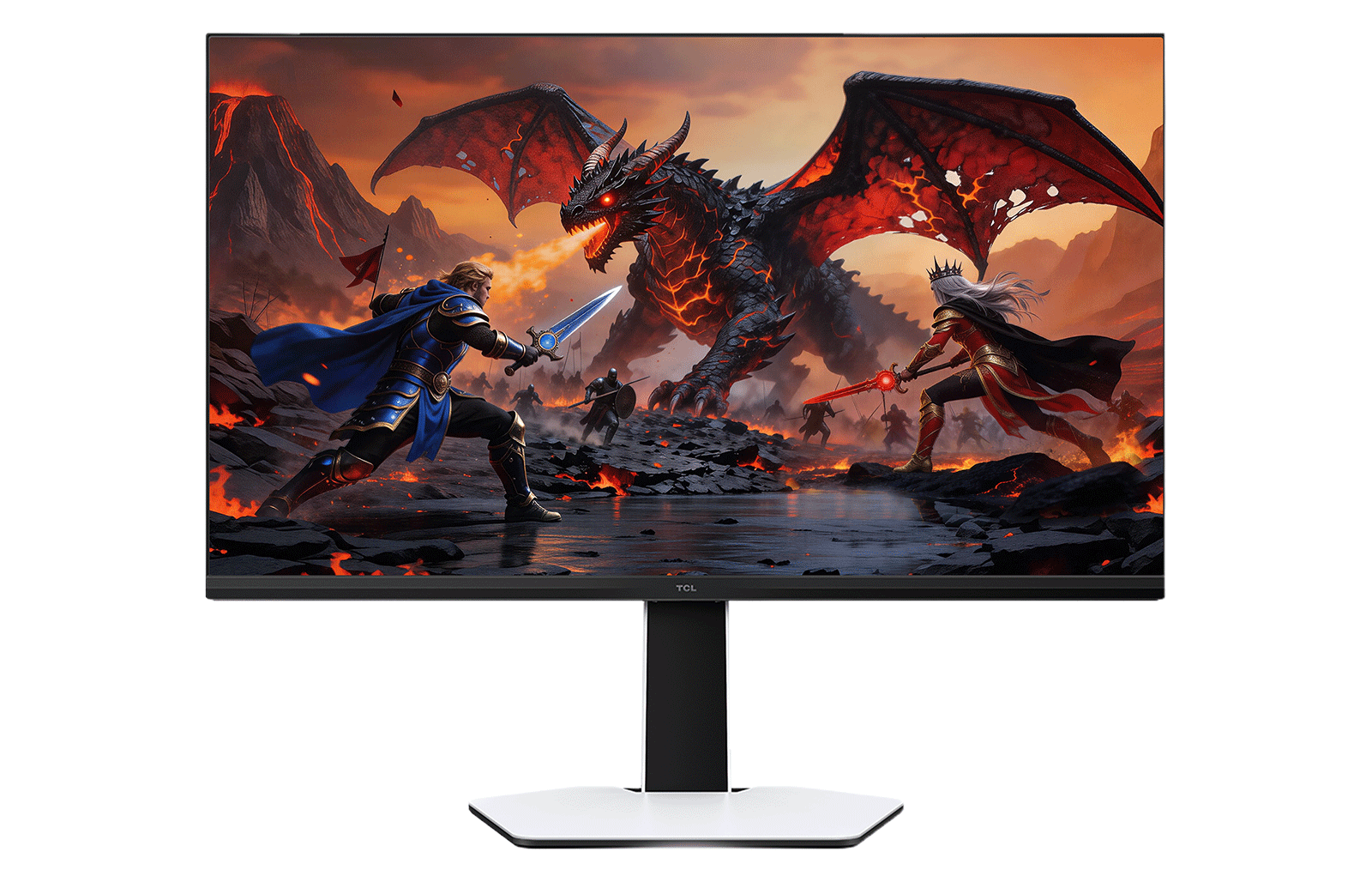
| 項目 | 内容 |
|---|---|
| ブランド | TCL |
| モデル名 | 27C2A Pro |
| 画面サイズ | 27インチ |
| 解像度・リフレッシュレート | 3840×2160/160Hz |
| パネル・バックライト | QD-Mini LED(2304ZONE) |
| HDR認証 | DisplayHDR 1400 |
| ピーク輝度 | 2000cd/m² |
| 色域(DCI-P3) | DCI-P3 98.5% |
「27C2A Pro」は、同じくTCLが日本市場へ投入したモニターの中で最上位に位置づけられるモデルです。テレビで先行して実用化されたQD-Mini LED技術をPCモニターへ持ち込み、27インチの画面に4K解像度と高輝度表示を同居させています。
カーテンを開けたリビングや窓際のデスクなど、明るい環境でHDR対応PCモニターを使うユーザーにおすすめのモデルです。映画鑑賞とゲームを1台で兼ねたい場合や、長時間の作業で有機ELの焼き付きを避けたい場合にも、Mini LED構造の安心感が効いてきます。
【I-O DATA】GigaCrysta LCD-GDQ271JLAQ
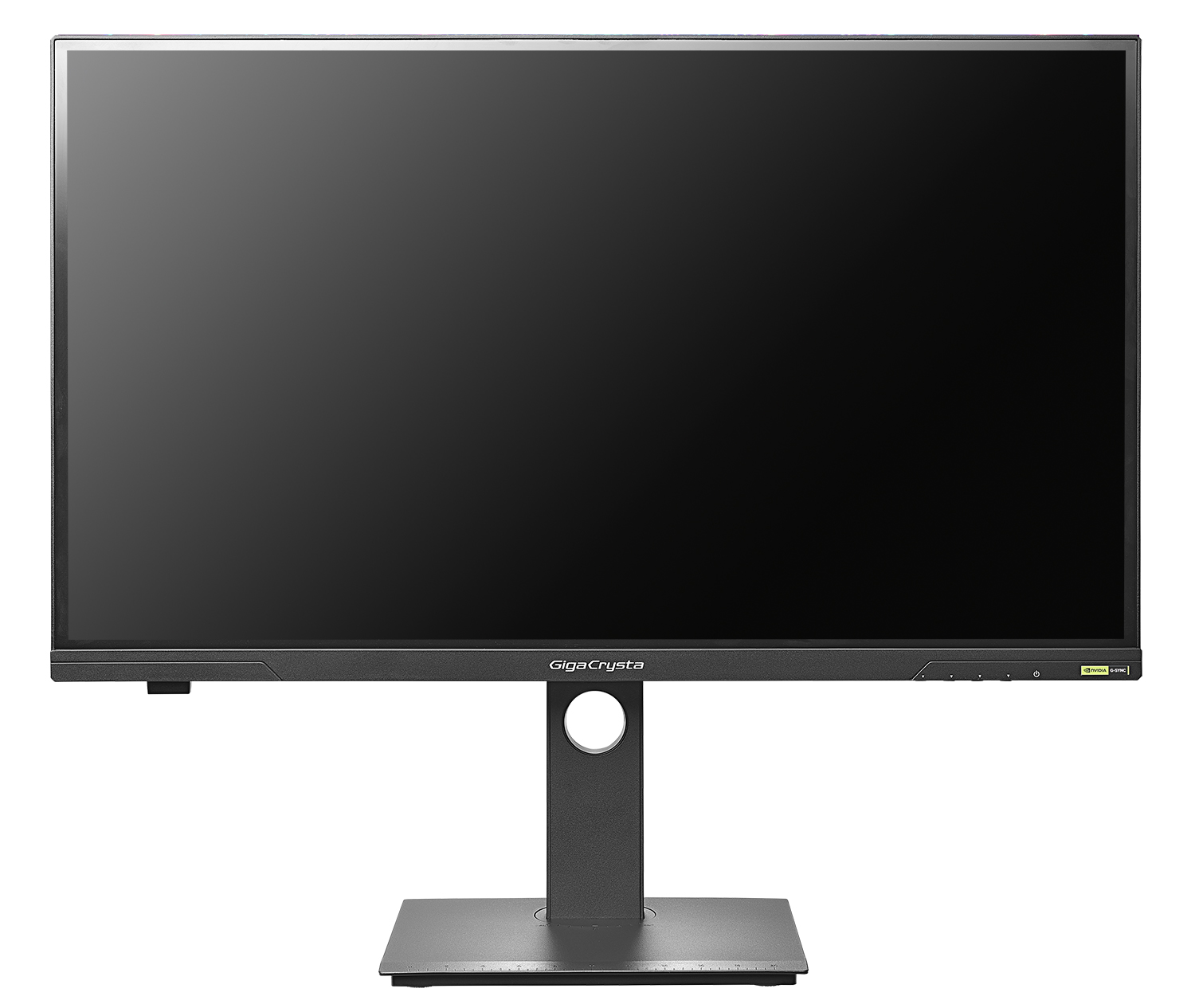
| 項目 | 内容 |
|---|---|
| ブランド | I-O DATA |
| モデル名 | GigaCrysta LCD-GDQ271JLAQ |
| 画面サイズ | 27インチ |
| 解像度・リフレッシュレート | 2560×1440/200Hz |
| パネル・バックライト | Mini LED(576ZONE) |
| HDR認証 | DisplayHDR 1000 |
| ピーク輝度 | 1000cd/m² |
| 色域(DCI-P3) | DCI-P3 98% |
「LCD-GDQ271JLAQ」は、アイ・オー・データ機器のゲーミングブランド「GigaCrysta」が展開する27インチのHDR対応PCモニターです。国内メーカーならではの日本語サポートに加え、リモコンとスピーカーを標準で備えており、ゲーム機と映像配信サービスを行き来する使い方にも対応します。
HDR性能を最優先しつつ予算配分を抑えたいユーザー、そして国内メーカーのサポート体制を重視するユーザーにおすすめです。リモコンで入力切り替えと画質モードを手元から操作できるため、動画鑑賞用のサブディスプレイとしても扱いやすくなっています。
 ポチップ
ポチップ
【ASUS】ROG Strix OLED XG27AQDMG
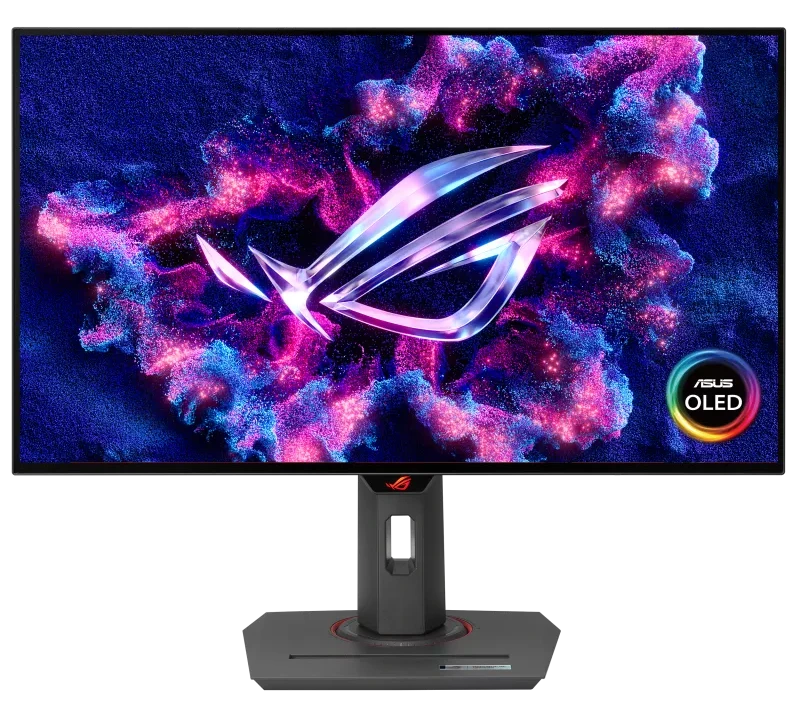
| 項目 | 内容 |
|---|---|
| ブランド | ASUS |
| モデル名 | ROG Strix OLED XG27AQDMG |
| 画面サイズ | 26.5インチ |
| 解像度・リフレッシュレート | 2560×1440/240Hz |
| パネル・バックライト | WOLED(有機EL) |
| HDR認証 | DisplayHDR 400 True Black |
| ピーク輝度 | 1300cd/m² |
| 色域(DCI-P3) | DCI-P3 99% |
「ROG Strix OLED XG27AQDMG」は、ASUSのゲーミングブランドROGが展開する26.5インチの有機ELモニターです。有機EL機は導入のハードルが高いジャンルですが、WQHD解像度に絞ることで手を伸ばしやすいグレードに収めています。
照明を落とした部屋でゲームや映画に没入したいユーザー、有機ELのHDR対応PCモニターを初めて試すユーザーにおすすめのモデルです。ただし光沢パネルのため、直射日光や照明が画面に入る配置では映り込みが気になります。設置場所を選べる環境かどうかを先に確認してください。
 ポチップ
ポチップ
【SONY】INZONE M9 II
| 項目 | 内容 |
|---|---|
| ブランド | SONY |
| モデル名 | INZONE M9 II |
| 画面サイズ | 27インチ |
| 解像度・リフレッシュレート | 3840×2160/160Hz |
| パネル・バックライト | IPS(直下型LED部分駆動) |
| HDR認証 | DisplayHDR 600 |
| ピーク輝度 | 750cd/m² |
| 色域(DCI-P3) | DCI-P3 95%以上 |
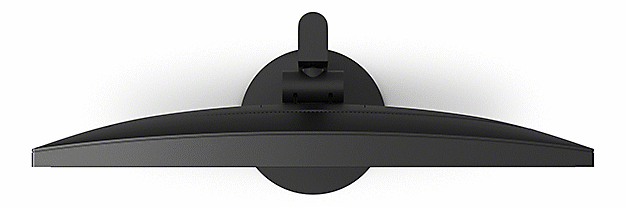
「INZONE M9 II」は、ソニーのゲーミングブランドINZONEが手がける27インチ4KのPCモニターです。テレビのブラビアで培った映像処理と表示技術をPC向けに応用しており、モニター専業ブランドとは出発点の異なる絵作りが特徴になります。
PlayStation 5をメイン機として使い、4K160Hzのゲーミング性能とHDR対応の映像表現を両立させたいユーザーにおすすめです。テレビ寄りの色づくりを好む場合や、ゲームと映像作品を同じ画面で楽しみたい場合にも選択肢として残ります。
- 以前のモニターより発色が鮮やかになり、画面全体が明るいうえに黒もしっかり締まって見えた
- PS5 Proの4K映像が驚くほどきれいで、フルHDから乗り換えると感動するレベルだった
- 付属スタンドがぐらつかず安定していて、上下左右の角度調整もスムーズにできるので使い勝手が良い
 ポチップ
ポチップ
【BenQ】MA320U
| 項目 | 内容 |
|---|---|
| ブランド | BenQ |
| モデル名 | MA320U |
| 画面サイズ | 31.5インチ |
| 解像度・リフレッシュレート | 3840×2160/60Hz |
| パネル・バックライト | ナノマットIPS |
| HDR認証 | DisplayHDR 600 |
| ピーク輝度 | 600cd/m² |
| 色域(DCI-P3) | Display P3 97% |
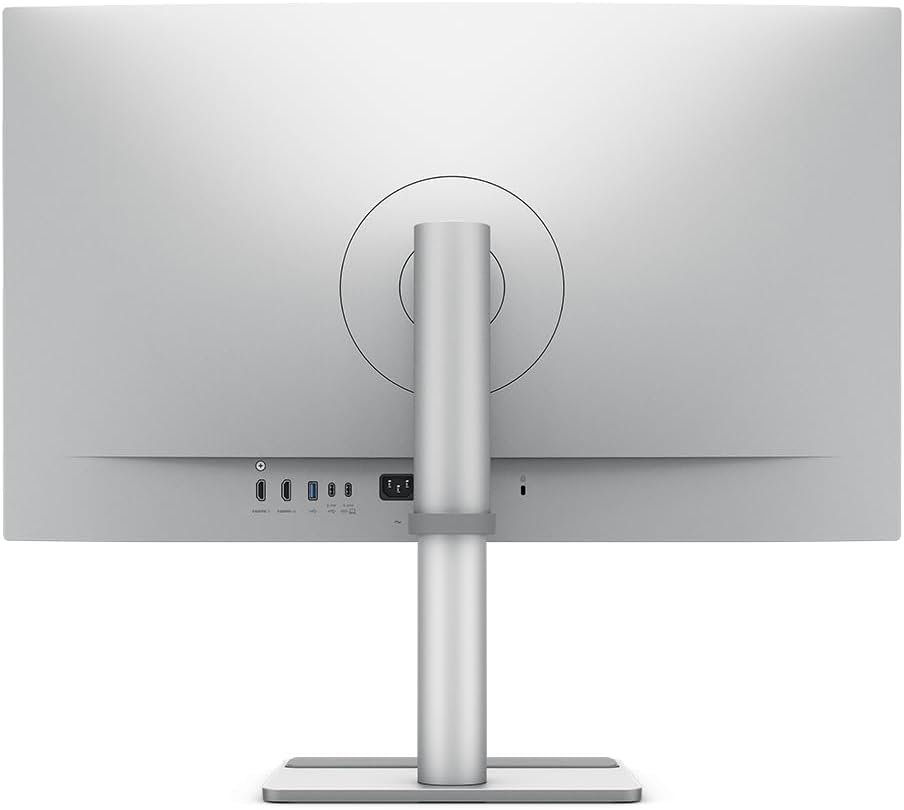
「MA320U」は、BenQがMacユーザー向けに展開するMAシリーズの31.5インチモデルで、掲載しているHDR対応PCモニターの中では最大の画面サイズを持ちます。ゲーミング機能を削る代わりに、色再現とデスク上の使い勝手に振り切った設計です。
MacBookで写真や動画を編集しつつ、HDR対応の映像コンテンツも同じ画面で確認したいユーザーにおすすめのモデルです。ケーブル1本で充電と映像出力をまとめられるため、配線を減らしたいデスク環境にも収まります。リフレッシュレートは60Hzのため、高フレームレートのゲームを主目的にする場合は他のモデルを検討してください。
 ポチップ
ポチップ
【Dell】UltraSharp U2725QE
| 項目 | 内容 |
|---|---|
| ブランド | Dell |
| モデル名 | UltraSharp U2725QE |
| 画面サイズ | 27インチ |
| 解像度・リフレッシュレート | 3840×2160/120Hz |
| パネル・バックライト | IPS Black |
| HDR認証 | DisplayHDR 600 |
| ピーク輝度 | 600cd/m² |
| 色域(DCI-P3) | DCI-P3 99% |
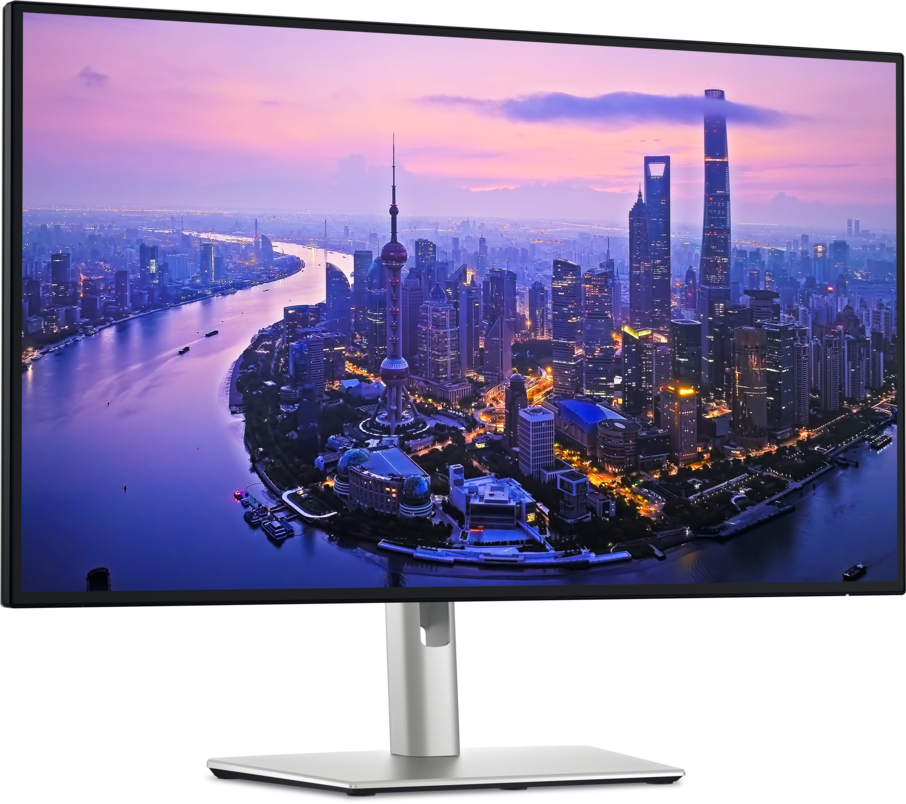
「UltraSharp U2725QE」は、色再現と作業効率を軸に据えたDellのビジネス/クリエイティブ向けラインに属する27インチ4Kモデルです。従来のUltraSharpが得意としてきた表示品質に、120Hzのリフレッシュレートを加えた現行世代にあたります。
仕事の作業画面とHDR対応コンテンツの視聴を1台で兼ねたいユーザー、ノートPCをドック代わりに接続して使うユーザーにおすすめです。ゲーミング特化のモデルではないため、240Hz級の高リフレッシュレートを求める層には物足りません。
- Thunderbolt 4のケーブル1本でPCとつながり、LANやUSBのハブとしても使えるので配線がすっきりした
- 前面にロゴのない細いベゼルで見た目がシンプルにまとまり、作業用モニターとしてほどよい仕様
- 外付けモニターでも120Hzの滑らかな表示を味わえるようになり、高リフレッシュレートの快適さを実感した
 ポチップ
ポチップ
【LG】UltraGear 27G850A-B
| 項目 | 内容 |
|---|---|
| ブランド | LG |
| モデル名 | UltraGear 27G850A-B |
| 画面サイズ | 27インチ |
| 解像度・リフレッシュレート | 3840×2160/240Hz |
| パネル・バックライト | Nano IPS Black |
| HDR認証 | DisplayHDR 600 |
| ピーク輝度 | 750cd/m² |
| 色域(DCI-P3) | DCI-P3 99% |
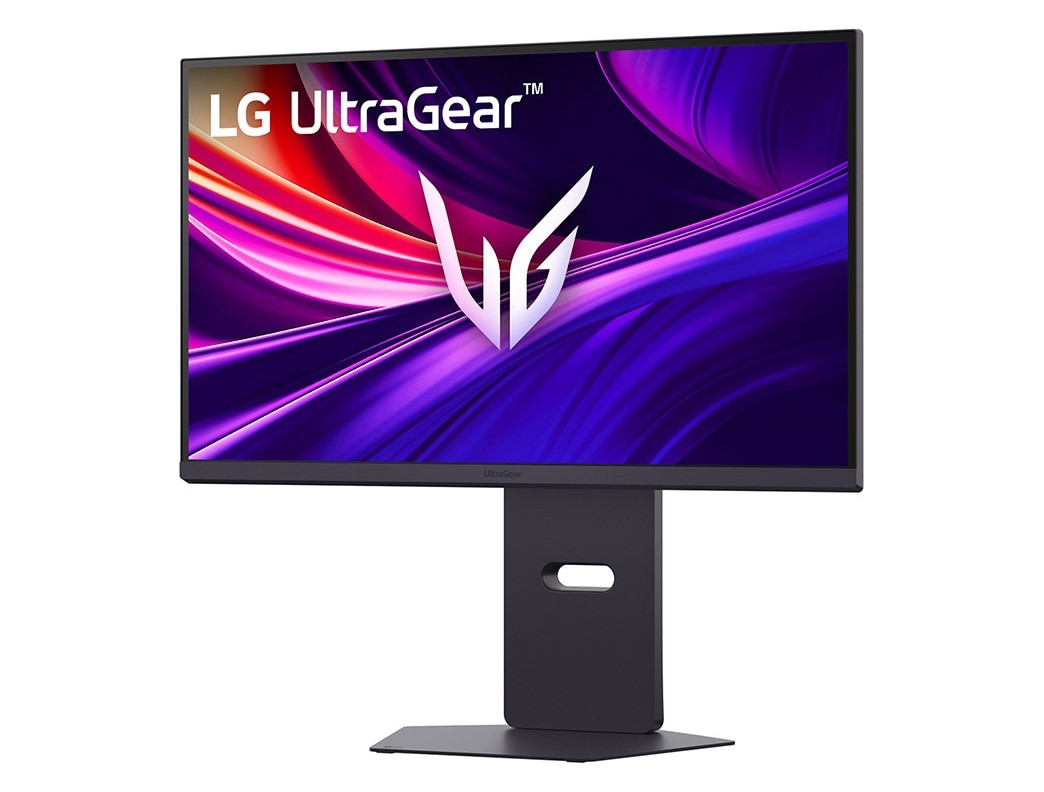
「UltraGear 27G850A-B」は、パネル製造から自社で手がけるLGのゲーミングブランドUltraGearに属する27インチモデルです。27型の4Kで240Hzに到達した世代にあたり、解像度と速度のどちらも妥協したくない層に向けて設計されています。
HDR対応の映像美と競技志向の応答性能を1台にまとめたいユーザーにおすすめのPCモニターです。じっくり眺める映像作品からフレームレート優先の対戦ゲームまで、ジャンルを問わず遊ぶ層にとって使い分けの必要がない構成になっています。
【MSI】MPG 272URX QD-OLED
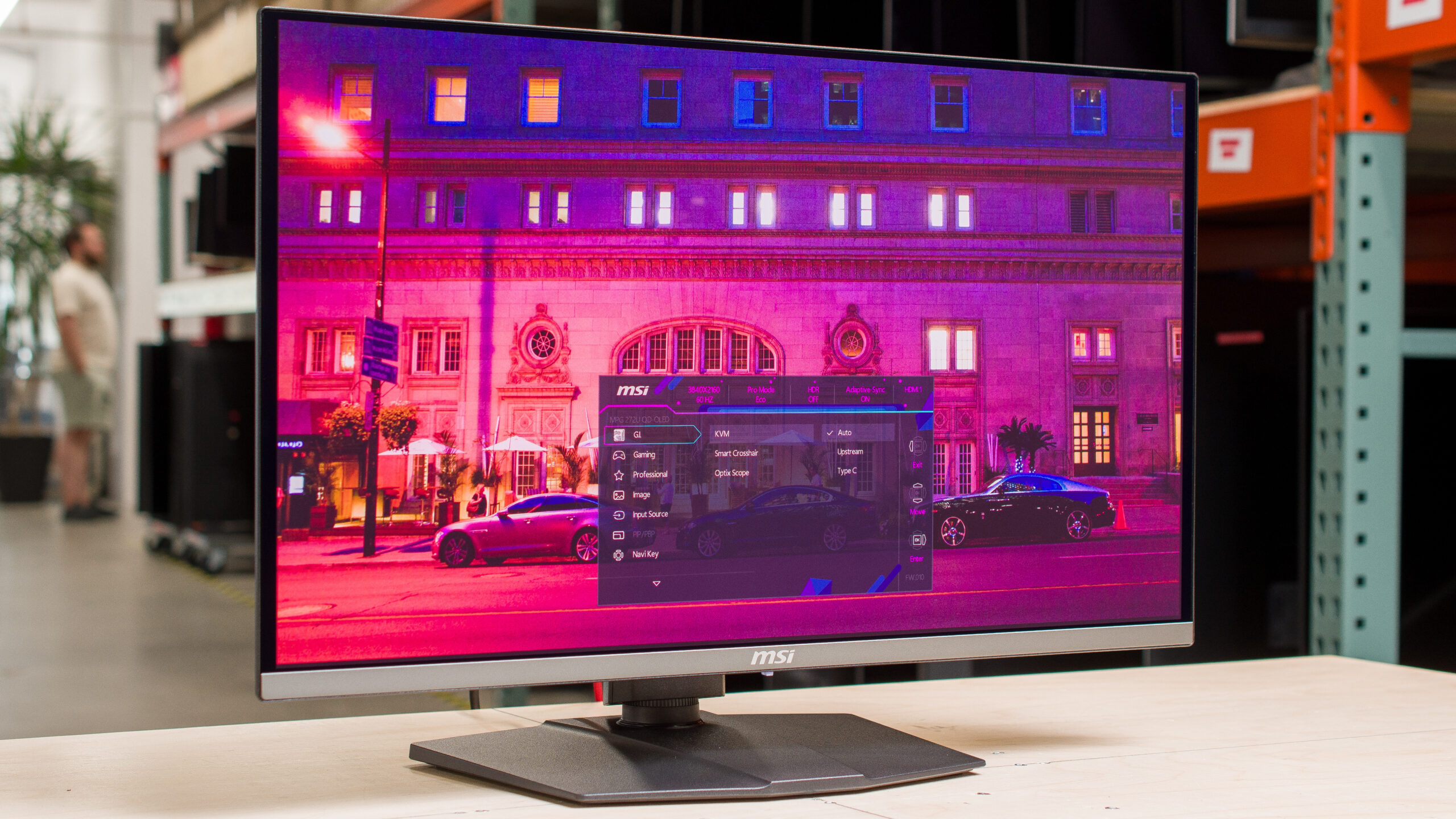
| 項目 | 内容 |
|---|---|
| ブランド | MSI |
| モデル名 | MPG 272URX QD-OLED |
| 画面サイズ | 26.5インチ |
| 解像度・リフレッシュレート | 3840×2160/240Hz |
| パネル・バックライト | QD-OLED |
| HDR認証 | DisplayHDR True Black 400 |
| ピーク輝度 | − |
| 色域(DCI-P3) | DCI-P3 99% |
「MPG 272URX QD-OLED」は、MSIのゲーミングモニター上位ラインMPGシリーズに位置づけられる26.5インチのフラッグシップです。4K解像度のQD-OLEDパネルを採用し、掲載しているHDR対応PCモニターの中で解像度・速度・黒表現のバランスが最も整っています。
予算を確保できるユーザーにとって、HDR性能と作業環境の整理を同時に進められるおすすめのモデルです。ノートPCとデスクトップを切り替えて使うユーザーであれば、Type-Cケーブル1本での接続とKVMの組み合わせが日々の手間を確実に減らします。
 ポチップ
ポチップ
HDR対応のPCモニターを使うときの注意点
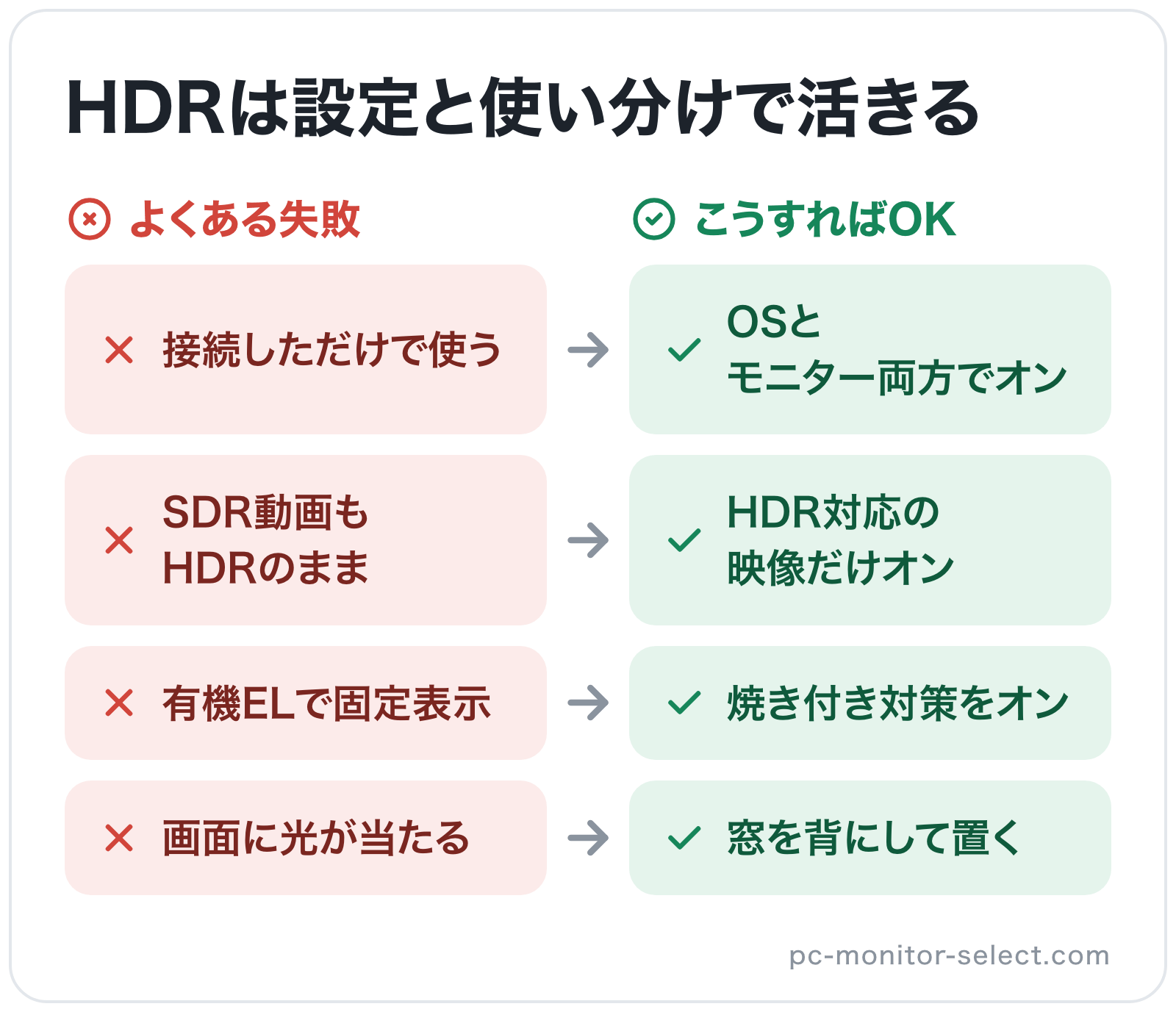
HDR対応のPCモニターを最大限に活かすために、知っておきたい注意点をまとめました。モデル選びとあわせて押さえておくことで、購入直後から本来の映像表現を引き出せます。
HDR対応のPCモニターを使いこなすうえで押さえておきたい注意点は以下の4つです。
- OS側とモニター側の両方でHDRを有効にする
- HDR非対応のコンテンツを見るときはSDR表示に戻す
- 有機ELモデルは焼き付き対策機能を必ずオンにする
- 設置環境の明るさに合わせてパネルを選ぶ
OS側とモニター側の両方でHDRを有効にする
HDR対応のPCモニターをつないでも、初期状態ではHDR表示が無効のまま使われているケースが多くあります。映像を受け取るOS側の設定と、映し出すモニター側のOSDメニューの両方でHDRをオンにする必要があるためです。
映像が出力されない、色がおかしいといった症状が出る場合は、グラフィックドライバのバージョンを確認してください。HDR出力と可変リフレッシュレートの併用はドライバ側の更新で挙動が変わることがあり、最新版へ更新するだけで解決する例もあります。
HDR非対応のコンテンツを見るときはSDR表示に戻す
HDRを常時オンにしたまま運用すると、HDR非対応のWebページや動画で色が浅く白っぽく見えたり、逆に全体が暗く沈んで見えたりします。SDR用に作られた映像をHDRの明暗幅へ引き伸ばして表示するため、制作側が意図した明るさから外れてしまうためです。
常時オンで使いたい場合は、Windows 11の「SDRコンテンツの明るさ」スライダーで調整してください。デスクトップやWebページの明るさをHDR表示中でも見やすい水準へ合わせられます。モニター側にSDRとHDRで別の画質プリセットを保存できる機種であれば、あわせて設定しておくと切り替えが楽です。
有機ELモデルは焼き付き対策機能を必ずオンにする
有機ELパネルは画素そのものが発光する構造のため、タスクバーやゲームのUIのように同じ映像を長時間表示し続けると、輝度の差が残る焼き付きが発生する場合があります。HDR対応の有機ELモニターを選ぶなら、メーカーが用意した保護機能を最初にオンにしておいてください。
購入時には焼き付き保証の有無と期間も確認しておくと安心です。掲載モデルではASUSの「ROG Strix OLED XG27AQDMG」が3年間の焼き付き保証を付帯しています。長時間の作業で同じ画面を表示し続ける使い方が中心なら、Mini LEDを採用したHDR対応PCモニターを選ぶほうが心配は少なくなります。
設置環境の明るさに合わせてパネルを選ぶ
置く場所の明るさによって、同じHDR対応のPCモニターでも体感できる効果は別物です。日中の明るいリビングでは環境光で画面が持ち上がり、有機ELが得意とする黒の沈み込みを判別しにくくなります。逆に照明を落とした暗い部屋では、Mini LEDのハローが黒背景の中で目立ちやすくなる点に注意が必要です。
遮光カーテンやモニターライトの導入も有効な手段です。画面へ直接光が当たらない状態を作れれば、DisplayHDR 600クラスのPCモニターでもハイライトの粒立ちを十分に感じ取れます。
まとめ:HDR対応PCモニターで映像の明暗表現を最大限に楽しもう
この記事では、HDR対応のおすすめPCモニターと選び方を解説しました。HDRは映像に付け足された飾りの機能ではなく、白飛びと黒つぶれを減らして画面に残る情報量そのものを変える技術です。同じゲーム、同じ映画を再生しても、対応モニターかどうかで見えるものが変わります。
モニターを1台入れ替えるだけで、手持ちのゲームや映像作品の見え方は大きく変わります。HDRは見え方の差が最も大きく出る領域ですので、環境と用途に合うHDR対応PCモニターを見つけて、映像の明暗表現を存分に味わってください。
コメント